


Bạn muốn ghi lại màn hình MacBook kèm âm thanh nhưng chưa biết bắt đầu từ đâu? Đừng lo — TechCare sẽ hướng dẫn bạn từng bước một, không cần cài thêm phần mềm nào, chỉ mất khoảng 5 phút
Bài viết này dành cho ai?
- Người dùng MacBook chạy macOS Mojave (10.14) trở lên (phổ biến từ 2018 đến nay)
- Muốn quay màn hình kèm giọng nói / âm thanh từ microphone
- Cần tạo video hướng dẫn, ghi lại cuộc họp, lưu clip màn hình
Lưu ý quan trọng trước khi bắt đầu:
- Cách quay màn hình tích hợp của macOS chỉ thu được tiếng từ microphone (giọng nói, âm thanh xung quanh). Không thu được âm thanh đang phát từ loa máy tính (nhạc, tiếng video, âm thanh hệ thống).
- Nếu bạn cần thu cả âm thanh hệ thống, cần cài thêm phần mềm bên thứ ba (xem phần cuối bài).
- Trước khi quay cuộc họp hoặc nội dung liên quan đến người khác, hãy đảm bảo bạn đã có sự đồng ý của tất cả các bên (quyền riêng tư & pháp lý).
Tại sao cần quay màn hình có tiếng?
Quay màn hình có âm thanh rất hữu ích trong nhiều tình huống hàng ngày: ghi lại hướng dẫn để gửi cho người thân, lưu lại cuộc họp online, tạo video hướng dẫn, hay đơn giản là lưu giữ một khoảnh khắc thú vị trên máy tính.
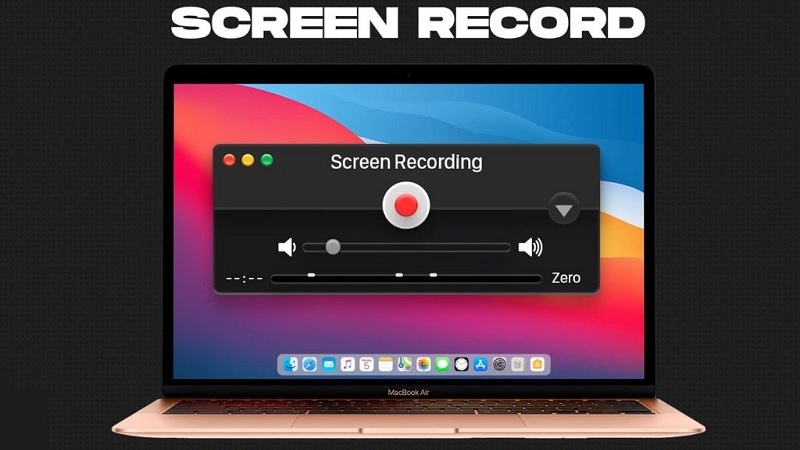
Tin vui là MacBook đã tích hợp sẵn công cụ quay màn hình ngay trong hệ thống — bạn không cần tải thêm bất cứ phần mềm nào. Chỉ cần làm theo các bước dưới đây là xong.
Điều kiện áp dụng cảnh báo quan trọng
Điều kiện hệ thống
| Yêu cầu | Chi tiết |
| Phiên bản macOS | macOS Mojave (10.14) trở lên cho phím tắt Shift+Cmd+5; QuickTime dùng được trên tất cả phiên bản macOS |
| Dung lượng ổ cứng trống | Tối thiểu 1–2 GB trống để tránh gián đoạn khi quay dài (file .mov có thể nặng 500MB–2GB+/giờ) |
| Quyền ghi màn hình | macOS Catalina (10.15) trở lên yêu cầu cấp phép quyền Screen Recording trong System Preferences → Privacy & Security |
| Microphone | Cần bật quyền truy cập Microphone nếu bị chặn; kiểm tra Cài đặt Hệ thống → Quyền riêng tư & Bảo mật → Microphone |
Cảnh báo quyền riêng tư khi quay cuộc họp
Việc quay màn hình trong cuộc họp trực tuyến (Zoom, Google Meet, Teams...) có thể vi phạm quyền riêng tư của người tham gia nếu không có sự đồng ý. Tại Việt Nam, hành vi này có thể vi phạm Nghị định 13/2023/NĐ-CP về bảo vệ dữ liệu cá nhân. Luôn thông báo và xin phép trước khi ghi hình.
Cách quay màn hình MacBook có tiếng đơn giản
Dùng phím tắt (nhanh và đơn giản )
Đây là cách nhanh dành cho MacBook chạy macOS Mojave (10.14) trở lên — tức là hầu hết các máy bán từ năm 2018 đến nay.
Bước 1: Nhấn tổ hợp phím mở thanh công cụ quay màn hình
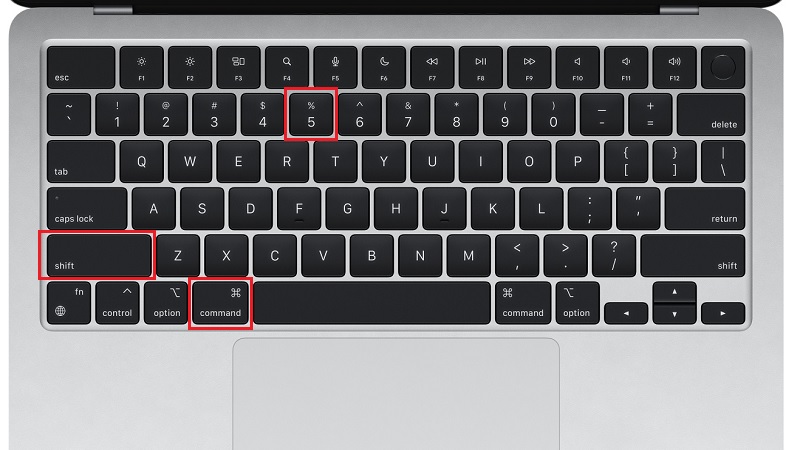
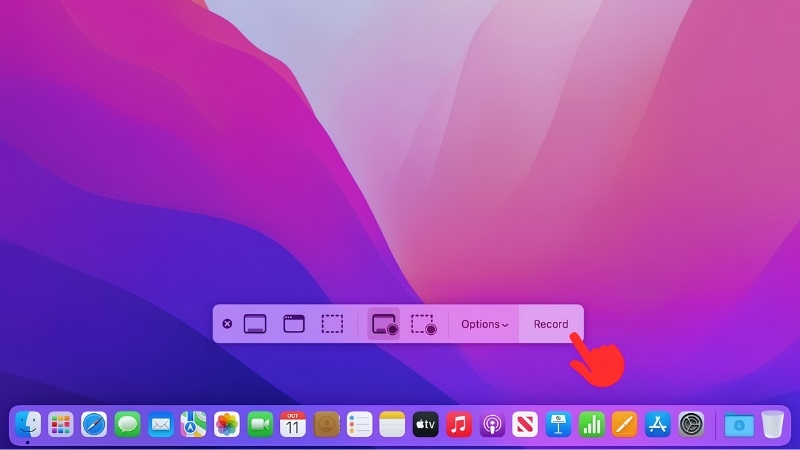
Nhấn đồng thời ba phím: ⇧ Shift + ⌘ Command + 5. Một thanh công cụ nhỏ sẽ xuất hiện ở cuối màn hình.
Bước 2: Chọn chế độ quay toàn màn hình hoặc một vùng
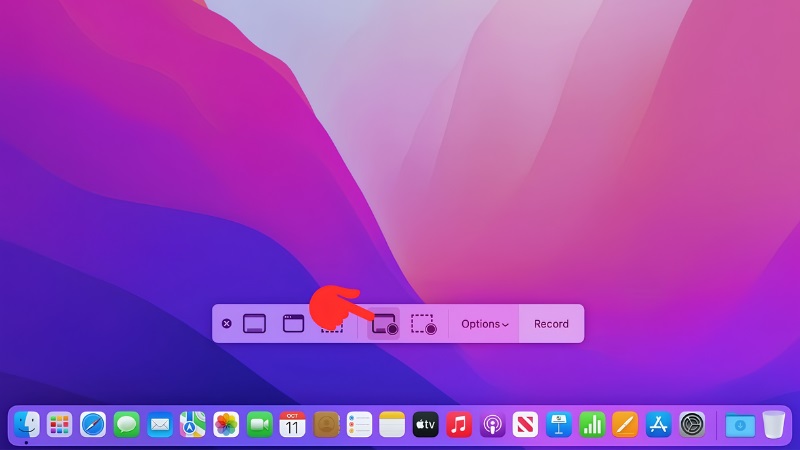
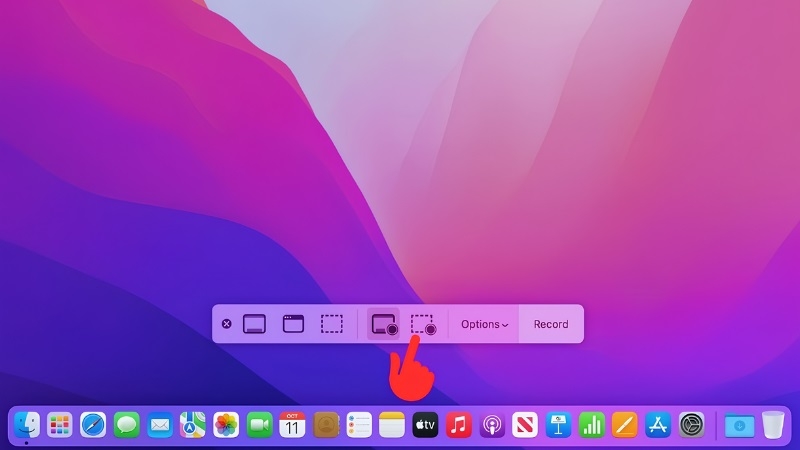
Trên thanh công cụ, bạn sẽ thấy các biểu tượng. Chọn quay toàn màn hình (biểu tượng màn hình có vòng tròn) hoặc quay một vùng (biểu tượng hình chữ nhật có dấu chấm). Với người mới, hãy chọn quay toàn màn hình cho đơn giản.
Bước 3: Bật tính năng thu âm — bước quan trọng !
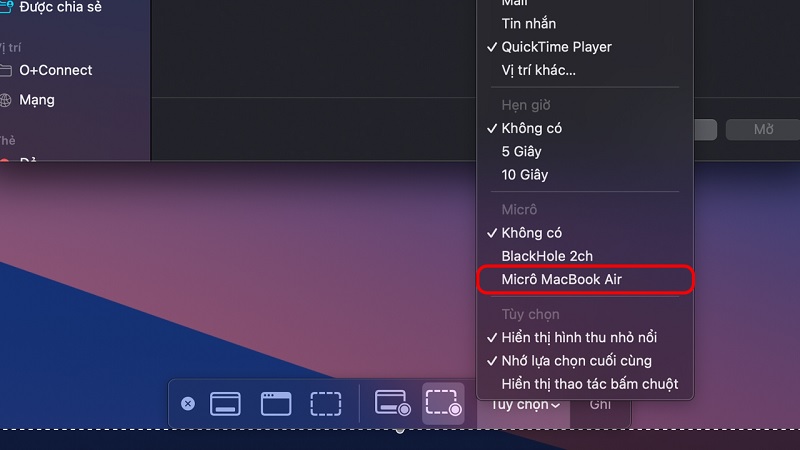
Nhấn vào nút "Tùy chọn" (Options) ở bên phải thanh công cụ. Tìm mục "Micrô" (Microphone) và chọn micrô của máy (thường là "Micrô tích hợp" hoặc "Built-in Microphone"). Nếu không bật bước này, video sẽ không có tiếng.
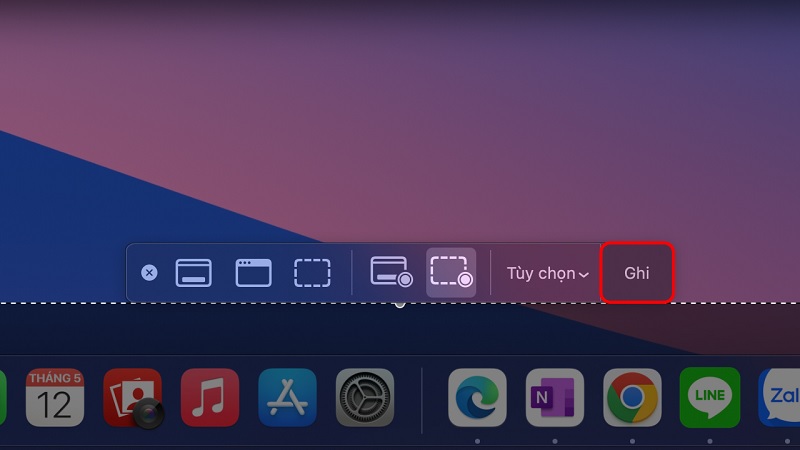
Bước 4: Nhấn "Ghi" để bắt đầu quay
Nhấn nút "Ghi" (Record) màu đỏ. MacBook sẽ bắt đầu quay màn hình và thu âm thanh từ micrô của bạn.
Bước 5: Dừng quay và lưu video
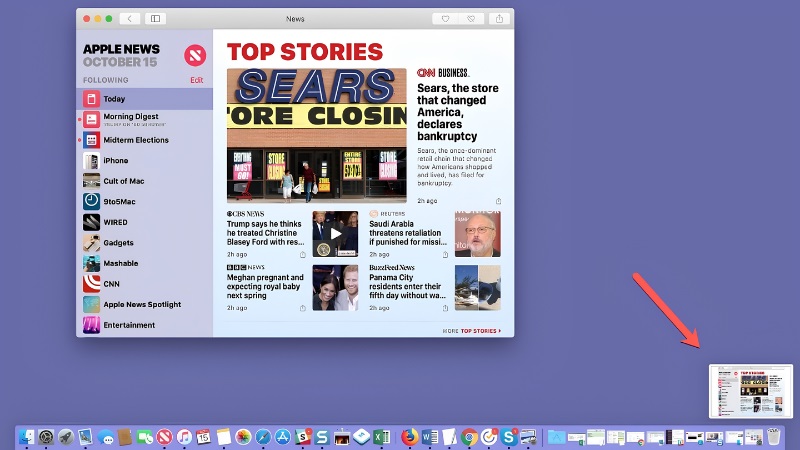
Khi muốn dừng, nhấn biểu tượng hình vuông trên thanh menu ở góc trên bên phải màn hình (hoặc nhấn ⌘ Command + Control + Esc). Video sẽ tự động lưu vào thư mục Desktop (Màn hình chính) với định dạng .mov.
Video được lưu tự động trên Desktop với tên dạng "Screen Recording 2025-05-30 at...". Bạn có thể đổi tên ngay sau khi quay xong bằng cách nhấn vào tên file và gõ tên mới.
Mẹo từ TechCare
- Thử quay thử 10 giây rồi xem lại để chắc chắn tiếng đã được ghi trước khi quay thật.
- Tắt thông báo (Notifications) trước khi quay: Vào Cài đặt Hệ thống → Thông báo, bật chế độ Không làm phiền (Do Not Disturb).
- File .mov lưu trên Desktop có thể nặng — hãy kiểm tra dung lượng ổ cứng còn trống trước khi quay video dài.
Dùng QuickTime Player để quay màn hình MacBook (dành cho mọi MacBook)
Áp dụng cho: Mọi phiên bản macOS, kể cả các phiên bản cũ trước Mojave. Lưu ý: trên macOS Ventura (13) trở lên, khi bạn chọn File → New Screen Recording trong QuickTime Player, hệ thống sẽ tự động mở công cụ Screenshot tích hợp (giống cách 1) thay vì cửa sổ riêng của QuickTime. Đây là thay đổi từ Apple kể từ macOS Catalina.
Bước 1: Mở ứng dụng QuickTime Player
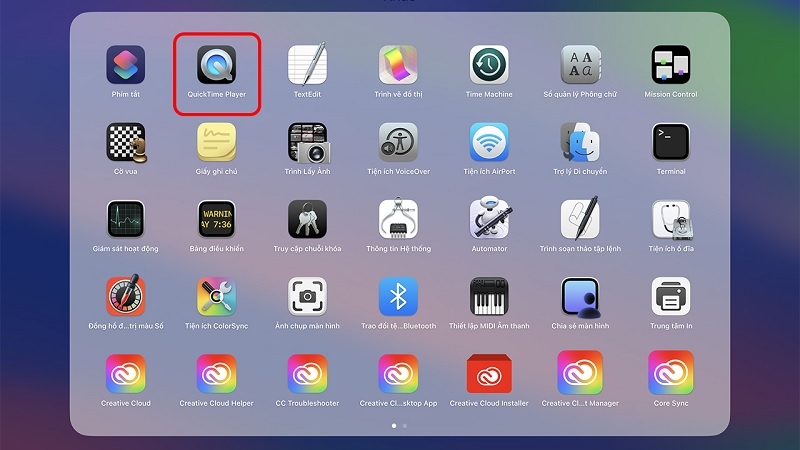
Nhấn vào Launchpad (biểu tượng tên lửa trên Dock) rồi tìm "QuickTime Player". Hoặc dùng ⌘ Command + Space để tìm kiếm nhanh, gõ "QuickTime".
Bước 2: Chọn "Ghi màn hình mới"
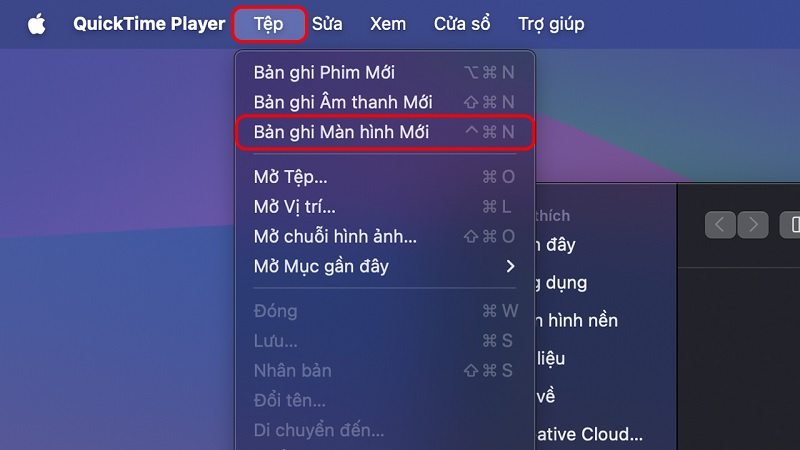
Trên thanh menu phía trên, nhấn File → New Screen Recording (Ghi màn hình mới). Một cửa sổ nhỏ hoặc thanh công cụ sẽ hiện ra.
Bước 3: Bật micrô để thu tiếng
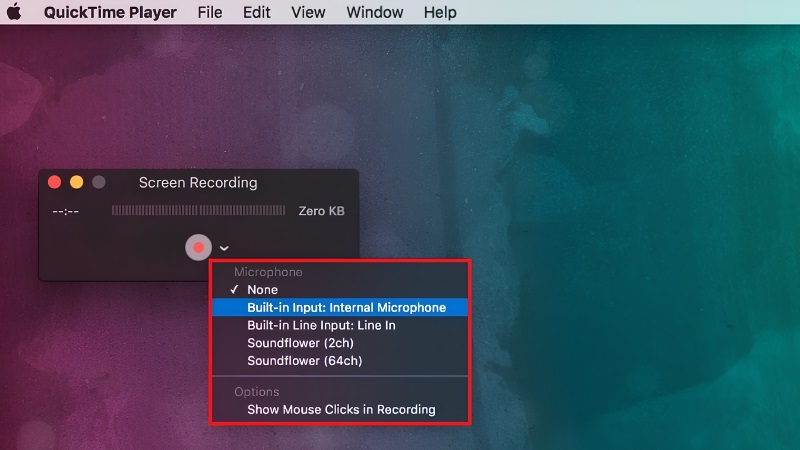
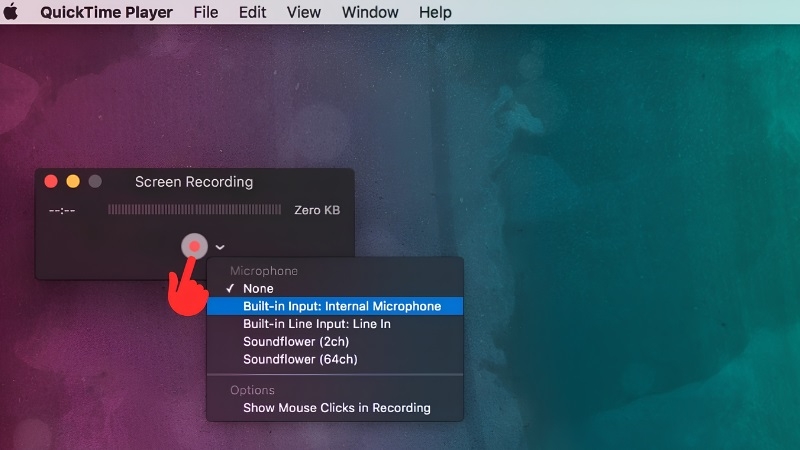
Nhấn vào mũi tên nhỏ cạnh nút Record (hoặc vào Options). Chọn "Micrô tích hợp" (Internal Microphone) để thu âm giọng nói của bạn.
Bước 4: Nhấn Record và bắt đầu quay
Nhấn nút ghi màu đỏ. Bạn có thể nhấn vào bất kỳ đâu trên màn hình để quay toàn bộ, hoặc kéo chọn một vùng cụ thể rồi nhấn "Start Recording".
Bước 5: Dừng quay và xuất video
Nhấn biểu tượng dừng trên thanh menu hoặc nhấn ⌘ + Ctrl + Esc. Sau đó vào File → Save để lưu video vào vị trí bạn muốn.
Lưu ý quan trọng: Cả hai cách quay màn hình MacBook có tiếng trên chỉ thu được âm thanh từ micrô của máy (giọng nói, tiếng xung quanh). Nếu bạn muốn thu âm thanh đang phát từ loa máy tính (nhạc, tiếng video...), bạn cần cài thêm phần mềm hỗ trợ. Liên hệ TechCare để được tư vấn miễn phí.
Bảng lỗi thường gặp và cách xử lý
| Lỗi gặp phải | Nguyên nhân | Cách xử lý |
| Video quay xong không có tiếng | Quên chọn microphone trong Options trước khi ghi | Quay lại từ đầu, nhớ vào Options → Microphone → chọn Built-in Microphone |
| Microphone không xuất hiện trong danh sách | macOS chưa được cấp quyền truy cập microphone | Vào System Preferences → Privacy & Security → Microphone → bật cho ứng dụng liên quan |
| Phím Shift+Cmd+5 không hoạt động | Đang dùng macOS cũ hơn Mojave, hoặc phím tắt bị ghi đè bởi app khác | Dùng QuickTime Player thay thế; hoặc vào System Preferences → Keyboard → Shortcuts kiểm tra xung đột |
| Không lưu được file / ghi màn hình bị dừng giữa chừng | Ổ cứng gần đầy (dưới 1 GB trống) | Xóa bớt file không cần thiết; chuyển video cũ ra ổ ngoài trước khi quay |
| Màn hình quay được nhưng bị đơ / giật lag | MacBook quá nóng hoặc RAM đầy | Đóng bớt ứng dụng đang chạy; kiểm tra Activity Monitor; để máy nghỉ nguội |
| macOS Catalina+ báo lỗi quyền Screen Recording | Chưa cấp phép ghi màn hình cho ứng dụng | Vào System Preferences → Privacy & Security → Screen Recording → tích chọn ứng dụng đang dùng (QuickTime, OBS,...) |
| File .mov quá nặng, không gửi được qua Zalo/email | Định dạng .mov không nén, kích thước rất lớn | Dùng QuickTime → File → Export As → 720p để nén; hoặc liên hệ TechCare chuyển sang .mp4 |
Kinh nghiệm thực tế từ đội ngũ TechCare
Những tình huống thực tế TechCare thường gặp khi hỗ trợ khách hàng:
Trường hợp 1: Quay xong không nghe thấy tiếng
Đây là lỗi phổ biến nhất chúng tôi gặp. Khách quay xong video hướng dẫn dài 20 phút, xem lại mới phát hiện hoàn toàn không có âm. Nguyên nhân 100% là do bỏ qua bước chọn Microphone trong Options. Cách phòng: luôn quay thử 10 giây và nghe lại trước khi quay thật.
Trường hợp 2: MacBook báo lỗi không cho phép ghi màn hình
Xảy ra nhiều trên máy mới nâng cấp lên macOS Catalina hoặc Ventura. macOS yêu cầu cấp phép rõ ràng cho từng ứng dụng muốn ghi màn hình. Giải pháp: vào System Preferences → Privacy & Security → Screen Recording → bật cho QuickTime Player hoặc ứng dụng bạn dùng.
Trường hợp 3: File ghi xong nặng hàng GB, ổ cứng đầy
File .mov không nén mạnh, một buổi họp 1 tiếng dễ đạt 2–4 GB. Khuyến nghị của TechCare: dùng chức năng Export As → 720p trong QuickTime để giảm kích thước, hoặc nâng cấp SSD nếu máy thường xuyên thiếu dung lượng.
Trường hợp 4: Muốn thu cả tiếng nhạc / video đang phát
Nhiều khách hỏi tại sao thu màn hình rồi mà không nghe thấy tiếng nhạc YouTube đang bật. macOS mặc định chặn việc ghi âm thanh phát qua loa (system audio) vì lý do bản quyền. Nếu cần thu loại âm thanh này, phải cài thêm driver ảo như BlackHole (miễn phí, nguồn mở) — TechCare có thể hỗ trợ cài đặt và cấu hình.
Khi nào nên đem MacBook đến kỹ thuật viên?
Hướng dẫn trên áp dụng tốt cho hầu hết tình huống thông thường. Tuy nhiên, hãy liên hệ kỹ thuật viên TechCare nếu bạn gặp các vấn đề sau:
Microphone MacBook bị hỏng hoặc thu âm rè, méo tiếng — cần kiểm tra và sửa loa/mic chuyên nghiệp
MacBook không nhận diện microphone dù đã cấp đầy đủ quyền — có thể lỗi phần mềm hệ thống hoặc phần cứng
Màn hình MacBook bị lag, giật khi quay — có thể cần vệ sinh tản nhiệt hoặc nâng cấp RAM/SSD
Muốn cài macOS mới nhất để sử dụng đầy đủ tính năng quay màn hình — TechCare hỗ trợ cài macOS chính hãng
Cần tư vấn phần mềm thu âm thanh hệ thống (BlackHole, Loopback...) — TechCare hỗ trợ cài đặt và cấu hình miễn phí
Câu hỏi thường gặp
Nguồn tham khảo chính thức
- Apple Support — Take screenshots or screen recordings on Mac: support.apple.com/en-us/102618
- Apple Support — Use Screenshot on Mac: support.apple.com/guide/mac-help/take-a-screenshot-mh26782
- Apple Support — Screen Time & Privacy on Mac: support.apple.com/guide/mac-help
- BlackHole (driver âm thanh ảo nguồn mở): github.com/ExistentialAudio/BlackHole
- Nghị định 13/2023/NĐ-CP về bảo vệ dữ liệu cá nhân — thuvienphapluat.vn
TechCare là đơn vị chuyên bán và sửa chữa laptop/MacBook tại Đà Nẵng. Các bài viết kỹ thuật được kiểm tra thực tế bởi đội ngũ kỹ thuật viên có chứng nhận, dựa trên kinh nghiệm xử lý hàng trăm ca hỗ trợ khách hàng mỗi tháng.












