


Laptop Dell của bạn đang chạy ì ạch, hay bị treo máy, hoặc gặp vài lỗi vặt khó chịu mà bạn không biết bắt đầu sửa từ đâu? Trước khi nghĩ đến việc mang máy đi sửa tốn kém, hãy thử một cách rất đơn giản: reset lại laptop. Chỉ với vài thao tác, máy tính của bạn có thể "khỏe" lại như mới.
Trong bài viết này, đội ngũ kỹ thuật của TechCare - đơn vị đã trực tiếp hỗ trợ và bàn giao hàng nghìn laptop Dell cho khách hàng tại Đà Nẵng - sẽ hướng dẫn bạn từng bước một cách chậm rãi, dễ hiểu nhất, kể cả khi bạn là người lớn tuổi hoặc mới dùng máy tính lần đầu.
Kinh nghiệm từ TechCare
Qua quá trình tiếp nhận sửa chữa, TechCare nhận thấy phần lớn khách mang laptop Dell đến chỉ vì máy chạy chậm hoặc bị lỗi vặt - những trường hợp này thường chỉ cần reset đúng cách là khắc phục được, không cần thay linh kiện. Bài hướng dẫn dưới đây được xây dựng dựa trên đúng quy trình mà kỹ thuật viên TechCare áp dụng khi hỗ trợ khách hàng tại quầy.
- Tại sao nên reset laptop Dell định kỳ?
- Trước khi reset: 3 điều bắt buộc phải làm
- Cách reset nhanh bằng bàn phím (khi máy bị đơ, treo nhẹ)
- Cách reset laptop Dell chạy Windows 11
- Cách reset laptop Dell chạy windows 10
- Mẹo riêng cho laptop Dell: Dùng Dell SupportAssist OS Recovery
- So sánh "Keep My Files" và "Remove Everything"
- Khi nào nên đem máy đến kỹ thuật viên?
- Câu hỏi thường gặp
Tại sao nên reset laptop Dell định kỳ?
Reset máy tính định kỳ mang lại nhiều lợi ích mà người dùng phổ thông thường không để ý:

- Loại bỏ phần mềm rác, virus hoặc mã độc âm thầm chạy ngầm trong máy.
- Giải phóng bộ nhớ và tài nguyên hệ thống đang bị chiếm dụng.
- Giúp máy khởi động và phản hồi nhanh hơn, bớt tình trạng đơ, giật lag.
- Khắc phục các lỗi phần mềm vặt mà không cần can thiệp phần cứng.
Trước khi reset: 3 điều bắt buộc phải làm
Reset laptop (đặc biệt là chọn xóa toàn bộ dữ liệu) sẽ xóa các file trong máy. Vì vậy, hãy chuẩn bị kỹ trước khi bắt đầu:
- Sao lưu dữ liệu quan trọng: copy ảnh, video, tài liệu ra USB, ổ cứng ngoài, hoặc các dịch vụ lưu trữ đám mây như OneDrive, Google Drive.
- Cắm sạc đầy pin: quá trình reset có thể mất từ 30 phút đến vài giờ, tuyệt đối không để máy tắt nguồn giữa chừng.
- Ghi nhớ tài khoản và mật khẩu đăng nhập Windows/Microsoft để có thể đăng nhập lại sau khi reset xong.
Cách reset nhanh bằng bàn phím (khi máy bị đơ, treo nhẹ)
Nếu máy chỉ bị đơ màn hình hoặc giật nhẹ chứ chưa cần cài lại toàn bộ, bạn có thể thử cách "reset mềm" này trước - hoàn toàn không làm mất dữ liệu:
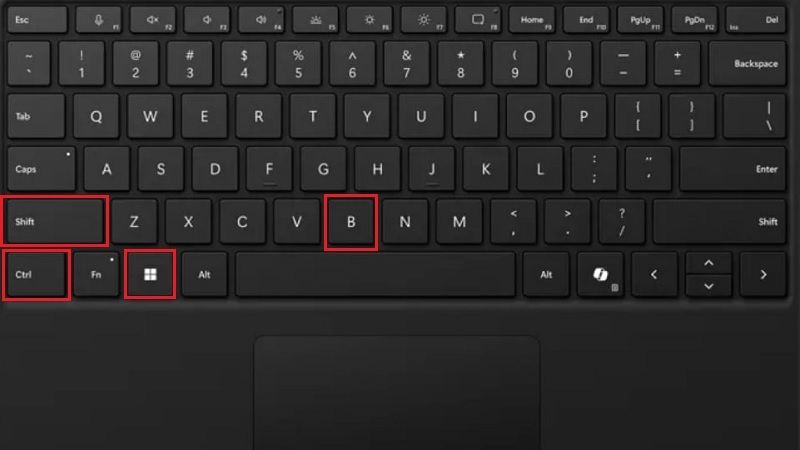
Bước 1: Nhấn giữ đồng thời tổ hợp phím Windows + Ctrl + Shift + B trong vài giây. Màn hình sẽ tắt phụt rồi sáng trở lại - đây là dấu hiệu driver card đồ họa vừa được khởi động lại.
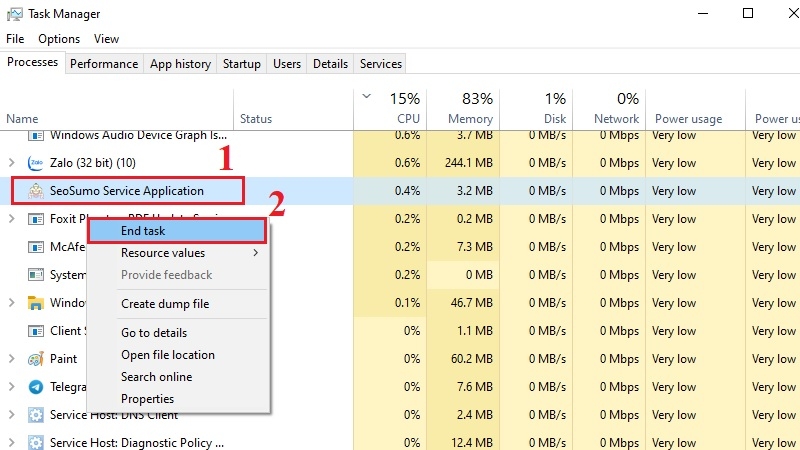
Bước 2: Nếu máy vẫn đơ, nhấn Ctrl + Shift + Esc để mở Task Manager (Trình quản lý tác vụ), tìm ứng dụng đang "Not Responding" (không phản hồi) và nhấn End Task để đóng nó lại.
Lưu ý: cách này chỉ giúp máy hết đơ tạm thời, không xóa dữ liệu và không phải là reset về cài đặt gốc.
Cách reset laptop Dell chạy Windows 11
Đây là hệ điều hành phổ biến nhất trên các laptop Dell đời mới hiện nay. Các bước thực hiện như sau:
Bước 1: Nhấn tổ hợp phím Windows + I để mở nhanh cửa sổ Settings (Cài đặt).
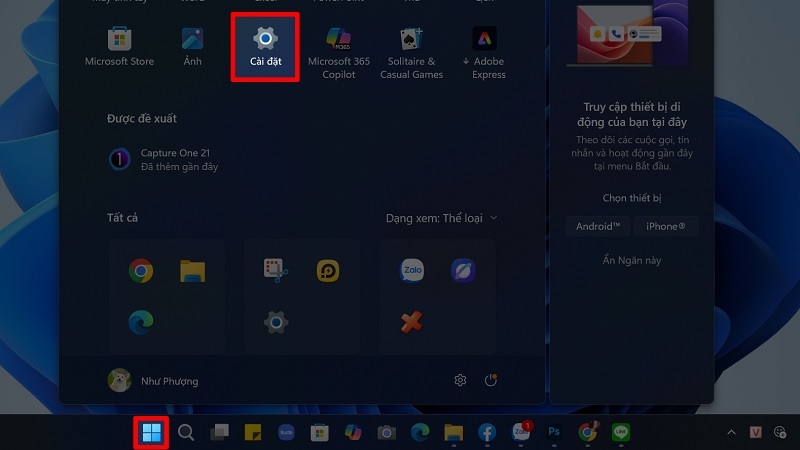
Bước 2: Chọn mục System (Hệ thống) ở cột bên trái, sau đó kéo xuống chọn Recovery (Khôi phục).
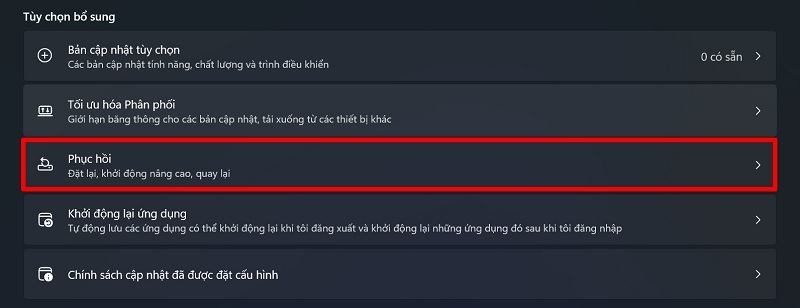
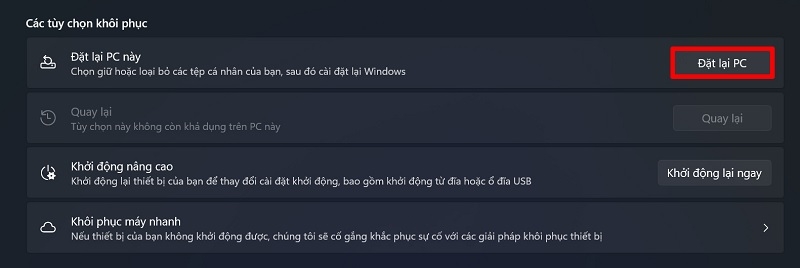
Bước 3: Tại dòng Reset this PC (Đặt lại PC này), nhấn nút Reset PC.
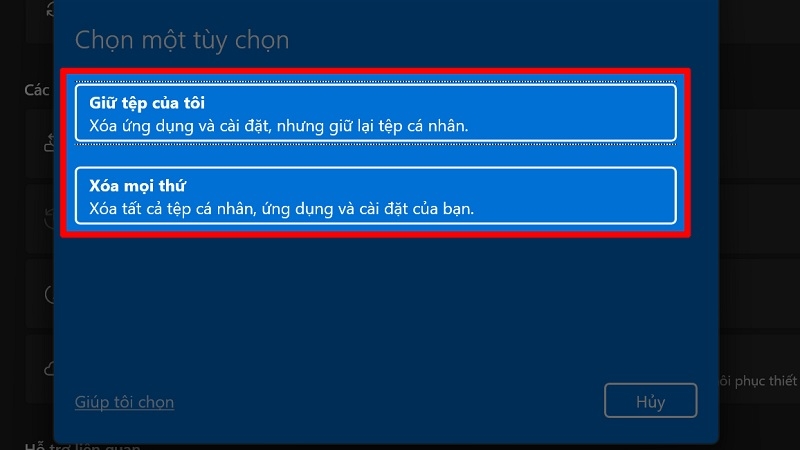
Bước 4: Chọn Keep my files (giữ lại file cá nhân) nếu máy không lỗi nặng, hoặc Remove everything (xóa toàn bộ) nếu muốn máy sạch hoàn toàn như lúc mới mua.
Bước 5: Chọn cách cài đặt: Cloud download (tải bản Windows mới từ mạng, cần Wi-Fi) hoặc Local reinstall (dùng file có sẵn trong máy, không cần mạng).
Bước 6: Xem lại các tùy chọn, nhấn Next rồi nhấn Reset để bắt đầu. Máy sẽ tự khởi động lại và hoàn tất quá trình sau một khoảng thời gian.
Cách reset laptop Dell chạy Windows 11
Nếu laptop Dell của bạn vẫn đang chạy Windows 10, các bước reset có đôi chút khác biệt so với Windows 11:
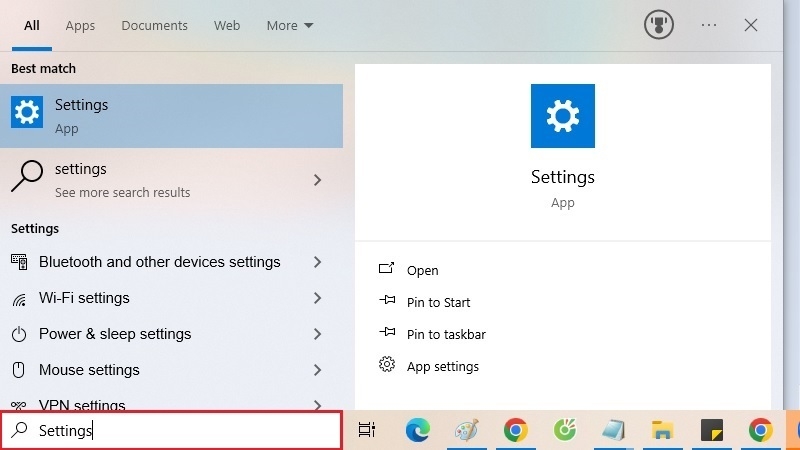
Bước 1: Nhấn vào biểu tượng Windows trên thanh tác vụ, chọn Settings (Cài đặt).
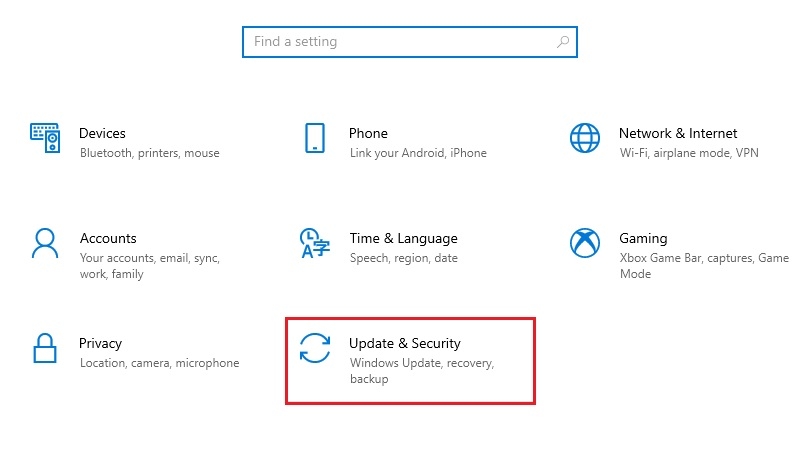
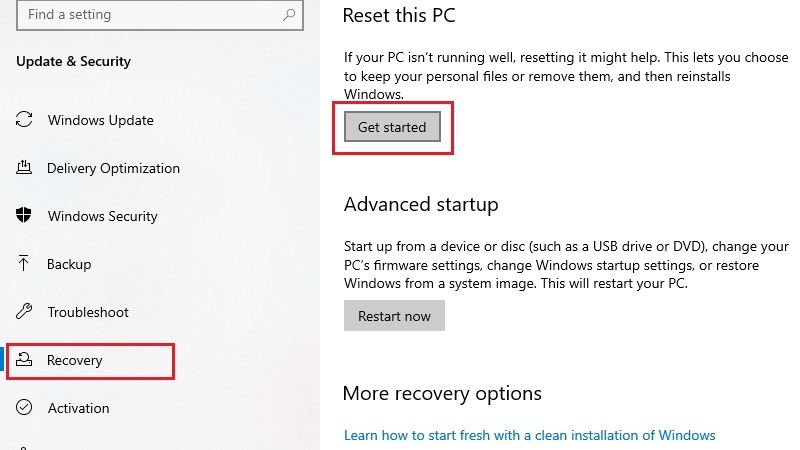
Bước 2: Chọn Update & Security (Cập nhật & Bảo mật).
Bước 3: Ở cột bên trái, chọn Recovery (Khôi phục), sau đó nhấn Get started dưới mục Reset this PC.
Bước 4: Chọn Keep my files hoặc Remove everything tùy theo nhu cầu.
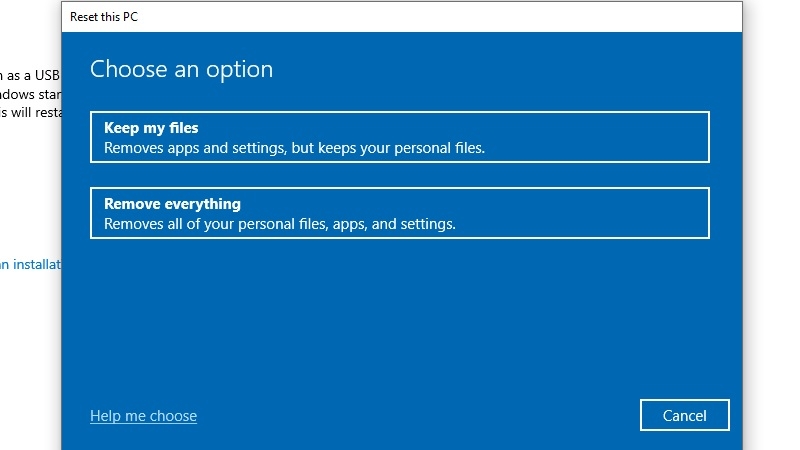
Bước 5: Làm theo hướng dẫn trên màn hình, nhấn Next rồi nhấn Reset để hoàn tất.
Mẹo riêng cho laptop Dell: Dùng Dell SupportAssist OS Recovery
Ngoài công cụ Reset PC có sẵn của Windows, các dòng laptop Dell còn được trang bị thêm phần mềm Dell SupportAssist OS Recovery - cho phép đưa máy về đúng bản Windows gốc do Dell cài đặt (kèm driver chuẩn của hãng), thay vì bản Windows tiêu chuẩn. Bạn có thể mở phần mềm này bằng cách gõ "SupportAssist" vào ô tìm kiếm trên thanh Start, sau đó vào mục Reset your PC để thực hiện. Đây là lựa chọn tốt nếu bạn muốn máy hoạt động ổn định đúng như cấu hình xuất xưởng của Dell.
So sánh "Keep My Files" và "Remove Everything"
Trước khi bấm Reset, hãy chắc chắn bạn hiểu rõ sự khác nhau giữa hai lựa chọn quan trọng này:
| Tiêu chí | Keep my files | Remove everything |
| Dữ liệu cá nhân | Được giữ lại | Bị xóa toàn bộ |
| Ứng dụng đã cài | Bị gỡ bỏ | Bị gỡ bỏ |
| Thời gian thực hiện | Nhanh hơn | Lâu hơn |
| Phù hợp khi | Máy lỗi nhẹ, chạy chậm | Chuẩn bị bán máy, cho tặng, hoặc máy lỗi nặng |
Khi nào nên đem máy đến kỹ thuật viên?
Reset laptop giải quyết được phần lớn lỗi phần mềm, nhưng có những trường hợp bạn không nên tự xử lý tại nhà mà nên mang máy đến các trung tâm uy tín như TechCare:

- Đã reset (kể cả Remove everything) nhưng máy vẫn chạy chậm hoặc bị treo.
- Máy không vào được Settings hoặc không thấy màn hình Recovery để reset.
- Laptop tự tắt nguồn, kêu to bất thường, hoặc quá nóng trong lúc sử dụng.
- Bạn không chắc chắn về việc sao lưu dữ liệu và sợ mất file quan trọng.
- Sau khi reset, máy báo lỗi ổ cứng, lỗi màn hình xanh, hoặc không nhận driver.
TechCare hỗ trợ bạn
Nếu đã thử các cách trên mà laptop Dell vẫn chưa hoạt động ổn định, đội ngũ kỹ thuật viên của TechCare sẵn sàng kiểm tra và xử lý tận gốc vấn đề, đồng thời tư vấn miễn phí qua điện thoại trước khi bạn quyết định mang máy đến.
Câu hỏi thường gặp
Reset laptop Dell là một thao tác không quá phức tạp nếu bạn làm theo đúng từng bước và chuẩn bị kỹ trước khi thực hiện. Đây là cách nhanh chóng, tiết kiệm để giúp chiếc laptop của bạn hoạt động mượt mà trở lại mà chưa cần đến chi phí sửa chữa.
Nếu trong quá trình thực hiện bạn gặp khó khăn, hoặc sau khi reset máy vẫn chưa hết lỗi, đừng ngần ngại liên hệ TechCare hoặc qua website techcare.vn để được đội ngũ kỹ thuật viên giàu kinh nghiệm hỗ trợ trực tiếp.
Nguồn tham khảo
- Hỗ trợ Dell chính thức - dell.com/support
- Microsoft Support - support.microsoft.com
Bài viết được biên soạn bởi đội ngũ chuyên gia TechCare | Cập nhật: Tháng 9/2026












