


Máy tính dùng lâu ngày thường bị chậm, hay "đơ", khởi động lâu hoặc gặp những lỗi vặt khó chịu. Trong nhiều trường hợp, bạn không cần mang máy đi sửa hay tốn tiền cài lại — chỉ cần reset máy tính về trạng thái ban đầu là máy đã chạy nhẹ nhàng trở lại.
Bài viết này được biên soạn bởi đội ngũ kỹ thuật của TechCare — đơn vị đã hỗ trợ hàng nghìn người dùng phổ thông tối ưu và sửa lỗi laptop mỗi năm. Chúng tôi sẽ hướng dẫn bạn từng bước thật chậm, bằng ngôn ngữ dễ hiểu , để cả những bạn mới làm quen với máy tính hay người lớn tuổi đều có thể tự làm tại nhà một cách an toàn.
- Reset máy tính là gì? Khi nào nên dùng?
- Việc quan trọng cần làm trước khi reset: Sao lưu dữ liệu
- Cảnh báo BitLocker - Đọc trước khi reset!
- Cách reset máy tính Win 10/11 bằng tính năng Recovery
- Cách reset máy tính ngay khi khởi động
- Reset bằng một dòng lệnh đơn giản (Chỉ dành cho Windows 10/11)
- Khôi phục bằng điểm khôi phục (System Restore)
- Cách reset máy tính Win 7 hoặc dùng Recovery của nhà sản xuất
- Sau khi reset vẫn chậm - Có thể là lỗi phần cứng
- Kinh nghiệm thực tế từ đội ngũ TechCare
- Cần hỗ trợ? Liên hệ TechCare
- Câu hỏi thường gặp
Reset máy tính là gì? Khi nào nên dùng?
Hiểu đơn giản, reset máy tính là giữ lại các file cá nhân nhưng gỡ bỏ các app và tiến hành cài đặt lại mới, gỡ bỏ các phần mềm, cài đặt rườm rà và "rác" tích tụ theo thời gian, giúp máy chạy mượt hơn. Điểm cộng lớn là bạn vẫn giữ được bản quyền Windows đã kích hoạt sẵn trên máy.
Bạn nên reset máy khi:
- Máy chạy chậm vì cài quá nhiều phần mềm.
- Gặp lỗi nhẹ, virus không nghiêm trọng.
- Muốn làm mới máy nhưng không rành kỹ thuật, không có USB cài Win.
- Chuẩn bị cho, tặng hoặc bán máy cho người khác (nên chọn xóa sạch dữ liệu).
Ngược lại, nếu máy bị lỗi nặng đến mức không vào được Windows, đã reset mà vẫn lỗi, hoặc bạn muốn đổi sang phiên bản Windows khác, thì nên cài lại Win thay vì reset.
Việc quan trọng cần làm trước khi reset: Sao lưu dữ liệu
Đây là bước không được bỏ qua. Tùy lựa chọn, quá trình reset có thể xóa toàn bộ dữ liệu trên máy: hình ảnh, video, tài liệu, file công việc...
Trước khi bắt đầu, hãy:
- Sao chép các file quan trọng sang ổ cứng ngoài, USB hoặc tải lên Google Drive.
- Kiểm tra lại một lần nữa xem đã lưu đủ những gì cần giữ chưa.
- Cắm sạc cho laptop để máy không bị tắt giữa chừng.
Cảnh báo: Bạn cần phải kiểm tra ổ C trước khi reset máy tính, đặc biệt là các máy tính công ty/những máy đã bật mã hóa.
Cảnh báo BitLocker - Đọc trước khi reset!
CẢNH BÁO: BitLocker có thể khóa máy bạn hoàn toàn sau khi reset
BitLocker là tính năng mã hóa ổ cứng. Nếu máy đang bật BitLocker (thường gặp ở máy công ty, laptop Windows 11 Pro/Enterprise), khi reset — đặc biệt là reset qua WinRE (màn hình khởi động) — máy có thể yêu cầu nhập Recovery Key. Nếu không có key, bạn sẽ không thể truy cập dữ liệu.
Cách kiểm tra máy có bật BitLocker không:
- Nhấn Windows + R, gõ manage-bde -status rồi Enter
- Nếu thấy "Protection Status: Protection On" → máy đang bật BitLocker
- Hoặc vào Control Panel → BitLocker Drive Encryption → kiểm tra ổ C
Cách lấy BitLocker Recovery Key:
- Truy cập aka.ms/myrecoverykey bằng tài khoản Microsoft đã đăng nhập trên máy
- Liên hệ quản trị viên IT (nếu là máy công ty)
- Lưu Recovery Key vào file hoặc in ra trước khi reset
Lưu ý đặc biệt khi reset qua WinRE (Cách 2): Màn hình WinRE có thể kích hoạt yêu cầu BitLocker ngay cả khi bạn chưa biết máy có bật hay không. Hãy kiểm tra và lấy Recovery Key trước khi làm Cách 2.
Cách reset máy tính Win 10/11 bằng tính năng Recovery
Đây là cách đơn giản và an toàn , phù hợp với hầu hết người dùng phổ thông.
Bước 1: Nhấn tổ hợp phím Windows + I để mở Settings (Cài đặt).
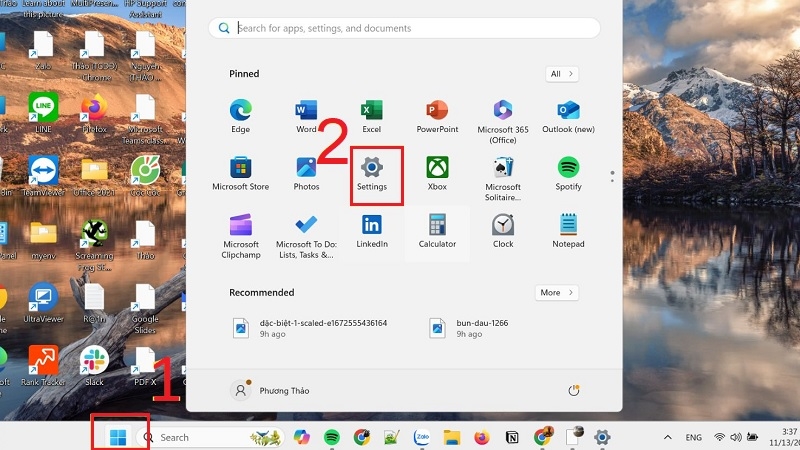
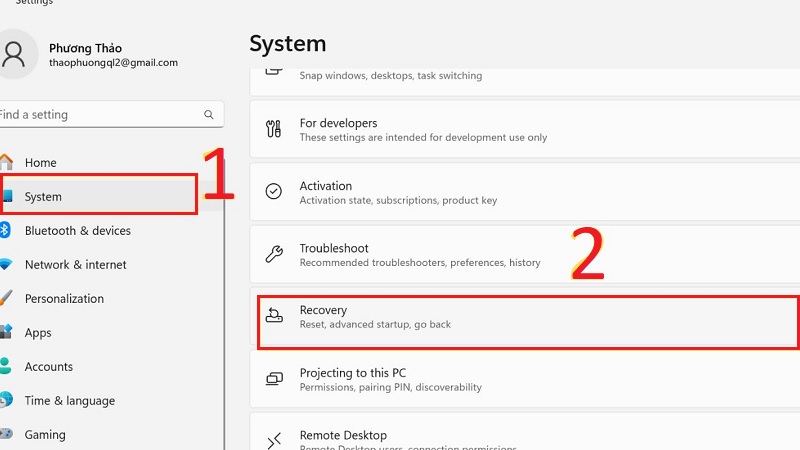
Bước 2: Vào mục System → chọn Recovery. (Trên Windows 10, đường dẫn là Update & Security → Recovery.)
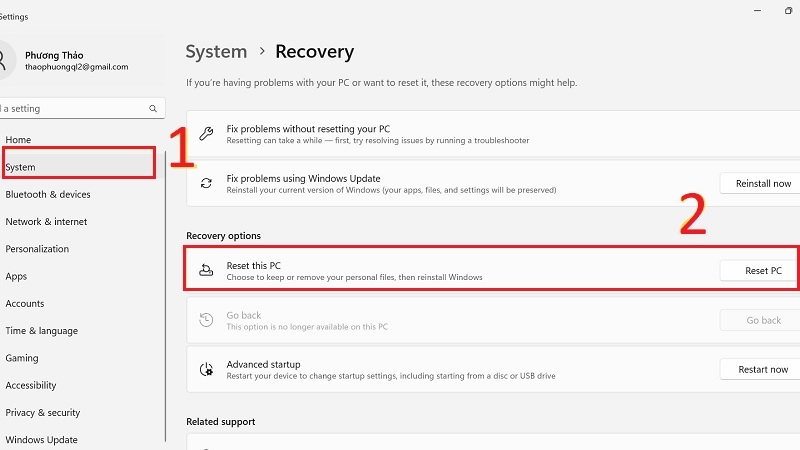
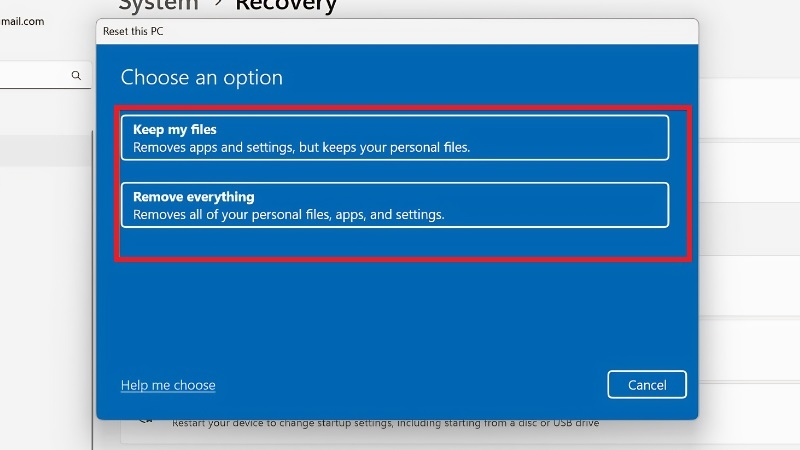
Bước 3: Nhấp vào Reset this PC và chọn một trong hai:
- Keep my files: Giữ lại file cá nhân, chỉ gỡ ứng dụng và cài đặt. (Khuyên dùng nếu chỉ muốn máy chạy nhanh hơn.)
- Remove everything: Xóa sạch mọi thứ, đưa máy về như mới. (Chọn khi muốn cho/bán máy.)
Bước 4: Làm theo hướng dẫn trên màn hình và chờ máy hoàn tất. Quá trình thường mất khoảng 20–60 phút, máy sẽ tự khởi động lại vài lần.
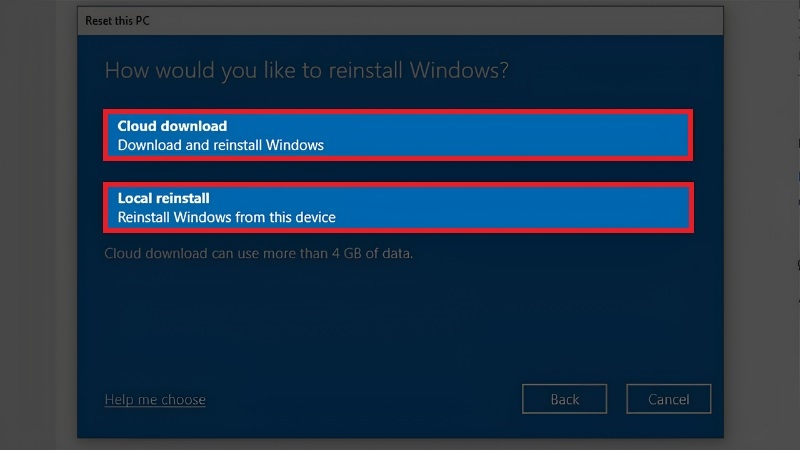
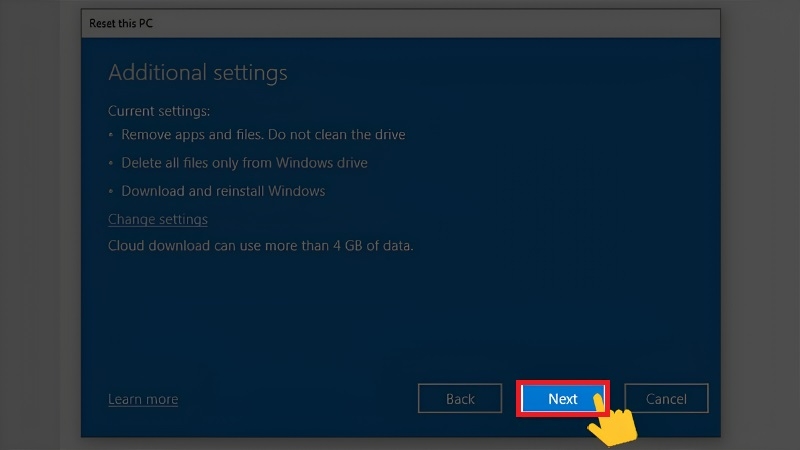
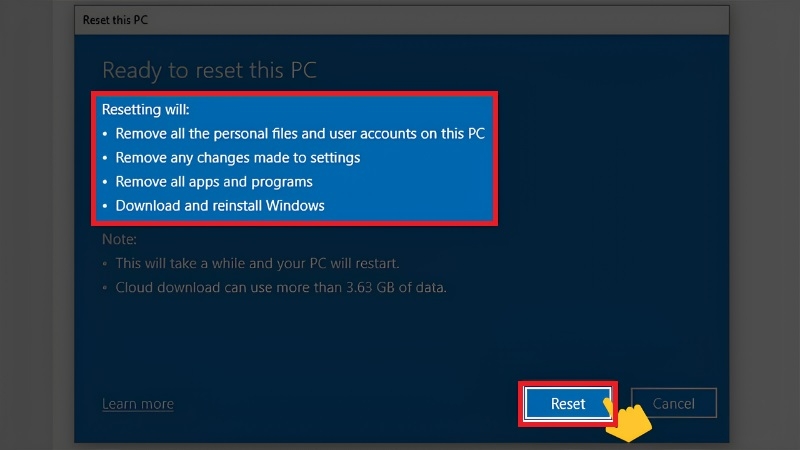
Lưu ý: Windows 10 hết hỗ trợ từ 14/10/2025, nên nâng cấp máy tính lên Windows 11 nếu máy đáp ứng
Cách reset máy tính ngay khi khởi động
Cách này hữu ích khi máy thi thoảng bị đơ, dùng được khi đang khởi động hoặc khởi động lại.
Bước 1: Nhấn vào biểu tượng Nguồn, giữ phím Shift rồi bấm Restart cho đến khi màn hình tùy chọn nâng cao hiện ra.
Bước 2: Chọn Troubleshoot → Reset this PC.
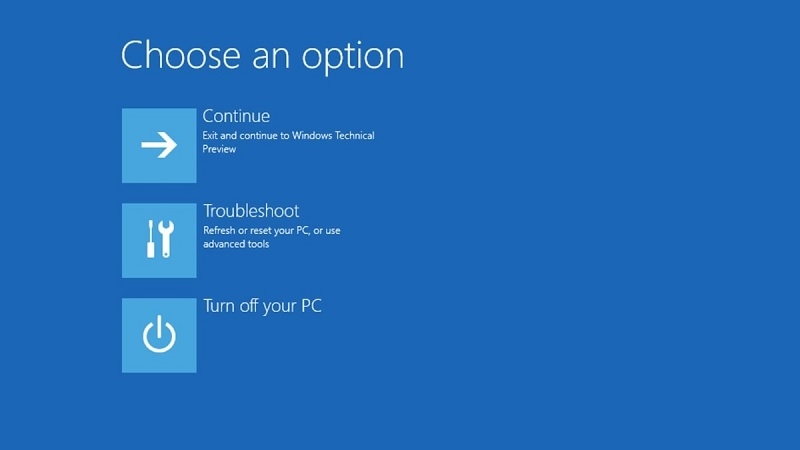
Bước 3: Chọn Keep my files hoặc Remove everything như Cách 1.
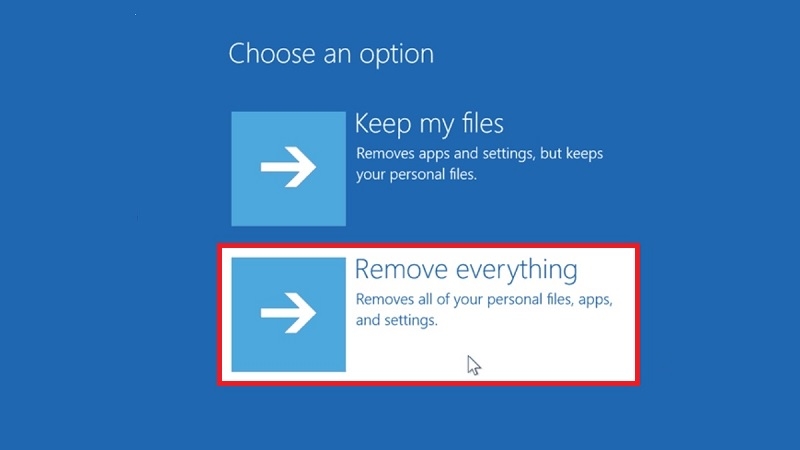
Bước 4: Nếu được hỏi, chọn Just remove my files (xóa nhanh) hoặc Fully clean the drive (dọn sạch kỹ, lâu hơn).
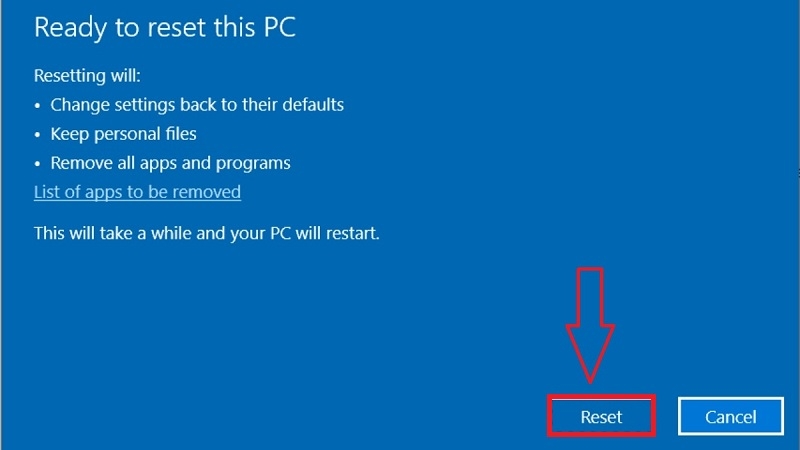
Bước 5: Bấm Reset để bắt đầu và chờ máy hoàn tất.
Reset bằng một dòng lệnh đơn giản (Chỉ dành cho Windows 10/11)
Cách này dùng được trên cả Win 8, 10, 11 mà không cần phần mềm.
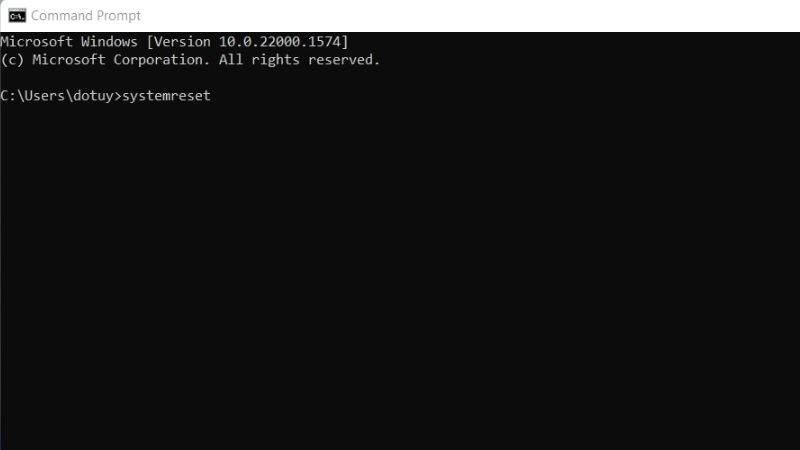
Bước 1: Nhấn Windows + X, chọn Command Prompt (hoặc gõ "Command Prompt" vào ô tìm kiếm).
Bước 2: Gõ dòng chữ systemreset rồi nhấn Enter.
Bước 3: Chọn Keep my files (nhanh hơn) hoặc Remove everything.
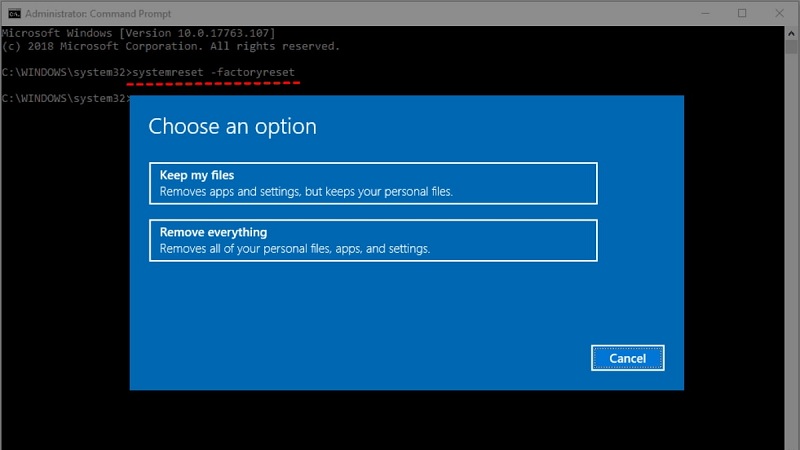
Bước 4: Bấm Reset và chờ máy chạy xong.
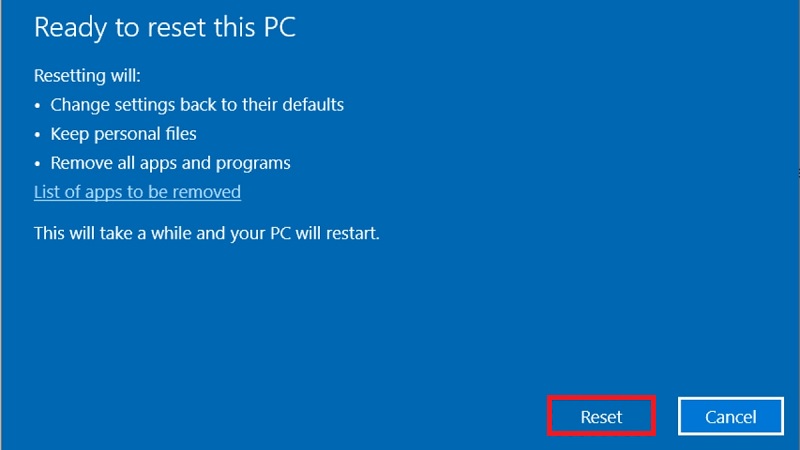
Khôi phục bằng điểm khôi phục (System Restore)
Phù hợp khi máy mới gặp lỗi gần đây và bạn từng tạo "điểm khôi phục" trước đó.
Bước 1: Nhấn Windows + S, gõ System Restore, chọn Create a restore point.
Bước 2: Trong cửa sổ hiện ra, nhấn System Restore → Next.
Bước 3: Chọn một điểm khôi phục (thời điểm máy còn chạy tốt) → Next → Finish.
Máy sẽ tự đưa các cài đặt về thời điểm đó và khởi động lại. Cách này không xóa file cá nhân của bạn.
Cách reset máy tính Win 7 hoặc dùng Recovery của nhà sản xuất
Windows 7 không có nút reset sẵn, nên bạn cần dùng phân vùng khôi phục mà hãng máy (Asus, Dell, HP, Acer...) cài sẵn.
Bước 1: Khởi động lại máy.
Bước 2: Ngay khi máy bật, nhấn liên tục phím tắt tùy hãng — thường là F8, F9, F11 hoặc F2 — để vào chế độ Recovery.
Bước 3: Chọn Factory Reset / System Recovery để đưa máy về như lúc mới mua (sẽ xóa hết dữ liệu).
Bước 4: Làm theo hướng dẫn, bấm Next đến khi hoàn tất (thường từ 10 phút trở lên).
Lưu ý: Windows 7 hết hỗ trợ từ 14/01/2020
Sau khi reset vẫn chậm - Có thể là lỗi phần cứng
Nếu bạn đã reset nhưng máy vẫn ì ạch, nguyên nhân thường không phải phần mềm nữa. Các vấn đề phần cứng phổ biến gây chậm máy gồm:
- Ổ cứng HDD cũ, bị bad sector hoặc gần hỏng
- RAM quá ít (dưới 4GB) hoặc RAM bị lỗi
- Tản nhiệt kém, CPU bị throttle do quá nhiệt
- Ổ cứng gần đầy (dưới 10% dung lượng trống)
Trong các trường hợp này, bạn nên nhờ kỹ thuật viên kiểm tra hoặc nâng cấp phần cứng thay vì tiếp tục reset. Nếu bạn đã thử các cách trên mà máy vẫn ì ạch, rất có thể phần cứng (ổ cứng, RAM) đã cũ và cần nâng cấp.
kinh_nghiem_thuc_te_tu_doi_ngu_techcare
Những điều chúng tôi gặp thường xuyên khi hỗ trợ khách hàng reset máy
Qua hàng nghìn ca hỗ trợ reset và cài Win mỗi năm, đội ngũ kỹ thuật TechCare nhận thấy:
- Khoảng 30% khách hàng quên sao lưu dữ liệu từ Zalo Desktop hoặc phần mềm kế toán trước khi reset. Đây là hai nhóm dữ liệu dễ mất nhất vì không nằm trong thư mục Documents.
- Nhiều máy công ty cài Windows 11 Pro có bật BitLocker mà chính người dùng không biết — gây ra tình huống máy bị khóa sau reset. Luôn kiểm tra BitLocker trước.
- Với máy đã dùng 4–5 năm, reset thường chỉ cải thiện tốc độ tạm thời nếu ổ HDD đã già. Chúng tôi thường khuyên nâng cấp lên SSD kết hợp với reset để hiệu quả lâu dài.
- Reset không diệt được 100% virus/mã độc. Trong một số trường hợp rootkit hoặc malware ký sinh vào firmware/boot sector, cần cài lại Windows sạch từ USB mới xử lý triệt để.
Cần hỗ trợ? Liên hệ TechCare
Reset máy tính không khó, nhưng nếu bạn lo lắng làm sai bước, mất dữ liệu, hay máy đã lỗi nặng không vào được Windows, đừng ngần ngại nhờ chuyên gia. Đội ngũ kỹ thuật của TechCare luôn sẵn sàng tư vấn miễn phí và hỗ trợ bạn sao lưu, reset, cài lại Win an toàn — đảm bảo dữ liệu được bảo vệ tối đa.
Hãy để lại bình luận hoặc liên hệ TechCare nếu bạn gặp khó khăn trong quá trình thực hiện nhé!
Câu hỏi thường gặp
Bài viết được biên soạn bởi đội ngũ chuyên gia TechCare | Cập nhật: Tháng 6/2026












