


Bạn vừa mua laptop và chưa biết cách sao chép một đoạn chữ hay tấm ảnh từ chỗ này sang chỗ khác? Đừng lo – đây là kỹ năng mà bất kỳ ai cũng có thể học trong vài phút, kể cả khi bạn chưa từng dùng máy tính trước đây.
Tại TechCare, chúng tôi đã trực tiếp hỗ trợ hàng nghìn người dùng mới – từ học sinh, người đi làm văn phòng đến các cô chú lớn tuổi – làm quen với laptop từ những thao tác cơ bản . Bài viết này được đội ngũ kỹ thuật viên TechCare biên soạn, đảm bảo chính xác, dễ hiểu và an toàn để bạn áp dụng ngay.
Sao chép và dán là gì? Tại sao cần biết?
Nói đơn giản: sao chép (Copy) là tạo thêm một bản giống hệt nội dung gốc mà không xóa bản cũ. Dán (Paste) là đưa bản sao đó đến chỗ bạn muốn.
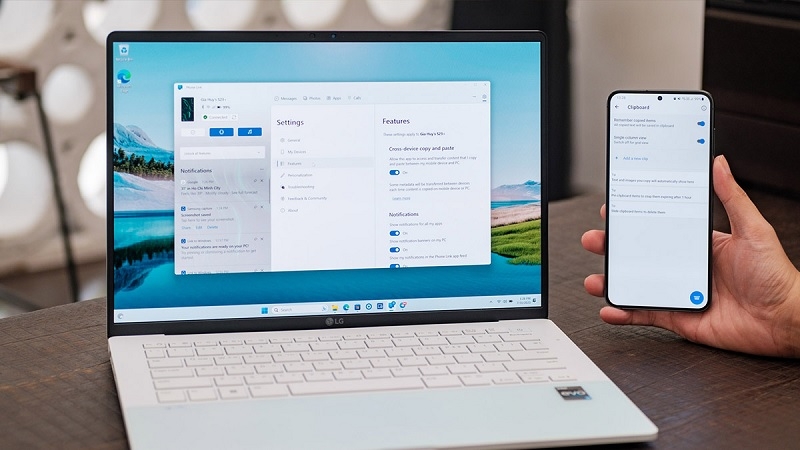
Ví dụ thực tế: Bạn tìm được địa chỉ trên Google, muốn dán vào tin nhắn Zalo – thay vì gõ lại từng chữ, chỉ cần sao chép rồi dán là xong.
Khi bạn thực hiện sao chép, nội dung được lưu tạm vào một vùng nhớ đặc biệt gọi là Clipboard (khay nhớ tạm). Clipboard giữ nội dung đó cho đến khi bạn sao chép thứ khác hoặc tắt máy.
Lưu ý quan trọng: Clipboard chỉ lưu được 25 nội dung gần . Sau khi tắt máy, toàn bộ dữ liệu trong Clipboard sẽ bị xóa tự động.
Cách sao chép và dán trên máy tính Windows
Dùng phím tắt (Nhanh )
Đây là cách phổ biến và tiết kiệm thời gian :
Bước 1 – Chọn nội dung cần sao chép
Dùng chuột bôi đen đoạn văn bản hoặc click vào hình ảnh bạn muốn sao chép. Văn bản được chọn sẽ có nền màu xanh.
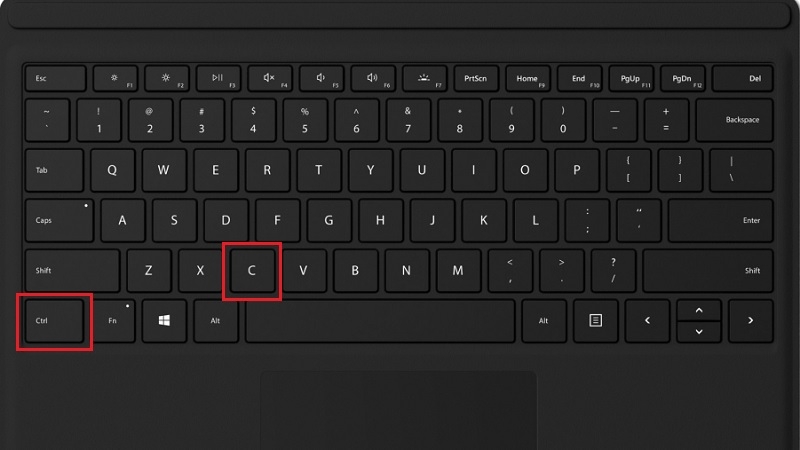
Bước 2 – Nhấn Ctrl + C để sao chép
Giữ phím Ctrl (góc dưới bên trái bàn phím), rồi nhấn thêm phím C. Nội dung đã được lưu vào Clipboard – bạn sẽ không thấy thông báo gì, nhưng thao tác đã thành công.
Bước 3 – Di chuyển đến nơi muốn dán
Mở ứng dụng bạn muốn dán (Word, Zalo, Gmail, ô tìm kiếm...). Click vào vị trí cụ thể để đặt con trỏ vào đó.
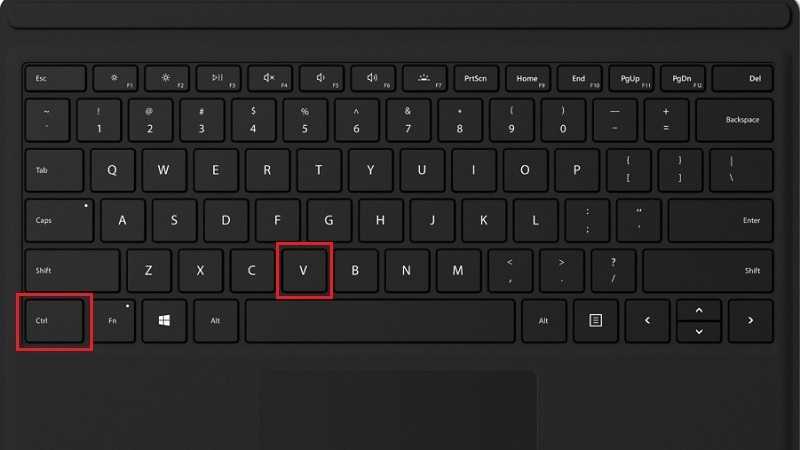
Bước 4 – Nhấn Ctrl + V để dán
Giữ Ctrl rồi nhấn V. Nội dung vừa sao chép sẽ xuất hiện ngay lập tức.
Dùng chuột phải (Không cần nhớ phím tắt)
Nếu bạn chưa quen với phím tắt, cách dùng chuột phải sẽ dễ hơn:
Bước 1: Bôi đen văn bản hoặc click vào hình ảnh cần sao chép.
Bước 2: Click chuột phải vào vùng đã chọn → chọn "Copy" trong menu hiện ra.
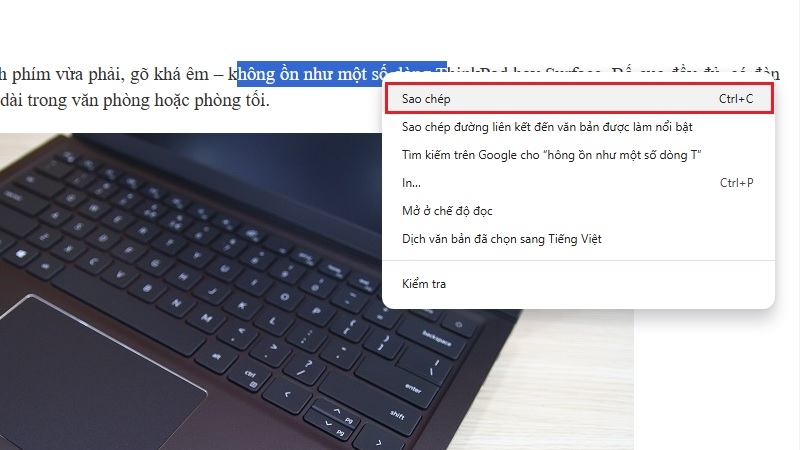
Bước 3: Di chuyển đến nơi muốn dán, click chuột phải → chọn "Paste".
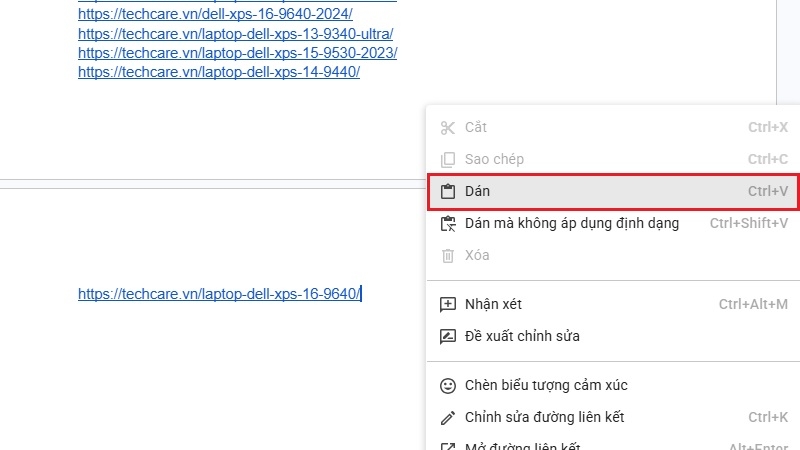
Mẹo nhỏ từ TechCare: Nếu bạn muốn di chuyển nội dung (xóa ở chỗ cũ, dán sang chỗ mới), hãy chọn "Cut" thay vì "Copy". Phím tắt tương ứng là Ctrl + X.
Cách sao chép và dán trên MacBook
Thao tác trên MacBook tương tự, chỉ khác phím:
Bước 1: Bôi đen văn bản hoặc chọn hình ảnh cần sao chép.
Bước 2: Nhấn ⌘ (Command) + C để sao chép.
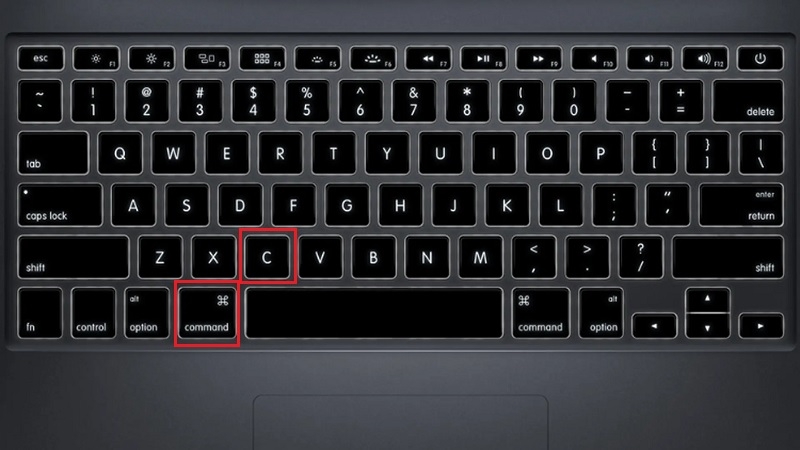
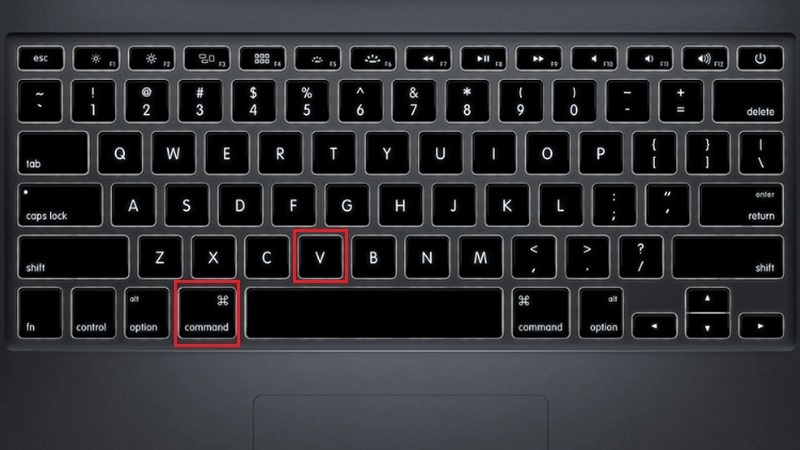
Bước 3: Click vào vị trí muốn dán, nhấn ⌘ + V.
Nếu dùng chuột phải trên MacBook: Giữ phím Control rồi click → chọn "Copy" hoặc "Paste" tương tự Windows.
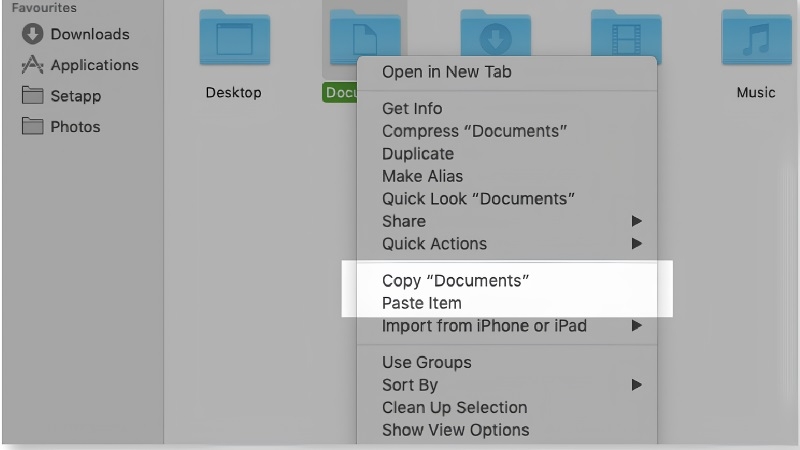
Xem lại lịch sử sao chép (Clipboard History)
Bạn đã sao chép nhiều thứ và muốn tìm lại nội dung cũ? Windows hỗ trợ tính năng này rất tiện:
Nhấn tổ hợp phím Windows + V (phím cờ Windows + chữ V).
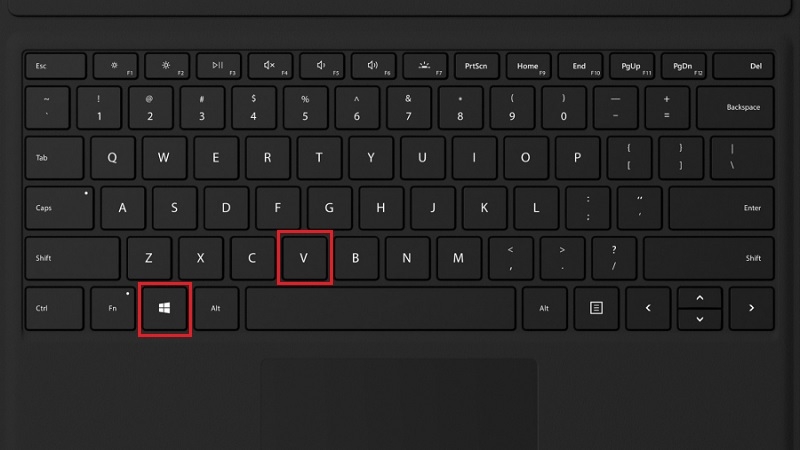
Một bảng nhỏ hiện ra, liệt kê tối đa 25 nội dung bạn đã sao chép gần đây. Bạn click vào bất kỳ mục nào để dán ngay lập tức.
Nếu tính năng này chưa bật, vào Settings → System → Clipboard → bật Clipboard history lên.
Lưu ý quan trọng khi sao chép
Không sao chép nội dung có bản quyền (bài nhạc, phim, tài liệu trả phí) để phát tán mà không có phép.
Xóa clipboard sau khi dùng thông tin nhạy cảm (mật khẩu, số tài khoản): vào Settings → System → Clipboard → Clear để xóa sạch lịch sử.
Nếu máy tính bị lag hoặc lỗi khi sao chép file lớn, bạn có thể dùng phần mềm TeraCopy để tăng tốc và hạn chế lỗi truyền dữ liệu.
Chỉ với vài thao tác đơn giản, bạn đã có thể thành thạo cách sao chép và dán văn bản, hình ảnh trên cả Windows lẫn MacBook. Đây là nền tảng để bạn sử dụng laptop hiệu quả hơn trong học tập và công việc.
Nếu máy tính của bạn gặp sự cố kỳ lạ – phím tắt không phản hồi, clipboard bị lỗi, hay bất kỳ vấn đề nào khác – đội ngũ kỹ thuật viên TechCare luôn sẵn sàng hỗ trợ bạn. Liên hệ với chúng tôi để được tư vấn miễn phí và khắc phục nhanh chóng.












