


Hướng dẫn 7 cách so sánh 2 file Excel đơn giản, có hình minh họa từng bước, giúp người mới nhanh chóng tìm ra dữ liệu trùng lặp hoặc khác biệt. Được biên soạn bởi đội ngũ kỹ thuật TechCare Đà Nẵng.
Tóm tắt nhanh
Có 7 cách để so sánh 2 file Excel: so sánh thủ công, dùng View Side by Side, dùng hàm IF, so sánh 2 sheet bằng New Window, dùng Compare and Merge Workbooks, dùng Conditional Formatting (định dạng có điều kiện) và dùng phần mềm chuyên dụng.
Nếu file ít dữ liệu, chỉ cần xem song song hai màn hình là đủ. Nếu file có hàng trăm, hàng nghìn dòng, nên dùng hàm IF hoặc định dạng có điều kiện để Excel tự động tìm ra chỗ khác biệt.
Không cần cài thêm phần mềm gì cả — tất cả các cách dưới đây (trừ cách 7) đều là tính năng có sẵn trong Excel.
- Vì sao bạn nên biết cách so sánh 2 file Excel?
- So sánh bằng mắt thường (Thủ công)
- Xem song song hai file bằng View Side by Side
- Dùng hàm IF để so sánh dữ liệu
- So sánh 2 sheet trong cùng một file bằng New Window
- Gộp và so sánh bằng Compare and Merge Workbooks
- Làm nổi bật khác biệt bằng Conditional Formatting
- Dùng phần mềm hỗ trợ so sánh chuyên dụng
- Một số lưu ý khi so sánh dữ liệu Excel
- Khi nào nên đem laptop đến kỹ thuật viên?
- Kinh nghiệm từ TechCare
- Câu hỏi thường gặp
Vì sao bạn nên biết cách so sánh 2 file Excel?
Nếu bạn từng làm việc với những bảng tính có hàng trăm dòng số liệu, chắc hẳn bạn hiểu cảm giác "rối mắt" khi cần tìm xem hai file Excel khác nhau ở đâu. Chỉ cần gõ nhầm một con số, xóa nhầm một dòng, kết quả báo cáo cuối cùng có thể sai lệch hoàn toàn.
Trong quá trình hỗ trợ khách hàng tại Đà Nẵng, đội ngũ kỹ thuật TechCare nhận thấy rất nhiều bạn — đặc biệt là người mới đi làm, nhân viên văn phòng hoặc các bạn sinh viên — thường mất rất nhiều thời gian dò từng ô một cách thủ công mà vẫn dễ bỏ sót lỗi. Bài viết này sẽ hướng dẫn bạn 7 cách so sánh 2 file Excel, sắp xếp từ đơn giản nhất đến nâng cao hơn một chút, để bạn có thể chọn cách phù hợp nhất với công việc của mình.
Việc so sánh dữ liệu giữa hai file Excel mang lại một số lợi ích thiết thực:
- Phát hiện sai sót: nhanh chóng nhận ra ô nào bị gõ sai, thiếu số liệu hoặc thừa dữ liệu.
- Theo dõi thay đổi: biết được ai đã chỉnh sửa gì khi làm việc nhóm trên cùng một file.
- Tránh nhầm lẫn khi báo cáo: đảm bảo số liệu gửi cho cấp trên hoặc khách hàng là chính xác, thống nhất.
- Tiết kiệm thời gian: thay vì đọc từng dòng bằng mắt, Excel có thể tự động chỉ ra chỗ khác biệt chỉ trong vài giây.
So sánh bằng mắt thường (Thủ công)
Đây là cách đơn giản nhất, phù hợp khi file của bạn chỉ có vài chục dòng dữ liệu và bạn muốn kiểm tra thật kỹ từng ô.
Bước 1: Mở cả hai file Excel cần so sánh, mỗi file trên một cửa sổ (tab) riêng.
Bước 2: Sao chép cột dữ liệu cần kiểm tra ở file thứ nhất, dán vào một khoảng trống ở file thứ hai để tiện đối chiếu.
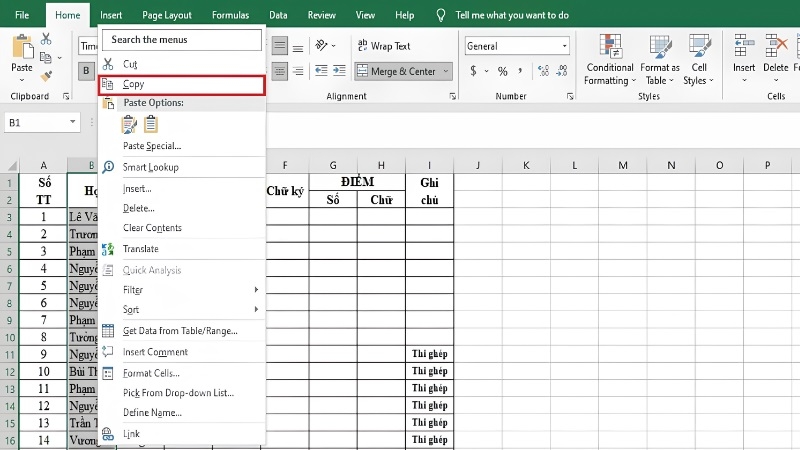
Bước 3: Nhìn lần lượt từng ô, từng dòng và so sánh giá trị giữa hai bên.
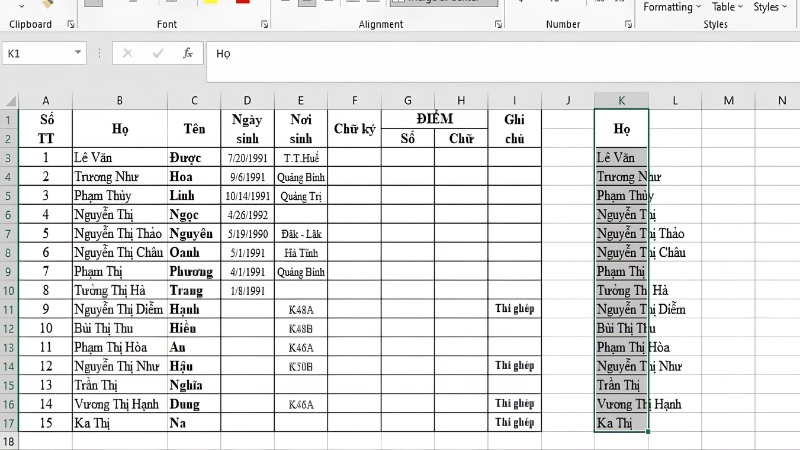
Bước 4: Khi thấy chỗ khác nhau, bạn có thể tô màu hoặc ghi chú lại ngay trên ô đó để không bị quên.
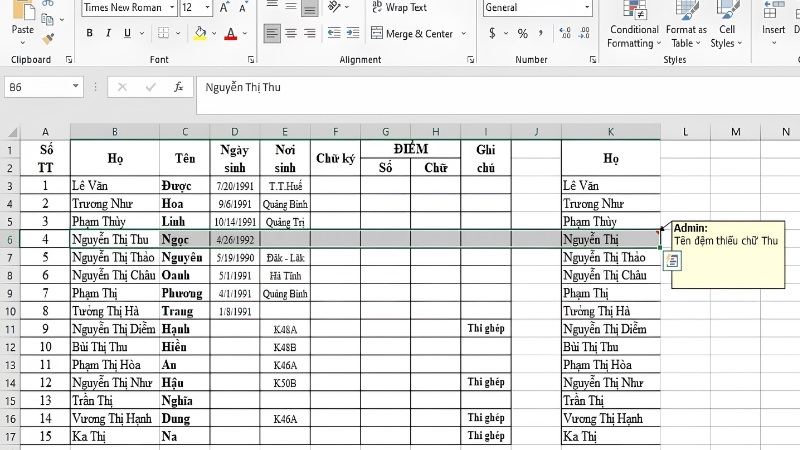
Bước 5: Sau khi kiểm tra xong, chỉnh sửa, thêm hoặc xóa dữ liệu để hai file khớp với nhau (nếu cần).
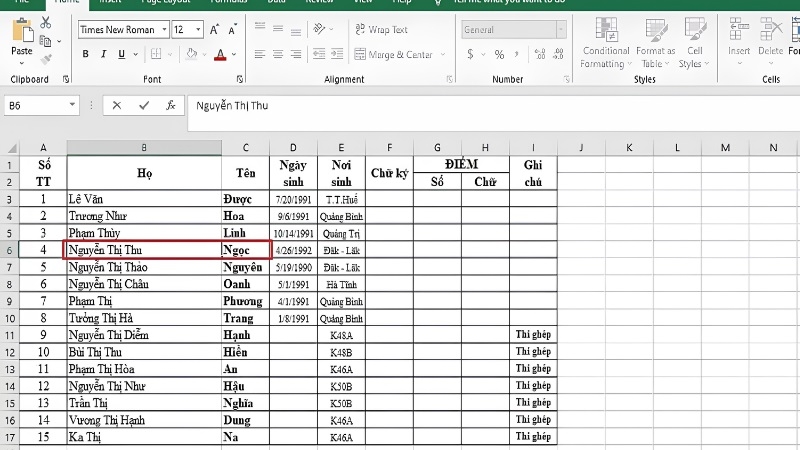
Cách so sánh 2 file Excel này tuy đơn giản nhưng chỉ nên áp dụng với file nhỏ. Nếu bảng tính có hàng trăm dòng trở lên, bạn nên chuyển sang một trong các cách phía dưới để đỡ mất công và tránh bỏ sót.
Xem song song hai file bằng View Side by Side
View Side by Side là tính năng có sẵn trong Excel, giúp xếp hai file cạnh nhau và cuộn cùng lúc, rất tiện khi bạn muốn dò dữ liệu theo từng dòng.
Bước 1: Mở cả hai file Excel cần so sánh.
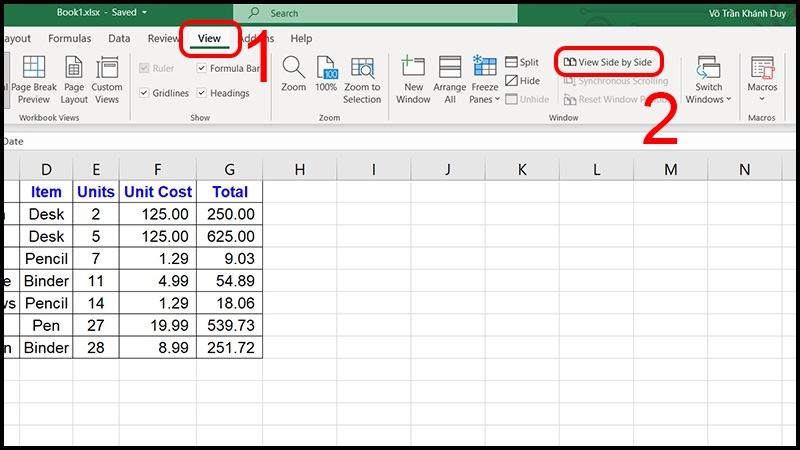
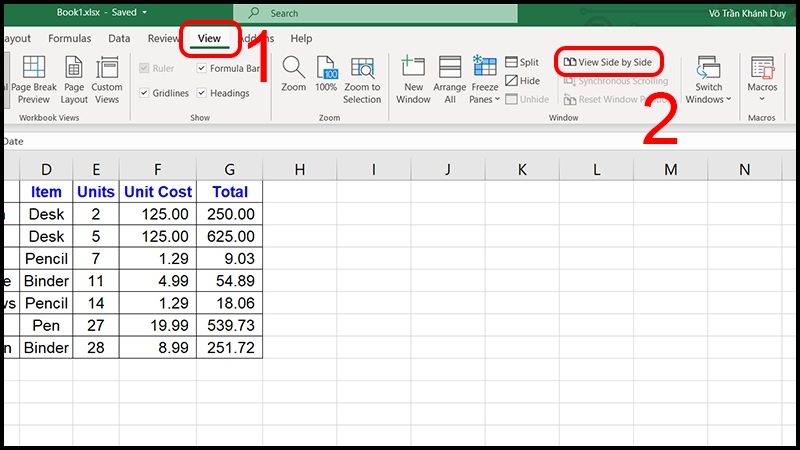
Bước 2: Vào thẻ View trên thanh công cụ, chọn View Side by Side (Xem song song).
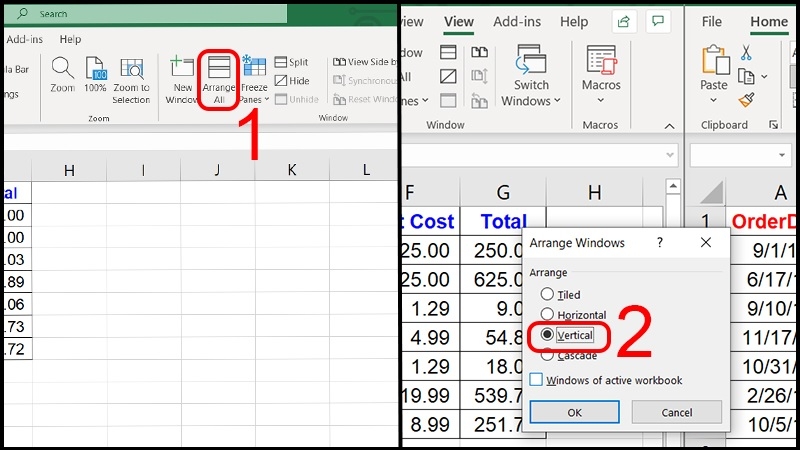
Bước 3: Nhấn Arrange All, chọn Vertical (dọc) rồi bấm OK để hai bảng hiển thị cạnh nhau.
Bước 4: Bật Synchronous Scrolling (Cuộn đồng bộ) để khi cuộn ở file này, file kia cũng tự cuộn theo — giúp bạn dò từng dòng dễ dàng hơn.
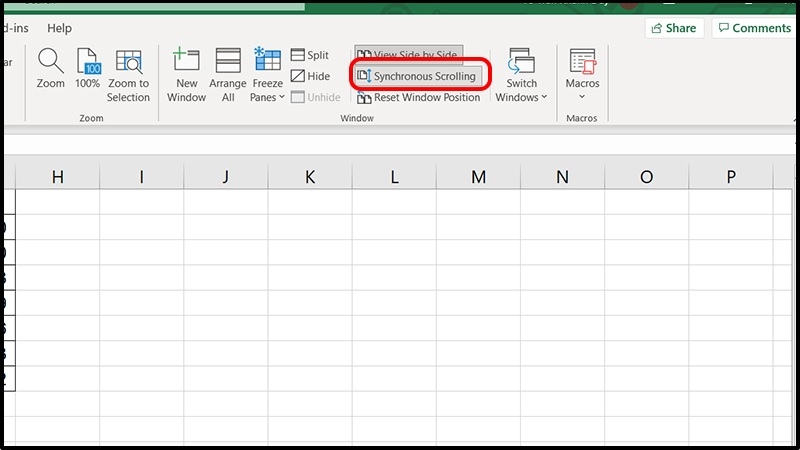
Cách so sánh 2 file Excel này phù hợp khi bạn chỉ cần "nhìn lướt" để phát hiện những khác biệt rõ ràng, chứ không cần Excel tự động đánh dấu chi tiết từng ô.
Dùng hàm IF để so sánh dữ liệu
Nếu file có nhiều dữ liệu, việc dò bằng mắt sẽ rất mất thời gian. Lúc này, hàm IF trong Excel sẽ giúp bạn tự động tìm ra những ô khác nhau.
Bước 1: Đưa hai bảng dữ liệu cần so sánh vào hai sheet riêng trong cùng một file, ví dụ Sheet1 và Sheet2.
Bước 2: Mở một sheet mới (nhấn dấu + bên cạnh các sheet hiện có).
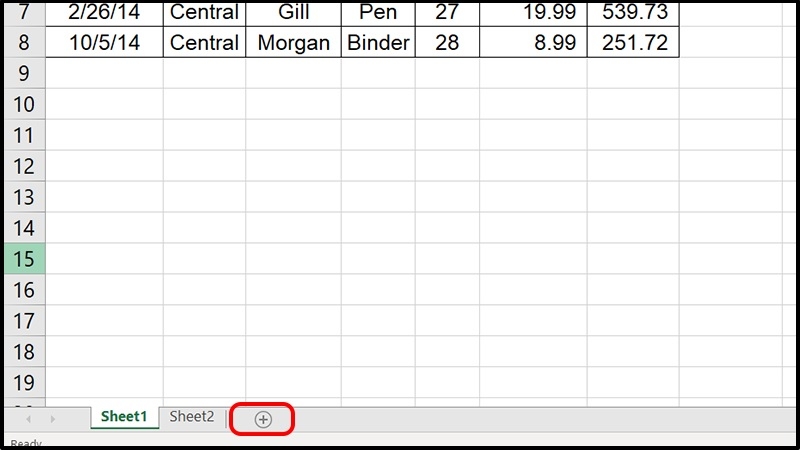
Bước 3: Tại ô A1 của sheet mới, nhập công thức sau rồi nhấn Enter:
=IF(Sheet1!A1<>Sheet2!A1,"Sheet1: "&Sheet1!A1&" - Sheet2: "&Sheet2!A1,"")
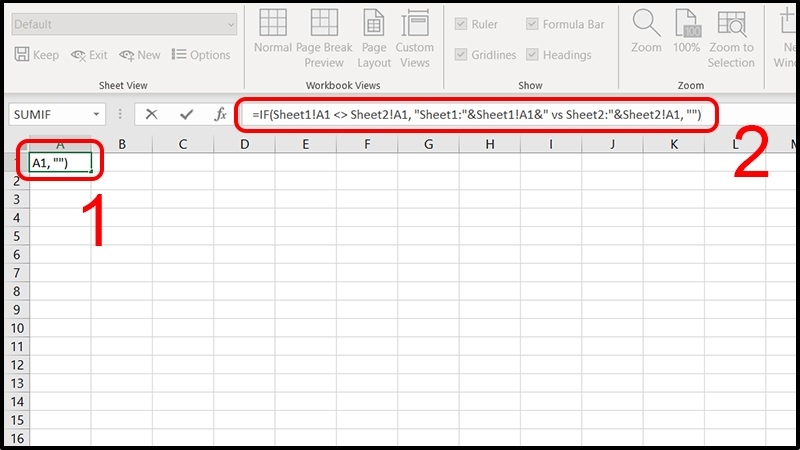
Bước 4: Kéo (copy) công thức này từ ô A1 sang toàn bộ vùng dữ liệu cần kiểm tra. Excel sẽ tự động liệt kê ra những ô có giá trị khác nhau giữa hai sheet.
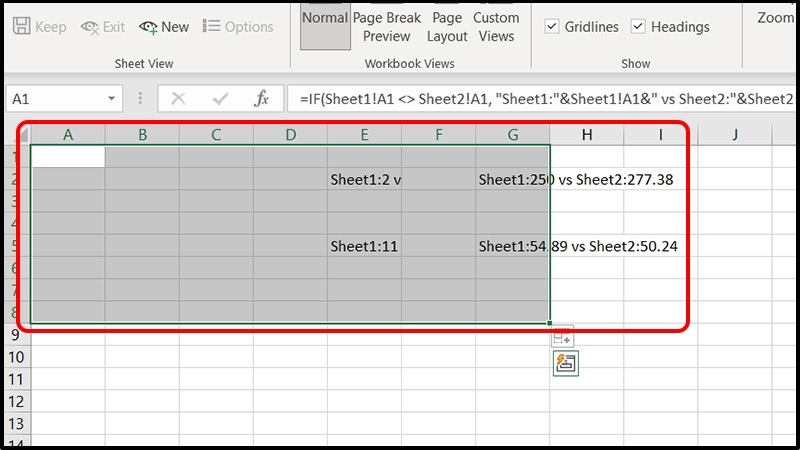
Với cách so sánh 2 file Excel này, bạn không cần dò từng ô — Excel sẽ tự liệt kê chính xác vị trí và giá trị bị lệch, rất hữu ích khi làm việc với bảng dữ liệu lớn.
So sánh 2 sheet trong cùng một file bằng New Windows
Trường hợp hai bảng dữ liệu cần so sánh nằm chung trong một file (hai sheet khác nhau), bạn có thể dùng New Window để mở thêm một cửa sổ, sau đó xem song song như cách 2.
Bước 1: Mở file Excel, vào thẻ View, chọn New Window để tạo thêm một cửa sổ mới của cùng file này.
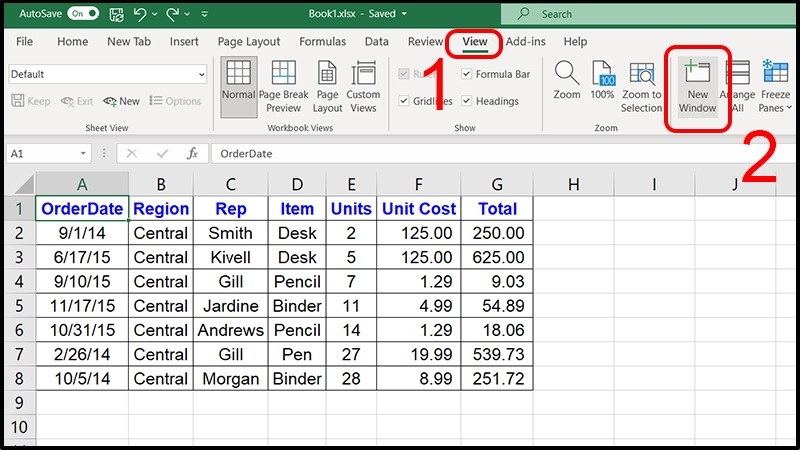
Bước 2: Ở cửa sổ đầu tiên, chọn Sheet1. Ở cửa sổ thứ hai, chọn Sheet2.
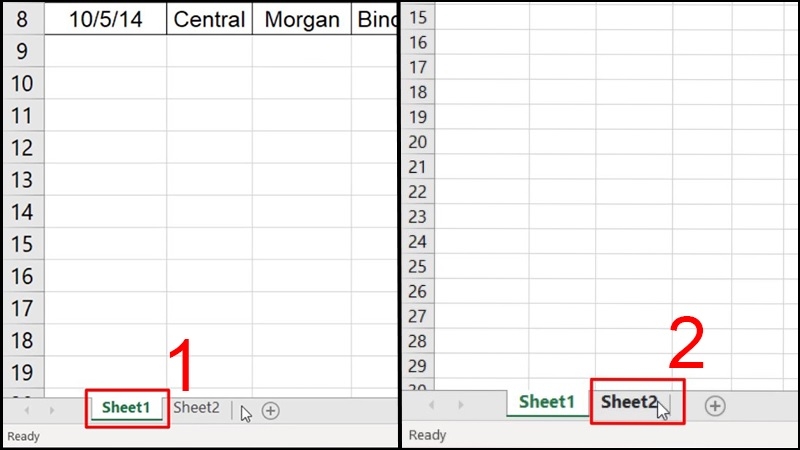
Bước 3: Vào thẻ View, chọn View Side by Side để hai sheet hiển thị song song, dễ dàng đối chiếu.
Gộp và so sánh bằng Compare and Merge Workbooks
Nếu ngoài việc so sánh, bạn còn muốn gộp hai file lại thành một, tính năng Compare and Merge Workbooks sẽ giúp làm nổi bật những chỗ khác nhau trong quá trình hợp nhất.
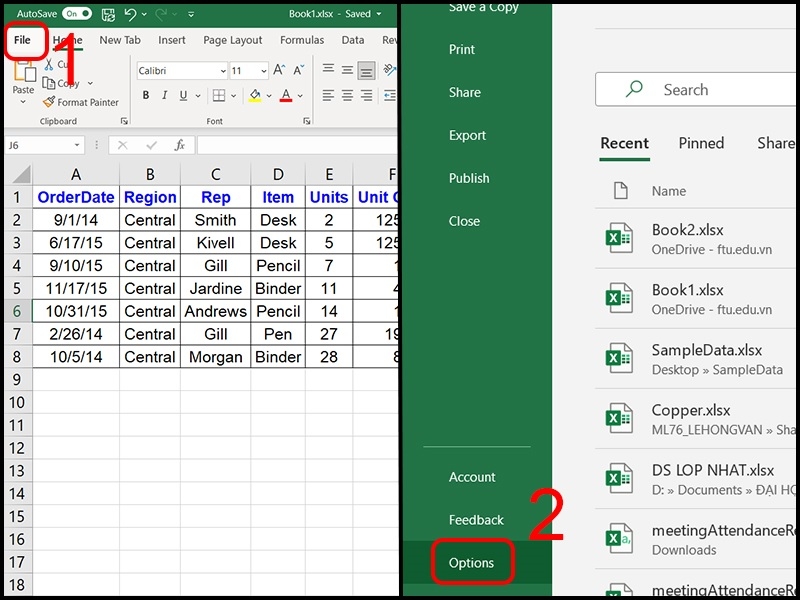
Bước 1: Vào File, chọn Options.
Bước 2: Chọn Quick Access Toolbar, sau đó tại danh sách xổ xuống chọn All Commands.
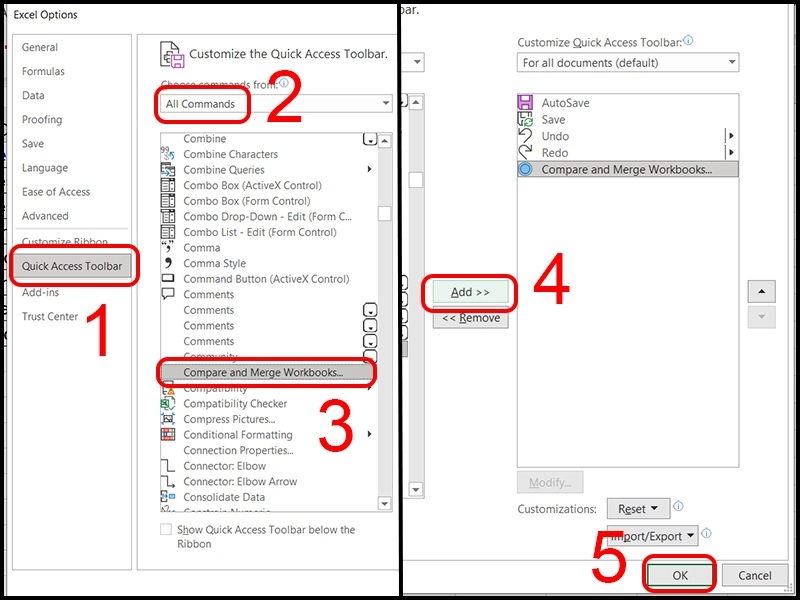
Bước 3: Tìm mục Compare and Merge Workbooks, nhấn Add rồi bấm OK để thêm nút này vào thanh công cụ.
Bước 4: Nhấn vào biểu tượng Compare and Merge Workbooks vừa thêm, sau đó chọn file bạn muốn so sánh và hợp nhất.
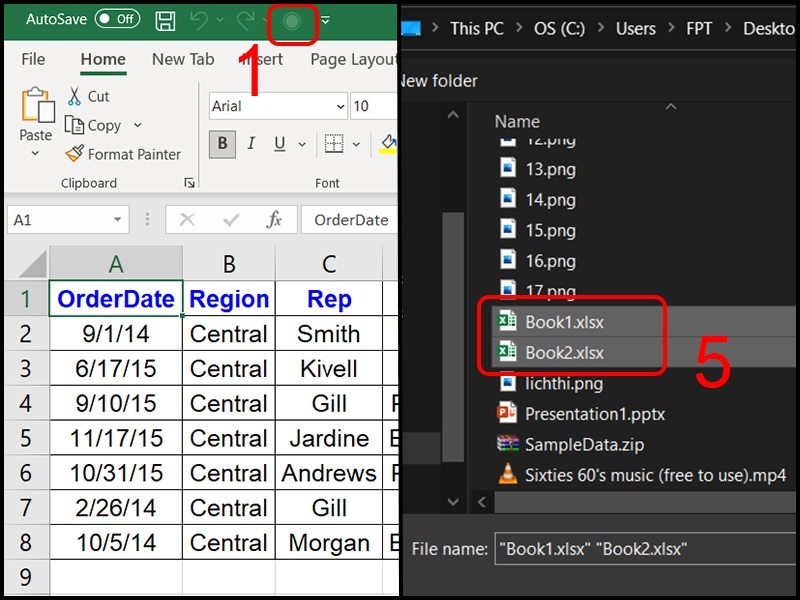
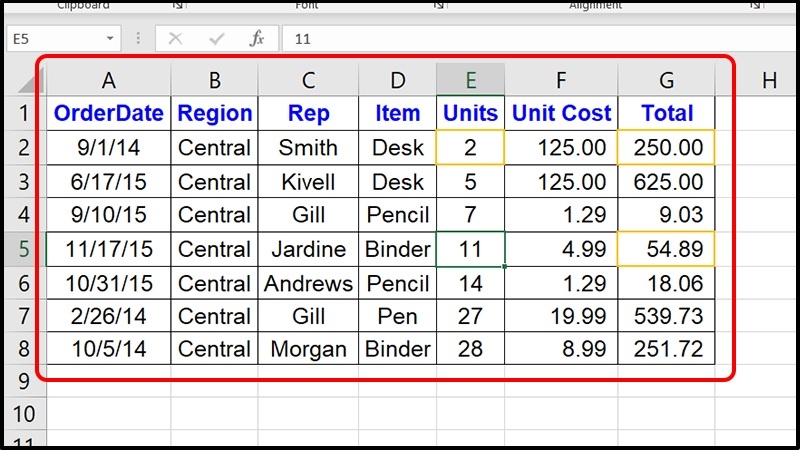
Lưu ý: tính năng này chỉ hoạt động tốt với những file đã được lưu ở định dạng workbook chia sẻ (shared workbook), nên phù hợp hơn với môi trường làm việc nhóm nhiều người cùng chỉnh sửa một file.
Làm nổi bật khác biệt bằng Conditional Formatting
Conditional Formatting (định dạng có điều kiện) sẽ tự động tô màu những ô có dữ liệu khác nhau, giúp bạn nhìn ra khác biệt chỉ trong nháy mắt.
Bước 1: Chọn toàn bộ vùng dữ liệu (sheet) mà bạn muốn kiểm tra khác biệt.
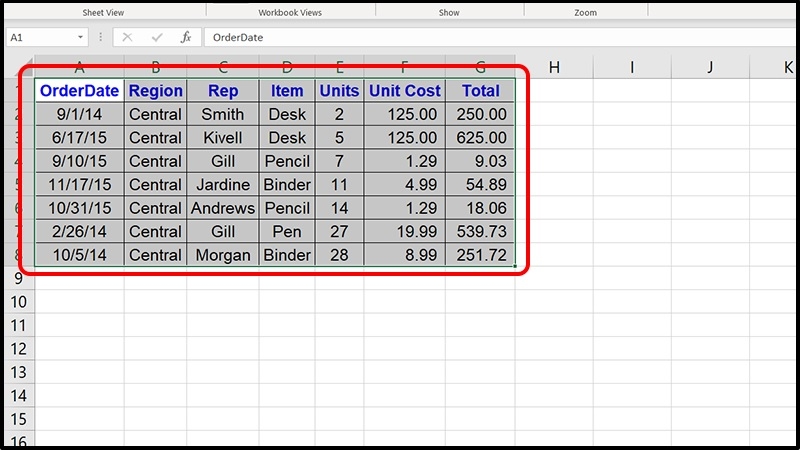
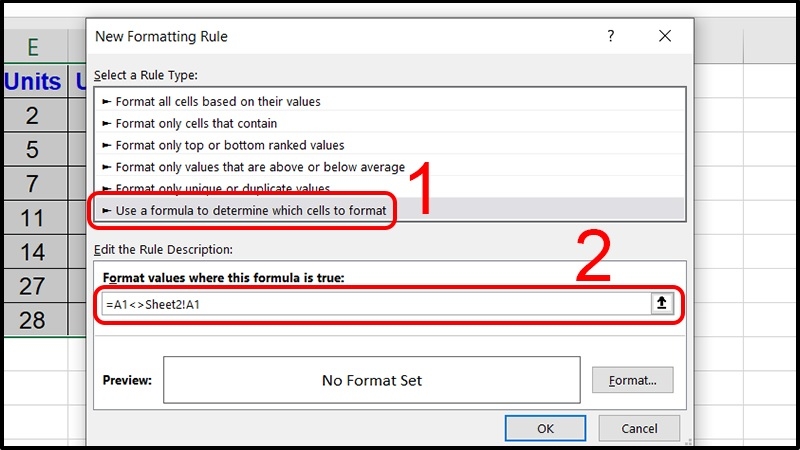
Bước 2: Vào thẻ Home, chọn Conditional Formatting, sau đó chọn New Rule.
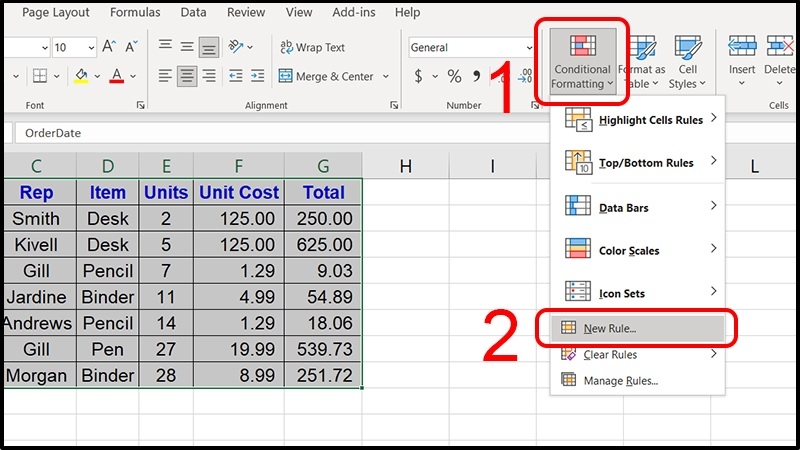
Bước 3: Chọn Use a formula to determine which cells to format, nhập công thức tương tự =A1<>Sheet2!A1, rồi nhấn Format.
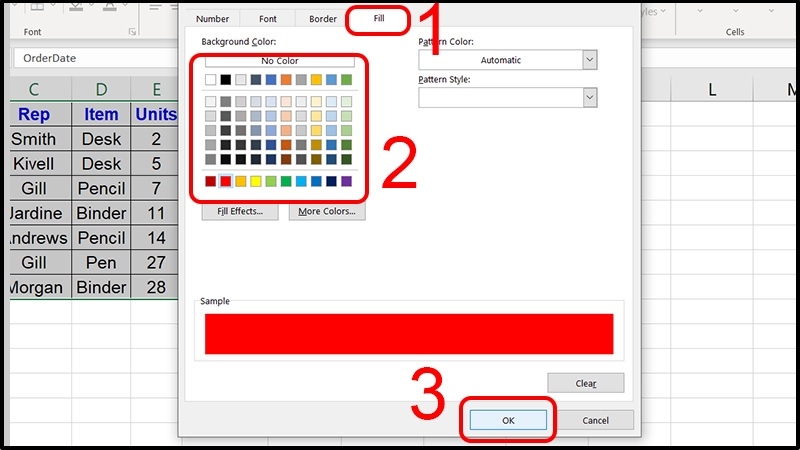
Bước 4: Ở cửa sổ mới, chọn thẻ Fill, chọn màu bạn muốn dùng để đánh dấu khác biệt, sau đó nhấn OK để hoàn tất.
Dùng phần mềm hỗ trợ so sánh chuyên dụng
Với những file rất lớn, nhiều sheet hoặc cần so sánh thường xuyên, bạn có thể cân nhắc dùng thêm công cụ hỗ trợ bên ngoài. Một số công cụ được nhiều người dùng văn phòng tin dùng gồm:
Spreadsheet Compare (tính năng có sẵn trong một số gói Microsoft 365/Office chuyên nghiệp): so sánh hai phiên bản của cùng một workbook, hiển thị kết quả theo dạng bảng song song, đánh dấu màu theo từng loại thay đổi.
Synkronizer Excel Compare: phần mềm chuyên so sánh file Excel, làm nổi bật khác biệt bằng màu sắc, hỗ trợ so sánh cả công thức lẫn giá trị.
xlCompare: hỗ trợ so sánh cả dữ liệu lẫn mã VBA trong file Excel, giao diện trực quan, dễ thao tác.
Nếu bạn không thường xuyên phải so sánh dữ liệu, các cách 1–6 ở trên (đều là tính năng có sẵn trong Excel) là đủ dùng và không tốn thêm chi phí.
Một số lưu ý khi so sánh dữ liệu Excel
- Kiểm tra định dạng dữ liệu: đảm bảo hai file cùng kiểu dữ liệu (ví dụ cùng là số, cùng là văn bản) trước khi so sánh, tránh Excel báo "khác nhau" chỉ vì định dạng lệch nhau.
- Nhập đúng công thức: khi dùng hàm IF hoặc định dạng có điều kiện, chỉ cần gõ sai dấu ngoặc hay dấu nháy cũng khiến kết quả sai lệch.
- Phân biệt chữ hoa/chữ thường: mặc định Excel không coi chữ hoa và chữ thường là khác nhau, nên nếu bạn so sánh tên riêng, cần kiểm tra kỹ thêm bằng mắt.
- Luôn kiểm tra lại lần cuối: sau khi chỉnh sửa theo kết quả so sánh, nên xem lại toàn bộ file một lần nữa để chắc chắn không có sai sót phát sinh.
Khi nào nên đem laptop đến kỹ thuật viên?
Các cách so sánh trên đều thực hiện được ngay trên Excel, nhưng đôi khi vấn đề lại không nằm ở thao tác mà nằm ở chính chiếc máy tính bạn đang dùng. Bạn nên cân nhắc mang máy đến kỹ thuật viên nếu gặp một trong những tình huống sau:

- Máy giật, lag hoặc bị treo (đơ) khi mở file Excel lớn, nhiều dữ liệu — dấu hiệu cho thấy RAM hoặc ổ cứng của máy đã yếu, cần được kiểm tra và nâng cấp.
- Excel liên tục báo lỗi, tự thoát chương trình hoặc không thể mở được file dù file không bị hỏng — có thể do phần mềm Office bị lỗi hoặc chưa được cài đặt đúng cách.
- Bạn cần cài đặt lại bộ Office bản quyền, đảm bảo các công thức và tính năng như Conditional Formatting hoạt động ổn định, không bị giới hạn tính năng.
- Laptop khởi động chậm, quạt kêu to bất thường khi làm việc nhiều với Excel — đây có thể là dấu hiệu máy cần được vệ sinh, tra keo tản nhiệt hoặc kiểm tra phần cứng tổng thể.
Trong những trường hợp này, việc tự sửa tại nhà có thể khiến tình trạng máy nặng hơn nếu không có đủ dụng cụ và kinh nghiệm chuyên môn.
Kinh nghiệm từ TechCare
Qua quá trình hỗ trợ hàng nghìn khách hàng văn phòng tại Đà Nẵng, đội ngũ kỹ thuật TechCare nhận thấy phần lớn các lỗi "Excel bị đơ" khi xử lý file lớn không đến từ phần mềm, mà đến từ việc máy đã dùng lâu năm, RAM thấp hoặc ổ cứng HDD tốc độ chậm.
Nếu máy của bạn thường xuyên bị lag khi mở nhiều file Excel cùng lúc, việc nâng cấp lên ổ cứng SSD hoặc thêm RAM thường mang lại hiệu quả rõ rệt, giúp thao tác so sánh, lọc dữ liệu mượt hơn hẳn mà không cần đổi máy mới.
Câu hỏi thường gặp
Bạn cần hỗ trợ thêm?
Nếu đã thử các cách trên mà máy tính vẫn chạy chậm, Excel hay bị treo, hoặc bạn cần cài đặt lại phần mềm Office bản quyền, đội ngũ kỹ thuật TechCare Đà Nẵng luôn sẵn sàng hỗ trợ kiểm tra và tư vấn miễn phí.
Nguồn tham khảo chính thức
- Microsoft Support — Compare two or more worksheets at the same time: support.microsoft.com/en-us/office/compare-two-or-more-worksheets-at-the-same-time-1deed3da-a297-4260-98aa-a7b2d90c81ab
- Microsoft Support — Overview of Spreadsheet Compare: support.microsoft.com/en-us/office/overview-of-spreadsheet-compare-13fafa61-62aa-451b-8674-242ce5f2c986
Bài viết được biên soạn bởi đội ngũ chuyên gia TechCare | Cập nhật: Tháng 7/2026












