


Nếu bạn mới mua laptop hoặc mới nghe đến Notion và chưa biết bắt đầu từ đâu, bài viết này dành cho bạn. TechCare đã hỗ trợ cài đặt, hướng dẫn sử dụng phần mềm cho hàng nghìn khách hàng, từ các bạn sinh viên đến các cô chú lớn tuổi mới làm quen với máy tính. Vì vậy nội dung dưới đây được viết theo cách dễ hiểu nhất, không dùng thuật ngữ khó, kèm hướng dẫn từng bước để bạn có thể làm theo ngay trên máy của mình.
Notion là gì và vì sao nên dùng?
Notion là một ứng dụng ghi chú và quản lý công việc, cài được trên laptop, điện thoại, hoặc dùng trực tiếp trên trình duyệt web mà không cần cài đặt gì thêm. Điểm hay của Notion là bạn có thể dùng một ứng dụng duy nhất để thay thế nhiều việc: ghi chú, lập danh sách công việc, làm lịch, quản lý chi tiêu... Giao diện của Notion khá đơn giản, chủ yếu là gõ chữ và chọn khối nội dung, nên người mới dùng máy tính cũng có thể làm quen nhanh.
[Hình ảnh minh họa: Giao diện chính của ứng dụng Notion trên laptop]
Các cách sử dụng Notion hiệu quả cho người mới bắt đầu
Quản lý dự án hoặc công việc nhóm
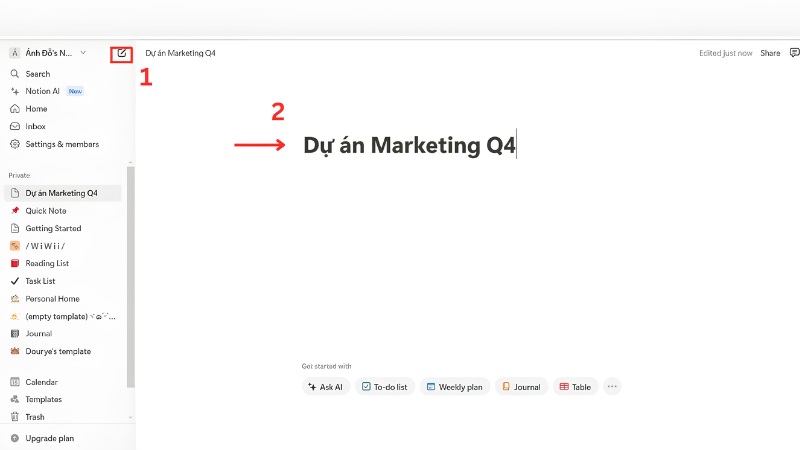
Bước 1: Mở Notion, bấm dấu "+" ở thanh bên trái để tạo trang mới, đặt tên ví dụ "Dự án Marketing quý 4".
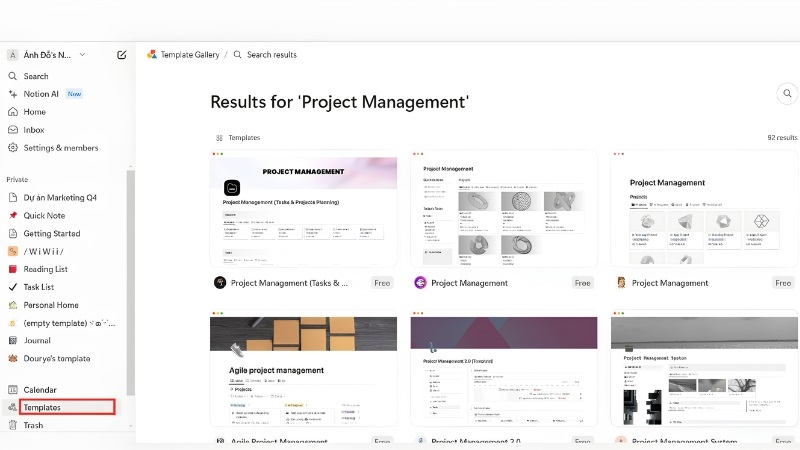
Bước 2: Bấm vào chữ "Templates" (Mẫu có sẵn) và tìm mục quản lý dự án để dùng mẫu dựng sẵn, đỡ mất công tạo từ đầu.
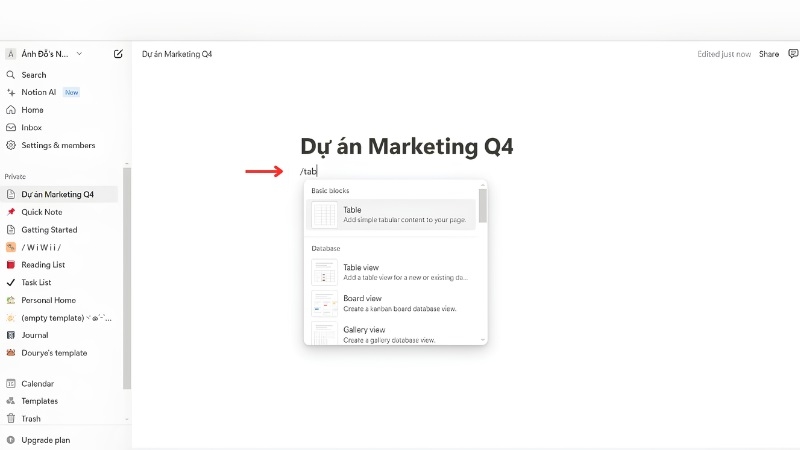
Bước 3: Gõ dấu "/" trong trang, chọn "Table" (bảng) hoặc "Board" (dạng bảng kéo-thả kiểu Kanban), sau đó điền tên công việc, người phụ trách, hạn hoàn thành vào từng dòng.
Cách này phù hợp khi bạn làm việc nhóm và cần nhìn thấy công việc nào đang làm, công việc nào đã xong.
Tạo danh sách việc cần làm (to-do list) mỗi ngày
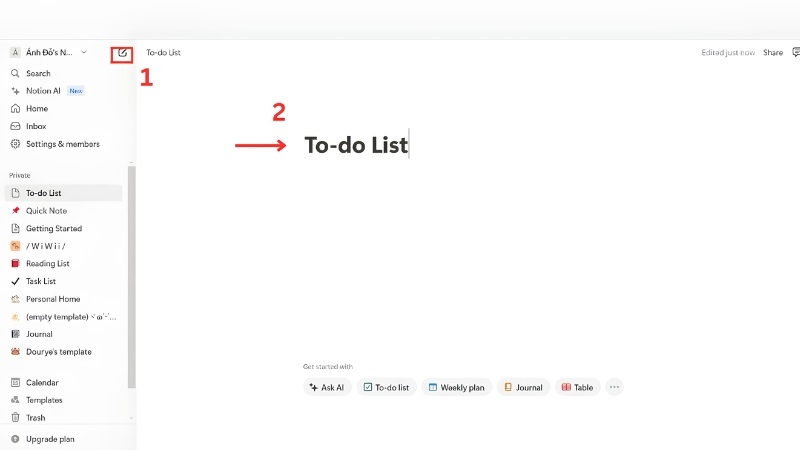
Bước 1: Tạo trang mới, đặt tên "Việc cần làm hôm nay".
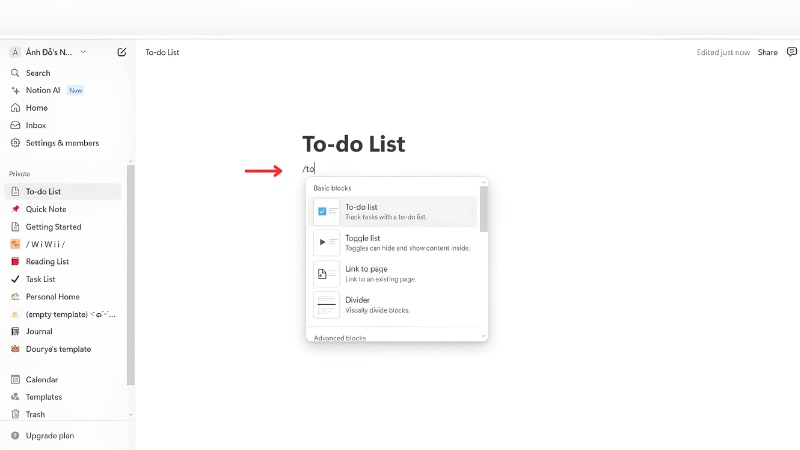
Bước 2: Gõ "/to-do list" rồi nhấn Enter để chèn ô vuông tick việc, sau đó gõ tên từng công việc.
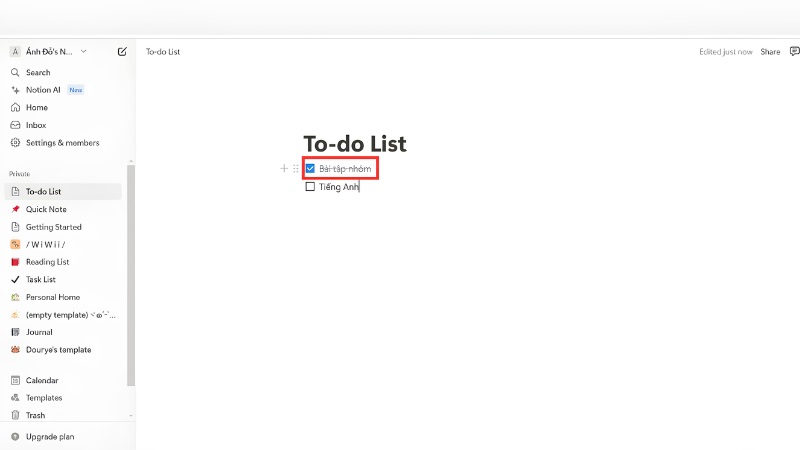
Bước 3: Khi làm xong việc nào, bấm vào ô vuông cạnh việc đó để đánh dấu hoàn thành.
Cách làm này giúp bạn không quên việc, đặc biệt hữu ích nếu bạn hay bận rộn hoặc phải nhớ nhiều đầu việc cùng lúc.
Ghi chú và lưu trữ thông tin quan trọng
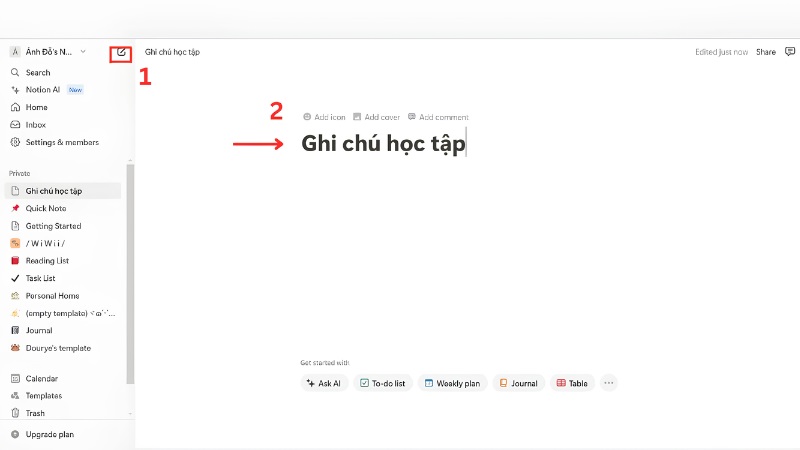
Bước 1: Tạo trang mới, ví dụ "Ghi chú công việc" hoặc "Ghi chú học tập".
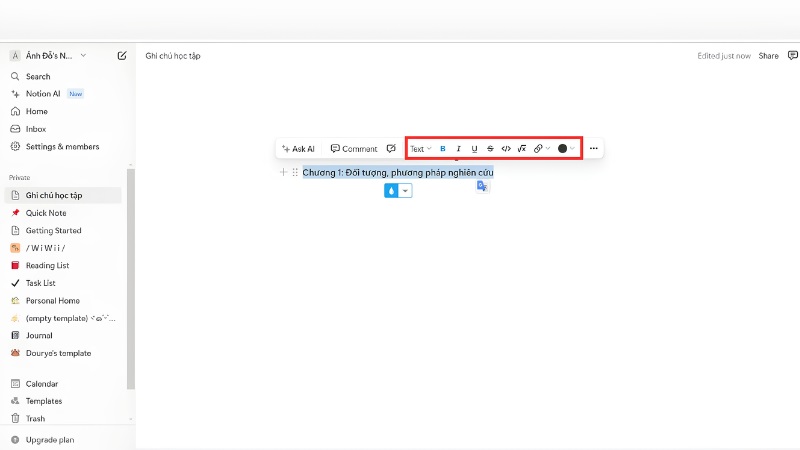
Bước 2: Gõ nội dung trực tiếp vào trang; bôi đen chữ để chọn in đậm, in nghiêng hoặc gạch chân khi cần nhấn mạnh.
Bước 3: Dùng các khối tiêu đề (gõ "/heading") để chia nội dung dài thành từng phần rõ ràng, dễ tìm lại sau này.
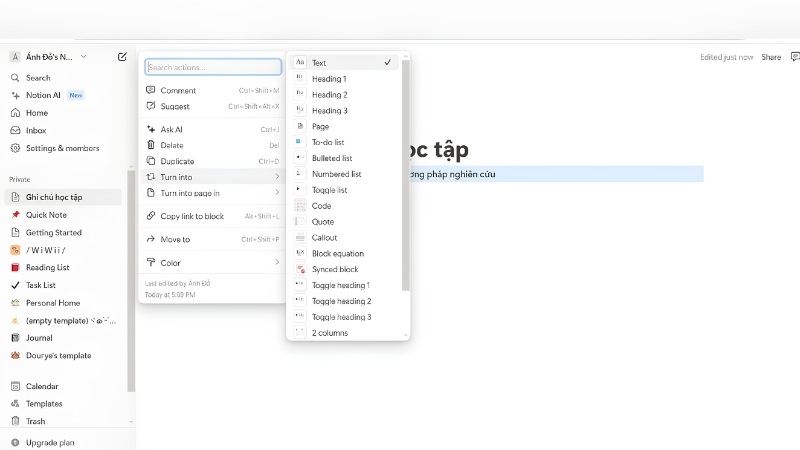
Notion thay thế được sổ tay ghi chú truyền thống, lại có thể tìm kiếm nội dung cũ bằng vài từ khóa thay vì lật từng trang.
Lập thời khóa biểu hoặc lịch làm việc
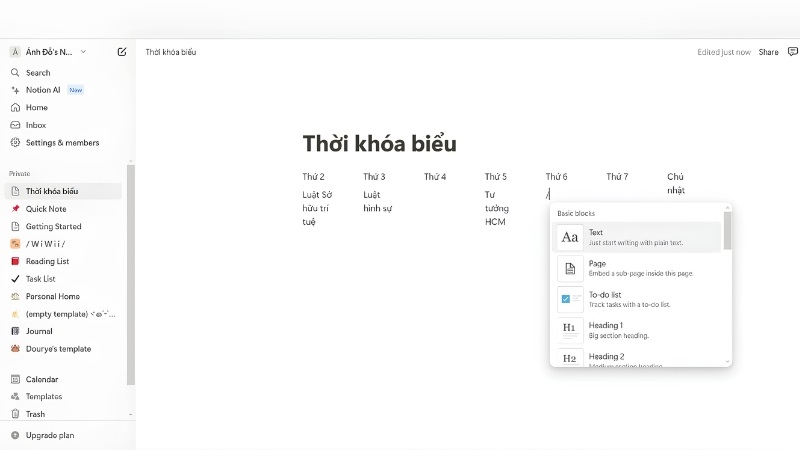
Bước 1: Tạo trang mới đặt tên "Thời khóa biểu".
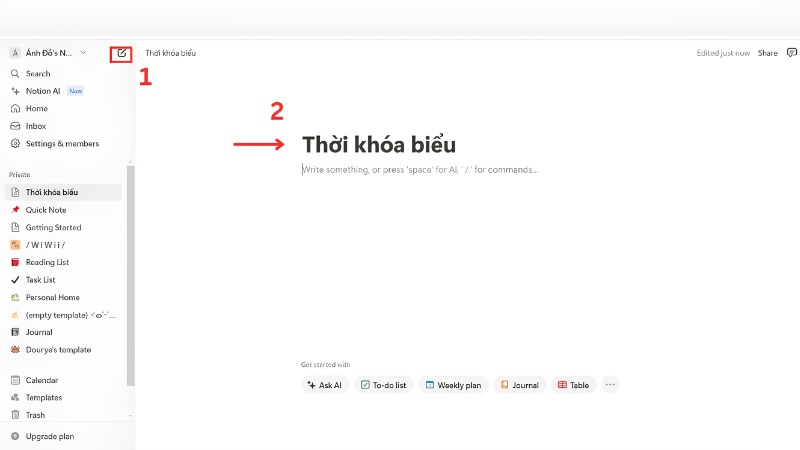
Bước 2: Gõ tên 7 ngày trong tuần, từ Thứ Hai đến Chủ Nhật, mỗi ngày một dòng.
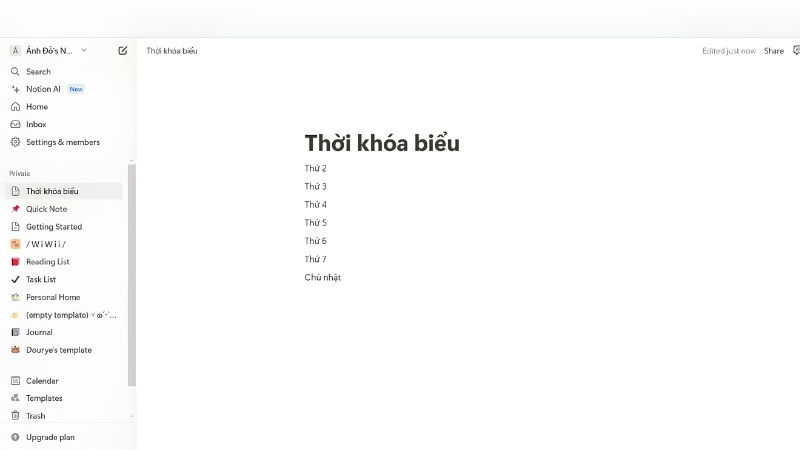
Bước 3: Giữ chuột vào biểu tượng 6 chấm bên trái mỗi dòng, kéo các dòng xếp cạnh nhau để tạo thành các cột riêng biệt cho từng ngày.
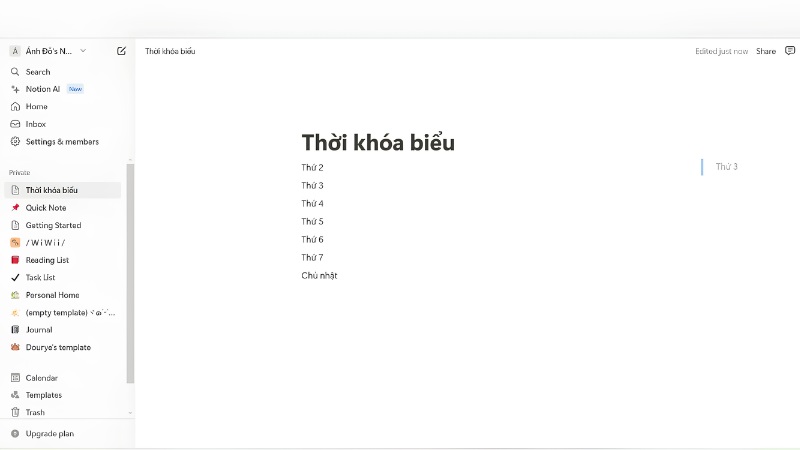
Bước 4: Bấm vào ô trống bên dưới mỗi ngày để ghi công việc hoặc môn học cần làm.
Sắp xếp và tổ chức ý tưởng, nội dung sáng tạo
Nếu bạn cần một nơi lưu ý tưởng, kịch bản hay bài viết, hãy tạo trang mới rồi thêm khối văn bản, bảng hoặc danh sách để sắp xếp theo cách bạn muốn, tương tự cách ghi chú ở mục 3. Bạn có thể tạo một trang riêng cho từng chủ đề để không bị lẫn lộn thông tin.
Quản lý ngân sách, chi tiêu cá nhân
Bước 1: Vào phần "Templates" trong Notion, gõ tìm từ khóa "budget" hoặc "ngân sách".
Bước 2: Chọn một mẫu quản lý chi tiêu có sẵn — thường đã có sẵn bảng thu nhập, bảng chi phí.
Bước 3: Điền số tiền thu, chi hằng ngày hoặc hằng tháng vào các dòng tương ứng để theo dõi.
Cách này giúp bạn kiểm soát tiền bạc mà không cần dùng thêm ứng dụng hay sổ ghi chép riêng.
Lập kế hoạch và theo dõi mục tiêu dài hạn
Bước 1: Tìm từ khóa "goal tracking" hoặc "mục tiêu" trong phần Templates.
Bước 2: Chọn mẫu phù hợp, thường đã chia sẵn các mục nhỏ để bạn điền mục tiêu và các bước thực hiện.
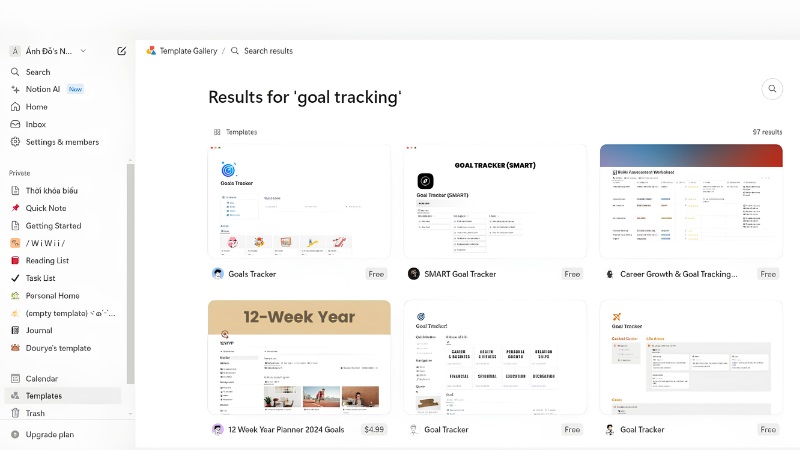
Bước 3: Cập nhật tiến độ định kỳ (theo tuần hoặc theo tháng) để biết mình đã làm được đến đâu.
Việc nhìn thấy tiến độ rõ ràng giúp bạn có động lực duy trì mục tiêu lâu dài hơn.
Viết blog hoặc nhật ký cá nhân
Notion cho phép chèn ảnh, đường link và định dạng chữ ngay trong lúc viết, nên nhiều người dùng Notion để lưu bài viết cá nhân. Bạn chỉ cần tạo một trang, đặt tên các bài viết theo danh sách bên dưới, và viết trực tiếp trong từng trang con.
Xây dựng kho kiến thức chung (Wiki)
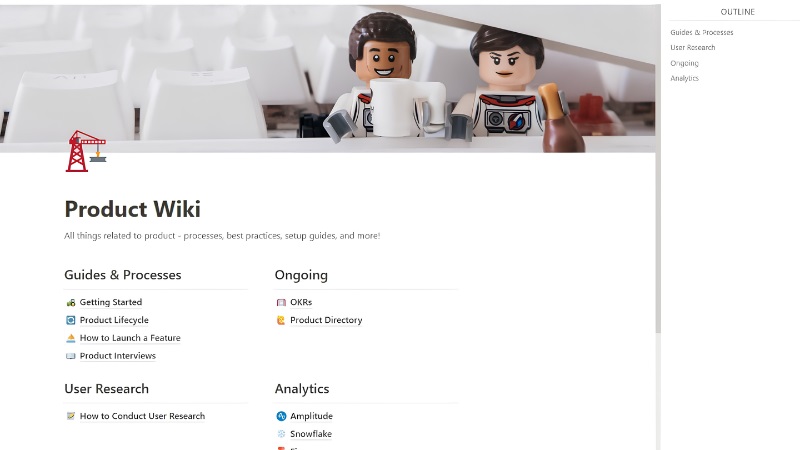
Nếu bạn cần một nơi lưu trữ toàn bộ tài liệu, hướng dẫn hoặc quy trình để tra cứu lại sau này, Notion cho phép tạo nhiều trang liên kết với nhau. Bạn có thể bắt đầu bằng mẫu Wiki có sẵn trong phần Templates rồi dần bổ sung nội dung theo nhu cầu của mình hoặc của nhóm.
Kinh nghiệm từ TechCare
Qua quá trình hỗ trợ khách hàng, đội ngũ kỹ thuật của TechCare nhận thấy người mới dùng Notion thường bỏ cuộc vì cố nhồi nhét quá nhiều tính năng cùng lúc. Lời khuyên là hãy bắt đầu với 1-2 cách dùng đơn giản nhất — ví dụ to-do list và ghi chú — rồi mở rộng dần khi đã quen tay.
Khi nào nên đem laptop đến kỹ thuật viên TechCare?
Notion là ứng dụng nhẹ nên hầu hết laptop đời cũ vẫn chạy mượt. Tuy nhiên nếu bạn gặp các dấu hiệu dưới đây khi dùng Notion cùng nhiều ứng dụng khác, đó có thể là lúc laptop cần được kiểm tra:

- Laptop giật, đứng hoặc treo khi mở trình duyệt kèm nhiều tab cùng lúc.
- Máy khởi động chậm bất thường hoặc quạt kêu to liên tục dù chỉ chạy tác vụ nhẹ.
- Pin tụt nhanh dù chỉ dùng để ghi chú, gõ văn bản cơ bản.
Trong những trường hợp này, nguyên nhân thường không nằm ở Notion mà đến từ ổ cứng đầy, RAM yếu hoặc máy lâu ngày chưa được vệ sinh, bảo trì. Bạn có thể mang máy đến TechCare để được kiểm tra và tư vấn nâng cấp phù hợp.
Câu hỏi thường gặp
Notion là công cụ hữu ích giúp bạn sắp xếp công việc, học tập và cuộc sống gọn gàng hơn ngay trên chiếc laptop của mình. Nếu trong quá trình sử dụng bạn gặp vấn đề về máy tính — từ cài đặt phần mềm đến máy chạy chậm, hao pin — hãy liên hệ TechCare hoặc qua website techcare.vn để được đội ngũ kỹ thuật viên hỗ trợ nhanh chóng.
Nguồn tham khảo
Trang hỗ trợ và trung tâm trợ giúp chính thức của Notion (notion.so/help).
Bài viết được biên soạn bởi đội ngũ chuyên gia TechCare | Cập nhật: Tháng 8/2026












