


Bạn có một tài liệu Word dài hàng chục trang và cần chia nhỏ thành từng file riêng lẻ, nhưng chưa biết làm thế nào? Tin vui là bạn không cần phải là người rành kỹ thuật mới làm được — hiện nay có rất nhiều cách tách file Word nhanh chóng, từ dùng công cụ có sẵn trong Word đến các trang web trực tuyến hoàn toàn miễn phí.
Tại TechCare, đội ngũ kỹ thuật viên của chúng tôi đã hỗ trợ hàng nghìn người dùng — từ nhân viên văn phòng, sinh viên cho đến các cô chú lớn tuổi — thực hiện thao tác này thành công. Trong bài viết hôm nay, TechCare sẽ hướng dẫn bạn 3 cách tách file Word phổ biến và hiệu quả nhất, phù hợp với mọi đối tượng.
Kinh nghiệm từ TechCare: Nếu bạn chỉ cần tách 1–2 lần, hãy thử ngay Cách 3 (Docsoso online) — không cần cài gì, chỉ cần có internet là xong. Nếu bạn làm việc thường xuyên với file Word dài, Cách 2 (Kutools) sẽ tiết kiệm thời gian hơn nhiều.
Tách file word bằng VBA
Phù hợp với: Người có chút kinh nghiệm với Word, cần tự động hóa việc tách nhiều file cùng lúc.
VBA (Visual Basic for Applications) là công cụ lập trình có sẵn trong Microsoft Office, cho phép bạn tự động hóa các thao tác lặp đi lặp lại — trong đó có việc tách file Word. Có 2 cách tách phổ biến bằng VBA:
Tách file Word theo dấu phân cách
Nếu tài liệu của bạn được chia thành nhiều phần dựa trên tiêu đề (Heading) hoặc dấu phân cách cụ thể, VBA sẽ tự nhận diện và tách ra thành từng file riêng.
Bước 1: Mở cửa sổ VBA
Mở tài liệu Word → nhấn tổ hợp phím Alt + F11. Cửa sổ Microsoft Visual Basic for Applications sẽ hiện ra.
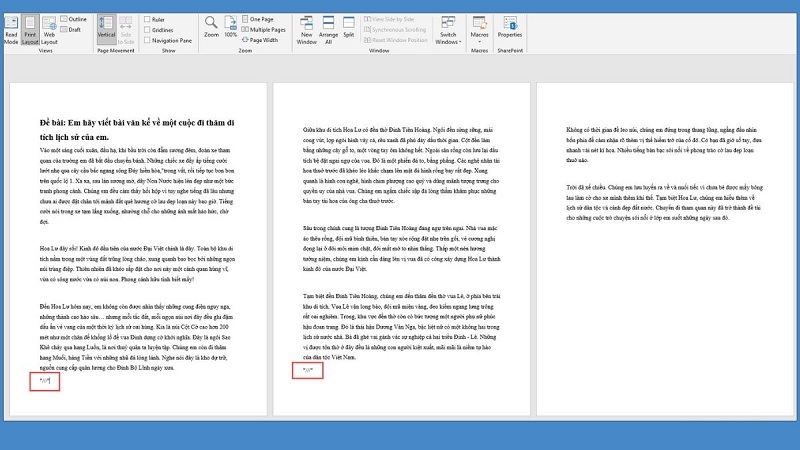
Bước 2: Thêm Module mới và dán mã
Trong cửa sổ VBA → Chọn Insert → Chọn Module. Một cửa sổ trắng xuất hiện — dán đoạn mã VBA phù hợp vào đó.
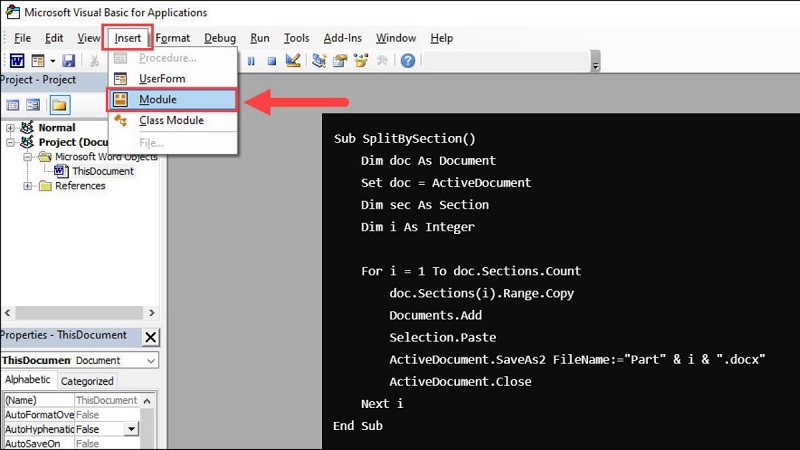
Bước 3: Chạy mã và lấy kết quả
Nhấn F5 hoặc nút Run để chạy. Mỗi phần trong tài liệu sẽ được lưu thành một file Word riêng biệt, dựa trên dấu phân cách bạn đã thiết lập trong mã.
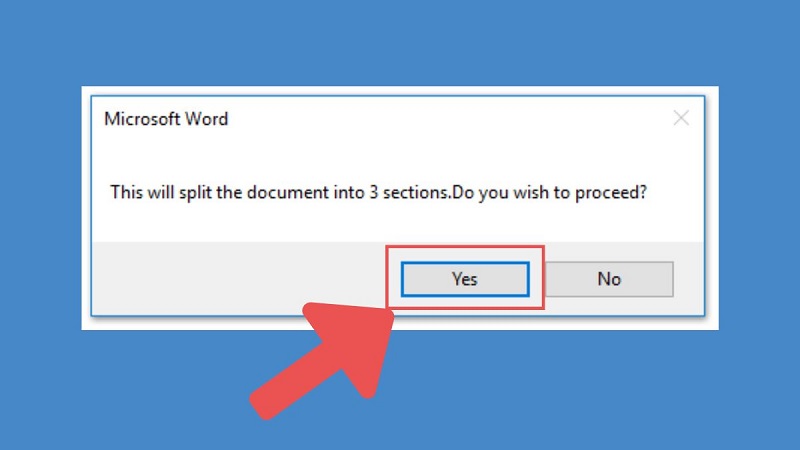
Tách file Word theo từng trang
Nếu bạn muốn mỗi trang trở thành một file Word riêng, VBA cũng hỗ trợ hoàn toàn.
Bước 1: Mở cửa sổ VBA
Tương tự như trên — mở tài liệu Word rồi nhấn Alt + F11.
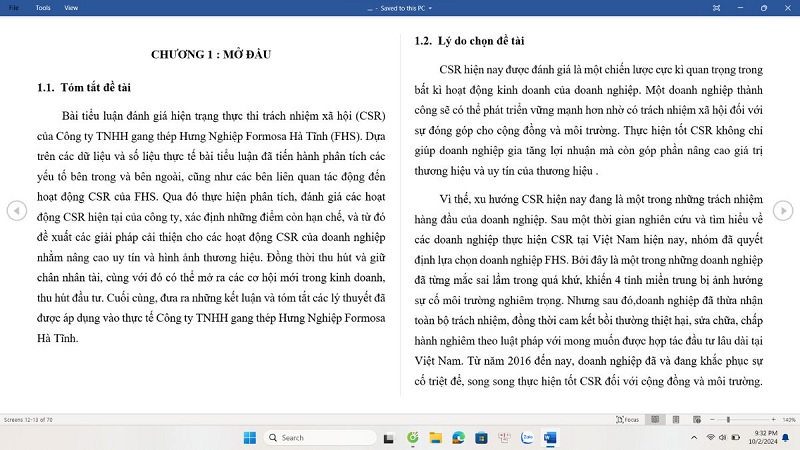
Bước 2: Chọn Insert > Module và dán mã tách theo trang
Dán đoạn mã VBA dành riêng cho việc tách theo trang vào Module vừa tạo.
Bước 3: Chạy và kiểm tra kết quả
Nhấn F5 để chạy. Mỗi trang trong tài liệu gốc sẽ được tự động tách và lưu thành một file Word riêng biệt trong cùng thư mục.
Lưu ý từ TechCare: VBA là công cụ mạnh nhưng cần bạn nhập đúng mã. Nếu chưa quen, hãy thử Cách 2 hoặc Cách 3 bên dưới — đơn giản hơn nhiều và không cần viết code.
Tách file Word bằng Plugin Kutools
Phù hợp với: Người không quen dùng mã VBA, muốn tách file nhanh bằng giao diện bấm nút.
Kutools for Word là một plugin (tiện ích mở rộng) của bên thứ ba, được thiết kế để bổ sung hàng loạt tính năng tiện lợi vào Microsoft Word — trong đó có tính năng tách file chỉ bằng vài cú nhấp chuột.
Bước 1: Tải và cài đặt Kutools
Truy cập trang web chính thức của Kutools for Word và tải về bộ cài đặt. Sau khi cài xong, mở lại Microsoft Word — bạn sẽ thấy tab Kutools xuất hiện trên thanh công cụ.
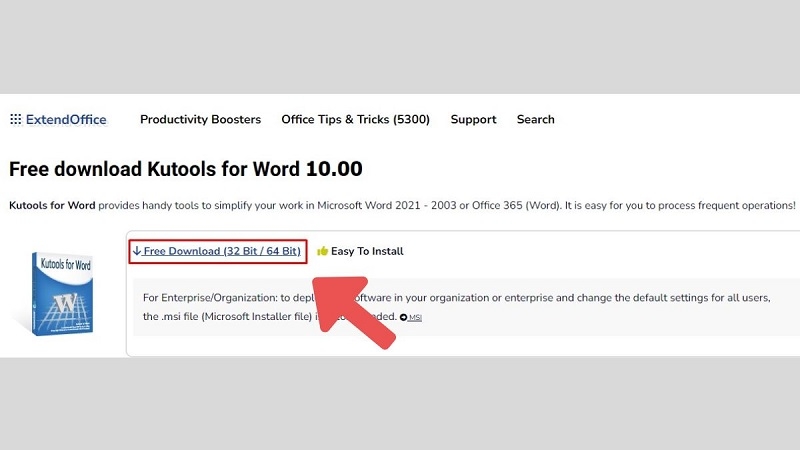
Bước 2: Mở tài liệu và chọn "Split Document"
Mở file Word cần tách → Vào tab Kutools → Chọn Split Document (Tách tài liệu).
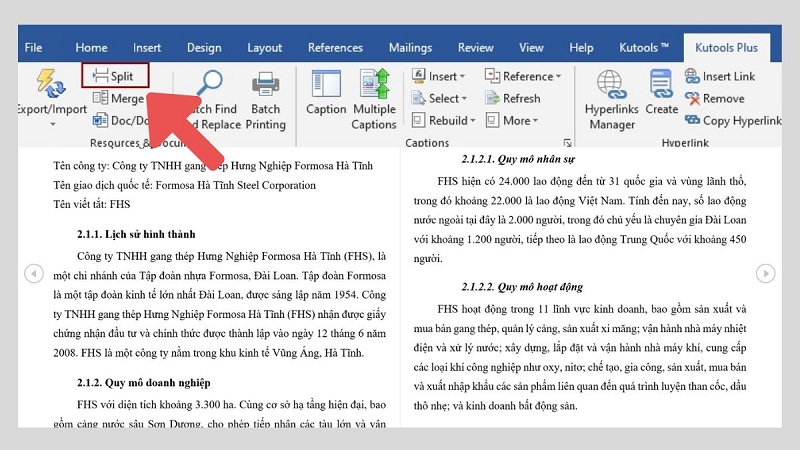
Bước 3: Chọn cách tách tài liệu
Một cửa sổ mới hiện ra, cho phép bạn chọn cách tách:
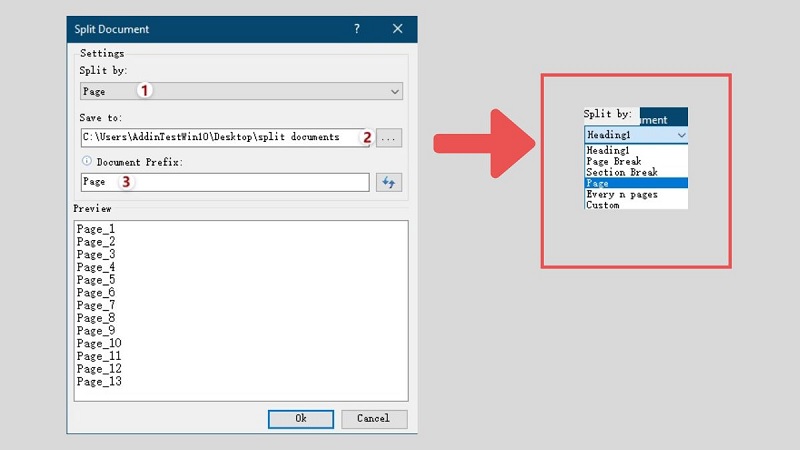
- Theo trang (mỗi trang thành một file)
- Theo tiêu đề (Heading 1, Heading 2…)
- Theo phân đoạn tùy chỉnh
Chọn kiểu tách phù hợp với nhu cầu của bạn.
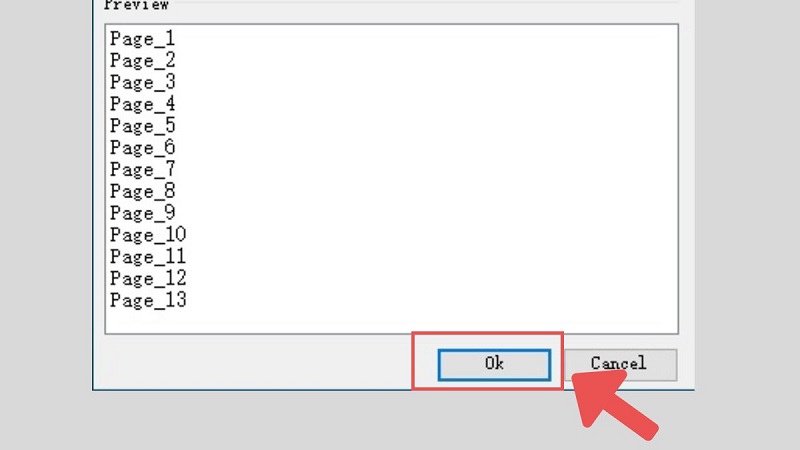
Bước 4: Nhấn OK và lấy kết quả
Nhấn OK. Kutools sẽ tự động xử lý và tách tài liệu thành các file nhỏ theo lựa chọn của bạn, lưu vào thư mục bạn chỉ định.
Kinh nghiệm từ TechCare: Kutools có phiên bản dùng thử miễn phí 60 ngày — đủ để bạn trải nghiệm tính năng tách file. Nếu thường xuyên làm việc với tài liệu dài, đây là khoản đầu tư rất đáng giá.
Tách file Word online với Docsoso
Phù hợp với: Người muốn tách file nhanh, không muốn cài thêm bất cứ phần mềm nào, chỉ cần có kết nối internet.
Docsoso là một trang web trực tuyến miễn phí, cho phép bạn tách file Word ngay trên trình duyệt mà không cần tải hay cài đặt bất cứ thứ gì.
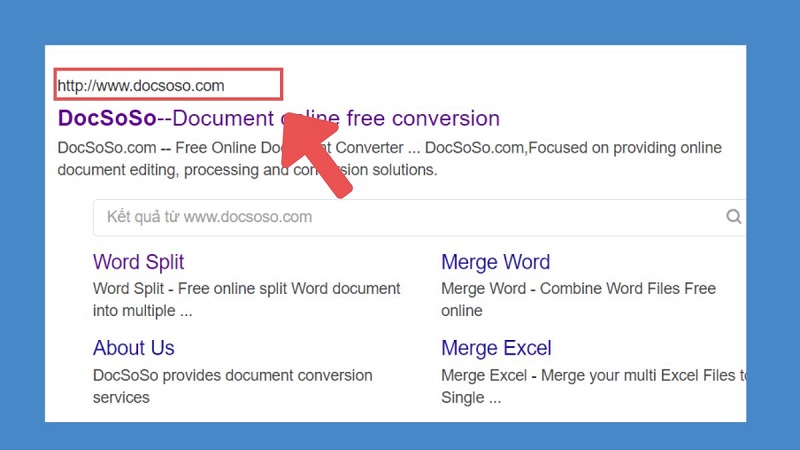
Bước 1: Truy cập trang web
Mở trình duyệt (Chrome, Edge, Cốc Cốc…) → Gõ vào thanh địa chỉ: docsoso.com → Nhấn Enter.
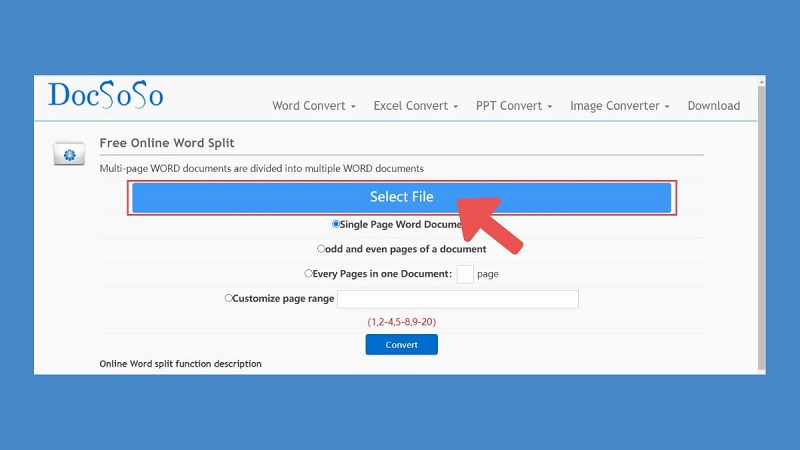
Bước 2: Tải file Word lên
Nhấn nút "Tải lên" hoặc kéo thả file Word trực tiếp vào vùng upload trên trang web.
Bước 3: Chọn cách tách
Sau khi file được tải lên, chọn tùy chọn tách tài liệu:
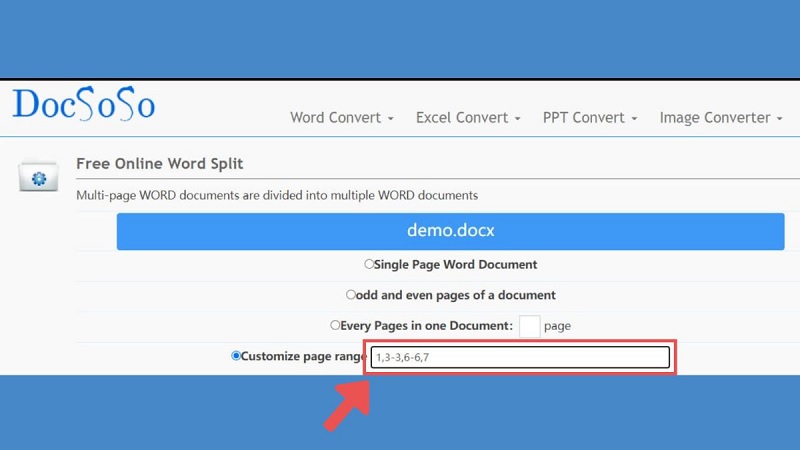
- Theo trang: Mỗi trang thành một file
- Theo phần: Theo tiêu đề hoặc phân đoạn
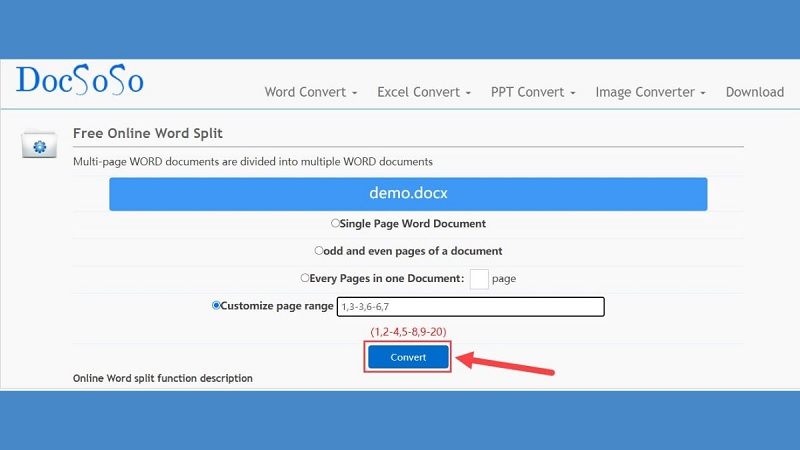
Bước 4: Tách và tải file về
Nhấn nút "Tách". Đợi vài giây để hệ thống xử lý, sau đó tải các file đã tách về máy tính của bạn.
Lưu ý bảo mật từ TechCare: Chỉ nên dùng công cụ trực tuyến với các file không chứa thông tin nhạy cảm như dữ liệu cá nhân, hợp đồng nội bộ hay tài liệu mật. Với tài liệu quan trọng, hãy ưu tiên Cách 1 hoặc Cách 2 để đảm bảo an toàn dữ liệu.
So sánh 3 cách tách file word
| Tiêu chí | Cách 1: VBA | Cách 2: Kutools | Cách 3: Docsoso |
| Độ khó | Trung bình – cao | Dễ | Rất dễ |
| Cần cài phần mềm? | Không (VBA có sẵn) | Có (plugin trả phí) | Không |
| Cần internet? | Không | Không | |
| Tốc độ xử lý | Nhanh (tự động) | Rất nhanh | Nhanh |
| Tách theo trang | Có | Có | Có |
| Tách theo tiêu đề | Có | Có | Có |
| Giữ nguyên định dạng | Rất tốt | Rất tốt | Tốt |
| An toàn dữ liệu | Cao nhất | Cao | Cần lưu ý |
| Chi phí | Miễn phí | Có phí (thử 60 ngày miễn phí) | Miễn phí |
Khi nào nên mang máy đến kỹ thuật viên?
Phần lớn trường hợp tách file Word bạn hoàn toàn có thể tự làm theo hướng dẫn trên. Tuy nhiên, hãy liên hệ kỹ thuật viên nếu gặp những tình huống sau:

- File Word bị lỗi, không mở được: Có thể do virus, lỗi phần mềm hoặc file bị hỏng — kỹ thuật viên có công cụ phục hồi dữ liệu chuyên dụng.
- Mất nội dung sau khi tách: Nếu thao tác sai và không thể hoàn tác (Ctrl + Z), dữ liệu vẫn có thể được khôi phục bởi chuyên gia.
- Mã VBA báo lỗi không rõ nguyên nhân: Lỗi mã thường xuất phát từ sự xung đột phiên bản Word hoặc cài đặt bảo mật macro — cần người có kinh nghiệm xử lý.
- Máy tính chạy chậm, Word bị đơ khi mở file lớn: Đây có thể là dấu hiệu máy cần được vệ sinh, tối ưu hệ thống hoặc nâng cấp RAM — ảnh hưởng đến toàn bộ hiệu suất làm việc của bạn.
TechCare có đội ngũ kỹ thuật viên giàu kinh nghiệm, sẵn sàng hỗ trợ bạn tại cửa hàng hoặc từ xa qua điện thoại/Zalo. Liên hệ ngay để được tư vấn miễn phí!
Câu hỏi thường gặp
Dù bạn là người mới dùng máy tính hay đã có kinh nghiệm, 3 cách tách file Word mà TechCare vừa hướng dẫn đều có thể giúp bạn hoàn thành công việc nhanh chóng:
- Cách 1 – VBA: Mạnh mẽ, tự động hóa cao, phù hợp khi cần tách nhiều file cùng lúc.
- Cách 2 – Kutools: Giao diện trực quan, dễ dùng, không cần biết lập trình.
- Cách 3 – Docsoso Online: Nhanh nhất, không cần cài gì, phù hợp cho mọi người dùng.
Hãy thử ngay hôm nay! Nếu gặp bất kỳ khó khăn nào trong quá trình thực hiện, đội ngũ TechCare luôn sẵn sàng hỗ trợ bạn — từ hướng dẫn từng bước đến xử lý các vấn đề kỹ thuật phức tạp hơn.
Nguồn tham khảo chính thức
Microsoft Support – Tự động hóa tác vụ với VBA trong Word: https://support.microsoft.com/vi-vn/office/t%E1%BB%B1-%C4%91%E1%BB%99ng-h%C3%B3a-c%C3%A1c-t%C3%A1c-v%E1%BB%A5-b%E1%BA%B1ng-vba
Kutools for Word – Trang chủ chính thức: https://www.extendoffice.com/product/kutools-for-word.html
Docsoso – Công cụ xử lý tài liệu trực tuyến: https://www.docsoso.com/
Bài viết được biên soạn bởi đội ngũ chuyên gia TechCare | Cập nhật: Tháng 6/2026












