


Bạn đang có một bảng Excel ghi ngày sinh, ngày nhập hàng hay ngày chấm công, nhưng lại muốn xem riêng từng cột Ngày, Tháng, Năm? Nhiều người mới dùng máy tính thường ngồi gõ tay từng dòng, vừa mất thời gian vừa dễ nhầm. Thực ra, Excel có sẵn các hàm giúp bạn làm việc này chỉ trong vài giây.
Bài viết hướng dẫn cách tách ngày tháng năm trong Excel từng bước, bằng ngôn ngữ đời thường, kèm hình minh họa để bạn làm theo là được. Nội dung do đội ngũ kỹ thuật viên TechCare biên soạn – đơn vị sửa chữa và tối ưu laptop tại Đà Nẵng, đã hỗ trợ hàng nghìn người dùng mới làm quen với máy tính – và được đối chiếu với tài liệu chính thức của Microsoft.
Chuẩn bị trước khi tách ngày tháng năm
Bài này dùng ví dụ đơn giản: ô C7 chứa ngày 15/10/2026. Chúng ta sẽ tách ngày vào ô D7, tháng vào ô E7 và năm vào ô F7. Bạn chỉ cần thay C7 bằng ô chứa ngày của mình.
Máy chưa có Excel thì xem hướng dẫn cài Office. Cần đăng nhập Microsoft 365 thì kiểm tra mạng, xem cách kết nối Wi-Fi laptop.

Mẹo kiểm tra nhanh: hãy nhìn vào ngày trong ô. Nếu số nằm sát bên phải ô, đó là ngày thật và bạn làm theo được ngay. Nếu nằm sát bên trái, Excel đang hiểu đó là chữ – bạn xem phần xử lý lỗi ở cuối bài.
Tách ngày tháng năm bằng hàm DAY, MONTH, YEAR
Ba hàm này có tên đúng nghĩa: DAY lấy ngày, MONTH lấy tháng, YEAR lấy năm. Đây là cách TechCare khuyên người mới dùng đầu tiên. Theo Microsoft, các hàm này dùng được trên Excel 2016 đến 2024 và Microsoft 365.
Bước 1: Bấm chuột vào ô D7, gõ =DAY(C7) rồi nhấn Enter. Ô D7 hiện số 15.
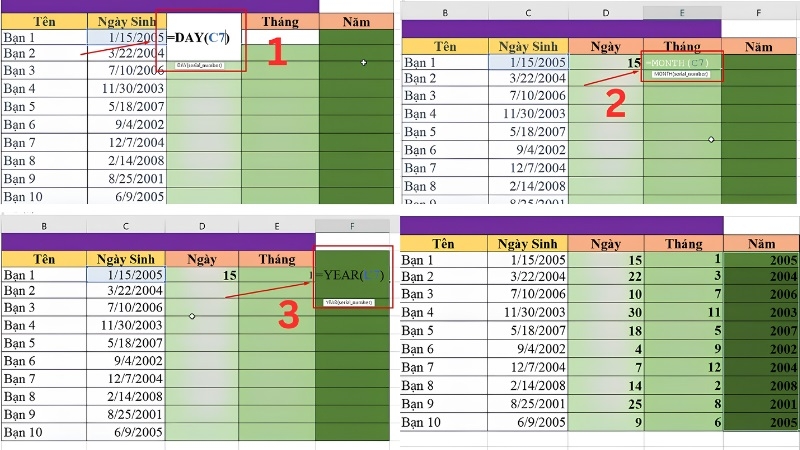
Bước 2: Bấm vào ô E7, gõ =MONTH(C7) rồi nhấn Enter. Ô E7 hiện số 10.
Bước 3: Bấm vào ô F7, gõ =YEAR(C7) rồi nhấn Enter. Ô F7 hiện số 2026.
Bước 4: Nếu bảng có nhiều dòng, hãy bôi đen ba ô D7, E7, F7. Đưa chuột vào góc dưới bên phải vùng chọn cho đến khi xuất hiện dấu cộng nhỏ (+), rồi nhấn giữ chuột trái và kéo xuống dưới. Excel sẽ tự làm cho các dòng còn lại.
Lưu ý: kết quả của ba hàm này là số thật, nên bạn có thể dùng tiếp để cộng, trừ hay lọc dữ liệu. Tuy nhiên, ngày mùng 5 sẽ hiện là 5 chứ không phải 05.
Tách ngày tháng năm bằng hàm TEXT
Hàm TEXT cho phép bạn chọn cách hiển thị kết quả. Cách này hay dùng khi muốn giữ số 0 ở đầu, ví dụ ngày 05, tháng 03.
Bước 1: Tại ô D7, gõ =TEXT(C7,"dd") rồi nhấn Enter để lấy ngày.
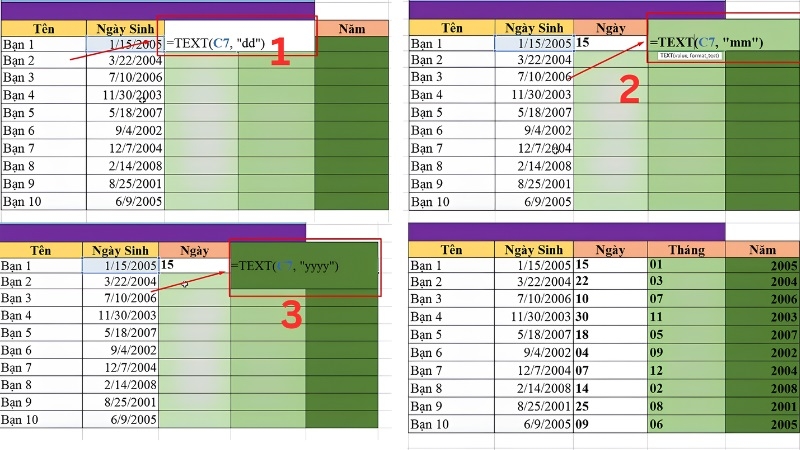
Bước 2: Tại ô E7, gõ =TEXT(C7,"mm") rồi nhấn Enter để lấy tháng.
Bước 3: Tại ô F7, gõ =TEXT(C7,"yyyy") rồi nhấn Enter để lấy năm.
Lưu ý quan trọng: kết quả của hàm TEXT là chữ, không phải số, nên không dùng để tính toán trực tiếp. Hãy gõ dấu ngoặc kép thẳng; nếu sao chép công thức từ trang web hay Word, dấu ngoặc kép cong có thể khiến Excel báo lỗi. Ngoài ra, trên một số máy cài định dạng kiểu Việt Nam, Excel yêu cầu dấu chấm phẩy thay cho dấu phẩy, tức là =TEXT(C7;"dd").
Nên chọn cách nào? Bảng dưới đây giúp bạn quyết định nhanh:
| Tiêu chí | Hàm DAY, MONTH, YEAR | Hàm TEXT |
| Kết quả là | Số | Chữ |
| Ngày mùng 5 hiển thị | 5 | 05 |
| Dùng để tính toán | Được | Không trực tiếp |
| Phù hợp khi | Lọc, sắp xếp, thống kê | Ghi hồ sơ, in ấn, cần số 0 đứng đầu |
Chuyển ngày tháng năm từ số sang chữ trong Excel
Cách này giúp bạn tạo dòng chữ như "ngày 15, tháng 10, năm 2026" để đưa vào báo cáo, giấy mời hay hợp đồng. Giả sử ngày gốc nằm ở ô B2.
Bước 1: Bấm vào ô bạn muốn hiện kết quả.
Bước 2: Gõ công thức ="ngày "&DAY(B2)&", tháng "&MONTH(B2)&", năm "&YEAR(B2) rồi nhấn Enter.
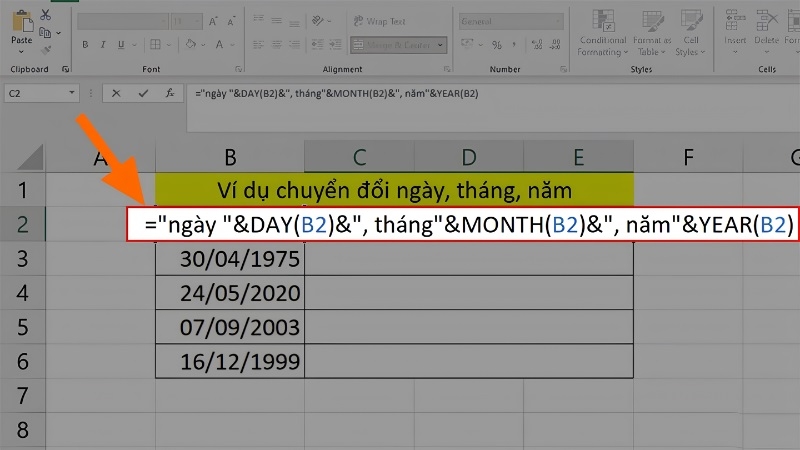
Dấu & dùng để nối các phần lại với nhau, còn phần chữ phải nằm trong dấu ngoặc kép. Muốn giữ số 0 ở đầu, bạn thay DAY(B2) bằng TEXT(B2,"dd") và MONTH(B2) bằng TEXT(B2,"mm").
Các lỗi thường gặp khi tách ngày tháng năm và cách xử lý
| Dấu hiệu | Nguyên nhân | Cách xử lý |
| Ra #VALUE! hoặc không tách được | Ô đang chứa ngày dạng chữ (số nằm sát bên trái) | Thử =DAY(DATEVALUE(C7)) để Excel đổi chữ thành ngày thật. Nếu vẫn lỗi, nhập lại ngày theo kiểu ngày/tháng/năm giống cài đặt của máy. |
| Ra 15/01/1900 thay vì 15 | Ô kết quả đang được định dạng kiểu ngày | Bấm vào ô kết quả, vào thẻ Home (Trang chủ), ở ô định dạng số chọn General (Chung). |
| Ngày và tháng bị đảo, ví dụ 10/05 thành ngày 5 tháng 10 | Máy đang dùng định dạng ngày kiểu Mỹ (tháng/ngày/năm) | Vào Cài đặt Windows, mục Thời gian & ngôn ngữ, chọn Định dạng khu vực kiểu ngày/tháng/năm (tên mục có thể khác nhẹ giữa Windows 10 và 11). |
| Cột ngày nhập lộn xộn, dòng 15/10/2026, dòng 2026-10-15 | Mỗi người nhập một kiểu | Thống nhất một kiểu ngày cho cả cột trước khi tách (có thể dùng hàm SUBSTITUTE hoặc TEXT). |
| Công thức báo lỗi dù đã gõ đúng | Dấu ngoặc kép bị cong, hoặc máy dùng dấu chấm phẩy | Gõ lại dấu ngoặc kép thẳng; thử đổi dấu phẩy (,) thành chấm phẩy (;). |
| Ô hiện nguyên công thức thay vì kết quả | Ô đang định dạng Text (Văn bản) | Đổi ô sang General (Chung), bấm vào ô, nhấn F2 rồi Enter. |
Kinh nghiệm từ TechCare
Qua quá trình hỗ trợ khách hàng văn phòng, kế toán và giáo viên, kỹ thuật viên TechCare nhận thấy phần lớn trường hợp "tách mãi không ra" không phải do máy hỏng, mà do ô ngày đang là chữ. Ba thói quen giúp bạn tránh lỗi:
- Luôn lưu một bản sao file trước khi kéo công thức cho cả bảng.
- Giữ nguyên cột ngày gốc, chỉ tách sang các cột mới.
- Muốn xóa cột ngày gốc, hãy sao chép cột kết quả rồi dán dạng Giá trị (Paste Special, chọn Values) để công thức không báo lỗi #REF!.
Khi nào nên đem máy đến kỹ thuật viên?
Lỗi công thức thường tự xử lý được. Nhưng nếu gặp các dấu hiệu sau, vấn đề có thể nằm ở máy hoặc phần mềm Office, bạn nên nhờ kỹ thuật viên kiểm tra:

- Excel mở rất chậm, hay treo hoặc báo "Not Responding" dù công thức đã đúng và bảng không quá lớn.
- Excel tự đóng khi đang làm việc, hoặc báo lỗi mỗi lần mở file.
- Office báo hết hạn bản quyền hoặc không kích hoạt được.
- Laptop nóng bất thường, quạt kêu to, ổ cứng gần đầy khiến cả máy ì ạch.
Trước khi mang máy đi, hãy sao lưu file Excel quan trọng ra USB hoặc đám mây. Đừng tự tháo máy hay cài phần mềm lạ để "chữa" lỗi, vì có thể mất dữ liệu.
Câu hỏi thường gặp
Cần hỗ trợ? Hãy đến với TechCare
Tách ngày tháng năm trong Excel thực ra chỉ cần ba hàm DAY, MONTH, YEAR là xong. Nếu bạn làm theo mà vẫn vướng, hoặc laptop chạy Excel ì ạch, hãy mang máy đến TechCare hoặc truy cập techcare.vn. Đội ngũ kỹ thuật viên sẽ kiểm tra máy và hướng dẫn bạn tận tình.
Nguồn tham khảo chính thức
- Microsoft Support – Hàm DAY: https://support.microsoft.com/vi-vn/excel/functions/day-function
- Microsoft Support – Hàm MONTH: https://support.microsoft.com/vi-vn/excel/month-function
- Microsoft Support – Hàm YEAR: https://support.microsoft.com/vi-vn/excel/year-function
- Microsoft Support – Hàm ngày và thời gian (tham khảo, gồm DATEVALUE): https://support.microsoft.com/vi-vn/excel/date-and-time-functions-reference
Bài viết được biên soạn bởi đội ngũ chuyên gia TechCare | Cập nhật: Tháng 10/2026












