


Bạn có một danh sách họ tên đầy đủ trong Excel và cần tách riêng ra thành "Họ", "Tên đệm" và "Tên" để làm báo cáo, gửi thư mời hay quản lý danh sách khách hàng? Đây là một trong những thao tác Excel mà rất nhiều người mới bắt đầu — kể cả các bạn nhân viên văn phòng hay các bác lớn tuổi mới làm quen với máy tính — thường gặp khó khăn.
Tin vui là bạn không cần phải ngồi gõ tay từng dòng. Chỉ với vài bước đơn giản, bạn có thể tách hàng trăm, thậm chí hàng nghìn cái tên chỉ trong vài phút. Trong bài viết này, đội ngũ kỹ thuật Techcare sẽ hướng dẫn bạn 3 cách tách tên trong Excel dễ hiểu nhất, kèm hình ảnh minh họa từng bước, để bất kỳ ai — kể cả người chưa từng dùng Excel nhiều — cũng có thể làm theo được ngay.
Tóm tắt nhanh
Cách 1: Text to Columns — nhanh nhất, chỉ cần vài cú click, phù hợp khi tên cách nhau bởi khoảng trắng.
Cách 2: Flash Fill — Excel tự đoán và điền theo mẫu bạn gõ, không cần nhớ công thức.
Cách 3: Dùng công thức (LEFT, RIGHT, MID, FIND) — linh hoạt nhất, phù hợp khi cần cập nhật dữ liệu tự động.
- Khi nào bạn cần tách tên trong Excel?
- Tách tên trong Excel bằng công cụ Text to Columns
- Tách tên bằng Flash Fill (Excel tự đoán giúp bạn)
- Tách tên trong Excel bằng công thức (Linh hoạt, tự cập nhật)
- Các lỗi thường gặp khi tách tên và cách khắc phục
- Khi nào bạn nên mang laptop đến kỹ thuật viên?
- Câu hỏi thường gặp
Khi nào bạn cần tách tên trong Excel?
Việc tách tên thường được dùng trong các trường hợp:
- Lập danh sách gửi email, tin nhắn có xưng hô riêng (ví dụ: "Kính gửi anh Nam" thay vì "Kính gửi anh Nguyễn Văn Nam").
- Quản lý danh sách khách hàng, nhân viên theo cột Họ và Tên riêng biệt.
- Sắp xếp danh sách theo Tên (thường dùng để gọi tên) thay vì theo Họ.
- Chuẩn hóa dữ liệu trước khi nhập vào phần mềm quản lý khác.
Tách tên trong Excel bằng công cụ Text to Columns
Đây là cách đơn giản nhất, phù hợp khi họ tên của bạn được cách nhau bằng dấu cách (khoảng trắng), ví dụ: "Nguyễn Văn Nam".
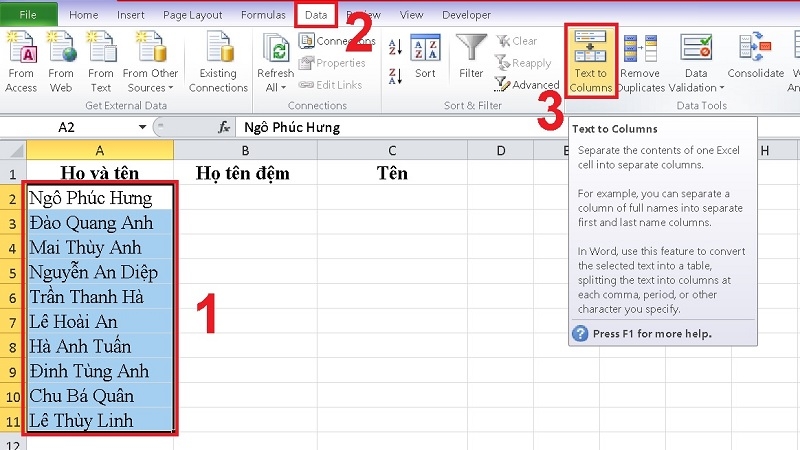
Bước 1: Chọn cột chứa họ tên cần tách
Bấm vào chữ cái đầu cột (ví dụ cột A) để chọn toàn bộ cột chứa danh sách họ tên.
Bước 2: Vào thẻ Data, chọn Text to Columns
Trên thanh công cụ phía trên, bấm vào thẻ "Data", sau đó tìm và bấm nút "Text to Columns" (thường nằm trong nhóm "Data Tools").
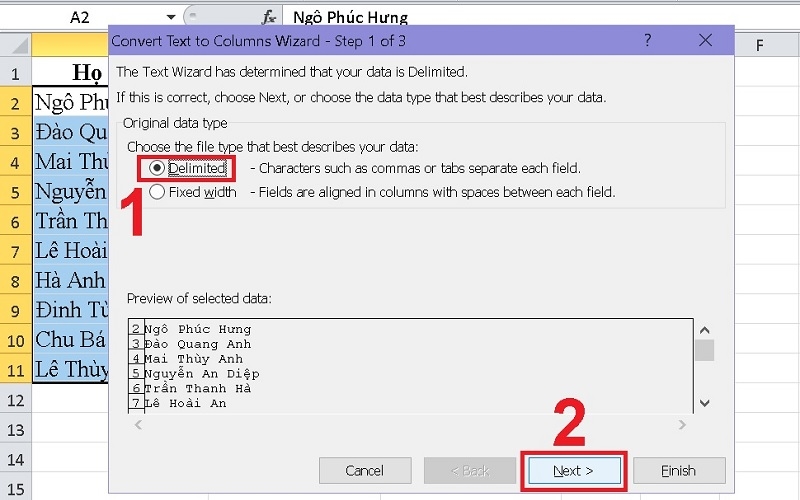
Bước 3: Chọn "Delimited" rồi bấm Next
Trong hộp thoại hiện ra, chọn kiểu "Delimited" (nghĩa là dữ liệu được ngăn cách bởi một ký tự, ở đây là khoảng trắng), sau đó bấm "Next".
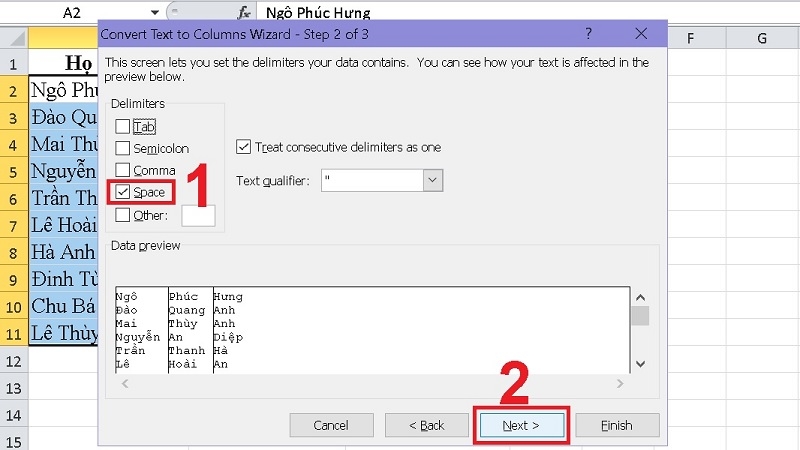
Bước 4: Tích chọn "Space" rồi bấm Next
Ở bước tiếp theo, tích vào ô "Space" (khoảng trắng) để Excel hiểu đây là ký tự dùng để tách. Bạn sẽ thấy phần xem trước hiển thị các cột đã được chia sẵn. Bấm "Next".
Bước 5: Chọn nơi lưu kết quả và bấm Finish
Ở ô "Destination", chọn một cột trống bên cạnh (ví dụ cột B) để tránh ghi đè lên dữ liệu gốc. Cuối cùng bấm "Finish" để hoàn tất.
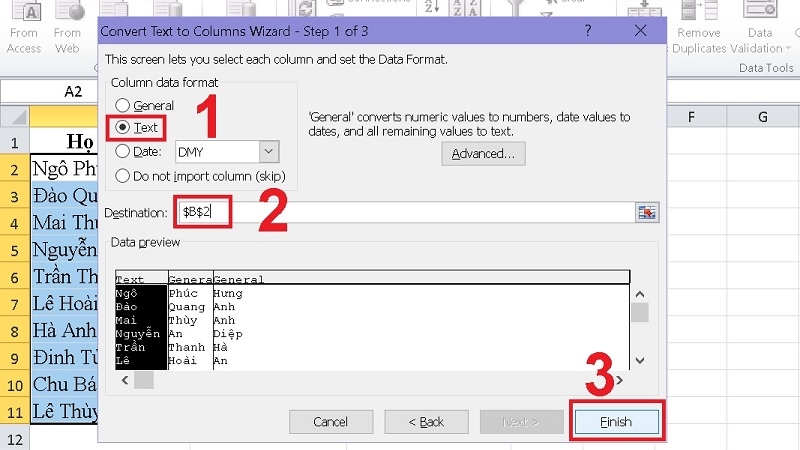

Lưu ý: Cách này hoạt động tốt nhất với tên có 3 từ trở lên cách đều nhau bằng dấu cách. Nếu tên có độ dài từ khác nhau (người 2 từ, người 4 từ), kết quả các cột có thể bị lệch — bạn nên kiểm tra lại sau khi tách.
Tách tên bằng Flash Fill (Excel tự đoán giúp bạn)
Flash Fill là tính năng thông minh của Excel: bạn chỉ cần gõ mẫu kết quả mong muốn ở dòng đầu tiên, Excel sẽ tự động nhận diện quy luật và điền các dòng còn lại giúp bạn.
Bước 1: Gõ tên mẫu ở cột bên cạnh
Giả sử cột A có "Nguyễn Văn Nam", bạn gõ "Nam" vào ô B1 (chỉ lấy phần Tên).
Bước 2: Gõ tiếp ô thứ 2 để Excel nhận diện quy luật
Ở ô B2, bắt đầu gõ tên tương ứng của dòng 2. Ngay khi bạn gõ được vài ký tự, Excel sẽ hiện gợi ý mờ cho toàn bộ cột.
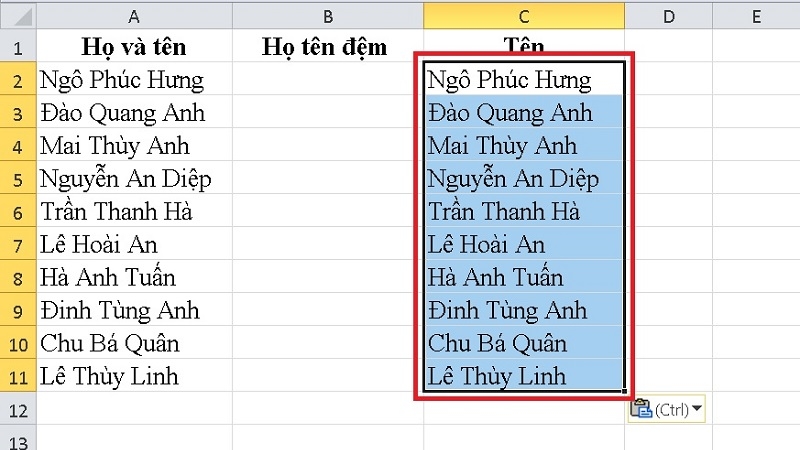
Bước 3: Nhấn Enter để xác nhận
Khi thấy gợi ý đúng như mong muốn, chỉ cần nhấn phím "Enter" là toàn bộ cột sẽ được điền tự động.

Nếu Excel không tự hiện gợi ý, bạn có thể vào thẻ "Data" → bấm nút "Flash Fill", hoặc dùng tổ hợp phím Ctrl + E.
Tách tên trong Excel bằng công thức (Linh hoạt, tự cập nhật)
Cách dùng công thức phù hợp nếu bạn muốn kết quả tự động cập nhật khi thay đổi dữ liệu gốc — ví dụ khi bạn sửa lại họ tên ở cột A, cột kết quả sẽ tự thay đổi theo mà không cần làm lại từ đầu.
Tách tên (từ cuối cùng)
=RIGHT(A1,LEN(A1)-FIND("*",SUBSTITUTE(A1," ","*",LEN(A1)-LEN(SUBSTITUTE(A1," ","")))))
Công thức này tìm khoảng trắng cuối cùng trong ô A1 rồi lấy toàn bộ phần chữ phía sau — chính là Tên (từ gọi hằng ngày).
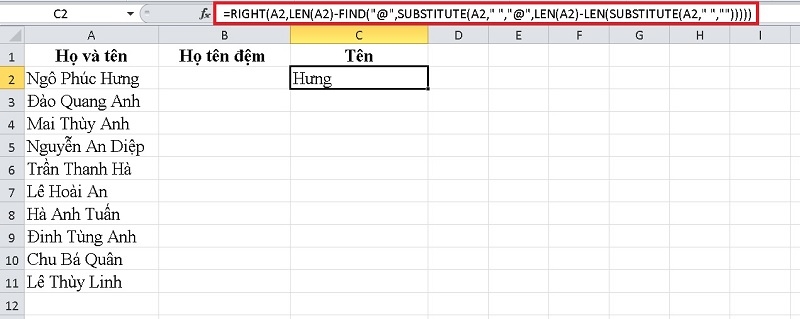

Tách họ (từ đầu tiên)
=LEFT(A1,FIND(" ",A1)-1)
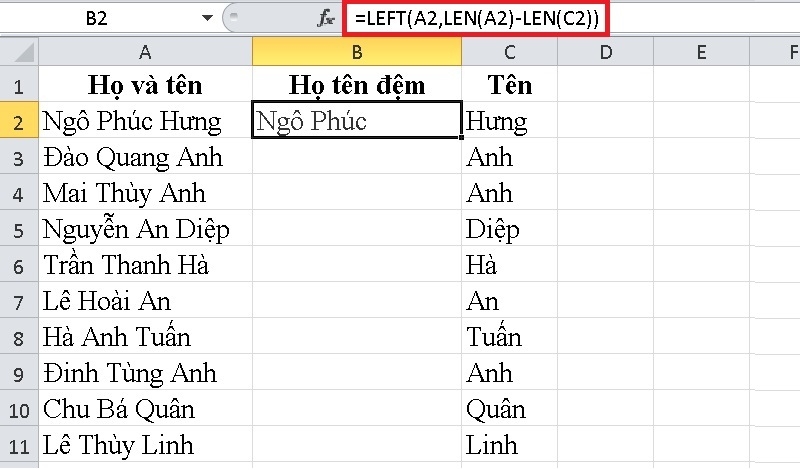

Công thức này lấy phần chữ trước khoảng trắng đầu tiên — chính là Họ.
Mẹo cho người mới: Bạn không cần hiểu hết công thức hoạt động thế nào. Chỉ cần sao chép chính xác công thức, dán vào ô cần tính, thay "A1" bằng đúng ô chứa họ tên của bạn, rồi kéo xuống áp dụng cho các dòng còn lại.
Các lỗi thường gặp khi tách tên và cách khắc phục
| Lỗi thường gặp | Nguyên nhân | Cách khắc phục |
| Kết quả bị lệch cột | Tên có số từ không đều nhau (người 2 từ, người 4 từ) | Kiểm tra và chỉnh tay lại các dòng bị lệch sau khi tách |
| Công thức báo lỗi #VALUE! | Ô dữ liệu gốc có khoảng trắng thừa ở đầu/cuối | Dùng hàm TRIM(A1) để xóa khoảng trắng thừa trước khi tách |
| Flash Fill không hoạt động | Dữ liệu không có quy luật rõ ràng hoặc chưa bật tính năng | Vào File → Options → Advanced, tích chọn "Automatically Flash Fill" |
| Mất dữ liệu gốc sau khi tách | Chọn nhầm cột gốc làm nơi lưu kết quả (Destination) | Luôn chọn một cột trống khác, không đè lên cột dữ liệu ban đầu |
Kinh nghiệm từ TechCare
Trong quá trình hỗ trợ hàng nghìn khách hàng tại Đà Nẵng — từ nhân viên văn phòng, chủ shop kinh doanh nhỏ đến các cô chú lớn tuổi mới học dùng máy tính — đội ngũ kỹ thuật Techcare nhận thấy lỗi phổ biến nhất khi tách tên trong Excel là dữ liệu họ tên không đồng nhất: có người gõ dư khoảng trắng, có người viết hoa/thường lẫn lộn.
Kinh nghiệm của chúng tôi: trước khi tách tên, hãy dùng hàm TRIM để dọn dữ liệu sạch sẽ trước. Việc này giúp tiết kiệm rất nhiều thời gian sửa lỗi về sau, đặc biệt với danh sách dài vài trăm dòng trở lên.
Khi nào bạn nên mang laptop đến kỹ thuật viên?
Tách tên trong Excel là thao tác phần mềm đơn giản, ai cũng có thể tự làm được theo hướng dẫn trên. Tuy nhiên, nếu bạn gặp các tình huống sau, đây có thể là dấu hiệu máy tính đang gặp vấn đề cần được kiểm tra bởi kỹ thuật viên thay vì lỗi thao tác:

- Excel thường xuyên bị đơ, treo hoặc tự thoát ra ngoài khi đang làm việc với file có nhiều dữ liệu.
- Máy chạy rất chậm dù chỉ mở một file Excel nhỏ, có thể do ổ cứng yếu hoặc RAM không đủ.
- Bộ Office bị lỗi bản quyền, không cài đặt được hoặc báo lỗi khi mở file.
- Máy tính có dấu hiệu quá nóng, quạt kêu to bất thường khi làm việc lâu.
Trong những trường hợp này, việc cố gắng tự sửa có thể khiến bạn mất thêm dữ liệu hoặc thời gian. Bạn nên mang máy đến các trung tâm uy tín như Techcare để được kiểm tra và tối ưu hóa, giúp máy hoạt động mượt mà hơn khi làm việc với Excel và các phần mềm văn phòng khác.
Câu hỏi thường gặp
Cần hỗ trợ thêm về Excel hay laptop của bạn?
Đội ngũ kỹ thuật Techcare tại Đà Nẵng luôn sẵn sàng hỗ trợ bạn từ những thao tác cơ bản như tách tên trong Excel đến các vấn đề phức tạp hơn như tối ưu hóa hiệu năng, sửa lỗi phần mềm hay nâng cấp máy.
Bài viết được biên soạn bởi đội ngũ chuyên gia TechCare | Cập nhật: Tháng 7/2026












