


Bạn đã nghe nhiều về ChatGPT nhưng chưa biết cách cài đặt trên máy tính? Đừng lo – bạn không cần phải là "dân công nghệ" mới làm được điều này. Chỉ cần làm theo từng bước trong bài viết này, bạn sẽ có ChatGPT hoạt động ngay trên máy tính của mình trong vòng vài phút.
Tại TechCare, chúng tôi đã hỗ trợ hàng nghìn người dùng – từ học sinh, người đi làm đến các bậc phụ huynh lớn tuổi – cài đặt và sử dụng các công cụ công nghệ một cách dễ dàng, an toàn. Đội ngũ kỹ thuật của TechCare đã kiểm chứng toàn bộ các bước hướng dẫn dưới đây, đảm bảo chính xác và phù hợp với máy tính thông thường tại Việt Nam.
- ChatGPT là gì và tại sao nên dùng trên máy tính?
- Yêu cầu hệ thống trước khi cài đặt
- Tải ChatGPT trên máy tính Windows
- Tải ChatGPT trên máy tính macOS
- Dùng ChatGPT không cần tải về (Qua trình duyệt)
- Tải ChatGPT qua phần mềm giả lập
- Cảnh báo: Ứng dụng ChatGPT giả mạo
- Nguồn tham khảo chính thức
- Câu hỏi thường gặp
ChatGPT là gì và tại sao nên dùng trên máy tính?
ChatGPT là công cụ trí tuệ nhân tạo do OpenAI phát triển, có khả năng hỗ trợ soạn thảo văn bản, giải đáp thắc mắc, lập trình, dịch thuật và rất nhiều tác vụ khác. Ứng dụng desktop giúp bạn truy cập nhanh hơn so với dùng trình duyệt, không cần mở tab mới mỗi lần sử dụng.
Đội kỹ thuật TechCare đã trực tiếp thực hiện và kiểm chứng toàn bộ các bước trong hướng dẫn này trên nhiều dòng máy tính phổ biến tại Việt Nam, đảm bảo các bước chính xác và phù hợp với người dùng phổ thông.
Yêu cầu hệ thống trước khi cài đặt
Trước khi bắt đầu, hãy kiểm tra máy tính của bạn có đáp ứng yêu cầu tối thiểu sau không:
Windows
Phiên bản: Windows 10 build 17763.0 trở lên (tương đương Windows 10 phiên bản 1809) hoặc Windows 11
Kiến trúc: x64 hoặc ARM64
Kết nối: Internet ổn định
Tài khoản Microsoft Store: Cần có tài khoản Microsoft để tải ứng dụng
macOS
Phiên bản: macOS 14 (Sonoma) trở lên
Chip: Apple Silicon M1, M2, M3 trở lên được hỗ trợ đầy đủ
Lưu ý cho máy Intel: Ứng dụng desktop ChatGPT hiện chưa hỗ trợ chính thức trên chip Intel. Nếu bạn dùng MacBook hoặc iMac chip Intel, hãy chuyển sang Cách 3 – dùng qua trình duyệt để đảm bảo hoạt động ổn định.
Tải ChatGPT trên máy tính Windows
Đây là cách nhanh nhất và chính thức nhất nếu bạn dùng máy tính Windows 10 hoặc Windows 11.
Bước 1: Mở Microsoft Store
Nhấn vào nút Start (biểu tượng Windows ở góc dưới trái màn hình), sau đó tìm kiếm "Microsoft Store" và mở ứng dụng này lên.
Bước 2: Tìm kiếm ChatGPT
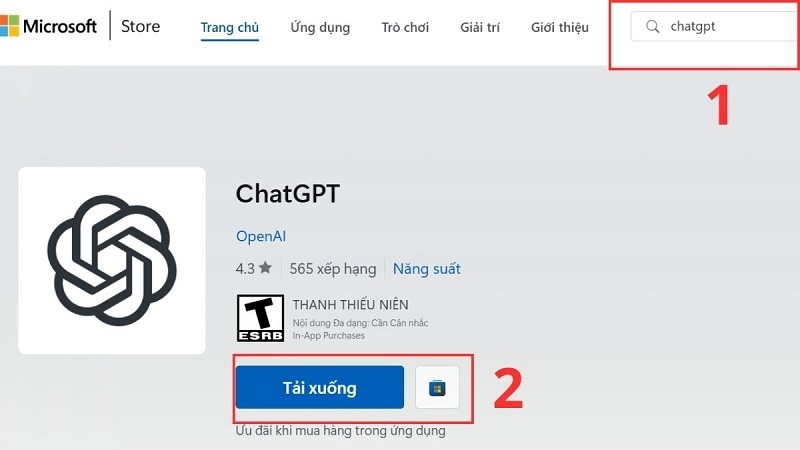
Ở thanh tìm kiếm phía trên cùng của Microsoft Store, gõ vào "ChatGPT" rồi nhấn Enter.
Bước 3: Nhấn tải xuống
Chọn ứng dụng ChatGPT do OpenAI phát hành, sau đó nhấn nút "Tải xuống" (hoặc "Get"). Chờ vài phút cho quá trình cài đặt hoàn tất.
Bước 4: Đăng nhập và sử dụng
Sau khi cài xong, mở ứng dụng ChatGPT lên. Hệ thống sẽ yêu cầu bạn đăng nhập. Bạn có thể dùng tài khoản Google, Microsoft hoặc Apple để đăng nhập nhanh – không cần tạo tài khoản mới.
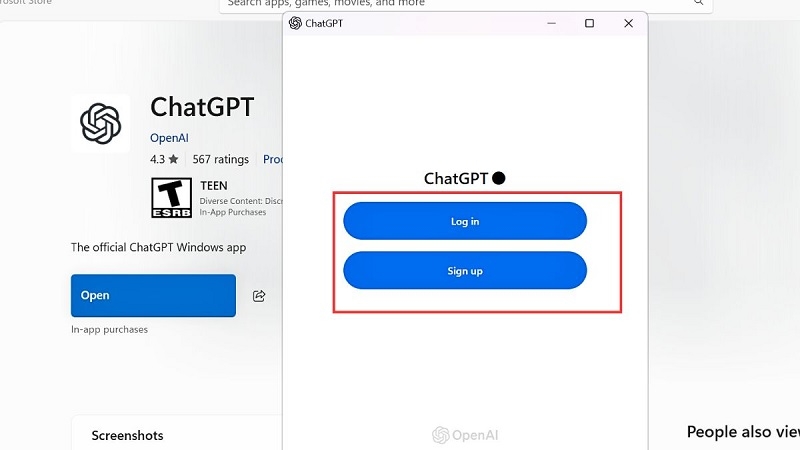
Xong rồi! Bạn đã có ChatGPT ngay trên máy tính, không cần mở trình duyệt mỗi lần sử dụng.
Tải ChatGPT trên máy tính macOS
Nếu bạn dùng MacBook hoặc iMac, hãy làm theo các bước sau.
Bước 1: Vào trang web chính thức của OpenAI
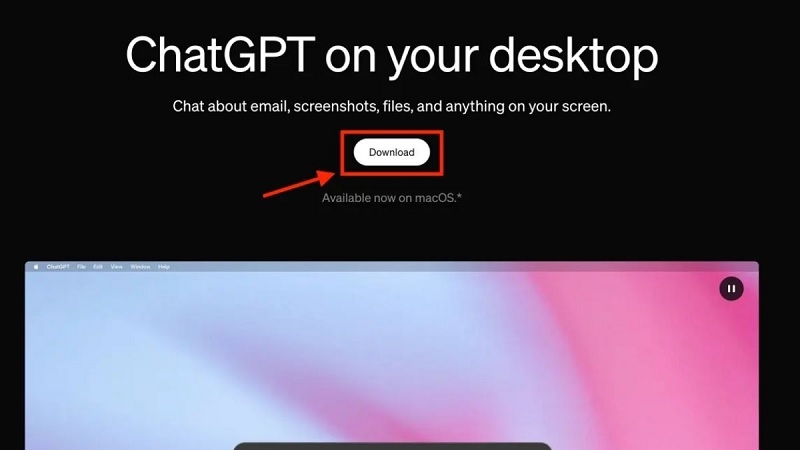
Mở trình duyệt Safari hoặc Chrome, truy cập địa chỉ: openai.com. Tìm mục tải ứng dụng ChatGPT dành cho macOS và nhấn "Download".
Bước 2: Mở file vừa tải về
Sau khi tải xong, mở file cài đặt (thường nằm trong thư mục Downloads). Kéo biểu tượng ChatGPT vào thư mục Applications theo hướng dẫn trên màn hình
Bước 3: Đăng nhập và bắt đầu dùng
Mở ứng dụng ChatGPT từ thư mục Applications, đăng nhập bằng tài khoản cá nhân hoặc nhấn "Đăng ký" để tạo tài khoản mới miễn phí.
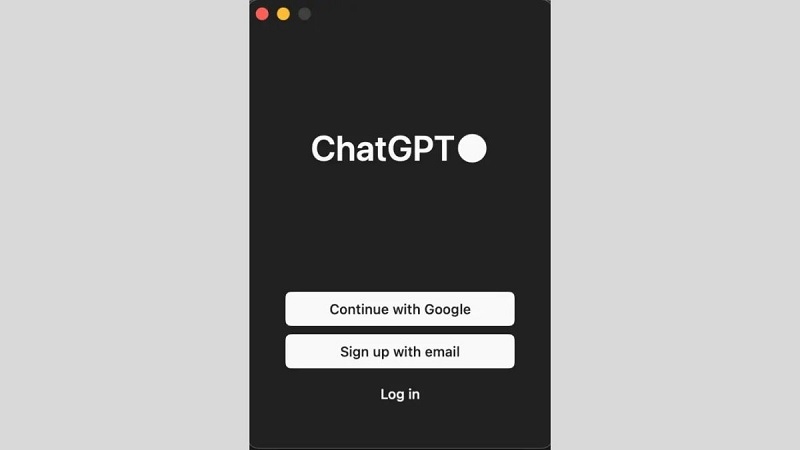
Vậy là xong! ChatGPT đã sẵn sàng trên MacBook của bạn.
Dùng ChatGPT không cần tải về (Qua trình duyệt)
Nếu bạn không muốn cài thêm phần mềm hoặc máy tính không đủ dung lượng, bạn hoàn toàn có thể dùng ChatGPT trực tiếp trên trình duyệt web – hoàn toàn miễn phí.
Bước 1: Mở trình duyệt
Mở Chrome, Edge, hoặc Firefox trên máy tính.
Bước 2: Truy cập trang ChatGPT
Gõ địa chỉ chatgpt.com vào thanh địa chỉ trình duyệt và nhấn Enter.
Bước 3: Đăng nhập và sử dụng ngay
Nhấn "Log in", chọn đăng nhập bằng Google hoặc tạo tài khoản mới. Sau khi đăng nhập, bạn có thể bắt đầu nhắn tin với ChatGPT ngay lập tức.
Tải ChatGPT qua phần mềm giả lập
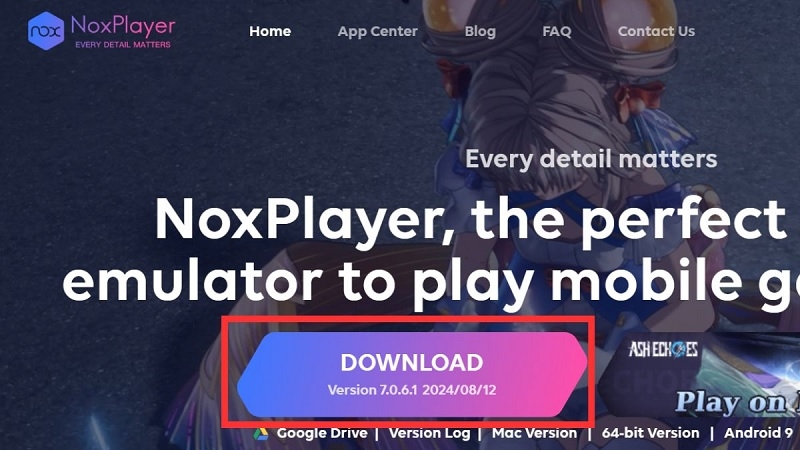
Nếu hai cách trên không hoạt động trên máy tính của bạn, bạn có thể dùng NoxPlayer – một phần mềm giả lập Android – để cài ChatGPT như trên điện thoại.
Tải và cài đặt NoxPlayer từ trang chủ: bignox.com
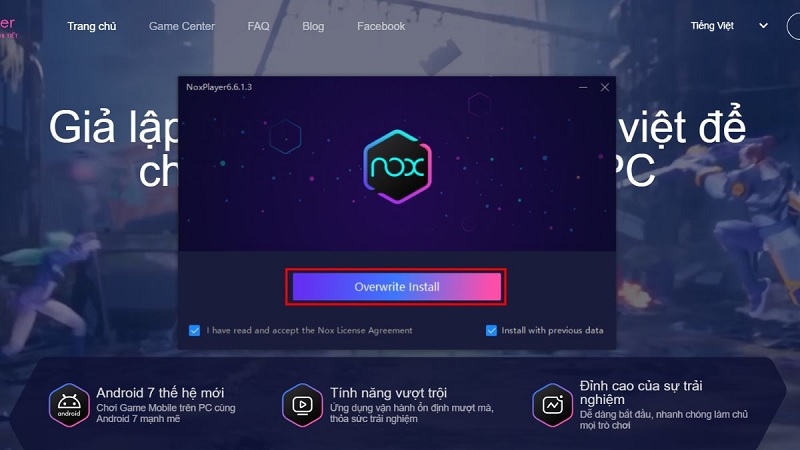
Mở NoxPlayer, vào Google Play Store bên trong phần mềm
Tìm kiếm "ChatGPT" hoặc "AI Chat Open Assistant Chatbot"
Nhấn Cài đặt và chờ hoàn tất
Mở ứng dụng và đăng nhập như bình thường
Cách này phù hợp cho máy tính cũ hoặc máy không hỗ trợ cài ứng dụng từ Microsoft Store.
Chỉ với vài bước đơn giản, bạn đã có thể tải và sử dụng ChatGPT trên máy tính Windows hoặc macOS mà không cần bất kỳ kiến thức kỹ thuật nào. Dù bạn chọn cách nào trong số 4 cách trên, ChatGPT đều sẵn sàng giúp bạn làm việc, học tập và giải trí thông minh hơn mỗi ngày.
Nếu bạn gặp bất kỳ khó khăn nào trong quá trình cài đặt, hoặc máy tính của bạn đang gặp sự cố, đội ngũ kỹ thuật TechCare luôn sẵn sàng hỗ trợ bạn. Với kinh nghiệm phục vụ hàng nghìn khách hàng tại Việt Nam, chúng tôi cam kết giải quyết mọi vấn đề nhanh chóng và tận tình.
Cảnh báo: Ứng dụng ChatGPT giả mạo
Đây là thông tin quan trọng mà nhiều bài hướng dẫn bỏ qua.
Trên các kho ứng dụng và website không chính thống, có rất nhiều ứng dụng mạo danh ChatGPT với tên gần giống như: "AI Chat – ChatGPT Assistant", "ChatGPT Pro", "Open Chat AI"... Các ứng dụng này không phải của OpenAI, có thể thu thập thông tin cá nhân, yêu cầu phí đăng ký không rõ ràng, hoặc chứa mã độc.
Nguyên tắc an toàn khi tải ChatGPT:
- Chỉ tải từ Microsoft Store (Windows) hoặc openai.com/chatgpt/download (macOS)
- Kiểm tra nhà phát hành phải là "OpenAI", không phải bên thứ ba
- Không tải file .exe hoặc .dmg từ các trang web lạ, diễn đàn, hay link rút gọn
- Nếu ứng dụng yêu cầu thanh toán để "mở khóa ChatGPT cơ bản", đó là dấu hiệu lừa đảo
Nếu bạn không chắc chắn về nguồn tải hoặc đang gặp sự cố với ứng dụng đã cài, đội kỹ thuật TechCare sẵn sàng kiểm tra và hỗ trợ trực tiếp tại cửa hàng.
Nguồn tham khảo chính thức
OpenAI – Trang tải ứng dụng chính thức: openai.com/chatgpt/download
OpenAI Help Center – Cài đặt trên Windows: help.openai.com
OpenAI Help Center – Cài đặt trên macOS: help.openai.com
Câu hỏi thường gặp
Bài viết được biên soạn bởi đội ngũ chuyên gia TechCare | Cập nhật: Tháng 6/2026












