


Bạn mới mua laptop và chưa biết cách cài trình duyệt để lướt web? Bạn nghe bạn bè giới thiệu Cốc Cốc là trình duyệt của người Việt, dễ dùng, tải video nhanh nhưng không biết bắt đầu từ đâu? Đừng lo lắng!
Bài viết này được đội ngũ kỹ thuật viên TechCare biên soạn dành riêng cho những ai mới làm quen với máy tính, người lớn tuổi hoặc bất kỳ ai cần một hướng dẫn thật đơn giản, không dùng từ ngữ kỹ thuật khó hiểu. Chỉ cần làm theo 5 bước bên dưới, sau 3-5 phút bạn đã có thể sử dụng trình duyệt Cốc Cốc trên máy tính của mình.
Kinh nghiệm từ TechCare: Trong quá trình hỗ trợ hàng nghìn khách hàng cài đặt phần mềm tại nhà và tại cửa hàng, TechCare nhận thấy đa số người mới dùng laptop thường gặp khó khăn ở bước "cho phép cài đặt" vì máy tính hiện thông báo cảnh báo màu vàng khiến nhiều người sợ và tắt đi. Đây là bước hoàn toàn bình thường và an toàn nếu bạn tải file từ trang chính thức, chúng tôi sẽ giải thích rõ ở Bước 4 bên dưới.
Cốc Cốc là gì? Vì sao nên dùng?
Cốc Cốc là trình duyệt web (giống như một "cánh cửa" để bạn vào mạng Internet xem tin tức, xem video, mua sắm...) do người Việt phát triển. Trình duyệt này được xây dựng dựa trên nền tảng công nghệ giống với Google Chrome, nên giao diện khá quen thuộc, dễ thao tác.

Một vài lợi ích khiến nhiều người, đặc biệt là người mới dùng máy tính, lựa chọn Cốc Cốc:
- Giao diện tiếng Việt hoàn toàn, không lo bị nhầm lẫn vì chữ nước ngoài.
- Tải video (ví dụ video trên Youtube) trực tiếp mà không cần cài thêm phần mềm nào khác.
- Tự động chặn quảng cáo gây phiền, giúp máy chạy mượt hơn, đỡ tốn dung lượng mạng.
- Có sẵn công cụ gõ tiếng Việt và kiểm tra chính tả khi soạn thảo.
Chuẩn bị trước khi tải
Trước khi bắt đầu, bạn hãy kiểm tra 2 điều sau để quá trình cài đặt diễn ra suôn sẻ:
- Máy tính đang kết nối mạng Internet (Wi-Fi hoặc dây mạng).
- Máy còn đủ dung lượng trống (khoảng 200MB trở lên).
- Nếu bạn chưa biết cách kết nối Wi-Fi trên laptop, bạn có thể tham khảo thêm bài viết hướng dẫn "Cách kết nối Wi-Fi laptop cho người mới bắt đầu" tại TechCare để thực hiện trước nhé.
Hướng dẫn cách tải Cốc Cốc về máy tính (Windows 7, 10, 11)
Bước 1: Mở trình duyệt có sẵn trên máy
Trên màn hình máy tính, bạn tìm biểu tượng trình duyệt có sẵn (thường là Google Chrome, Cốc Cốc hoặc Microsoft Edge hình chữ "e" màu xanh) và nhấp đúp chuột trái vào để mở lên.
Bước 2: Truy cập vào trang web chính thức của Cốc Cốc
Bạn gõ địa chỉ sau vào thanh tìm kiếm phía trên cùng rồi nhấn phím Enter: coccoc.com
Lưu ý quan trọng: Bạn chỉ nên tải Cốc Cốc từ đúng địa chỉ trên. Việc tải từ các trang web lạ, quảng cáo không rõ nguồn gốc có thể khiến máy tính bị nhiễm phần mềm độc hại — đây là nguyên tắc an toàn đầu tiên mà TechCare luôn khuyến nghị khách hàng.
Bước 3: Nhấn nút tải xuống
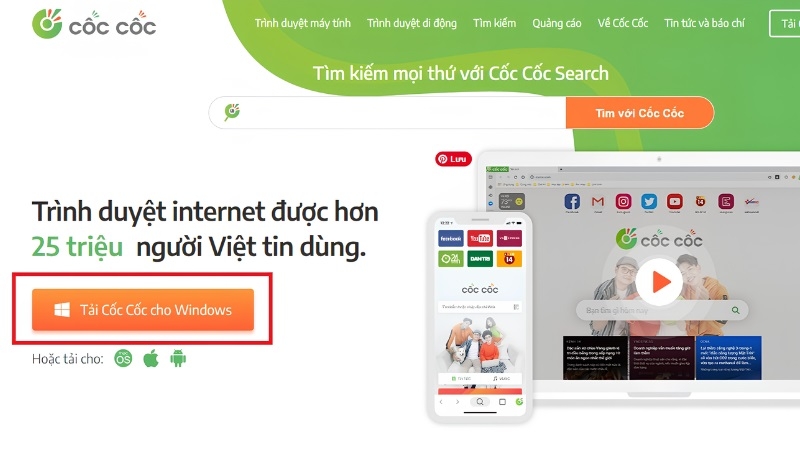
Trên trang chủ, bạn tìm và nhấn vào nút "Tải Cốc Cốc cho Windows" (nút này thường có màu nổi bật, nằm ở giữa trang). Nếu bạn dùng máy Mac hoặc điện thoại, hãy chọn đúng biểu tượng hệ điều hành tương ứng bên dưới nút.
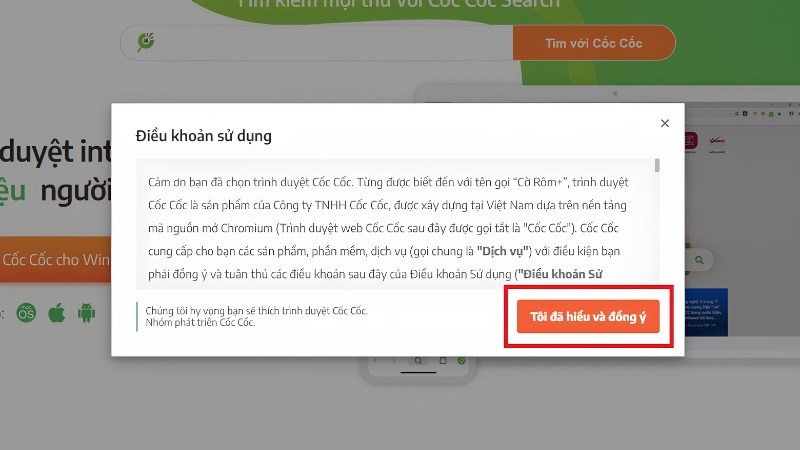
Sau khi nhấn, một cửa sổ nhỏ hiện ra, bạn nhấn tiếp "Tôi đã hiểu và đồng ý" để xác nhận.
Bước 4: Mở file vừa tải để cài đặt
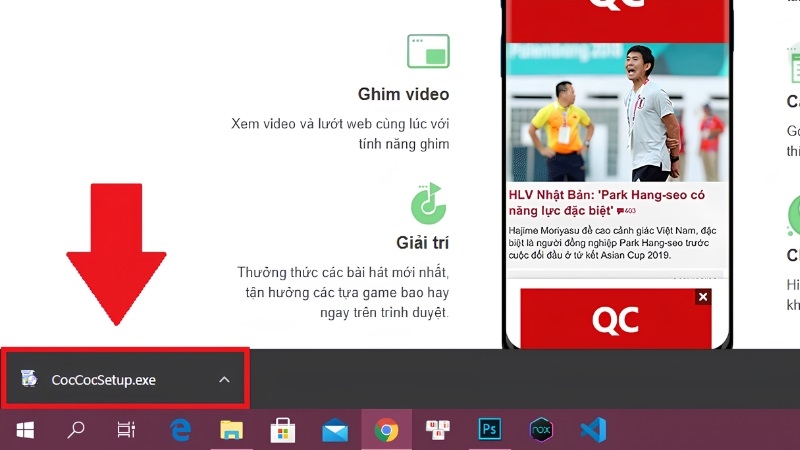
File cài đặt (có đuôi .exe) sẽ tự động lưu vào mục Downloads (hoặc hiện ngay phía dưới trình duyệt). Bạn nhấp đúp chuột vào file này.
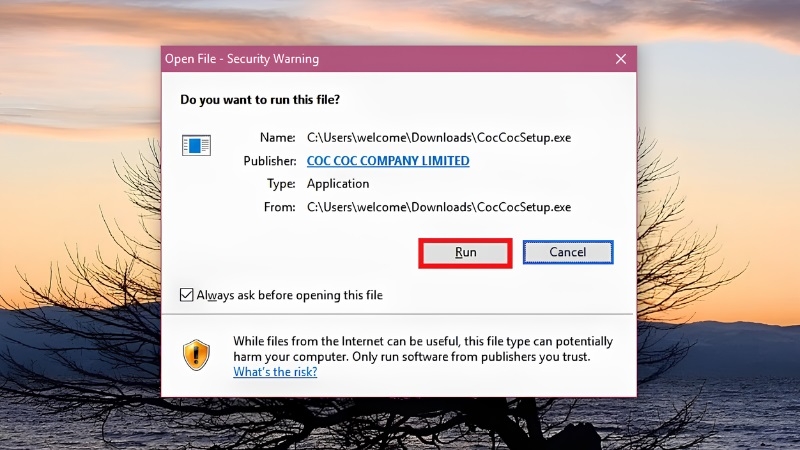
Nếu máy tính hiện thông báo màu vàng hỏi "Bạn có muốn cho phép ứng dụng này thực hiện thay đổi trên thiết bị?", đây là thông báo bảo mật bình thường của Windows. Vì bạn tải từ trang chính thức nên bạn chỉ cần nhấn "Có" (Yes) hoặc "Run" để tiếp tục.
Bước 5: Hoàn tất cài đặt
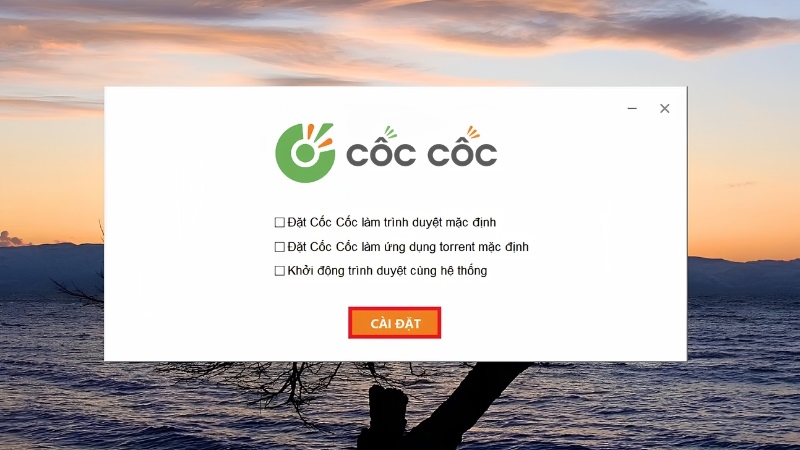
Nhấn nút "Cài đặt", sau đó chờ khoảng 30 giây - 1 phút để máy tự động cài xong (thanh tiến trình chạy đến 100%). Bạn không cần làm gì thêm trong lúc này.
Bước 6: Mở Cốc Cốc và bắt đầu sử dụng
Sau khi cài xong, biểu tượng Cốc Cốc sẽ tự động xuất hiện trên màn hình Desktop. Bạn nhấp đúp vào biểu tượng này để mở và bắt đầu lướt web.
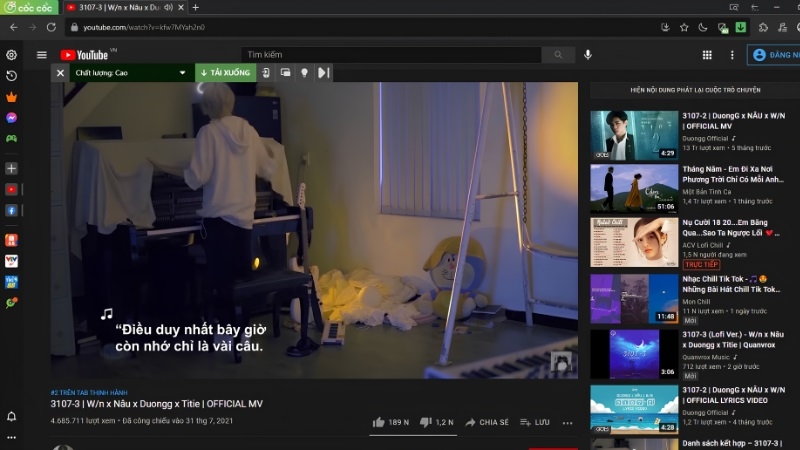
Vậy là xong! Chỉ với 6 bước đơn giản, bạn đã có trình duyệt Cốc Cốc trên máy tính của mình.
Một vài mẹo nhỏ sau khi cài đặt xong
- Bạn có thể đặt Cốc Cốc làm trình duyệt mặc định để lần sau mở link sẽ tự động dùng Cốc Cốc.
- Nếu cần cài thêm phần mềm văn phòng để soạn thảo văn bản, bạn có thể tham khảo bài "Hướng dẫn cài Office cho người mới bắt đầu" của TechCare.
- Nên cập nhật Cốc Cốc định kỳ (thường trình duyệt sẽ tự nhắc) để đảm bảo an toàn khi sử dụng.
Khi nào bạn nên mang máy đến kỹ thuật viên?
Việc tải và cài đặt phần mềm thường rất đơn giản, nhưng nếu bạn gặp một trong các tình huống sau, đừng cố tự sửa mà hãy mang máy đến các trung tâm uy tín như TechCare để được hỗ trợ:

- Máy tính báo lỗi liên tục, không tải được file dù đã thử nhiều lần.
- Sau khi cài đặt, máy chạy chậm bất thường hoặc xuất hiện quảng cáo lạ.
- Máy không có kết nối Internet dù đã kiểm tra Wi-Fi.
- Máy quá cũ, dung lượng đầy, cần được kiểm tra và tối ưu tổng thể.
TechCare với đội ngũ kỹ thuật viên giàu kinh nghiệm, đã trực tiếp hỗ trợ hàng nghìn khách hàng phổ thông và người lớn tuổi cài đặt phần mềm, tối ưu laptop mỗi năm, luôn sẵn sàng đồng hành cùng bạn trong mọi tình huống.
Câu hỏi thường gặp
Vậy là bạn đã biết cách tải Cốc Cốc về máy tính chỉ với vài bước đơn giản. Đây là một trong những kỹ năng cơ bản mà TechCare mong muốn giúp mọi người, đặc biệt là người mới dùng laptop hay người lớn tuổi, có thể tự tin thao tác trên chiếc máy tính của mình.
Nếu trong quá trình thực hiện bạn gặp khó khăn, hoặc máy tính của bạn cần được kiểm tra, tối ưu toàn diện, đừng ngần ngại liên hệ TechCare — nơi đã đồng hành cùng hàng nghìn khách hàng trên hành trình làm chủ chiếc máy tính của mình.
Bài viết được biên soạn bởi đội ngũ chuyên gia TechCare | Cập nhật: Tháng 7/2026












