


Nếu bạn mới bắt đầu sử dụng máy tính hoặc laptop, việc tải game có thể khiến bạn bối rối vì không biết bắt đầu từ đâu. Tải game trên điện thoại thì ai cũng biết — chỉ cần vào CH Play hay App Store là xong. Nhưng trên máy tính thì khác hơn một chút.
Đừng lo! Tại TechCare, chúng tôi đã hỗ trợ hàng nghìn người dùng mới — từ các bạn học sinh, sinh viên cho đến các bác lớn tuổi lần đầu dùng máy tính — thực hiện thành công thao tác này. Bài hướng dẫn dưới đây được xây dựng bởi đội ngũ chuyên gia kỹ thuật của TechCare, đảm bảo chính xác, an toàn và dễ làm theo từng bước.
Trước khi bắt đầu: Bạn cần chuẩn bị gì?
Trước khi tải game, hãy kiểm tra nhanh 3 điều sau:
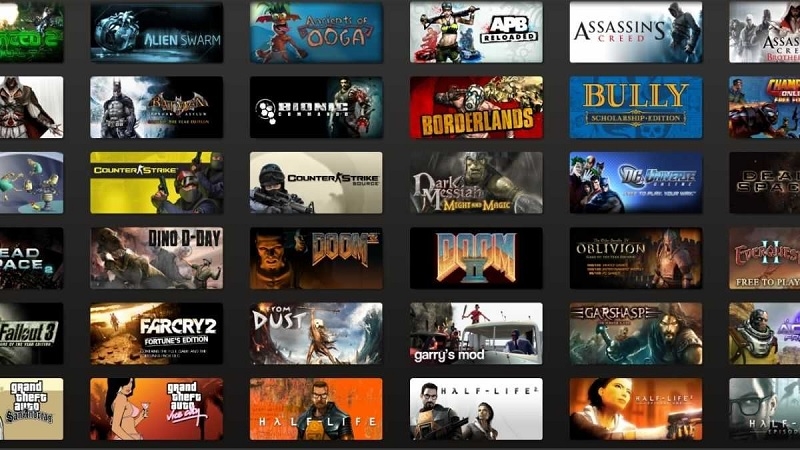
Máy tính đã kết nối Wi-Fi hoặc mạng có dây (Xem hướng dẫn kết nối Wi-Fi cho laptop tại TechCare nếu chưa biết cách)
Dung lượng ổ cứng còn trống — mở File Explorer, kiểm tra ổ C hoặc D còn ít nhất 5–10 GB
Máy tính dùng Windows 7, Windows 10 hay Windows 11 — các cách dưới đây đều áp dụng được
Tải game qua Windows Store (Dễ nhất, miễn phí)
Phù hợp nhất cho người mới bắt đầu. Không cần tạo tài khoản phức tạp.
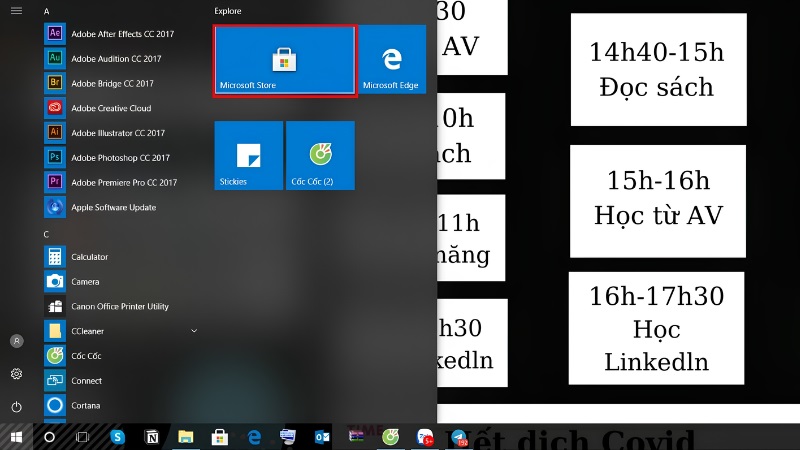
Bước 1: Nhấn vào nút Start (biểu tượng Windows ở góc dưới bên trái màn hình) → gõ chữ "Store" vào ô tìm kiếm → nhấn Enter để mở.
Bước 2: Cửa sổ Microsoft Store mở ra, bạn nhìn lên phía trên và chọn mục "Games" (Trò chơi).
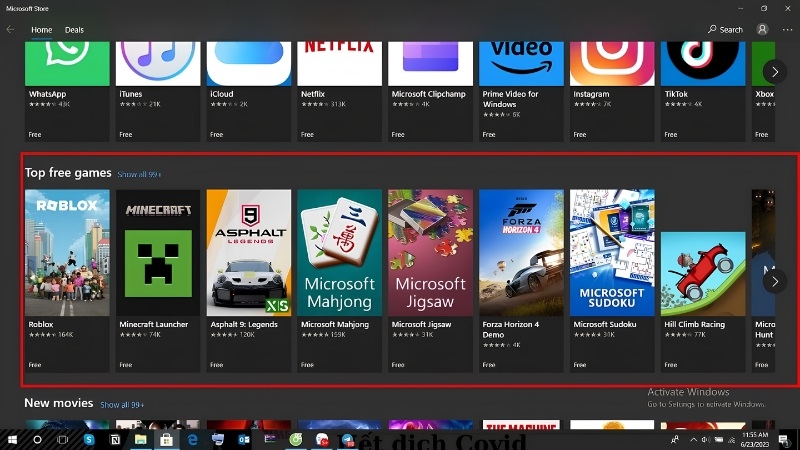
Bước 3: Danh sách game hiện ra. Bạn có thể cuộn xuống xem hoặc gõ tên game vào thanh tìm kiếm ở trên cùng.
Bước 4: Chọn game bạn thích:
Nếu thấy nút "Free" (Miễn phí) → nhấn vào đó để tải ngay, không mất tiền.
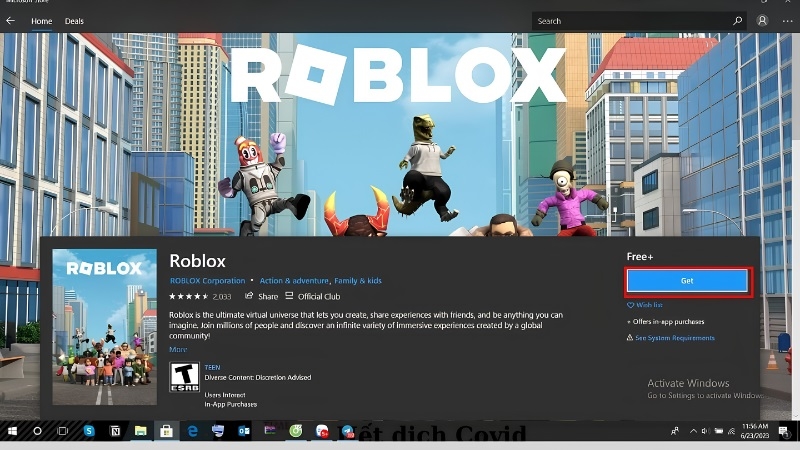
Nếu game có giá tiền → bạn cần liên kết thẻ thanh toán để mua.
Bước 5: Chờ tải xong. Nút "Free" sẽ đổi thành "Open" (Mở) — nhấn vào là chơi được ngay!
Tải game bản quyền từ Steam
Kho game khổng lồ, thường xuyên có sale giảm giá sâu. Phù hợp cho game thủ muốn chơi nhiều thể loại.
Steam là nền tảng mua và tải game phổ biến nhất thế giới, hỗ trợ đầy đủ trên Windows, macOS, iOS và Android.
Bước 1: Tải ứng dụng Steam về máy
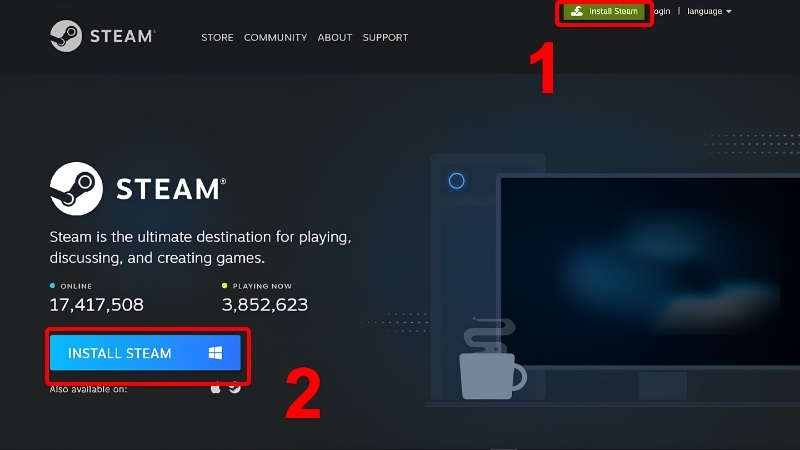
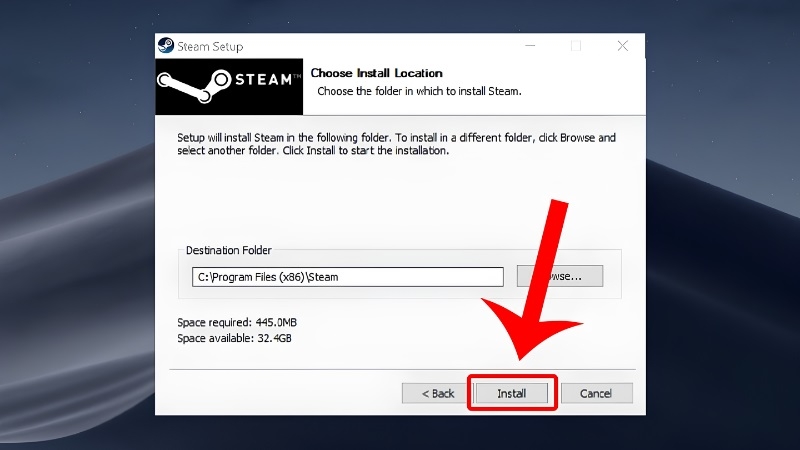
Vào trang web store.steampowered.com → chọn "Install Steam" → nhấn "INSTALL STEAM" → mở file vừa tải về và nhấn Install để cài đặt.
Bước 2: Tạo tài khoản Steam miễn phí
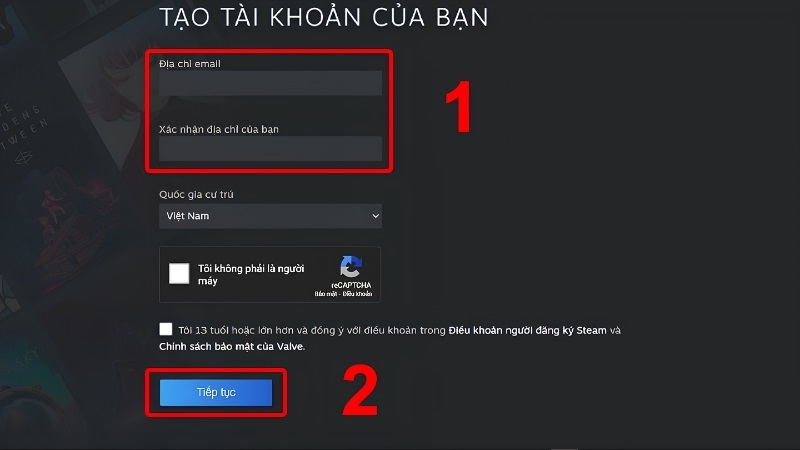
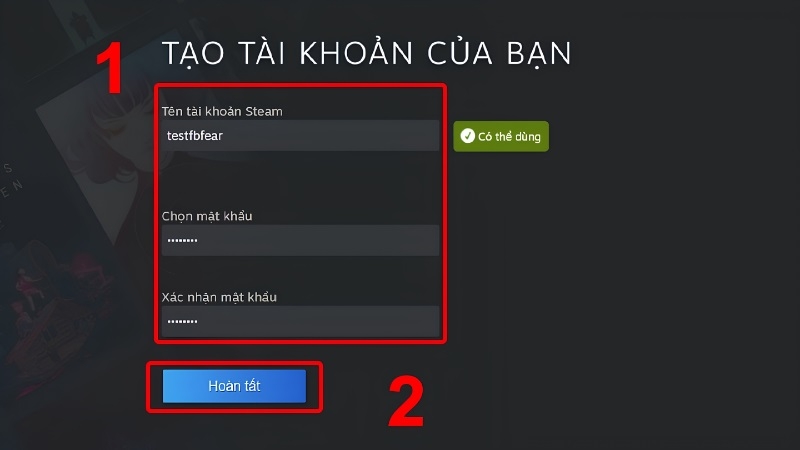
Truy cập store.steampowered.com/join → điền email và các thông tin cơ bản → xác nhận qua email → hoàn tất đăng ký.
Bước 3: Tìm và tải game
Mở ứng dụng Steam → tìm game bạn muốn → chọn "Add to Cart" → chọn "Purchase for Myself" → thanh toán (nếu game mất phí) → chọn "Install" để cài đặt.
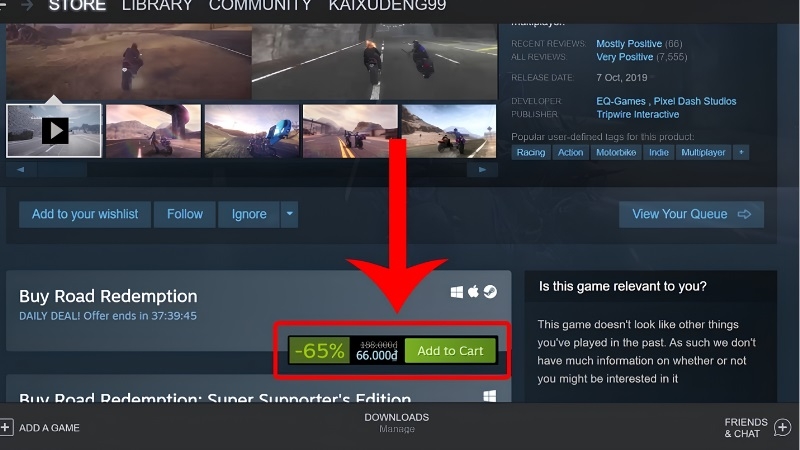
Tải game miễn phí từ Epic Games Store
Epic Store thường xuyên tặng game miễn phí hàng tuần — rất đáng thử!
Bước 1: Vào store.epicgames.com → nhấn "Get Epic Games" → tải và cài đặt ứng dụng về máy.
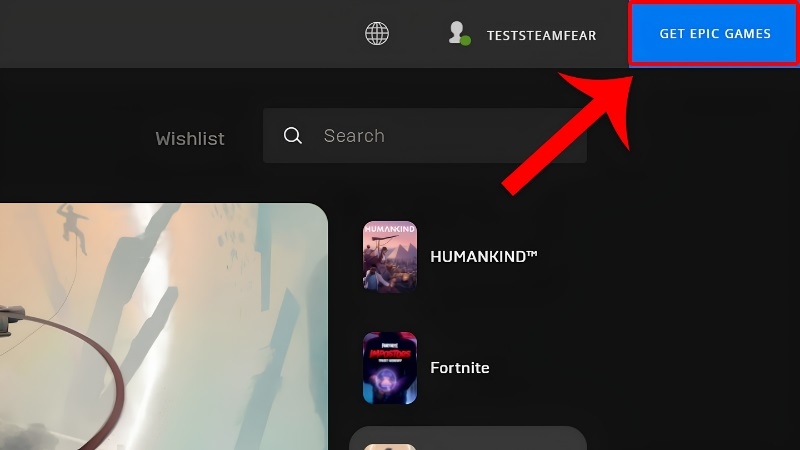
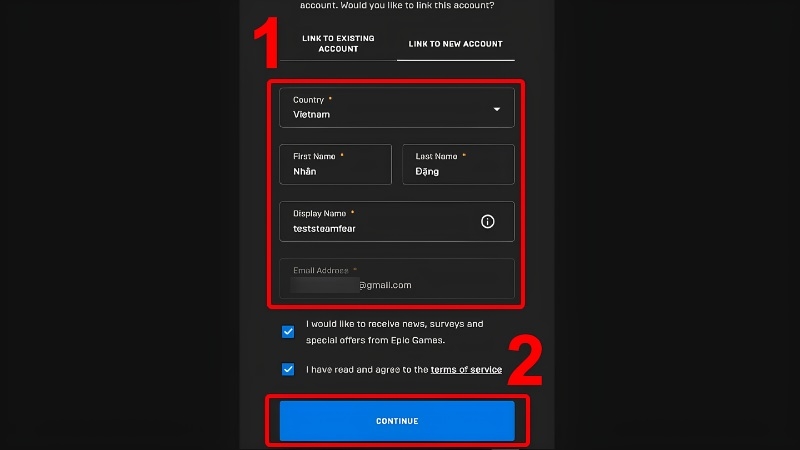
Bước 2: Tạo tài khoản miễn phí → xác nhận email.
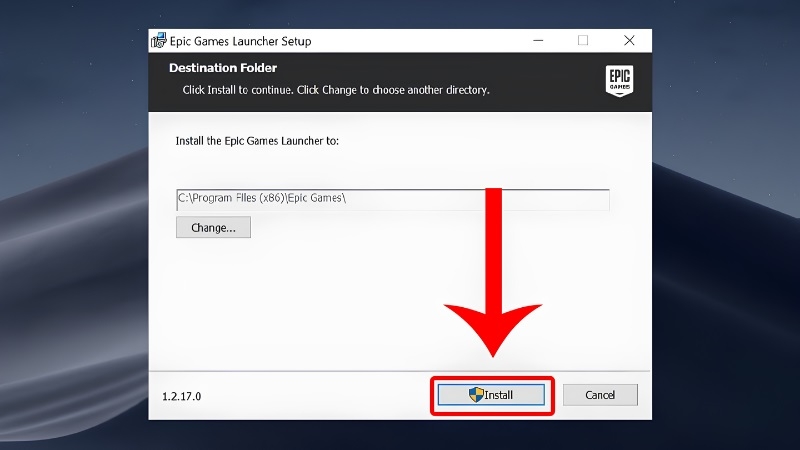
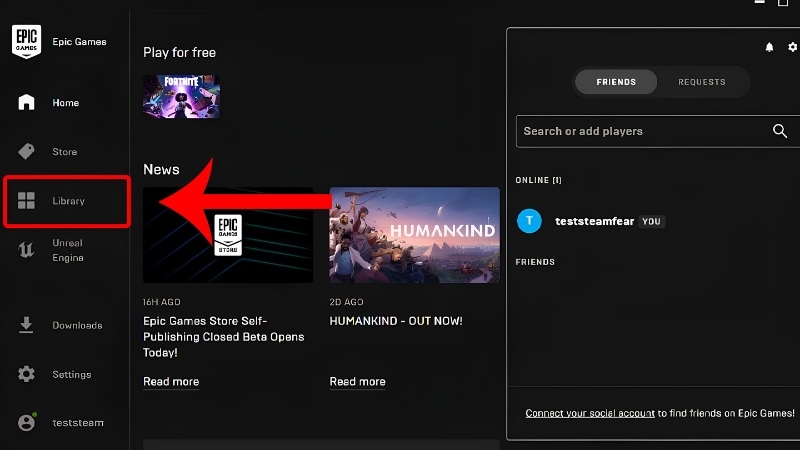
Bước 3: Mở ứng dụng → đăng nhập → vào "Library" → chọn game muốn tải → nhấn "Install" → chờ hoàn tất.
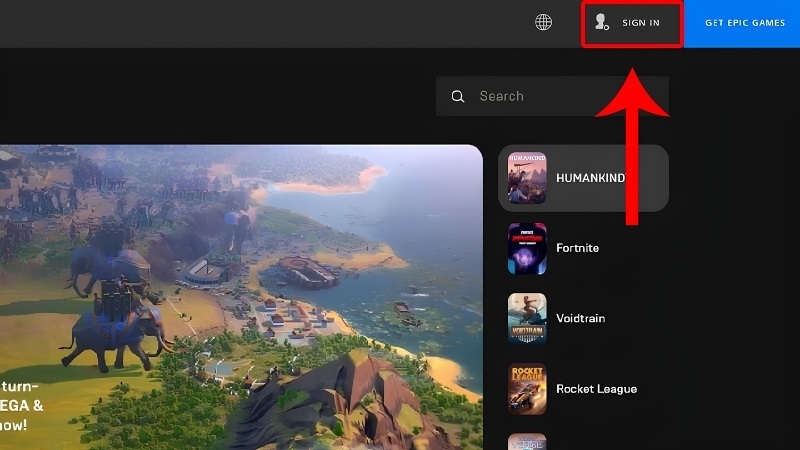
Tải game từ Uplay (Ubisoft Connect)
Dành cho người thích các tựa game lớn như Assassin's Creed, Far Cry, The Division...
Uplay (nay gọi là Ubisoft Connect) là nền tảng chính thức của hãng game Ubisoft, có nhiều game độc quyền và chương trình tặng game hấp dẫn.
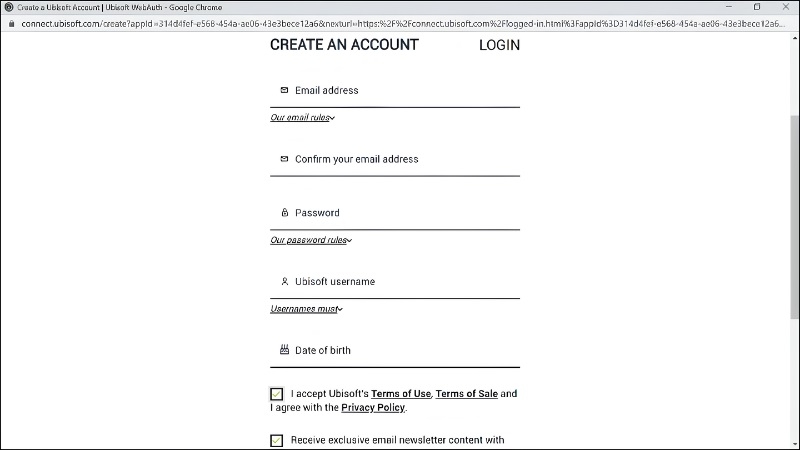
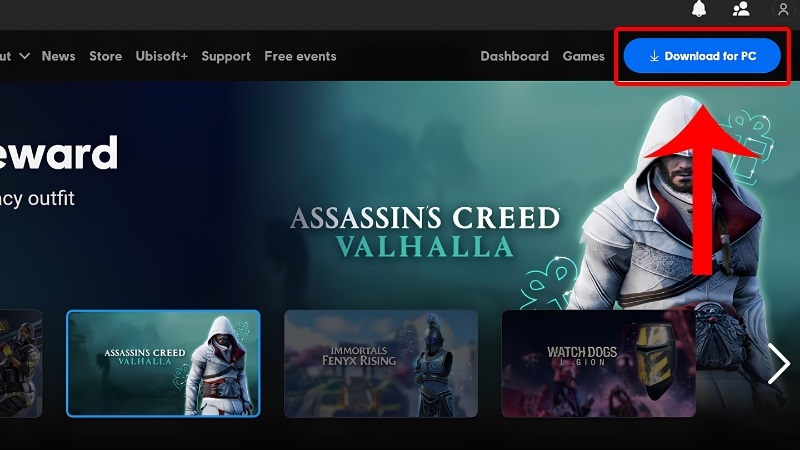
Bước 1: Tạo tài khoản tại ubisoftconnect.com → điền thông tin cá nhân → hoàn tất đăng ký.
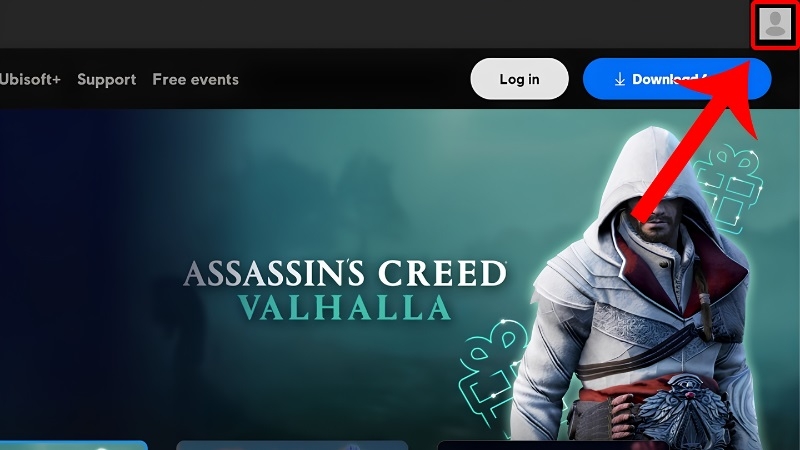
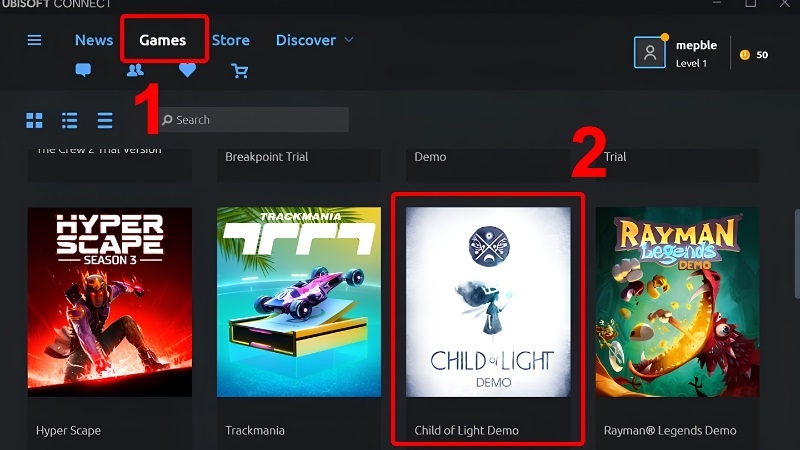
Bước 2: Tải ứng dụng về máy → đăng nhập → vào mục "Games" → chọn game → nhấn "Download" → chờ cài đặt xong.
Tải game từ GOG Galaxy 2.0
An toàn, bảo mật cao, giao diện dễ dùng. Nhiều game cổ điển giá rẻ.
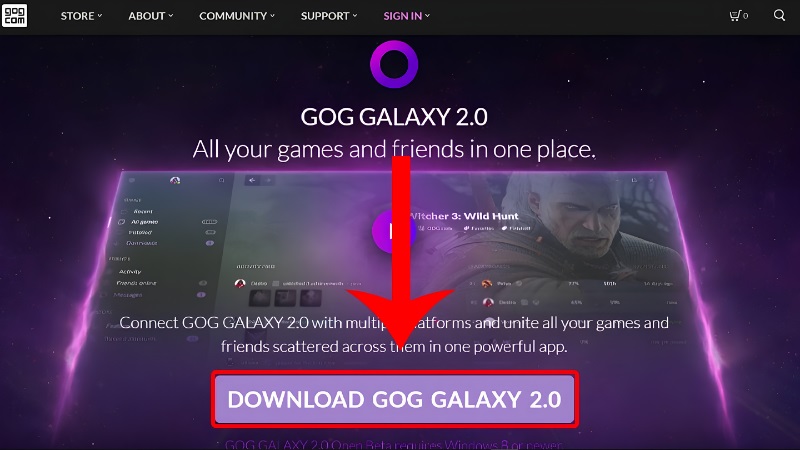
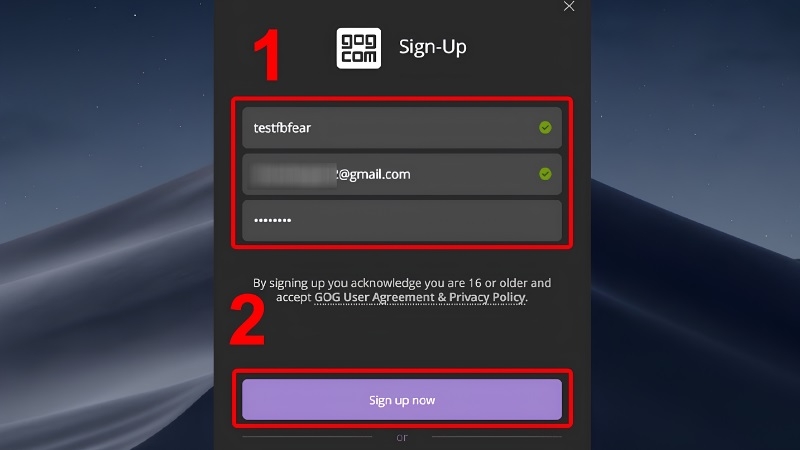
Bước 1: Vào gog.com/galaxy → nhấn "Download GOG Galaxy 2.0" → cài đặt theo hướng dẫn.
Bước 2: Mở ứng dụng → chọn "Sign up now" → điền thông tin → tạo tài khoản.
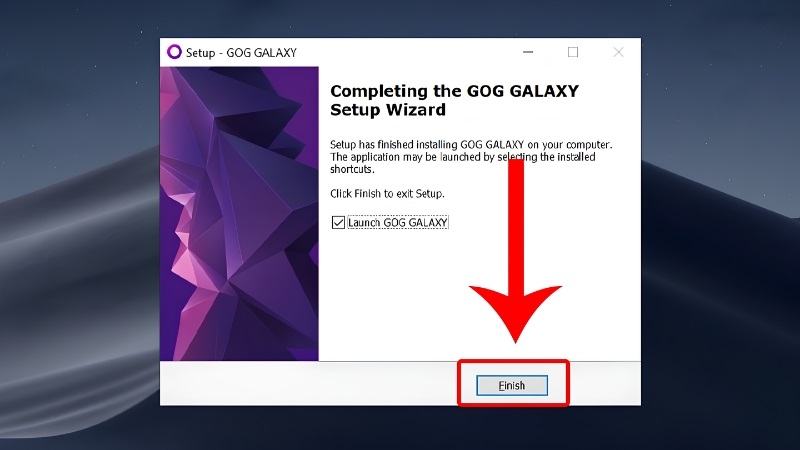
Bước 3: Tìm game trong cửa hàng → mua hoặc tải miễn phí → nhấn Install là xong.
Như bạn thấy, việc tải game trên máy tính hoàn toàn không khó như nhiều người nghĩ. Chỉ cần làm theo từng bước đơn giản, bạn đã có thể tải và chơi game ngay trên Windows 7, Windows 10 hoặc Windows 11 mà không cần giả lập, không cần nhờ người khác hỗ trợ.
Nếu trong quá trình thực hiện bạn gặp bất kỳ khó khăn nào — máy chạy chậm, không tải được, hoặc cần tư vấn cấu hình phù hợp — đội ngũ TechCare luôn sẵn sàng hỗ trợ bạn 24/7. Chúng tôi đã đồng hành cùng hàng nghìn người dùng và cam kết mang đến giải pháp nhanh chóng, an toàn nhất.
Liên hệ TechCare ngay hôm nay để được tư vấn miễn phí!












