


Nhiều bạn mới chuyển từ dùng điện thoại sang laptop, hoặc mới mua MacBook, thường thắc mắc: “Sao mở App Store tìm mãi không thấy TikTok đâu cả?”. Đây là chuyện hoàn toàn bình thường, vì TikTok hiện chưa có phiên bản chính thức dành riêng cho máy tính Mac.
Đừng lo lắng, bạn vẫn có thể xem và dùng TikTok thoải mái trên màn hình lớn của MacBook chỉ với vài thao tác đơn giản. Bài viết này, đội ngũ TechCare sẽ hướng dẫn bạn 2 cách dễ làm theo nhất – từng bước một, kèm hình ảnh minh họa, phù hợp cho cả những ai chưa rành công nghệ.
TechCare là đơn vị sửa chữa và tối ưu laptop tại Đà Nẵng, đã trực tiếp hỗ trợ hàng nghìn khách hàng mới làm quen với máy tính lần đầu. Những hướng dẫn dưới đây được đội kỹ thuật viên của chúng tôi kiểm tra thực tế trên máy trước khi chia sẻ, để bạn yên tâm làm theo mà không sợ sai sót.
Vì sao TikTok không có sẵn trên MacBook?
Khác với iPhone hay iPad có kho ứng dụng App Store riêng cho TikTok, MacBook chạy hệ điều hành macOS dành cho máy tính nên nhà phát triển TikTok chưa làm bản cài đặt trực tiếp. Vì vậy, cách phổ biến nhất là dùng ngay trình duyệt web có sẵn trên máy (Safari, Chrome…), hoặc cài thêm một phần mềm hỗ trợ để chạy TikTok giống như trên điện thoại.

Cả 2 cách này đều miễn phí, không cần biết nhiều về kỹ thuật, và TechCare sẽ hướng dẫn thật chậm, thật dễ hiểu ngay sau đây.
Tạo lối tắt TikTok ngay trên màn hình MacBook (khuyên dùng)
Đây là cách nhanh gọn nhất, phù hợp nếu bạn chỉ cần xem TikTok, lướt video hằng ngày mà không muốn cài thêm phần mềm nặng máy. Cách này tạo ra một biểu tượng TikTok riêng, bấm vào là mở web TikTok ngay lập tức.
Bước 1: Mở một trình duyệt bất kỳ đang có trên máy, ví dụ Safari hoặc Chrome.
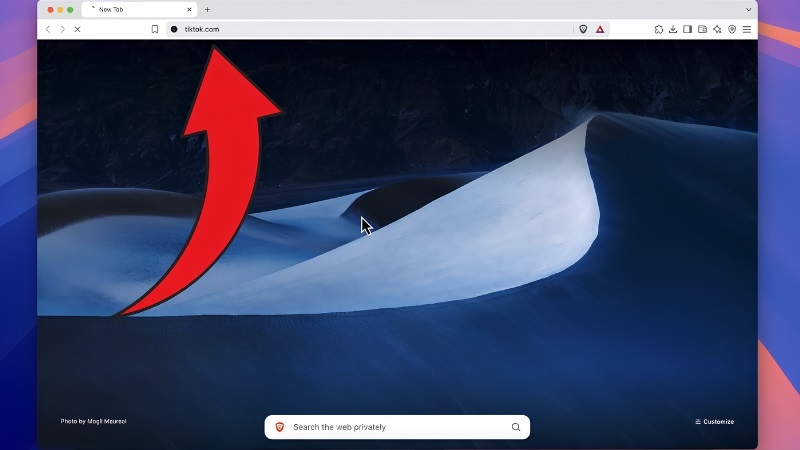
Bước 2: Trên thanh địa chỉ phía trên (chỗ bạn hay gõ tên trang web), gõ vào: tiktok.com rồi nhấn Enter. Đợi vài giây để trang TikTok hiện ra đầy đủ.
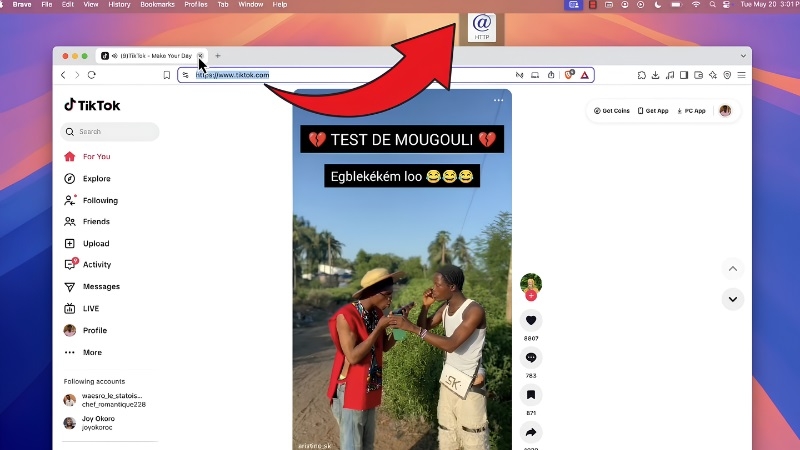
Bước 3: Dùng chuột bấm giữ vào biểu tượng nhỏ (hình ổ khóa hoặc chữ tiktok.com) ở đầu thanh địa chỉ, sau đó kéo thả biểu tượng đó ra ngoài màn hình chính (Desktop).
Bước 4: Một biểu tượng lối tắt TikTok sẽ tự động xuất hiện trên Desktop. Bạn có thể đổi hình biểu tượng cho đẹp mắt hơn (bước này không bắt buộc): bấm chuột phải vào biểu tượng, chọn Get Info, sau đó kéo một hình icon TikTok đã tải sẵn vào ô nhỏ góc trên bên trái.
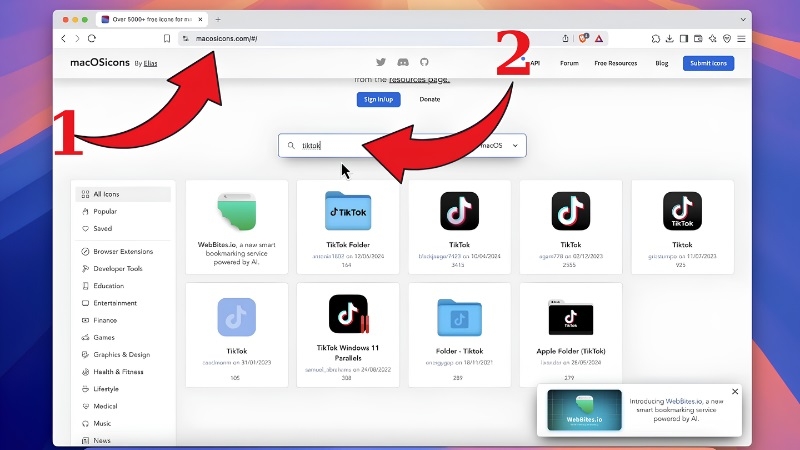
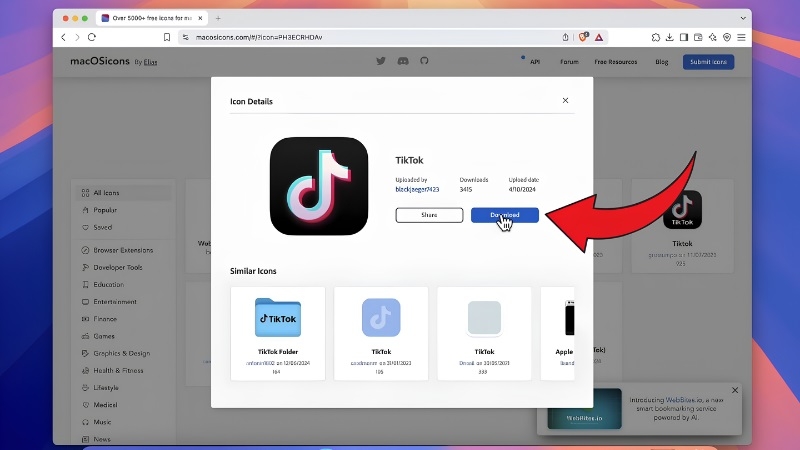
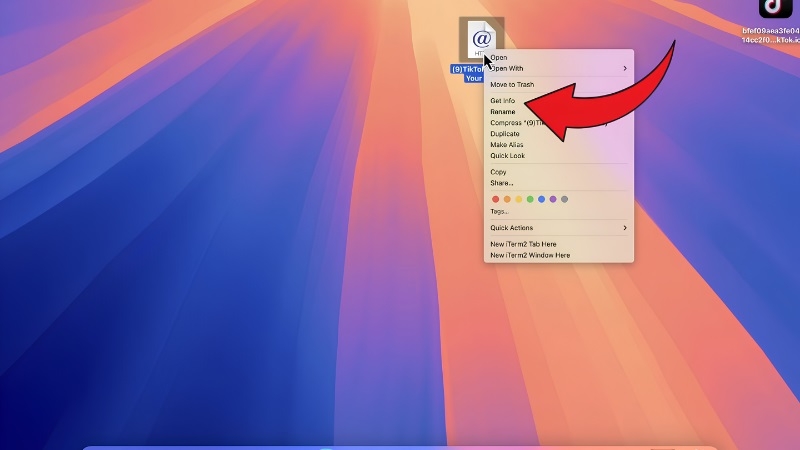
Bước 5: Kéo biểu tượng TikTok vừa tạo thả vào thanh Dock (thanh biểu tượng nằm dưới cùng màn hình) để lần sau chỉ cần bấm 1 cái là mở được TikTok ngay.
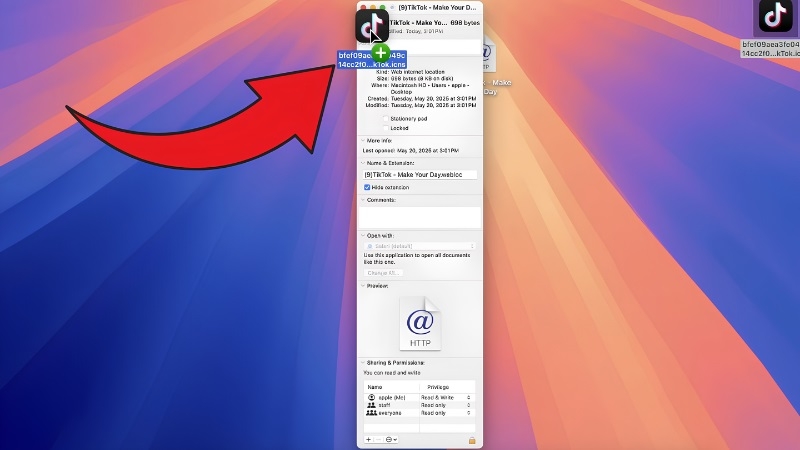
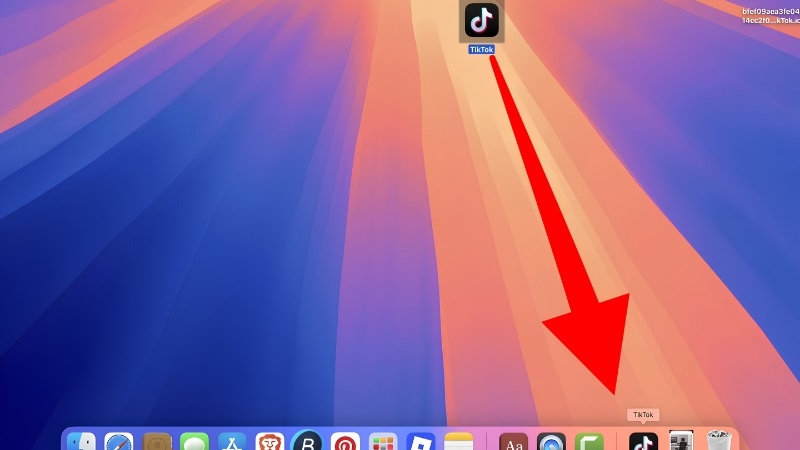
Từ giờ, mỗi lần muốn xem TikTok, bạn chỉ cần bấm vào biểu tượng này, không cần gõ lại địa chỉ web nữa.
Cài TikTok qua phần mềm giả lập NoxPlayer (dùng được như trên điện thoại)
Nếu bạn muốn trải nghiệm TikTok giống hệt như trên điện thoại Android – có thể đăng nhập, bấm tim, bình luận, quay màn hình dễ dàng – thì có thể cài thêm một phần mềm gọi là “giả lập”, cụ thể là NoxPlayer. Phần mềm này giúp máy Mac chạy được ứng dụng dành cho điện thoại.
Bước 1: Vào trình duyệt, tìm và truy cập trang chủ chính thức của NoxPlayer, sau đó tải bản dành cho macOS.
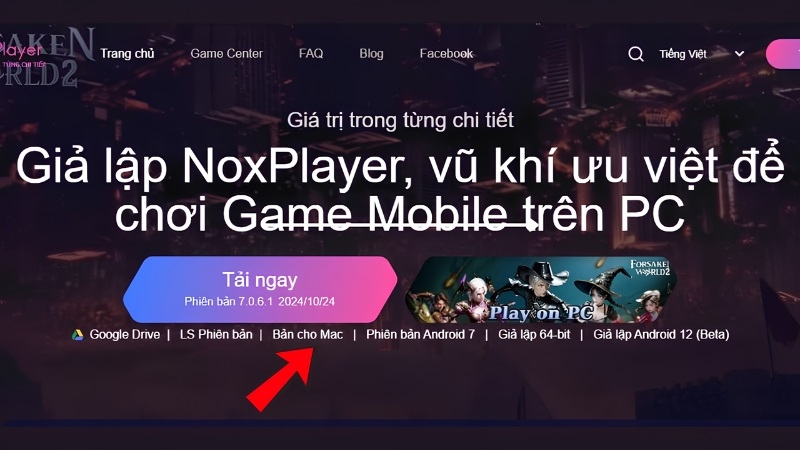
Bước 2: Mở file vừa tải về (đuôi .dmg), bấm Install và chờ máy cài đặt xong.
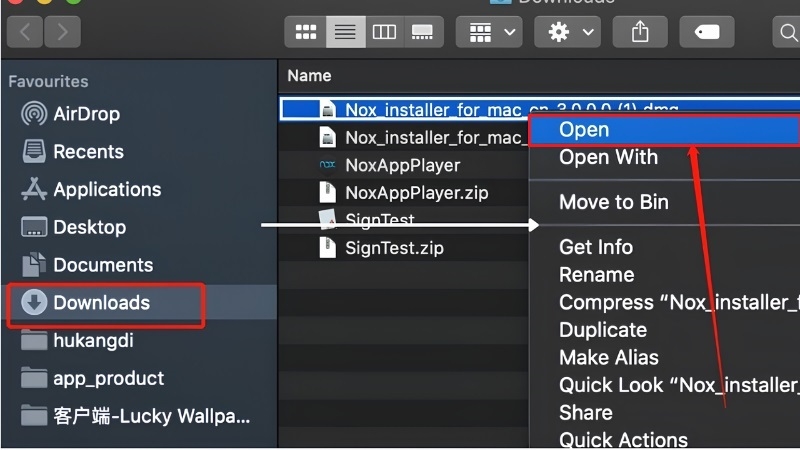
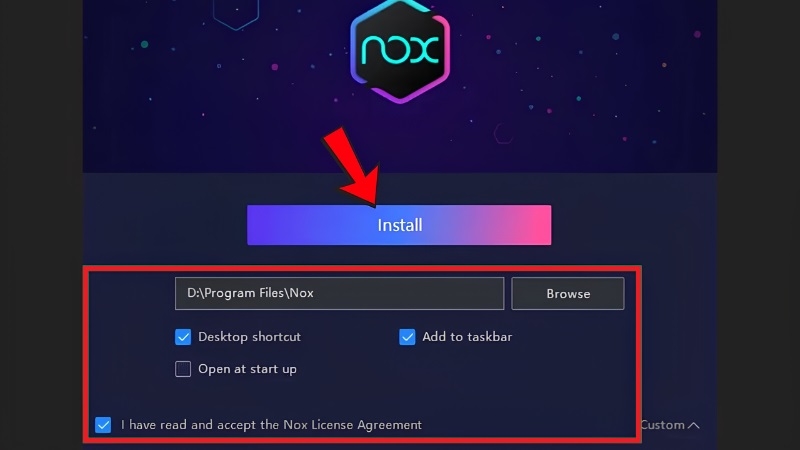
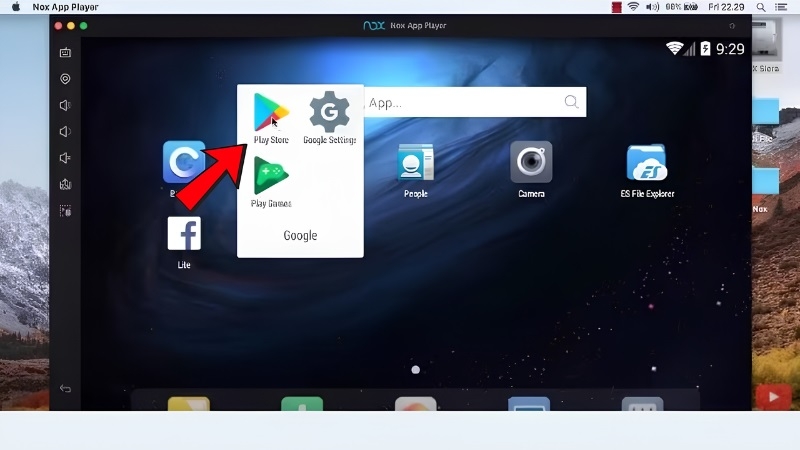
Bước 3: Mở NoxPlayer lên, bấm vào biểu tượng Google Play Store có sẵn trong phần mềm, sau đó đăng nhập bằng tài khoản Google của bạn.
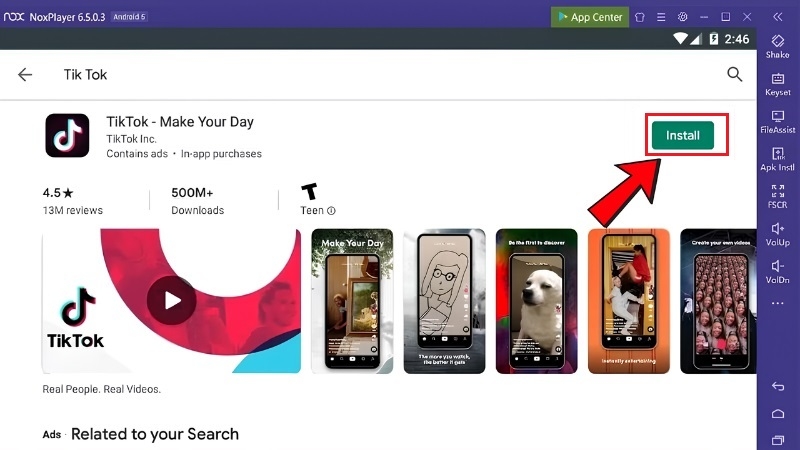
Bước 4: Trong Play Store, gõ tìm “TikTok”, bấm Install và đợi tải xong (giống hệt như cài ứng dụng trên điện thoại).
Bước 5: Mở TikTok ngay trong NoxPlayer, đăng nhập tài khoản TikTok của bạn và sử dụng bình thường.
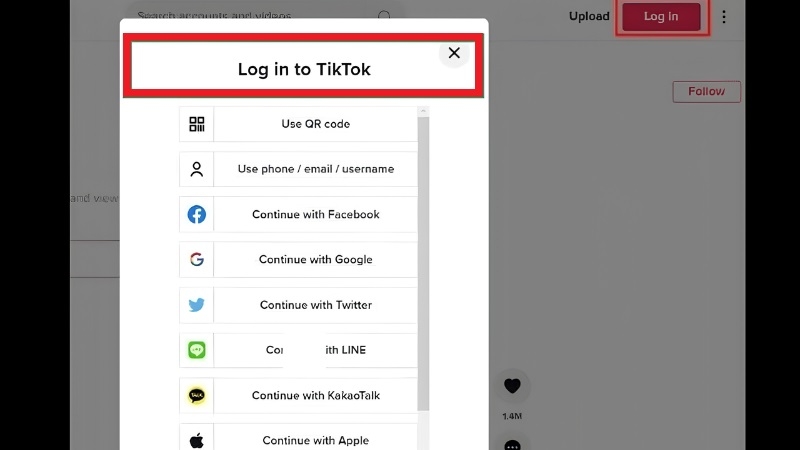
Cách này phù hợp hơn nếu bạn hay đăng video, livestream hoặc muốn thao tác giống hệt điện thoại.
Một vài lưu ý nhỏ để dùng an toàn, ổn định
- Kiểm tra máy còn ít nhất khoảng 5GB dung lượng trống trước khi cài NoxPlayer, để máy chạy mượt hơn.
- Chỉ tải phần mềm từ trang chính thức, tránh các link lạ được chia sẻ trên mạng xã hội hoặc quảng cáo.
- Nên bật xác minh 2 bước cho tài khoản TikTok, nhất là khi dùng máy dùng chung với người khác.
- Nếu máy chạy chậm hoặc đứng hình khi mở NoxPlayer, có thể máy cần được kiểm tra và tối ưu lại bộ nhớ.
Kinh nghiệm từ TechCare
Qua thực tế hỗ trợ khách hàng tại cửa hàng, đội kỹ thuật TechCare nhận thấy phần lớn người mới dùng MacBook chỉ cần Cách 1 (tạo lối tắt) là đủ dùng hằng ngày, nhẹ máy và không lo phần mềm lạ.
Cách 2 (giả lập NoxPlayer) phù hợp hơn với bạn nào cần thao tác sâu như livestream, quay màn hình, nhưng cần máy có cấu hình từ 8GB RAM trở lên để chạy mượt, tránh giật lag.
Nếu sau khi cài đặt, máy có dấu hiệu nóng, chậm bất thường hoặc quạt kêu to hơn, bạn nên dừng lại và mang máy đến kiểm tra, vì đôi khi nguyên nhân đến từ cấu hình máy chứ không phải do phần mềm.
Khi nào nên đem máy đến kỹ thuật viên?
Bạn nên mang MacBook đến các trung tâm uy tín như TechCare để được kiểm tra nếu gặp một trong các trường hợp sau:

- Máy chạy rất chậm, hay bị đứng hoặc thoát ứng dụng đột ngột sau khi cài phần mềm giả lập.
- Không thể kéo biểu tượng ra Desktop, hoặc trình duyệt báo lỗi liên tục khi thao tác.
- Máy nóng bất thường, quạt kêu to dù chỉ mới mở một, hai ứng dụng nhẹ.
- Nghi ngờ máy dính phần mềm lạ sau khi tải file từ nguồn không rõ ràng.
Trong những trường hợp này, đội ngũ kỹ thuật viên TechCare sẽ kiểm tra tổng thể phần cứng và phần mềm, giúp bạn xác định đúng nguyên nhân thay vì tự mày mò dễ khiến máy gặp thêm lỗi khác.
Câu hỏi thường gặp
Chỉ với vài bước đơn giản, bạn đã có thể xem TikTok thoải mái ngay trên màn hình lớn của MacBook. Nếu chọn Cách 1, bạn có ngay lối tắt gọn nhẹ để lướt hằng ngày; nếu muốn trải nghiệm đầy đủ như điện thoại, Cách 2 với NoxPlayer sẽ phù hợp hơn.
Trong quá trình thực hiện, nếu bạn gặp khó khăn hoặc máy có dấu hiệu bất thường, đừng ngần ngại liên hệ TechCare
Nguồn tham khảo
Trang hỗ trợ chính thức của Apple (support.apple.com) và trang chủ NoxPlayer (bignox.com).
Bài viết được biên soạn bởi đội ngũ chuyên gia TechCare | Cập nhật: Tháng 7/2026












