


Nếu bạn vừa mới chuyển sang dùng MacBook hoặc iMac và chưa quen với cách cài phần mềm trên hệ điều hành này, đừng lo lắng. Việc tải và cài Photoshop trên macOS thực ra rất đơn giản, chỉ mất khoảng 15-30 phút và không đòi hỏi bạn phải biết nhiều về kỹ thuật. Đội ngũ kỹ thuật viên của TechCare tại Đà Nẵng đã trực tiếp hỗ trợ cài đặt phần mềm cho hàng nghìn khách hàng, trong đó có rất nhiều người lớn tuổi hoặc người mới dùng máy tính lần đầu. Bài viết này sẽ hướng dẫn bạn từng bước một cách rõ ràng, dễ làm theo, kèm những lưu ý quan trọng để bạn tránh gặp lỗi trong quá trình cài đặt.
Photoshop trên MacOS là gì?
Photoshop là phần mềm chỉnh sửa ảnh và thiết kế đồ họa do Adobe phát triển, được sử dụng rộng rãi từ nhu cầu chỉnh ảnh cá nhân, ghép ảnh gia đình cho đến công việc thiết kế chuyên nghiệp. Phiên bản dành cho macOS có đầy đủ các công cụ như trên Windows, từ cắt/xoay ảnh, chỉnh màu cơ bản đến các tính năng nâng cao như xóa phông, ghép ảnh hay các công cụ AI tạo sinh mới nhất. Vì Photoshop hiện chỉ được phân phối qua nền tảng Adobe Creative Cloud, cách cài đặt trên Mac sẽ hơi khác so với việc tải file .exe truyền thống trên Windows, nên nhiều người mới dùng dễ bị bỡ ngỡ ở vài bước đầu.
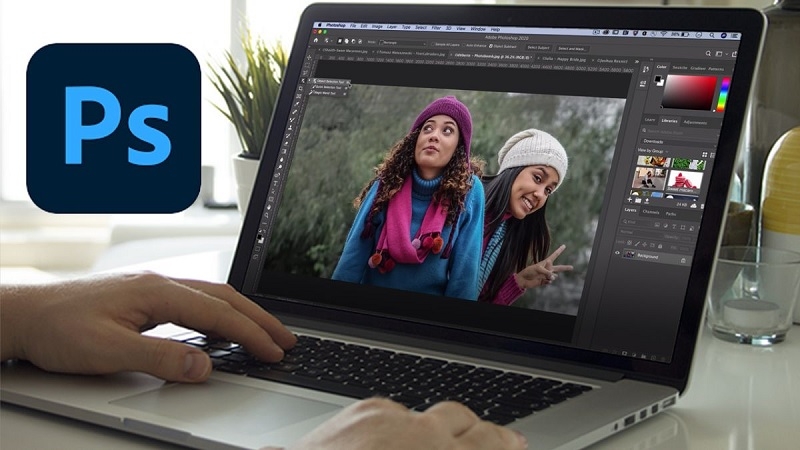
Trước khi cài đặt: Kiểm tra cấu hình máy Mac
Trước khi tải Photoshop, bạn nên kiểm tra nhanh cấu hình máy để tránh mất thời gian tải về rồi mới phát hiện máy không cài được. Bạn có thể xem cấu hình máy bằng cách bấm vào biểu tượng quả táo ở góc trên bên trái màn hình, chọn 'Giới thiệu về máy Mac này' (About This Mac).
| Yêu cầu | Tối thiểu | Khuyến nghị |
| Phiên bản macOS | macOS 13 (Ventura) trở lên | macOS 14 (Sonoma) hoặc 15 (Sequoia) trở lên |
| RAM | 8 GB | 16 GB trở lên |
| Dung lượng ổ đĩa trống | Khoảng 4-8 GB để cài ứng dụng | 20 GB trở lên (dự phòng cho file dự án) |
| Kết nối Internet | Bắt buộc khi tải và kích hoạt | Đường truyền ổn định, tốc độ cao |
Lưu ý: các con số trên chỉ mang tính tham khảo chung, Adobe có thể điều chỉnh yêu cầu cấu hình theo từng bản cập nhật. Bạn nên kiểm tra thông tin mới nhất tại trang hỗ trợ chính thức của Adobe trước khi cài đặt để chắc chắn máy mình đáp ứng được.
Hướng dẫn 6 bước tải và cài đặt Photoshop trên MacOS
Bước 1: Tạo hoặc đăng nhập tài khoản Adobe
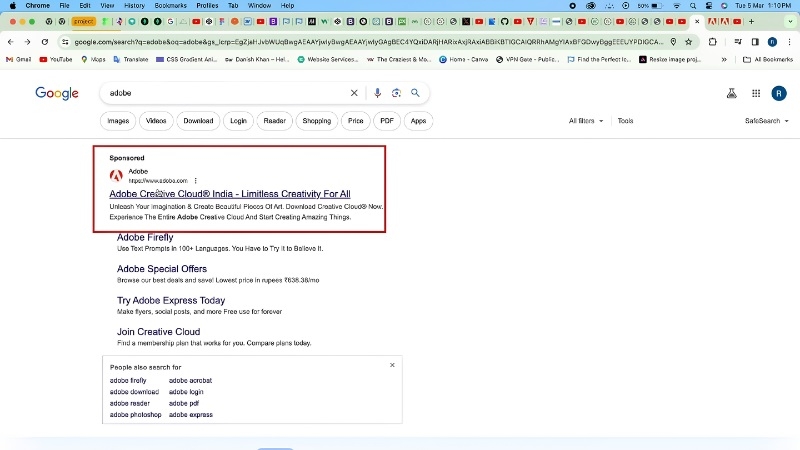
Mở trình duyệt (Safari, Chrome...) và truy cập trang adobe.com. Nếu đã có tài khoản Adobe, bạn chỉ cần đăng nhập bình thường. Nếu chưa có, hãy chọn mục tạo tài khoản mới và điền email, mật khẩu theo hướng dẫn trên màn hình. Quá trình này tương tự như tạo một tài khoản email hay tài khoản mạng xã hội nên khá quen thuộc với hầu hết mọi người.
Bước 2: Chọn gói Photoshop phù hợp
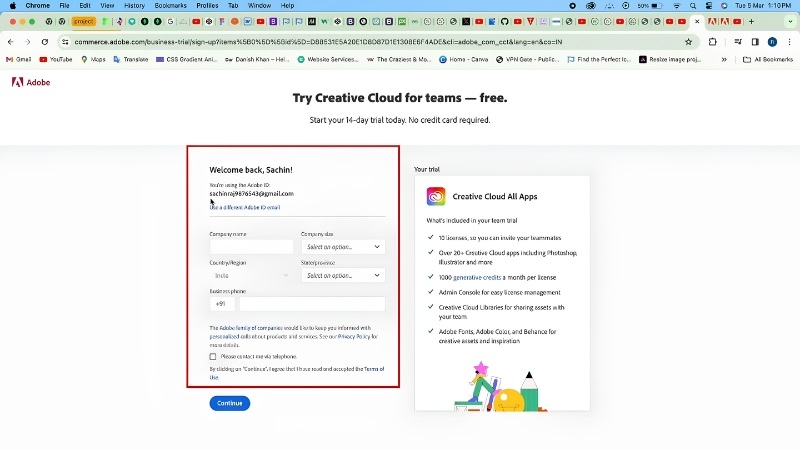
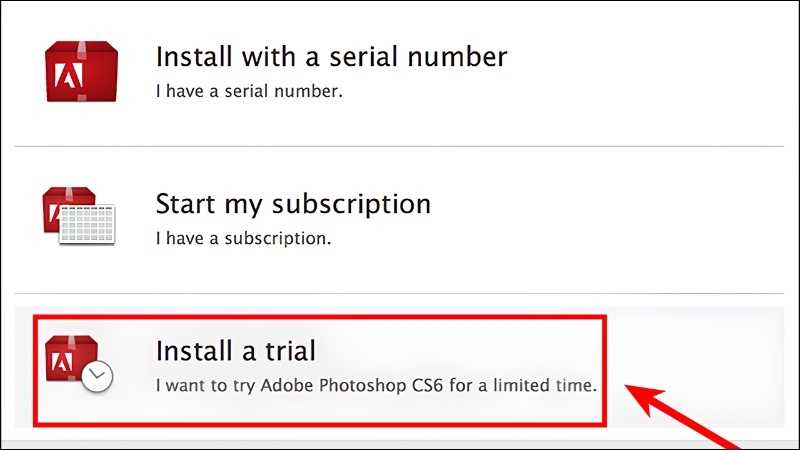
Trên trang Photoshop của Adobe, bạn sẽ thấy vài lựa chọn: dùng thử miễn phí trong 7 ngày, mua gói Photoshop riêng lẻ theo tháng/năm, hoặc gói All Apps bao gồm nhiều phần mềm Adobe khác. Nếu chỉ có nhu cầu chỉnh sửa ảnh cơ bản, gói Photoshop đơn lẻ là lựa chọn tiết kiệm và phù hợp nhất cho người mới bắt đầu.
Bước 3: Tải và cài đặt Creative Cloud Desktop App
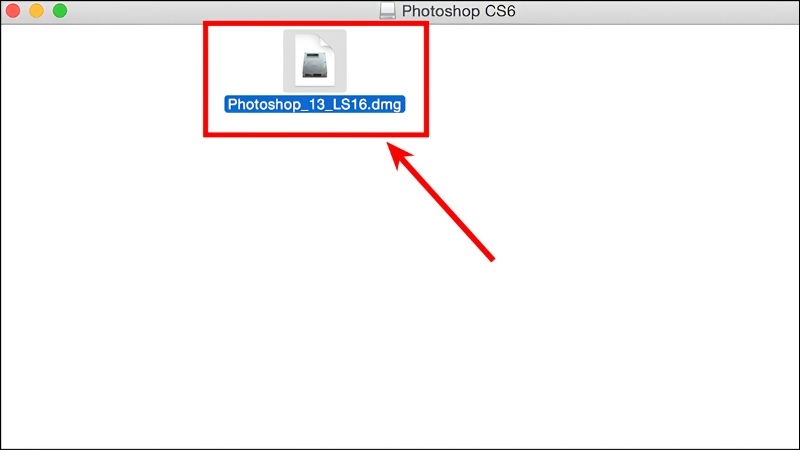
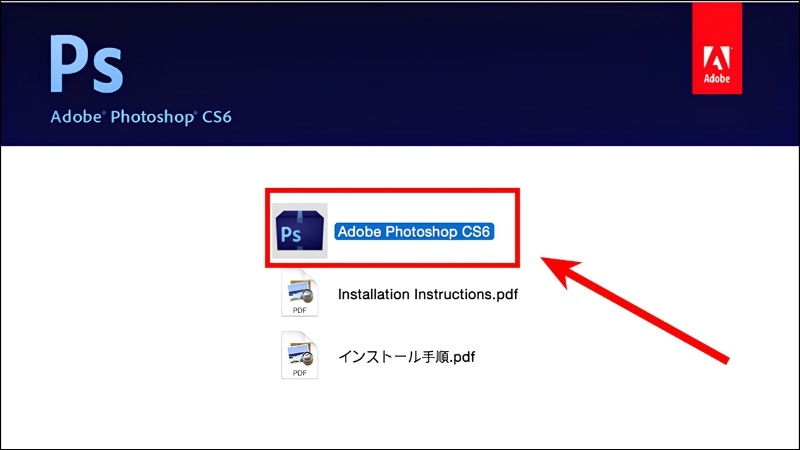
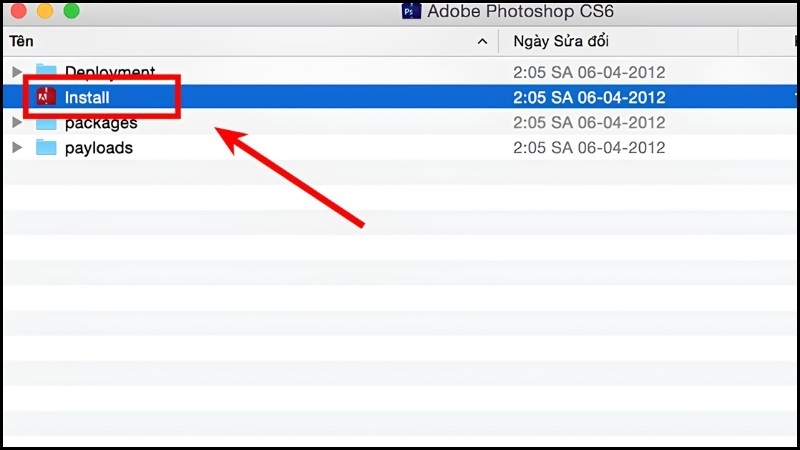
Sau khi chọn gói và hoàn tất thanh toán (hoặc bắt đầu dùng thử), Adobe sẽ yêu cầu bạn tải về một ứng dụng nhỏ tên là 'Creative Cloud'. Đây không phải là Photoshop, mà là ứng dụng trung gian giúp quản lý việc tải, cài đặt và cập nhật các phần mềm Adobe trên máy của bạn. Sau khi tải file .dmg xong, bấm đúp để mở và kéo biểu tượng Creative Cloud vào thư mục Applications (Ứng dụng) như hướng dẫn hiện trên màn hình.
Bước 4: Mở Creative Cloud và tìm Photoshop
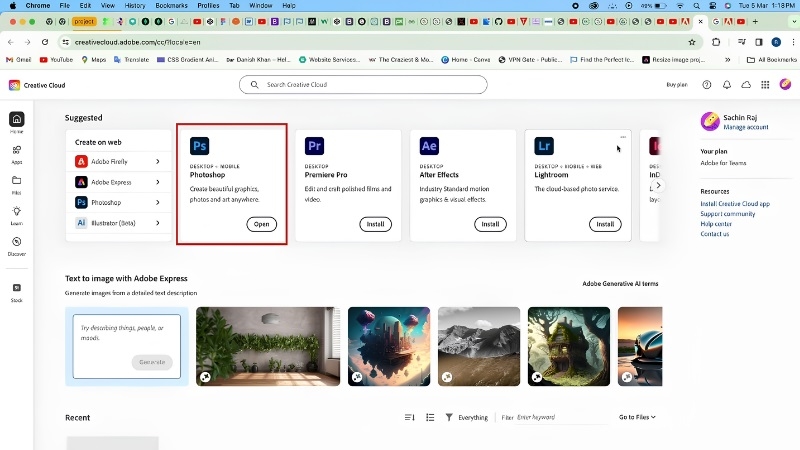
Mở ứng dụng Creative Cloud vừa cài, đăng nhập lại bằng tài khoản Adobe của bạn nếu được yêu cầu. Trong danh sách các ứng dụng, tìm đến Photoshop và bấm nút 'Install' (Cài đặt) nằm bên cạnh.
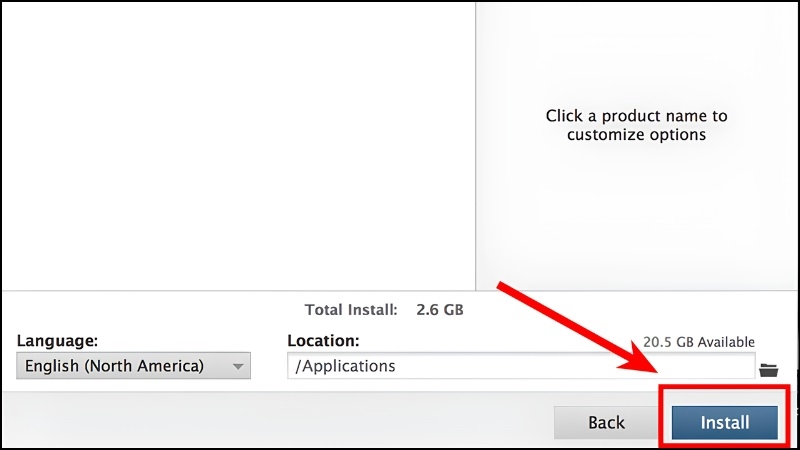
Bước 5: Chờ quá trình tải và cài đặt hoàn tất
Photoshop có dung lượng khá lớn, nên thời gian tải có thể dao động từ 10 đến 30 phút tùy vào tốc độ mạng và cấu hình máy. Trong lúc chờ, bạn nên giữ máy kết nối nguồn điện và tránh tắt máy hoặc đóng ứng dụng Creative Cloud giữa chừng để không làm gián đoạn quá trình cài đặt.
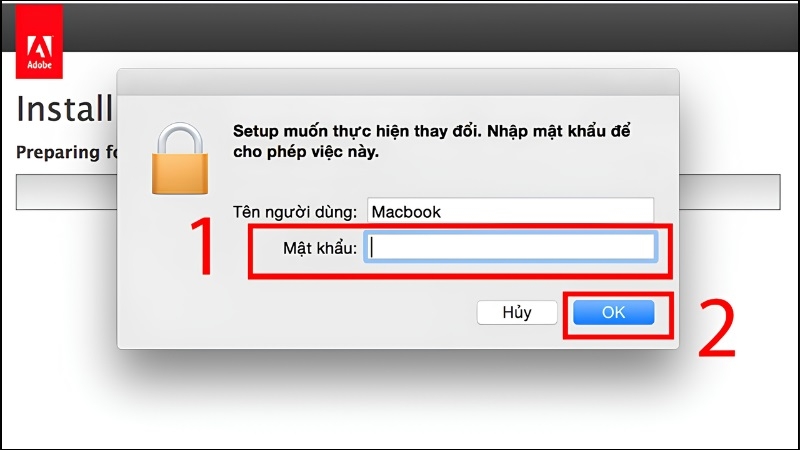
Bước 6: Mở Photoshop và kích hoạt lần đầu
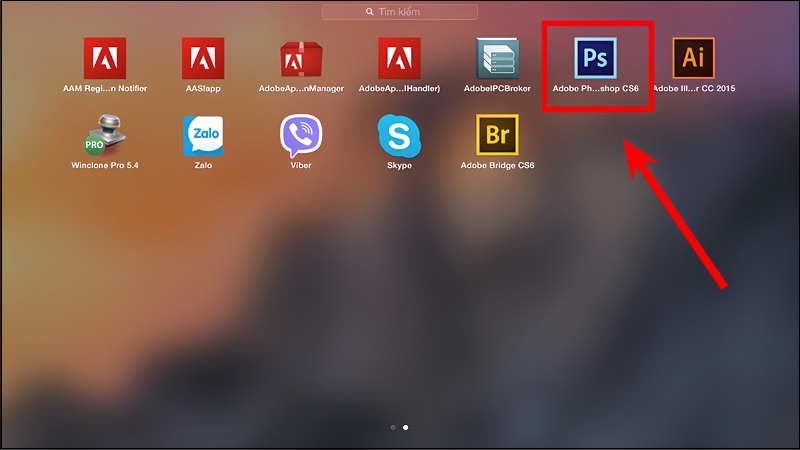
Khi cài đặt hoàn tất, bạn có thể mở Photoshop trực tiếp từ Creative Cloud hoặc từ thư mục Applications. Lần đầu mở, Photoshop có thể yêu cầu bạn đăng nhập lại và xác nhận vài quyền truy cập trên macOS (ví dụ quyền truy cập ổ đĩa). Sau khi xác nhận xong, bạn đã có thể bắt đầu sử dụng Photoshop bình thường.
Kinh nghiệm từ TechCare
Nhiều khách hàng mới dùng Mac thường nhầm giữa việc cài xong Creative Cloud với việc đã cài xong Photoshop — thực chất Creative Cloud chỉ là 'cửa ngõ' để tải Photoshop, bạn cần bấm Install thêm một lần nữa trong danh sách ứng dụng.
Trên các phiên bản macOS mới, hệ thống thường yêu cầu cấp quyền truy cập ổ đĩa và Accessibility cho Photoshop trong mục System Settings > Privacy & Security. Nếu bỏ qua bước này, một số tính năng như lưu file hoặc plugin có thể không hoạt động đúng.
Với các máy Mac đời cũ dùng chip Intel, quá trình tải và mở Photoshop lần đầu thường chậm hơn đáng kể so với máy dùng chip Apple Silicon (M1 trở lên) — đây là điều bình thường, không phải máy bị lỗi.
Những lưu ý quan trọng khi cài đặt Photoshop trên MacOS
- Đảm bảo ổ đĩa còn đủ dung lượng trống trước khi tải, vì cài đặt dở dang do thiếu dung lượng có thể khiến Photoshop chạy lỗi sau này.
- Dùng kết nối Wi-Fi ổn định hoặc mạng dây để tránh quá trình tải bị gián đoạn giữa chừng.
- Nếu máy có cài phần mềm diệt virus của bên thứ ba, có thể tạm tắt trong lúc cài đặt nếu quá trình bị chặn, sau đó bật lại ngay khi cài xong.
- Luôn tải Photoshop từ trang chính thức của Adobe (adobe.com), tuyệt đối không dùng các bản bẻ khóa/crack trôi nổi vì tiềm ẩn rủi ro về mã độc và vi phạm bản quyền phần mềm.
- Sau khi cài xong, nên khởi động lại máy một lần để các thay đổi hệ thống (như cấp quyền) được áp dụng đầy đủ.
Khi nào nên đem máy đến kỹ thuật viên?
Phần lớn trường hợp cài Photoshop trên MacOS diễn ra suôn sẻ nếu làm đúng các bước trên. Tuy nhiên, nếu bạn gặp một trong các tình huống sau, nên cân nhắc mang máy đến trung tâm kỹ thuật uy tín như TechCare để được kiểm tra thay vì tự loay hoay:

- Đã thử cài lại nhiều lần nhưng Photoshop vẫn báo lỗi hoặc dừng giữa chừng.
- Máy báo thiếu dung lượng ổ đĩa dù bạn đã kiểm tra và thấy vẫn còn trống — có thể ổ đĩa đang gặp lỗi hoặc phân vùng không đúng định dạng.
- Photoshop mở lên bị treo, đơ hoặc tự thoát liên tục, kể cả sau khi đã cập nhật phần mềm.
- Máy Mac đời cũ không đáp ứng đủ RAM hoặc dung lượng lưu trữ, cần tư vấn nâng cấp RAM/ổ SSD trước khi cài.
- Nghi ngờ máy dính phần mềm crack/bẻ khóa từ trước gây xung đột hệ thống.
Câu hỏi thường gặp
Cài đặt Photoshop trên MacOS không hề phức tạp như nhiều người nghĩ, chỉ cần làm theo đúng 6 bước ở trên là bạn đã có thể bắt đầu chỉnh sửa ảnh ngay trên chiếc Mac của mình. Nếu trong quá trình cài đặt bạn gặp khó khăn, hoặc cần tư vấn nâng cấp cấu hình máy để chạy Photoshop mượt mà hơn, đội ngũ kỹ thuật viên của TechCare luôn sẵn sàng hỗ trợ trực tiếp.
Nguồn tham khảo
Adobe Helpx — Adobe Photoshop on desktop technical requirements (helpx.adobe.com)
Bài viết được biên soạn bởi đội ngũ chuyên gia TechCare | Cập nhật: Tháng 9/2026












