


Bạn muốn xem YouTube trên máy tính mà không cần mở trình duyệt mỗi lần? Hay bạn vừa mua laptop mới và chưa biết cách cài ứng dụng YouTube? Đừng lo — bạn không cần phải là người rành công nghệ mới làm được điều này!
Tại TechCare, chúng tôi đã hỗ trợ hàng nghìn người dùng — từ các bạn sinh viên mới dùng laptop lần đầu đến các cô chú lớn tuổi — cài đặt YouTube thành công chỉ trong vài phút. Bài viết này được đội ngũ kỹ thuật viên của TechCare biên soạn, đảm bảo chính xác, an toàn và cực kỳ dễ làm theo.
Lưu ý nhanh: Bạn chỉ cần máy tính có kết nối Internet và trình duyệt Chrome hoặc Edge là đủ. Không cần tải thêm phần mềm lạ, không lo virus!
YouTube trên máy tính là gì? Tại sao nên cài?
Thay vì phải gõ youtube.com vào trình duyệt mỗi lần muốn xem video, bạn có thể cài YouTube như một ứng dụng riêng ngay trên màn hình máy tính. Chỉ cần nhấp đúp vào biểu tượng là mở ngay — nhanh hơn, tiện hơn, trông chuyên nghiệp hơn.

Lợi ích:
- Mở YouTube nhanh hơn, không cần qua trình duyệt
- Có biểu tượng riêng trên màn hình Desktop hoặc Thanh Taskbar
- Giao diện gọn gàng, ít bị phân tâm bởi các tab khác
- Hoàn toàn miễn phí, an toàn từ nguồn chính thống
Cách tải Youtube về máy tính Windows 10 (Dùng Chrome)
Yêu cầu: Máy tính Windows 10 có cài sẵn trình duyệt Google Chrome.
Bước 1 — Mở YouTube trên Chrome
Khởi động trình duyệt Google Chrome, sau đó gõ địa chỉ youtube.com vào thanh tìm kiếm phía trên và nhấn Enter.
Bước 2 — Tìm Biểu Tượng Cài Đặt
Nhìn lên góc phải phía trên của trình duyệt Chrome (ngay cạnh thanh địa chỉ). Bạn sẽ thấy một biểu tượng nhỏ hình màn hình máy tính có dấu cộng (+) — đây chính là nút cài YouTube về máy.
Nếu không thấy biểu tượng đó, hãy thử bước thay thế: Nhấn vào dấu ba chấm (⋮) ở góc trên bên phải → Chọn "Lưu và chia sẻ" → Chọn "Tạo lối tắt…"
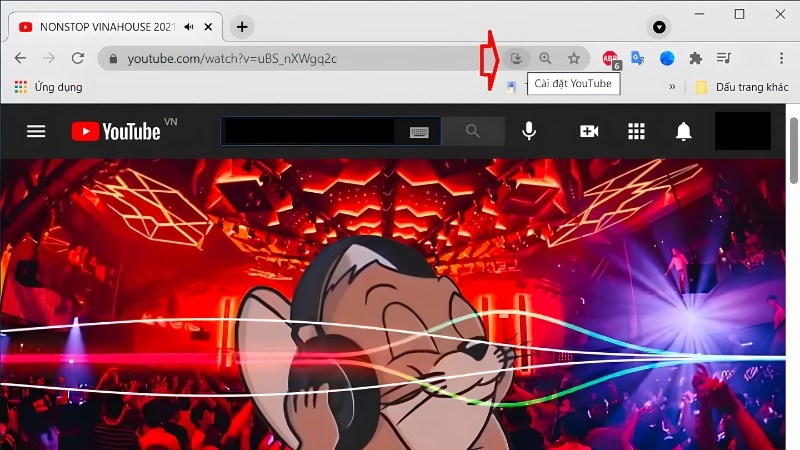
Bước 3 — Nhấn "Cài Đặt"
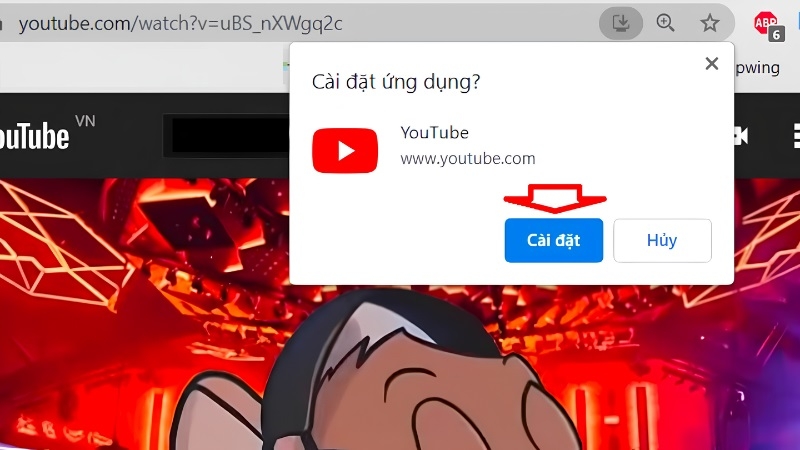
Bước 4 — Hoàn Tất!
Chỉ vài giây sau, biểu tượng YouTube sẽ xuất hiện ngay trên màn hình Desktop của bạn. Từ giờ, mỗi lần muốn xem video chỉ cần nhấp đúp vào đó là xong!
Cách tải Youtube về máy tính Windows 11 (Dùng Chrome hoặc Edge)
Windows 11 có giao diện khác một chút so với Windows 10, nhưng các bước thực hiện vẫn rất đơn giản.
Dùng Google Chrome (Giống Windows 10)
Các bước hoàn toàn tương tự như hướng dẫn Windows 10 phía trên. Chrome hoạt động giống nhau trên cả hai hệ điều hành, bạn chỉ cần làm theo 4 bước đã mô tả ở trên là xong.
Dùng Microsoft Edge (Có sẵn trên Windows 11)
Microsoft Edge là trình duyệt mặc định trên Windows 11, bạn không cần tải thêm gì cả.
Bước 1: Mở Microsoft Edge (biểu tượng chữ "e" màu xanh lam trên Taskbar) và truy cập youtube.com.
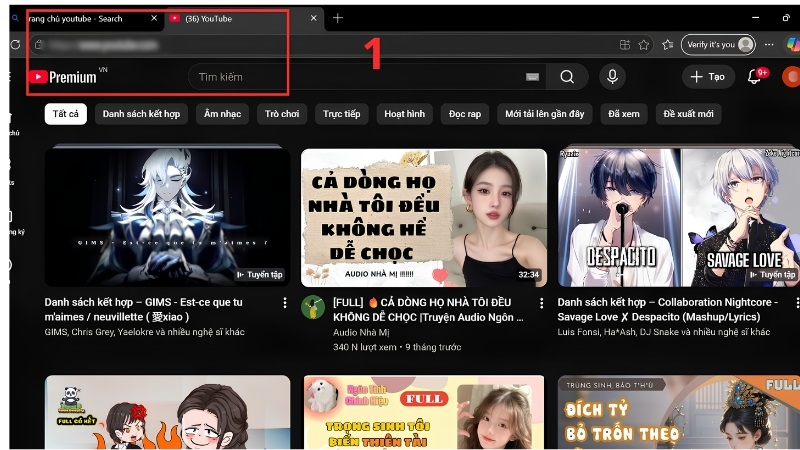
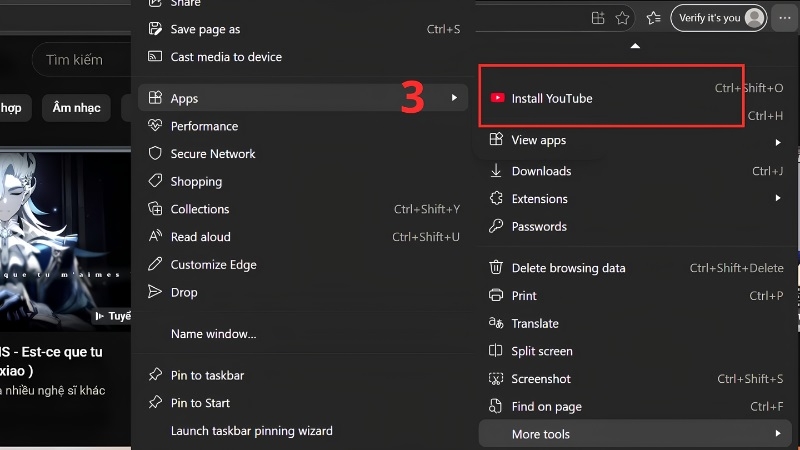
Bước 2: Nhấn vào dấu ba chấm (…) ở góc trên bên phải trình duyệt. Trong menu xổ xuống, tìm mục "Ứng dụng" (Apps) và di chuột vào đó.
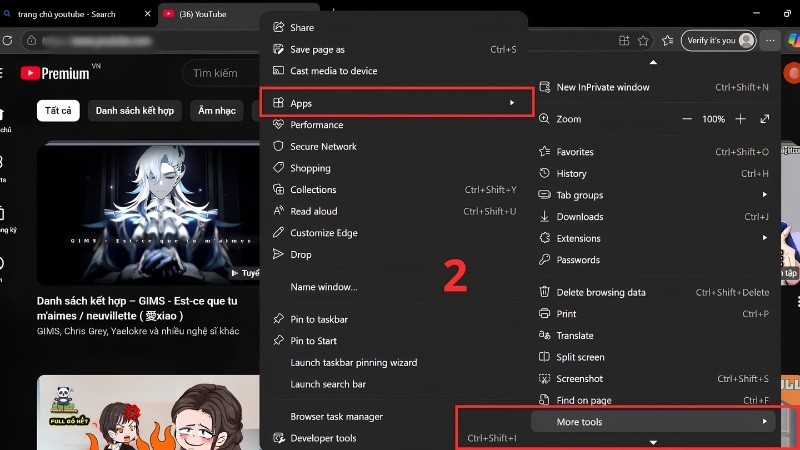
Bước 3: Chọn "Install this site as an app" (Cài trang này thành ứng dụng).
Bước 4: Một hộp thoại nhỏ hiện ra cho phép bạn đặt tên cho ứng dụng (mặc định là "YouTube", bạn có thể giữ nguyên). Nhấn "Cài đặt".
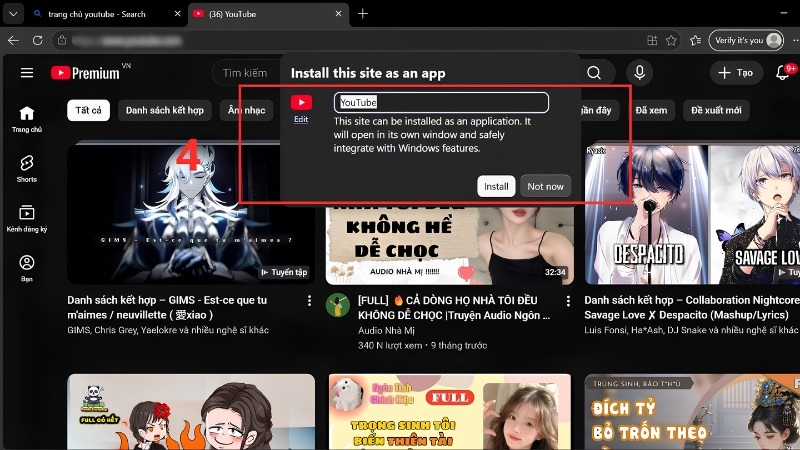
Bước 5: Xong! Biểu tượng YouTube sẽ xuất hiện trên Desktop và được ghim vào Taskbar để bạn mở nhanh bất cứ lúc nào.
Cách đăng nhập Youtube sau khi cài
Sau khi cài xong, lần đầu mở ứng dụng bạn cần đăng nhập bằng tài khoản Google (Gmail):
- Nhấp đúp vào biểu tượng YouTube vừa cài
- Nhấn nút "Đăng nhập" ở góc trên bên phải
- Nhập địa chỉ Gmail của bạn → Nhấn Tiếp theo
- Nhập mật khẩu → Nhấn Tiếp theo
- Vậy là xong — bạn đã sẵn sàng xem video!
Lưu ý bảo mật từ TechCare: Chỉ đăng nhập bằng tài khoản Google chính thống. Không nhập mật khẩu trên các trang web lạ giả mạo YouTube.
Những điều cần tránh khi tải YouTube
Đội ngũ TechCare thường xuyên gặp các trường hợp máy tính bị lỗi do người dùng tải YouTube từ nguồn không uy tín. Hãy lưu ý:
- Không tải file .exe có tên "YouTube Installer" từ các trang web lạ — đây thường là phần mềm độc hại
- Không dùng các ứng dụng crack, phần mềm lậu để tải video YouTube về máy
- Không bật Adblock trên YouTube — Google có thể cảnh báo hoặc hạn chế tài khoản của bạn
- Chỉ cài qua Chrome hoặc Edge như hướng dẫn trên — đây là cách chính thống và an toàn nhất
Như bạn thấy, cách tải YouTube về máy tính Windows 10 và Windows 11 thực ra rất đơn giản — chỉ cần vài cú nhấp chuột là xong, không cần bất kỳ kiến thức kỹ thuật nào. Dù bạn đang dùng Chrome hay Edge, chỉ mất chưa đến 2 phút để có YouTube ngay trên Desktop.
Nếu bạn gặp bất kỳ vấn đề nào trong quá trình cài đặt — màn hình không hiện nút cài, tài khoản không đăng nhập được, hay máy tính chạy chậm sau khi dùng YouTube — đội ngũ kỹ thuật viên của TechCare luôn sẵn sàng hỗ trợ bạn, hoàn toàn miễn phí cho lần tư vấn đầu tiên.
Liên hệ TechCare ngay hôm nay để được hỗ trợ nhanh chóng, tận tình!












