


Bạn muốn có một tờ lịch riêng để ghi lịch học, lịch làm việc hay kế hoạch gia đình nhưng chưa biết bắt đầu từ đâu? Tin vui là Excel làm việc này khá dễ, kể cả khi bạn mới dùng laptop hoặc chưa quen phần mềm bảng tính.
Trong bài này, TechCare hướng dẫn 4 cách tạo lịch trong Excel, đi từ đơn giản nhất (dùng mẫu có sẵn) đến nâng cao hơn (dùng hàm và Power Query). Nội dung do đội ngũ kỹ thuật TechCare biên soạn, đối chiếu với tài liệu chính thức của Microsoft. TechCare đã hỗ trợ hàng nghìn khách hàng tại Đà Nẵng dùng laptop và phần mềm văn phòng, nên mọi hướng dẫn đều ưu tiên sự an toàn và dễ làm.
- Chọn nhanh cách phù hợp với bạn
- Lợi ích của việc tạo lịch trong Excel
- Tạo lịch bằng mẫu có sẵn của Excel
- Tạo lịch thủ công bằng hàm trong Excel
- Chèn lịch vào Excel bằng Add-ins
- Tạo danh sách ngày tự động bằng Power Query
- Lỗi thường gặp khi tạo lịch trong Excel
- Khi nào nên đem máy đến kỹ thuật viên?
- Câu hỏi thường gặp
Chọn nhanh cách phù hợp với bạn
| Cách | Độ khó | Phù hợp khi nào |
| 1. Mẫu có sẵn | Rất dễ | Cần một tờ lịch đẹp, dùng ngay, không muốn gõ công thức |
| 2. Hàm trong Excel | Trung bình | Muốn tự thiết kế lịch và đổi tháng, năm chỉ bằng một cú bấm |
| 3. Add-ins | Dễ | Cần chọn ngày nhanh khi nhập dữ liệu vào bảng |
| 4. Power Query | Nâng cao | Cần danh sách ngày tự tạo cho báo cáo, thống kê |
Lợi ích của việc tạo lịch trong Excel
Lịch trong Excel do chính bạn thiết kế nên muốn ghi gì, tô màu gì tùy ý. Bạn có thể lọc, sắp xếp, cập nhật dữ liệu nhanh và in ra giấy. Nếu dùng công thức, ngày tháng còn được tính chính xác, không sợ nhầm.
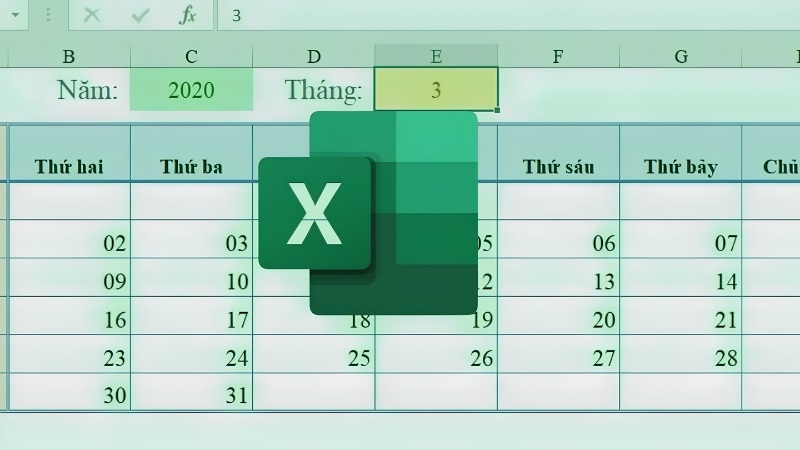
Tạo lịch bằng mẫu có sẵn của Excel
Đây là cách dễ nhất, rất hợp với người mới. Máy cần có kết nối Internet để tải mẫu về.
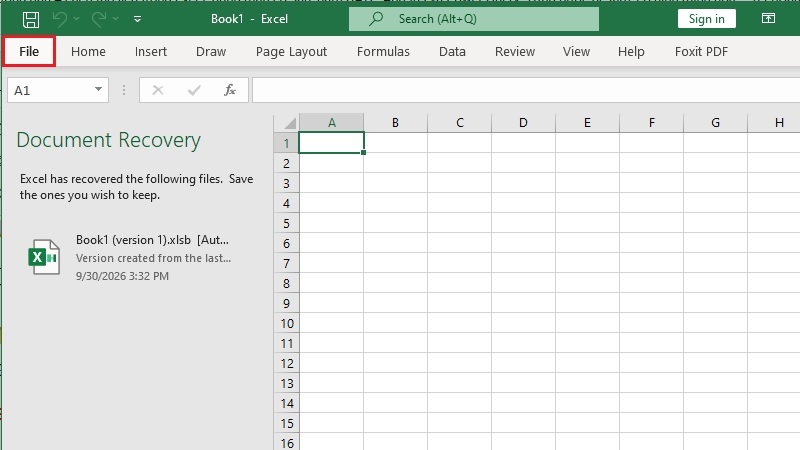
Bước 1: Mở Excel, bấm File ở góc trên bên trái màn hình.
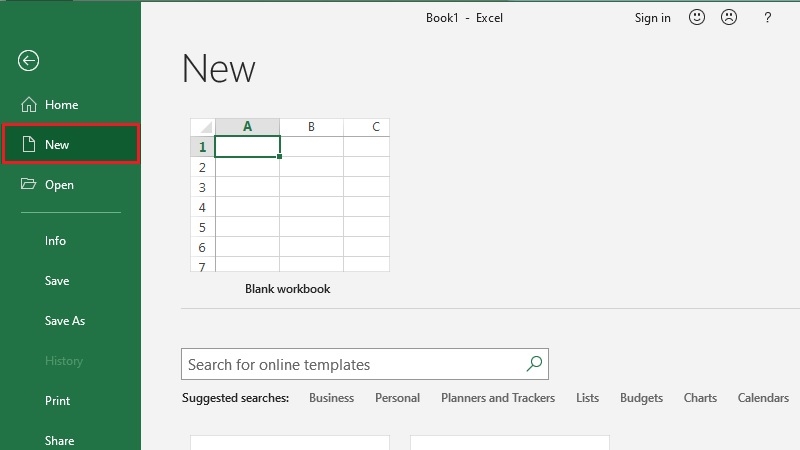
Bước 2: Chọn New (Mới) để mở kho mẫu có sẵn.
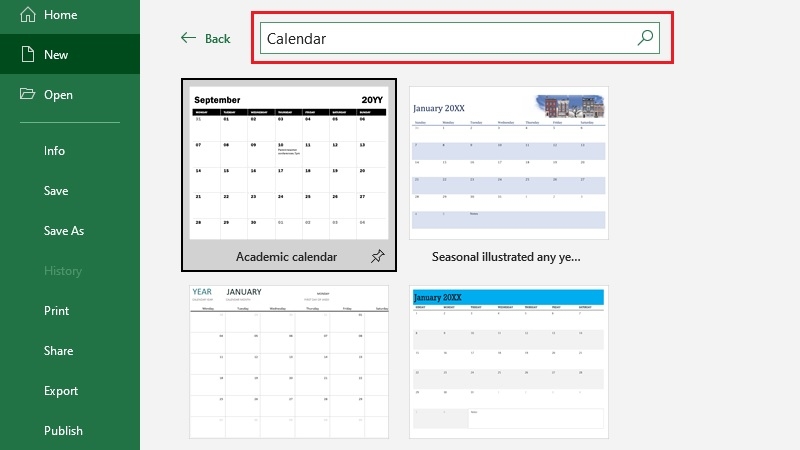
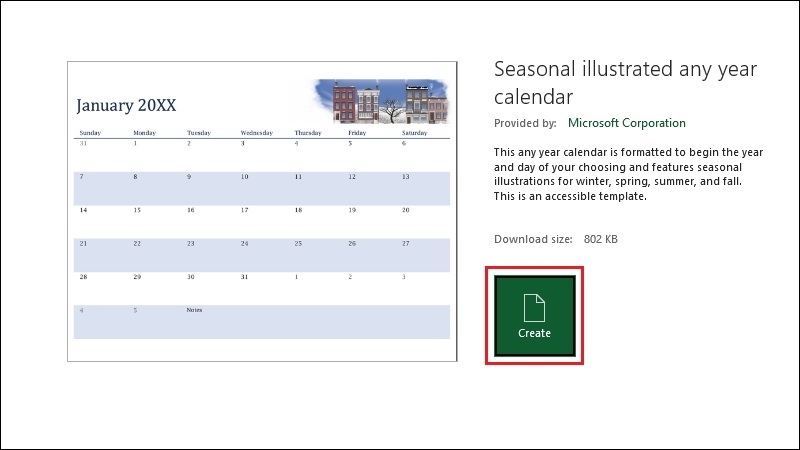
Bước 3: Gõ chữ Calendar vào ô tìm kiếm, nhấn Enter rồi chọn mẫu bạn thích (lịch theo tháng, theo năm hoặc lịch kế hoạch công việc).
Bước 4: Bấm Create để mở mẫu. Sau đó bạn đổi năm, gõ sự kiện của mình vào các ô ngày và nhấn Ctrl + S để lưu. Nhiều mẫu đã có sẵn công thức nên lịch tự cập nhật khi bạn đổi năm.
Tạo lịch thủ công bằng hàm trong Excel
Cách này cần gõ vài công thức, nhưng bạn tự làm chủ được tờ lịch của mình. Hãy làm đúng vị trí ô dưới đây để không bị lệch.
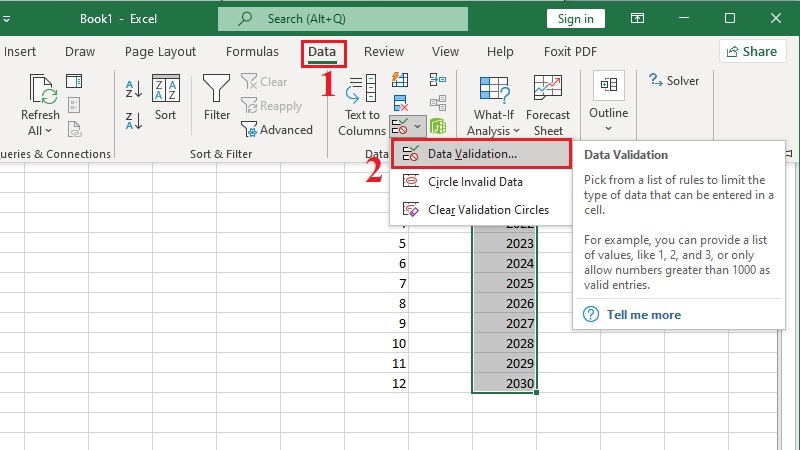
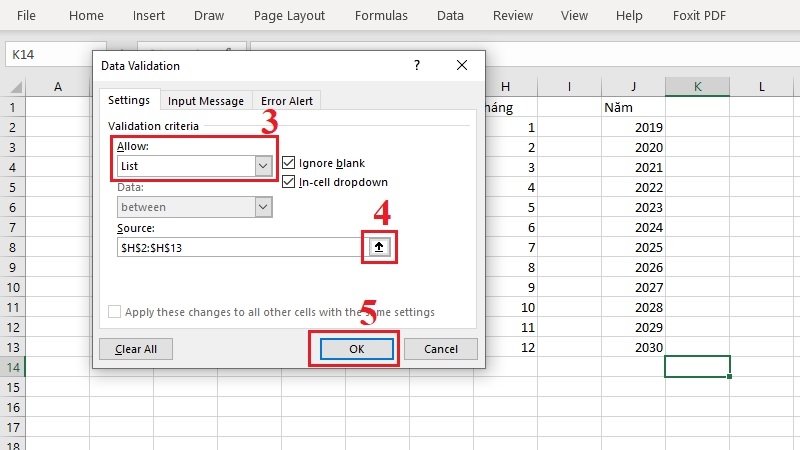
Bước 1: Tạo danh sách chọn tháng và năm. Ở một cột trống, gõ các số tháng từ 1 đến 12; ở cột khác gõ các năm bạn cần (ví dụ 2026, 2027). Bấm vào ô D3 (ô chọn tháng), vào Data > Data Validation, ở mục Allow chọn List, ở mục Source quét chọn vùng chứa các số tháng, rồi bấm OK. Làm tương tự cho ô G3 (ô chọn năm).
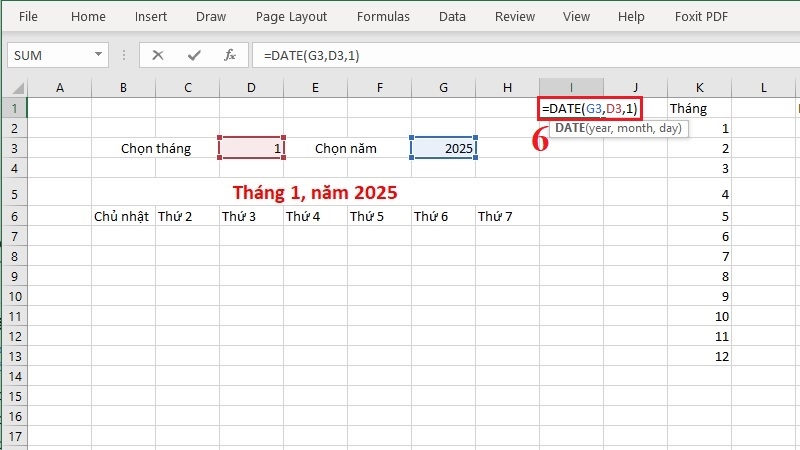
Bước 2: Tìm ngày mùng 1. Tại ô J1, gõ:
=DATE(G3,D3,1)
Trong đó G3 là năm, D3 là tháng, số 1 là ngày đầu tiên của tháng.
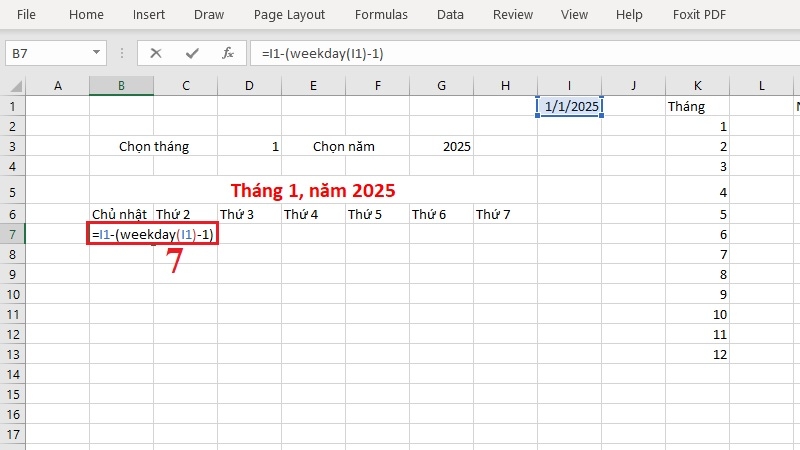
Bước 3: Gõ tiêu đề các cột từ B6 đến H6: Chủ Nhật, Thứ 2, Thứ 3, Thứ 4, Thứ 5, Thứ 6, Thứ 7. Tại ô B7 (dưới Chủ Nhật), gõ:
=I1-(WEEKDAY(I1)-1)
Hàm WEEKDAY cho biết mùng 1 là thứ mấy (Chủ Nhật = 1), nên B7 luôn là Chủ Nhật đầu tiên của tuần chứa mùng 1.
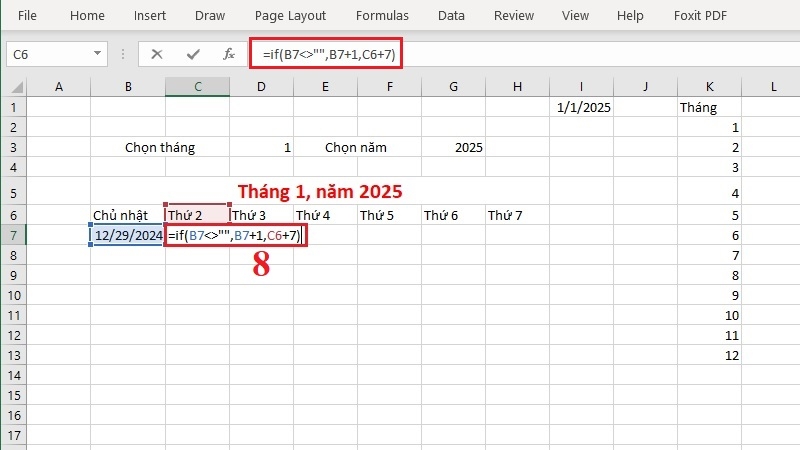
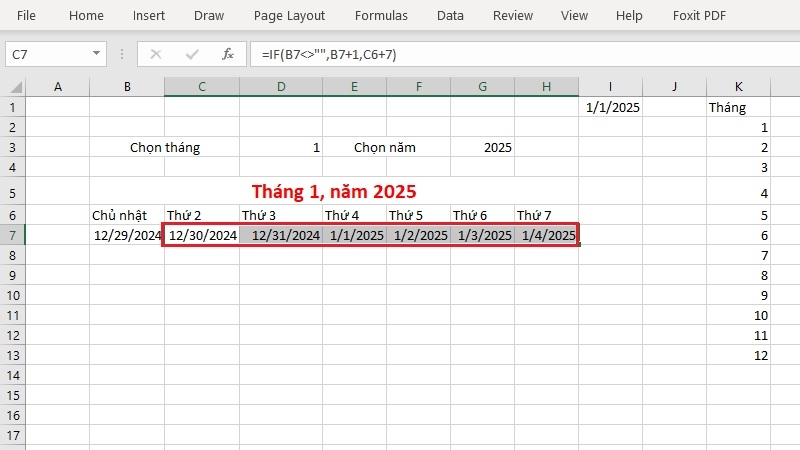
Bước 4: Điền các ngày còn lại. Tại ô C7 gõ =B7+1, rồi kéo sang phải đến ô H7. Xuống hàng dưới, tại ô B8 gõ =H7+1, rồi kéo sang phải đến H8. Quét chọn hai hàng 7 và 8, kéo xuống đến hàng 12 để đủ 6 tuần.
Bước 5: Chỉ hiện số ngày. Quét chọn vùng B7:H12, nhấn Ctrl + 1, chọn thẻ Number > Custom, gõ chữ d vào ô Type rồi bấm OK. Nếu bỏ qua bước này, ô sẽ hiện dãy số thay vì ngày.
Bước 6: (Không bắt buộc) Làm mờ ngày của tháng khác. Quét chọn B7:H12, vào Home > Conditional Formatting > New Rule > Use a formula, gõ =MONTH(B7)<>$D$3, bấm Format và chọn màu chữ xám.
Chèn lịch vào Excel bằng Add-ins
Add-ins là tiện ích cài thêm, hợp khi bạn cần chọn ngày nhanh lúc nhập dữ liệu.
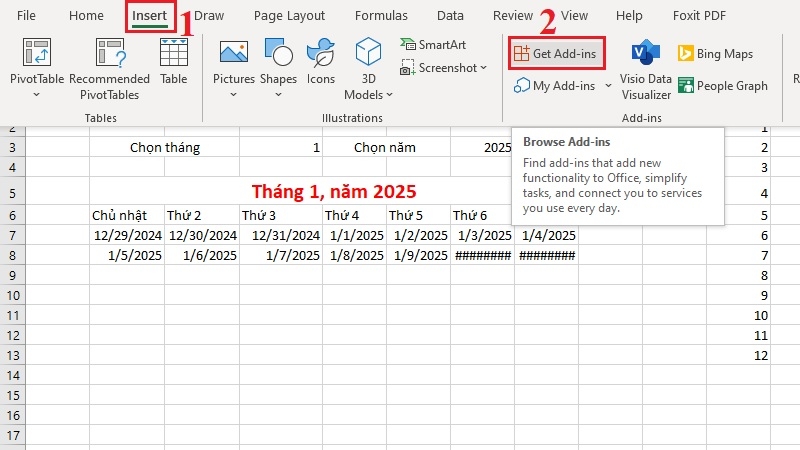
Bước 1: Trên thanh công cụ, chọn thẻ Insert rồi bấm Get Add-ins (ở một số bản Excel có tên là Add-ins).
Bước 2: Gõ Mini Calendar and Date Picker vào ô tìm kiếm, chọn tiện ích và bấm Add. Bạn cần có Internet và đăng nhập tài khoản Microsoft.
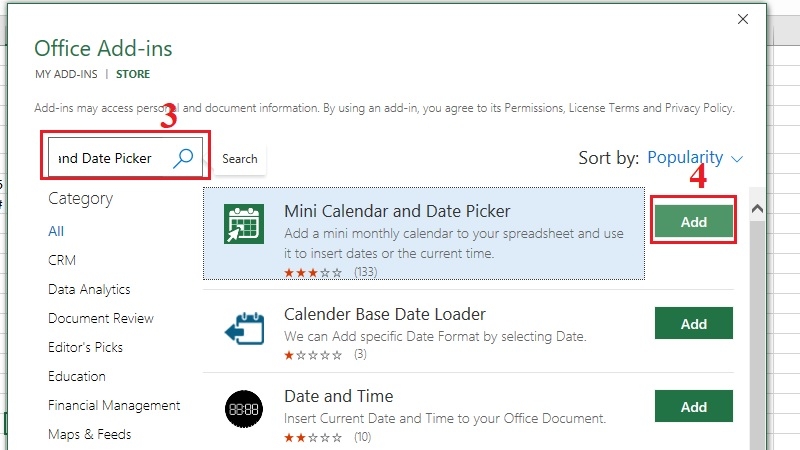
Bước 3: Lịch mini sẽ hiện bên cạnh bảng tính. Bấm vào ô cần nhập, chọn ngày trên lịch mini là ngày sẽ tự điền vào ô.
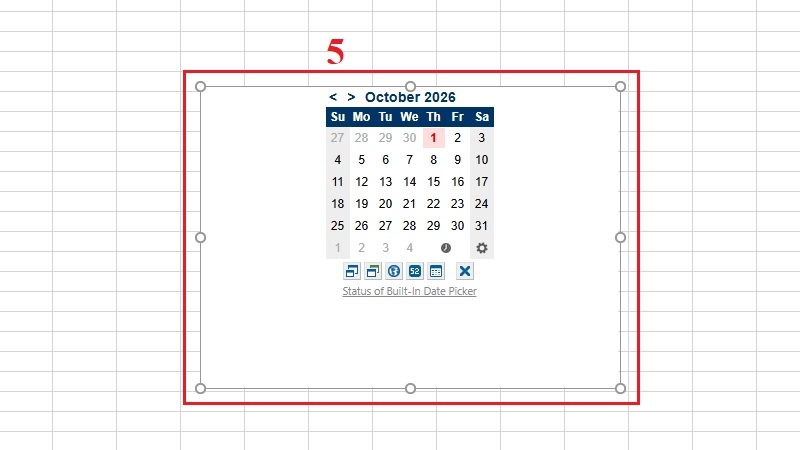
Lưu ý an toàn: chỉ cài tiện ích từ kho Add-ins chính thức của Microsoft và đọc kỹ quyền truy cập trước khi bấm cho phép.
Tạo danh sách ngày tự động bằng Power Query
Cách này dành cho người đã quen Excel, thường dùng làm bảng ngày cho báo cáo. Power Query có sẵn từ Excel 2016.
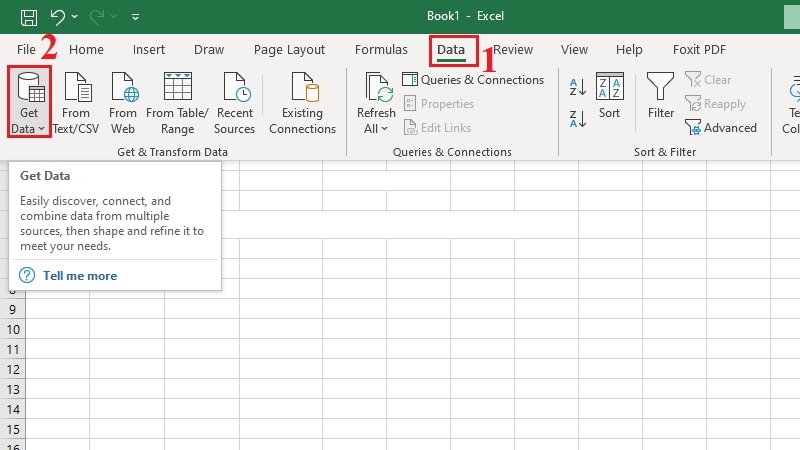
Bước 1: Vào thẻ Data, bấm Get Data (nhóm Get & Transform Data).
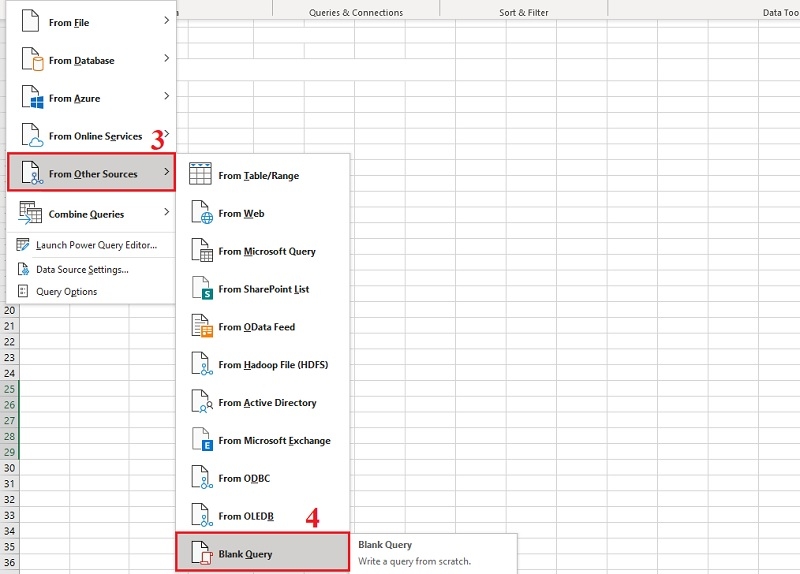
Bước 2: Chọn From Other Sources > Blank Query. Cửa sổ Power Query Editor sẽ mở ra.
Bước 3: Ở thanh công thức, gõ:
= List.Dates(#date(2026,1,1), 365, #duration(1,0,0,0))
Trong đó #date(2026,1,1) là ngày bắt đầu, 365 là số ngày cần tạo, #duration(1,0,0,0) là cách nhau 1 ngày. Năm nhuận (như 2028) có 366 ngày nên đổi 365 thành 366.
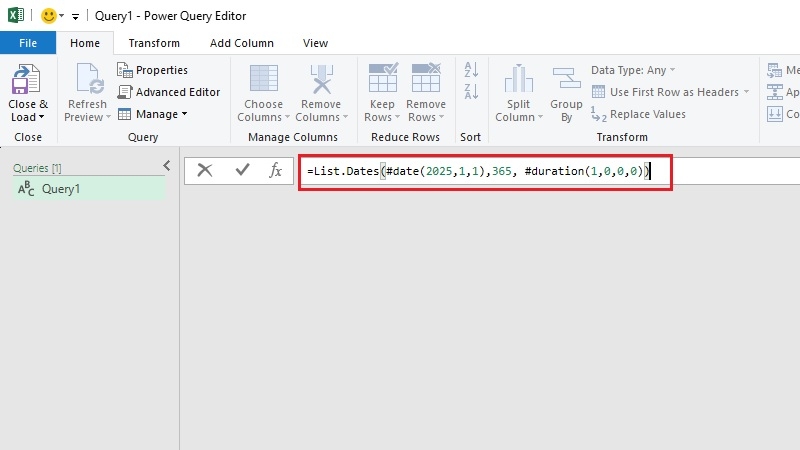
Bước 4: Nhấn Enter để thấy danh sách ngày. Bấm To Table > OK, đổi kiểu cột thành Date nếu cần, rồi chọn Close & Load để đưa danh sách ra bảng tính.
Kinh nghiệm từ TechCare
Lỗi người mới hay gặp nhất ở Cách 2 là ô hiện dãy số như 46023 thay vì ngày. Đây là cách Excel lưu ngày dưới dạng số, chỉ cần đặt định dạng ngày hoặc định dạng d như Bước 5 là xong, máy không hề hỏng.
Nếu bạn chỉ cần một tờ lịch để dùng và in, TechCare khuyên chọn Cách 1 cho nhanh. Nhớ nhấn Ctrl + S thường xuyên để không mất dữ liệu.
Khi nào nên đem máy đến kỹ thuật viên?
- Ngày hiển thị kiểu Mỹ (tháng/ngày/năm): đổi định dạng ngày trong cài đặt khu vực (Region) của Windows sang Việt Nam để hiển thị ngày/tháng/năm.
- Công thức không cập nhật: vào thẻ Formulas > Calculation Options và chọn Automatic; kiểm tra lại các ô tham chiếu như D3, G3, J1.
- Không thấy lịch Add-in: kiểm tra kết nối Internet, đăng nhập tài khoản Microsoft, rồi thử mở lại Excel.
- Không thấy Power Query: Excel đời cũ (2010, 2013) cần cài thêm Power Query riêng; nên dùng Excel 2016 trở lên.
Lỗi thường gặp khi tạo lịch trong Excel
Hầu hết lỗi khi tạo lịch đều tự xử lý được. Bạn nên mang máy đến TechCare nếu gặp:

- Excel liên tục báo lỗi, tự thoát hoặc bị đơ khi mở file.
- Không cài được Office hoặc không mở được kho Add-ins dù mạng vẫn ổn.
- File lịch quan trọng bị hỏng, không mở được.
- Laptop chạy chậm, nóng máy bất thường mỗi khi mở Excel.
Câu hỏi thường gặp
Cách đơn giản nhất là dùng mẫu có sẵn. Vào File > New, tìm Calendar, chọn mẫu phù hợp rồi nhấn Create để bắt đầu chỉnh sửa.Tùy cách tạo lịch. Với mẫu hoặc công thức có hỗ trợ thay đổi năm, bạn chỉ cần nhập năm mới vào ô được thiết lập sẵn để cập nhật ngày tháng.Hãy kiểm tra kết nối Internet và đăng nhập tài khoản Microsoft nếu cần. Bạn cũng có thể tải mẫu lịch từ nguồn chính thức của Microsoft rồi mở bằng Excel.Có. Excel for the web hỗ trợ sử dụng các mẫu lịch tương thích, cho phép bạn mở và chỉnh sửa trực tiếp trên trình duyệt mà không cần cài Excel trên máy.Cần hỗ trợ? Hãy liên hệ TechCare
Nếu đã làm theo mà vẫn vướng, hãy liên hệ TechCare. Kỹ thuật viên sẽ hướng dẫn trực tiếp và kiểm tra Excel, Office trên máy giúp bạn.
Nguồn tham khảo
- Microsoft Support – Create a calendar by using a template: https://support.microsoft.com/en-us/excel/create-a-calendar-by-using-a-template
- Microsoft Support – Excel calendar templates: https://support.microsoft.com/en-us/excel/excel-calendar-templates
Bài viết được biên soạn bởi đội ngũ chuyên gia TechCare | Cập nhật: Tháng 10/2026












