


Bạn đang soạn một bài báo cáo, bài tiểu luận hay hồ sơ dài mấy chục trang trên Google Docs? Khi văn bản dài, người đọc rất dễ "lạc đường" và mất thời gian lật tìm từng phần. Một bảng mục lục sẽ giải quyết việc này. Chỉ cần bấm vào tên mục là Google Docs đưa bạn tới đúng vị trí.
Nghe có vẻ phức tạp, nhưng thực tế bạn chỉ cần làm 2 việc: đánh dấu tiêu đề rồi bấm chèn mục lục. Bài viết này do đội ngũ kỹ thuật viên TechCare biên soạn. TechCare thường xuyên hướng dẫn khách hàng mới dùng laptop làm quen với các công cụ văn phòng nên chúng tôi viết bằng ngôn ngữ đơn giản nhất. Bạn chỉ cần làm theo từng bước.
Thẻ Heading là gì?
Hiểu đơn giản, Heading (Tiêu đề) là cách bạn "báo" cho Google Docs biết dòng chữ nào là tên của một phần trong bài. Google Docs có sẵn các cấp:
- Tiêu đề 1 (Heading 1): tên mục lớn, ví dụ "Chương 1".
- Tiêu đề 2 (Heading 2): mục con nằm trong mục lớn.
- Tiêu đề 3 (Heading 3): mục nhỏ hơn nữa.
Mục lục sẽ tự lấy các dòng này để xếp thành danh sách. Nếu bạn chỉ chỉnh chữ to, in đậm bằng tay mà không gắn Heading, Google Docs sẽ không nhận ra đó là tiêu đề, và mục lục sẽ trống.
Bạn cần chuẩn bị: một laptop hoặc máy tính có mạng, tài khoản Google (Gmail) và một tài liệu Google Docs đã có nội dung. Nếu máy chưa vào được mạng, bạn xem trước bài cách kết nối Wi-Fi laptop của TechCare.
Tạo mục lục trong Google Docs bằng thẻ Heading
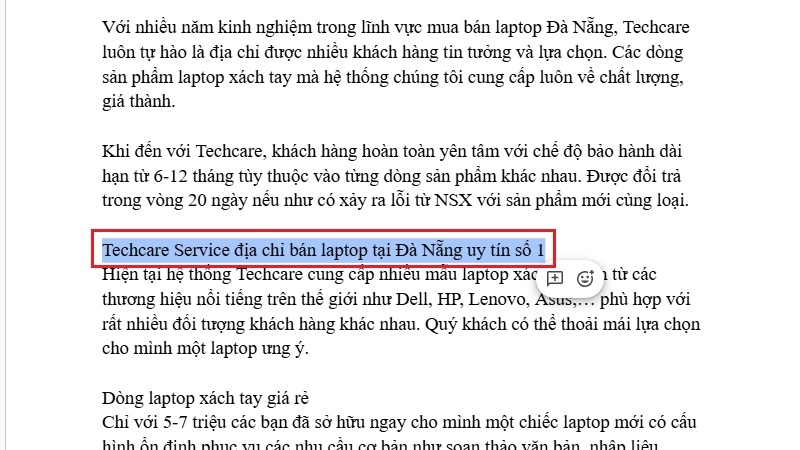
Bước 1: Bôi đen tiêu đề. Bấm chuột vào dòng tiêu đề cần đưa vào mục lục, hoặc kéo chuột bôi đen cả dòng.
Bước 2: Mở danh sách kiểu chữ. Trên thanh công cụ phía trên, tìm ô đang ghi "Văn bản thông thường" (Normal text) rồi bấm vào mũi tên nhỏ bên cạnh.
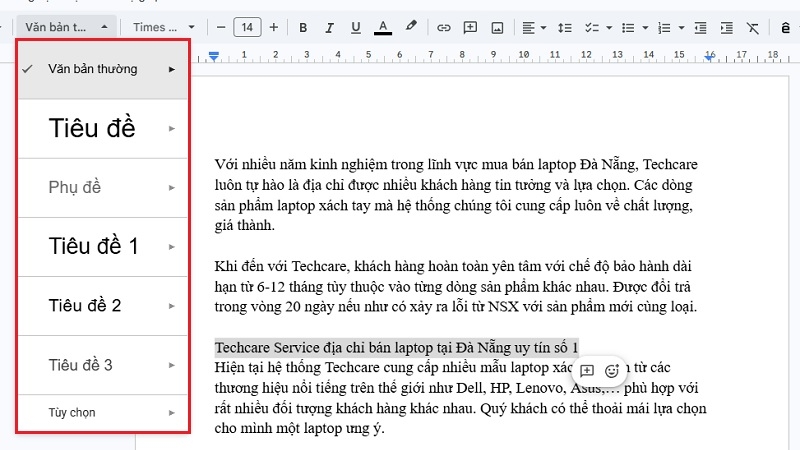
Bước 3: Chọn cấp tiêu đề. Bấm Tiêu đề 1 cho mục lớn, Tiêu đề 2 cho mục con, Tiêu đề 3 cho mục nhỏ. Lặp lại cho tất cả các tiêu đề còn lại trong bài.
Mẹo tiết kiệm thời gian: Trên Windows, bấm phím Ctrl + Alt + 1 để gắn Tiêu đề 1, Ctrl + Alt + 2 cho Tiêu đề 2. Trên MacBook, dùng Cmd + Option + 1 và Cmd + Option + 2.
Lưu ý: kiểu "Tiêu đề" (Title) ở đầu danh sách dùng cho tên cả tài liệu và thường không xuất hiện trong mục lục. Hãy dùng Tiêu đề 1, 2, 3 cho các mục bên trong.
Cách tạo bảng mục lục tự động trong Google Docs
Khi đã gắn Heading xong, việc còn lại chỉ mất vài giây.
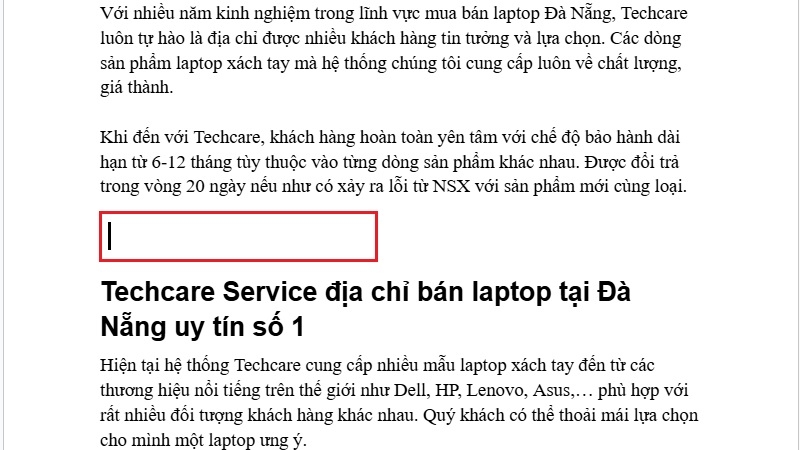
Bước 1: Đặt con trỏ chuột đúng chỗ. Bấm vào vị trí bạn muốn đặt mục lục, thường là ngay dưới tên bài, ở đầu trang.
Bước 2: Vào menu Chèn. Trên thanh menu, bấm Chèn (Insert), kéo xuống chọn Mục lục (Table of contents).
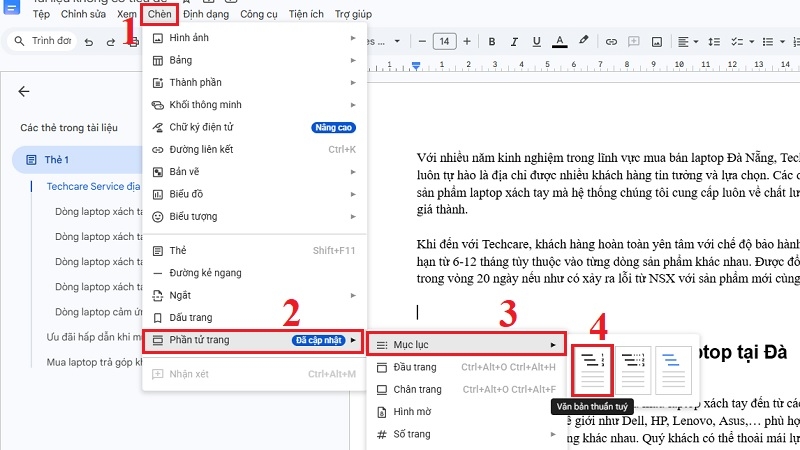
Bước 3: Chọn kiểu mục lục. Google Docs đưa ra 2 kiểu:
- Mục lục có số trang: hợp với tài liệu cần in ra giấy, vì người đọc nhìn số trang để lật tới.
- Mục lục có đường liên kết màu xanh: hợp với tài liệu đọc trên màn hình hoặc gửi qua mạng, vì bấm vào tên mục là nhảy ngay tới nơi đó.
Xong! Bảng mục lục hiện ra, liệt kê đúng thứ tự các tiêu đề bạn đã gắn.
Nếu mục lục trống hoặc thiếu mục: gần như chắc chắn là bạn chưa gắn Heading cho những dòng đó. Quay lại Bước 1 kiểm tra.
Cập nhật mục lục khi sửa bài
Đây là chỗ nhiều người bỡ ngỡ nhất: mục lục không tự thay đổi ngay khi bạn sửa nội dung. Nếu bạn đổi tên mục, thêm mục mới hay làm số trang dịch chuyển, hãy cập nhật như sau:
Bước 1: Sửa nội dung tiêu đề hoặc thêm tiêu đề mới (nhớ gắn Heading).
Bước 2: Bấm chuột vào bảng mục lục. Một biểu tượng mũi tên xoay tròn (làm mới) hiện ra ở bên trái.
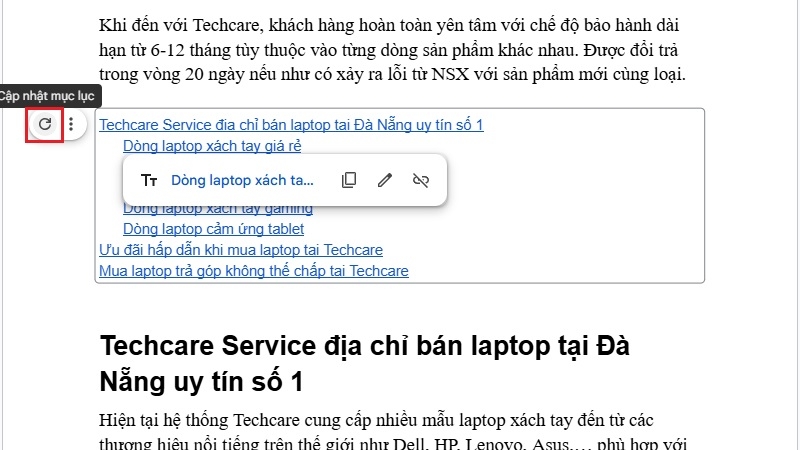
Bước 3: Bấm vào mũi tên đó, mục lục sẽ cập nhật theo nội dung mới. Bạn nhìn lại một lượt xem các mục đã đúng thứ tự chưa.
Xóa mục lục khi không cần
Bước 1: Bấm chuột vào bảng mục lục.
Bước 2: Bấm vào biểu tượng ba chấm hiện ra bên cạnh (hoặc bấm chuột phải vào mục lục).
Bước 3: Chọn Xóa mục lục (Delete table of contents).
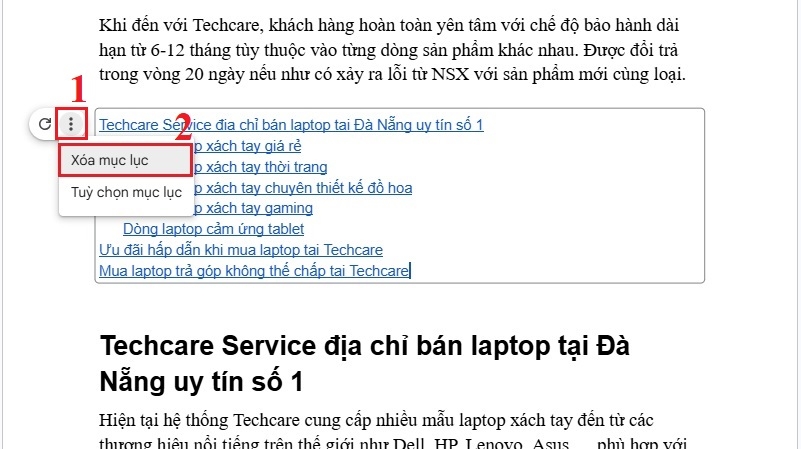
Việc xóa mục lục không làm mất các tiêu đề trong bài của bạn. Khi cần, bạn chèn lại bất cứ lúc nào.
Kinh nghiệm từ TechCare
- Gắn Heading ngay khi gõ bài. Nếu để đến cuối mới gắn, bạn dễ sót mục. Cách làm của đa số người dùng quen việc là gõ tiêu đề xong gắn luôn.
- Đừng chỉnh tiêu đề "bằng mắt". Có người chỉ bôi đậm, phóng to chữ cho giống tiêu đề. Nhìn thì đẹp nhưng mục lục không nhận ra.
- Chỉ nên dùng tối đa 3 cấp tiêu đề với tài liệu thông thường. Nhiều cấp quá khiến mục lục dài, khó đọc.
- Cập nhật mục lục trước khi gửi hoặc in. Đây là bước dễ quên nhất, và là nguyên nhân phổ biến khiến số trang bị lệch.
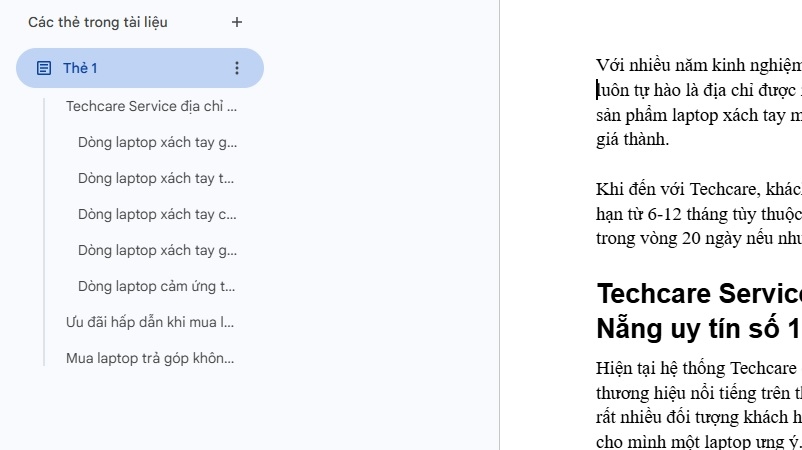
- Dùng Dàn ý để kiểm tra nhanh. Bạn bật khung dàn ý ở cạnh trái màn hình (menu Xem > Hiện dàn ý tài liệu). Mục nào xuất hiện ở đó là mục đã được gắn Heading đúng.
Khi nào nên đem máy đến kỹ thuật viên?
Cách tạo mục lục là thao tác phần mềm, nên phần lớn lỗi bạn tự xử lý được. Tuy nhiên, hãy mang máy đến TechCare nếu gặp một trong các tình huống sau:

- Google Docs tải rất chậm, treo, hoặc tự thoát dù mạng ổn định. Máy có thể đầy ổ cứng, thiếu RAM hoặc nhiễm phần mềm độc hại.
- Menu, nút bấm không hiện hoặc không phản hồi dù đã tải lại trang và thử trình duyệt khác.
- Laptop nóng bất thường, quạt kêu to, giật lag khi chỉ mở tài liệu văn bản.
- Bàn phím hoặc chuột cảm ứng bị liệt, khiến bạn không thao tác được.
- Bạn sợ làm sai và mất dữ liệu quan trọng, muốn có người hướng dẫn trực tiếp.
Trước khi mang máy đi, hãy chắc rằng tài liệu quan trọng đã được lưu (Google Docs tự lưu lên Google Drive khi có mạng).
Câu hỏi thường gặp
Cần hỗ trợ? Hãy đến với TechCare
Nếu bạn vẫn thấy khó, hoặc laptop gặp trục trặc khi làm việc, đừng ngại liên hệ. Đội ngũ kỹ thuật viên TechCare luôn sẵn sàng hướng dẫn và kiểm tra máy nhẹ nhàng, rõ ràng, phù hợp cả với người lớn tuổi hay người mới dùng máy.
Nguồn tham khảo chính thức
- Trung tâm trợ giúp Google Docs (Google Docs Editors Help) – mục hướng dẫn thêm và chỉnh sửa mục lục: support.google.com/docs
- Google Workspace – tổng quan về Google Docs: workspace.google.com
Bài viết được biên soạn bởi đội ngũ chuyên gia TechCare | Cập nhật: Tháng 10/2026












