


Nếu bạn đang có một bảng dữ liệu dài dằng dặc trong Google Sheet và không biết làm sao để nhìn ra được thông tin quan trọng, thì Pivot Table (Bảng tổng hợp) chính là công cụ bạn cần. Chỉ với vài cú nhấp chuột, bạn có thể biến hàng trăm dòng dữ liệu rối rắm thành một bảng báo cáo gọn gàng, dễ nhìn.
Trong bài viết này, đội ngũ TechCare sẽ hướng dẫn bạn từng bước thật đơn giản, dễ hiểu để tạo Pivot Table trong Google Sheet — kể cả khi bạn chưa từng dùng công cụ này bao giờ. TechCare đã đồng hành và hỗ trợ hàng nghìn khách hàng mới làm quen với laptop và các phần mềm văn phòng, nên bài hướng dẫn này được viết theo đúng những gì người mới thường gặp khó khăn nhất.
- Pivot Table trong Google Sheet là gì?
- Vì sao nên dùng Pivot Table?
- Hướng dẫn từng bước tạo Pivot Table trong Google Sheet
- Cách dùng bộ lọc để xem đúng dữ liệu cần thiết
- Tạo nhiều bảng Pivot Table trên cùng một trang
- Cách xóa dữ liệu trong Pivot Table
- Tạo biểu đồ từ bảng Pivot Table
- Khi nào nên đem máy đến kỹ thuật viên?
- Câu hỏi thường gặp
Pivot Table trong Google Sheet là gì?
Hiểu đơn giản, Pivot Table là một công cụ giúp bạn "gom nhóm" và "tóm tắt" lại dữ liệu từ một bảng tính lớn. Ví dụ bạn có một bảng ghi doanh thu bán hàng của cả năm với hàng trăm dòng, Pivot Table sẽ giúp bạn xem nhanh: tháng nào bán nhiều nhất, sản phẩm nào bán chạy nhất — mà không cần phải tự đếm hay cộng trừ thủ công.
Công cụ này có sẵn miễn phí trong Google Sheet, không cần cài đặt thêm gì cả, và ai cũng có thể dùng được, kể cả người mới bắt đầu.
Vì sao nên dùng Pivot Table?
- Tổng hợp dữ liệu nhanh: gom các con số rời rạc thành một bảng dễ đọc.
- Tự động tính toán: cộng, đếm, tính trung bình... mà không cần nhớ công thức.
- Dễ dàng lọc thông tin: chỉ xem đúng phần dữ liệu bạn quan tâm.
- Tạo báo cáo, biểu đồ nhanh chóng để trình bày cho người khác xem.
Hướng dẫn từng bước tạo Pivot Table trong Google Sheet
Bạn chỉ cần làm theo đúng 4 bước dưới đây là có ngay một bảng Pivot Table hoàn chỉnh.
Bước 1: Chọn bảng dữ liệu
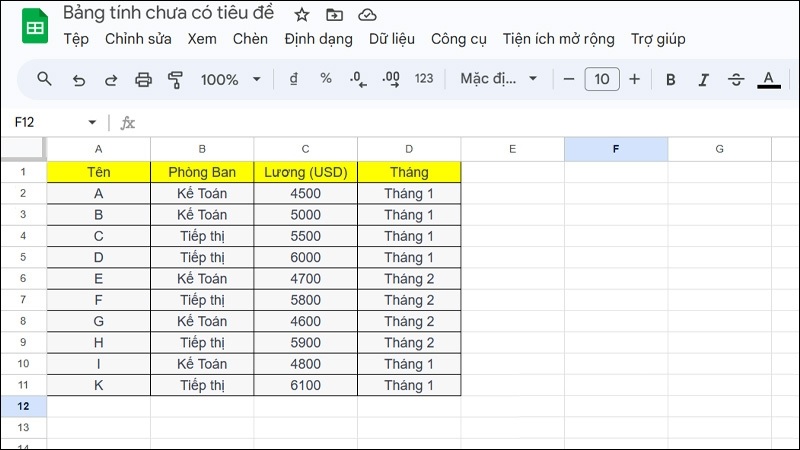
Mở file Google Sheet có chứa dữ liệu bạn muốn thống kê.
Dùng chuột bôi đen (chọn) toàn bộ vùng dữ liệu, kể cả dòng tiêu đề ở trên cùng.
Bước 2: Chèn Pivot Table
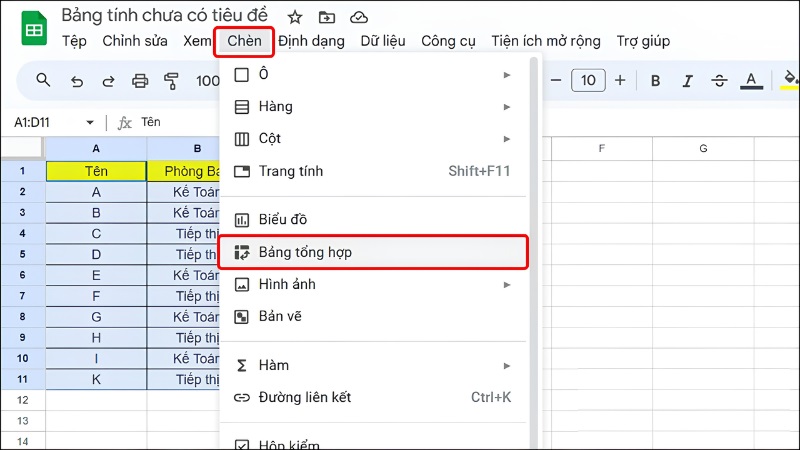
Trên thanh công cụ phía trên, bạn nhấn vào mục Chèn (Insert).
Trong danh sách hiện ra, chọn Bảng tổng hợp (Pivot table).
Bước 3: Chọn nơi đặt bảng
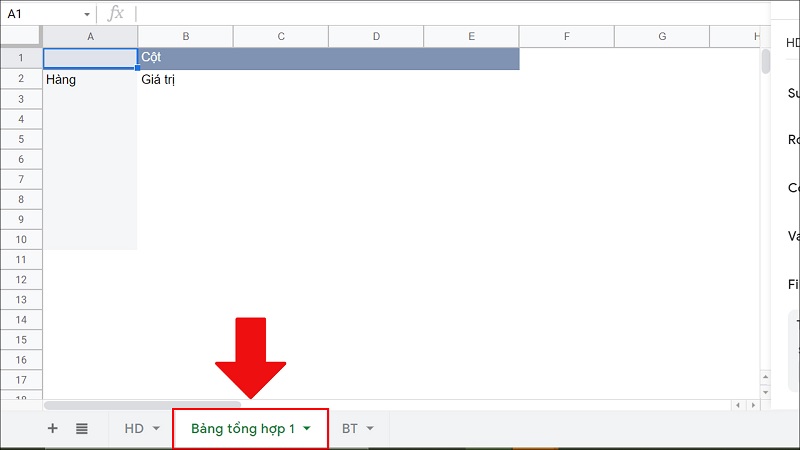
Một hộp thoại nhỏ sẽ hiện ra, hỏi bạn muốn đặt bảng Pivot Table ở đâu.
Chọn Trang tính mới (New sheet) để bảng hiển thị ở một tab riêng, dễ theo dõi.
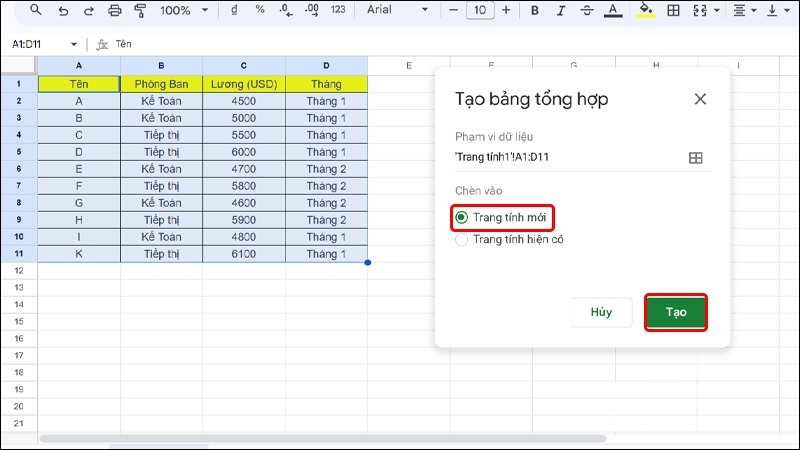
Nhấn nút Tạo (Create).
Bước 4: Thêm dữ liệu vào bảng
Sau khi tạo xong, bạn sẽ thấy khung Trình chỉnh sửa bảng tổng hợp (Pivot table editor) hiện ra ở bên phải màn hình, với 4 mục:
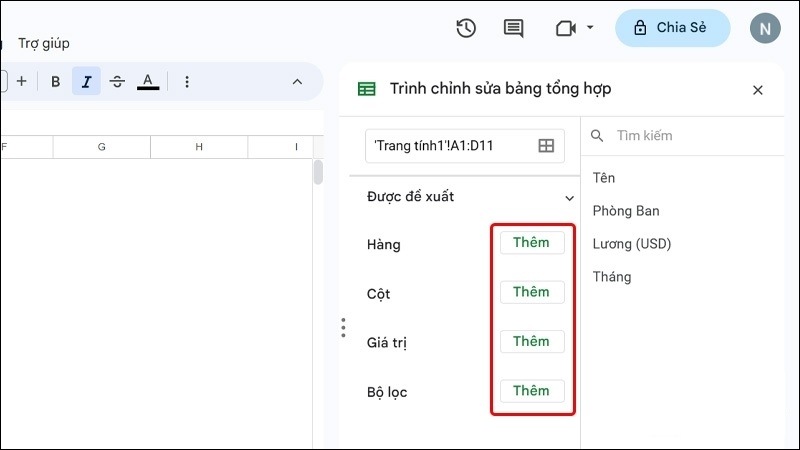
- Hàng (Rows): thông tin bạn muốn hiển thị theo từng dòng, ví dụ tên nhân viên.
- Cột (Columns): thông tin hiển thị theo từng cột, ví dụ tháng trong năm.
- Giá trị (Values): con số bạn muốn tính toán, ví dụ tổng doanh thu.
- Bộ lọc (Filter): dùng để chỉ hiển thị một phần dữ liệu nhất định.
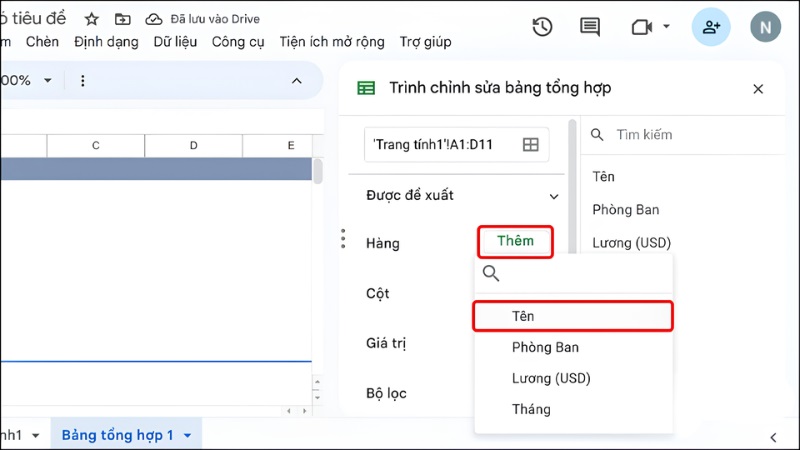
Bấm nút Thêm (Add) ở mục Hàng, chọn tên cột bạn muốn xem theo dòng (ví dụ: Tên nhân viên).
Bấm nút Thêm ở mục Giá trị, chọn cột số liệu cần tính (ví dụ: Doanh thu).
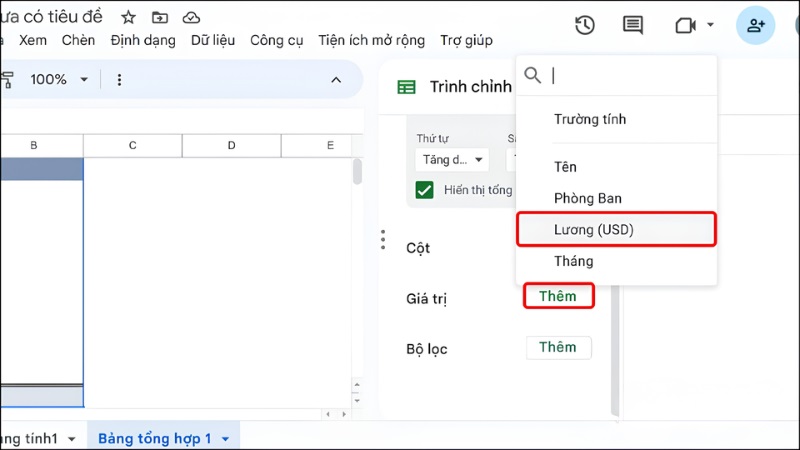
Google Sheet sẽ tự động tổng hợp và hiển thị kết quả ngay lập tức.
Vậy là xong! Chỉ với 4 bước đơn giản, bạn đã có một bảng Pivot Table hoàn chỉnh, giúp việc xem và phân tích dữ liệu trở nên dễ dàng hơn rất nhiều.
Cách dùng bộ lọc để xem đúng dữ liệu cần thiết
Nếu bảng dữ liệu quá nhiều, bạn có thể dùng bộ lọc để chỉ hiển thị phần mình cần:
Bước 1: Trong Pivot table editor, bấm nút Thêm ở mục Bộ lọc (Filter).
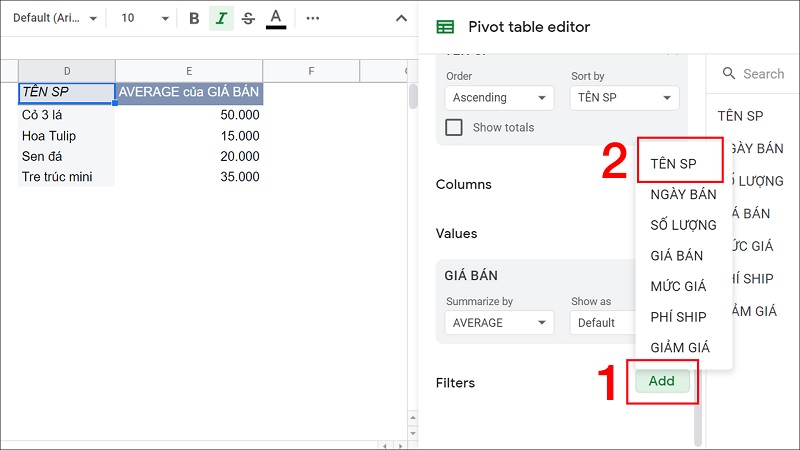
Bước 2: Chọn cột dữ liệu bạn muốn lọc.
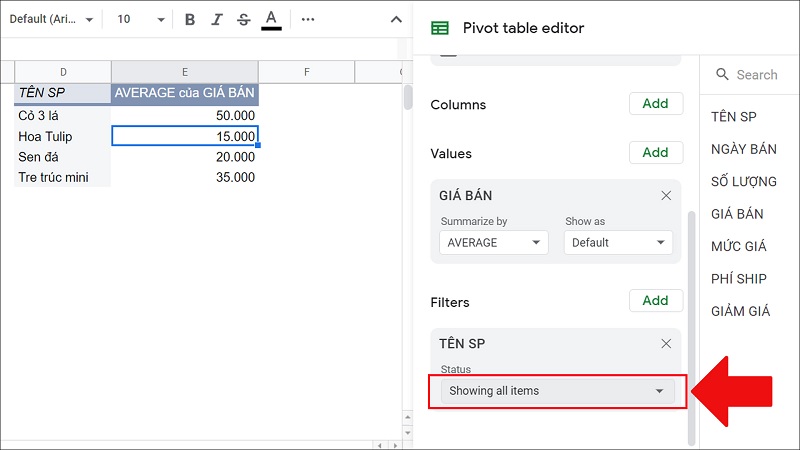
Bước 3: Chọn kiểu lọc phù hợp: lọc theo giá trị (chọn đúng những mục cần xem) hoặc lọc theo điều kiện (ví dụ chỉ hiện số lớn hơn một mức nào đó).
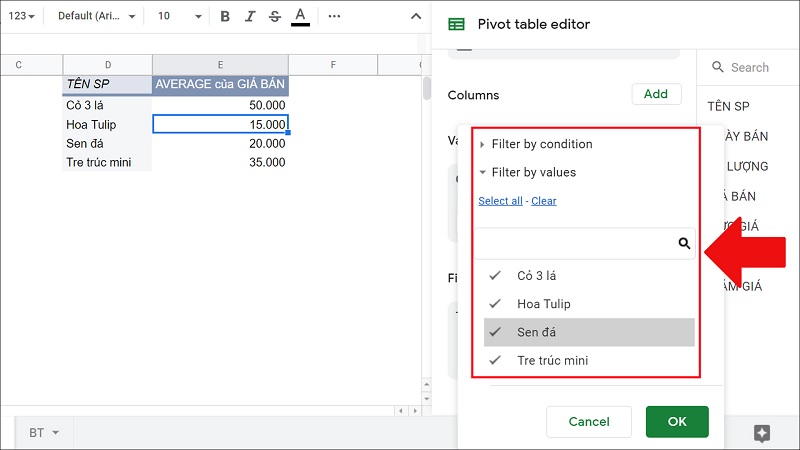
Tạo nhiều bảng Pivot Table trên cùng một trang
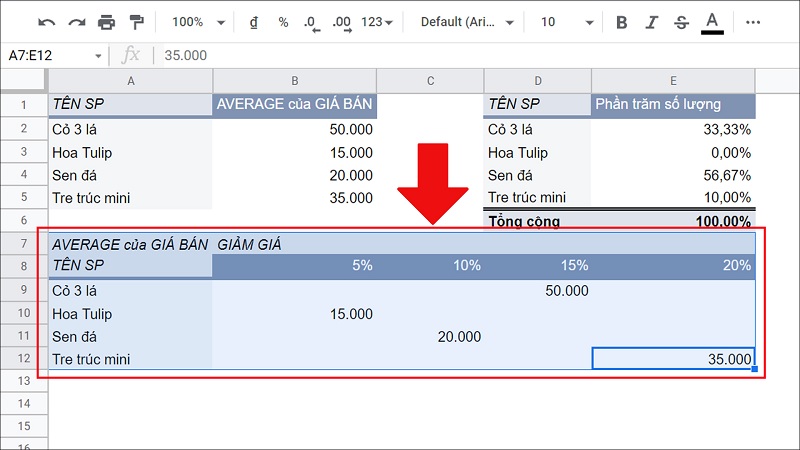
Bạn hoàn toàn có thể tạo thêm nhiều bảng thống kê khác trên cùng một trang tính:
Bước 1: Bôi đen bảng Pivot Table đã có, nhấn chuột phải và chọn Sao chép (hoặc bấm Ctrl + C).
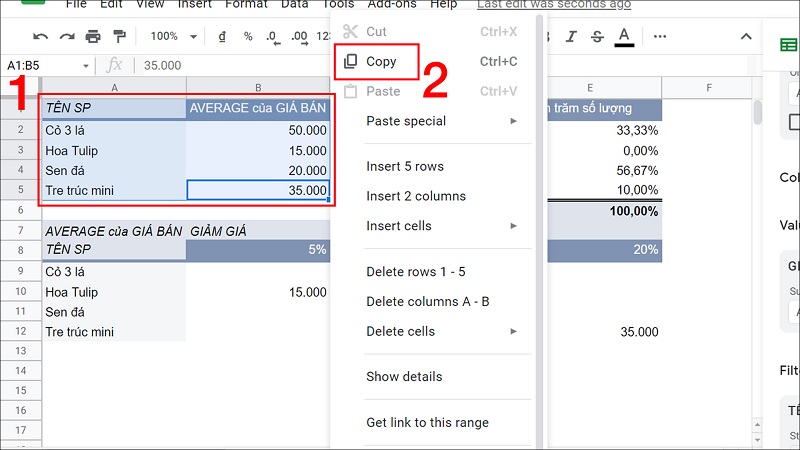
Bước 2: Di chuyển đến vùng trống trong trang tính, nhấn chuột phải và chọn Dán.
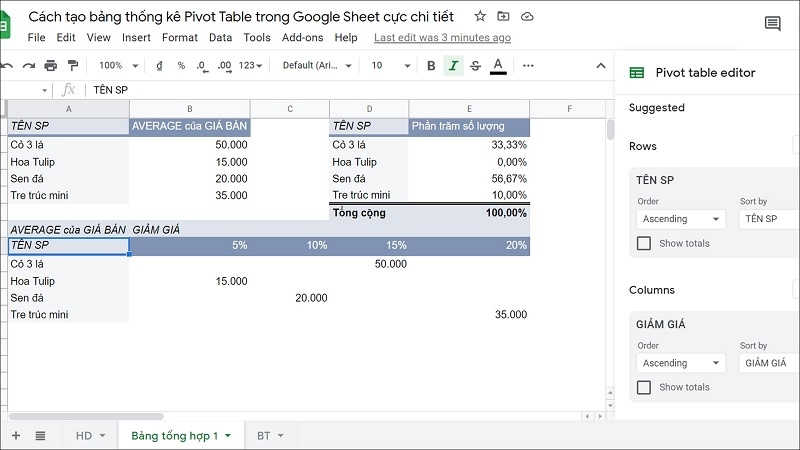
Bước 3: Chỉnh lại nội dung bảng mới trong Pivot table editor theo nhu cầu của bạn.
Cách xóa dữ liệu trong Pivot Table
Muốn xóa bảng Pivot Table, bạn chỉ cần bôi đen toàn bộ bảng rồi nhấn phím Delete trên bàn phím là xong.
Tạo biểu đồ từ bảng Pivot Table
Để dữ liệu trực quan hơn, bạn có thể biến bảng Pivot Table thành biểu đồ:
Bước 1: Nhấn chọn một ô bất kỳ trong bảng Pivot Table.
Bước 2: Vào mục Chèn (Insert), chọn Biểu đồ (Chart).
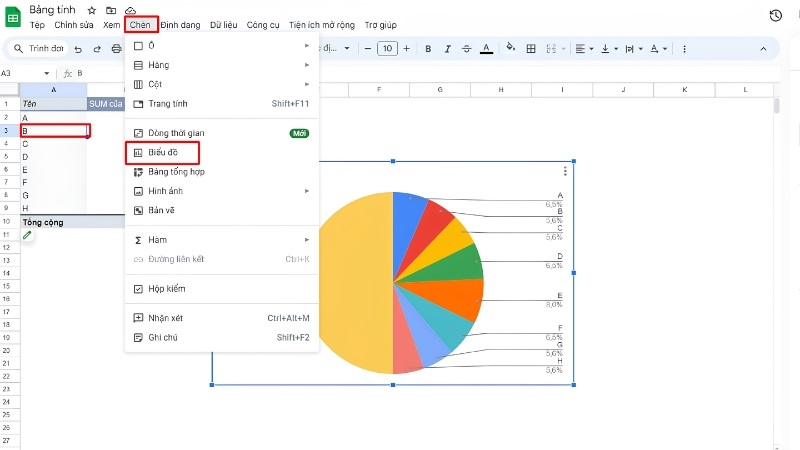
Bước 3: Trong khung Chart editor hiện ra, chọn loại biểu đồ phù hợp (cột, tròn, đường...) và tùy chỉnh theo ý muốn.
Kinh nghiệm từ TechCare
Qua quá trình hỗ trợ hàng nghìn khách hàng làm quen với laptop và các phần mềm văn phòng, đội ngũ TechCare nhận thấy người mới thường bỏ qua bước bôi đen luôn cả dòng tiêu đề — dẫn đến Pivot Table không hiển thị đúng tên cột. Bạn hãy nhớ luôn chọn cả dòng tiêu đề khi bôi đen dữ liệu ở Bước 1 để tránh mất thời gian làm lại.
Ngoài ra, nếu dữ liệu gốc có ô trống hoặc định dạng số không đồng nhất (ví dụ vừa có chữ vừa có số trong cùng một cột), Pivot Table có thể tính toán sai. Hãy kiểm tra và dọn dẹp dữ liệu sạch sẽ trước khi tạo bảng để có kết quả chính xác nhất.
Khi nào nên đem máy đến kỹ thuật viên?
Việc tạo Pivot Table là thao tác phần mềm đơn giản, không liên quan đến phần cứng. Tuy nhiên, nếu bạn gặp các tình huống sau khi làm việc với Google Sheet hoặc các phần mềm văn phòng khác, đây có thể là dấu hiệu máy tính cần được kiểm tra:

Máy chạy chậm, giật lag ngay cả khi chỉ mở một file Excel/Google Sheet đơn giản.
Trình duyệt hoặc phần mềm văn phòng hay bị treo, tự thoát ra ngoài.
Laptop nóng bất thường, quạt kêu to dù chỉ làm việc văn phòng nhẹ nhàng.
Máy khởi động lâu, hoặc thường xuyên gặp lỗi không rõ nguyên nhân.
Trong những trường hợp này, rất có thể máy của bạn cần được vệ sinh, nâng cấp phần cứng (RAM, ổ cứng) hoặc kiểm tra hệ điều hành. Bạn có thể mang máy đến TechCare để được đội ngũ kỹ thuật viên giàu kinh nghiệm kiểm tra và tư vấn miễn phí.
Câu hỏi thường gặp
Bạn cần hỗ trợ thêm?
Nếu bạn gặp khó khăn khi thao tác trên laptop hoặc cần tư vấn về sửa chữa, nâng cấp máy tính, đừng ngần ngại liên hệ TechCare.
Nguồn tham khảo
Bài viết được biên soạn dựa trên tài liệu hướng dẫn chính thức của Google Sheet và kinh nghiệm thực tế từ đội ngũ kỹ thuật TechCare.
Bài viết được biên soạn bởi đội ngũ chuyên gia TechCare | Cập nhật: Tháng 8/2026












