


Nhiều người mới dùng laptop, đặc biệt là các cô chú lớn tuổi, thường chỉ quen gập màn hình lại hoặc nhấn giữ nút nguồn mỗi khi muốn nghỉ dùng máy. Cách làm này tuy nhanh nhưng về lâu dài có thể khiến máy chạy chậm, hay bị lỗi, thậm chí hỏng ổ cứng. Bài viết này của TechCare sẽ hướng dẫn bạn cách tắt laptop Dell đúng chuẩn, từng bước một, bằng ngôn ngữ đơn giản, dễ hiểu nhất. Đội ngũ kỹ thuật viên TechCare đã trực tiếp hỗ trợ hàng nghìn khách hàng mới làm quen với laptop tại Đà Nẵng, nên các bước dưới đây đều đã được kiểm chứng thực tế, bạn có thể yên tâm làm theo.
- Vì sao nên tắt laptop Dell đúng cách?
- Cách tắt laptop Dell an toàn nhất (dành cho người mới, dùng chuột)
- Các cách tắt nhanh khác bằng bàn phím
- Những điều KHÔNG nên làm khi tắt laptop
- Laptop Dell bị đơ, nhấn Shut down mà không tắt được thì làm sao?
- Vì sao laptop hay bị lỗi không tắt được?
- Khi nào nên đem máy đến kỹ thuật viên?
- Câu hỏi thường gặp
Vì sao nên tắt laptop Dell đúng cách?
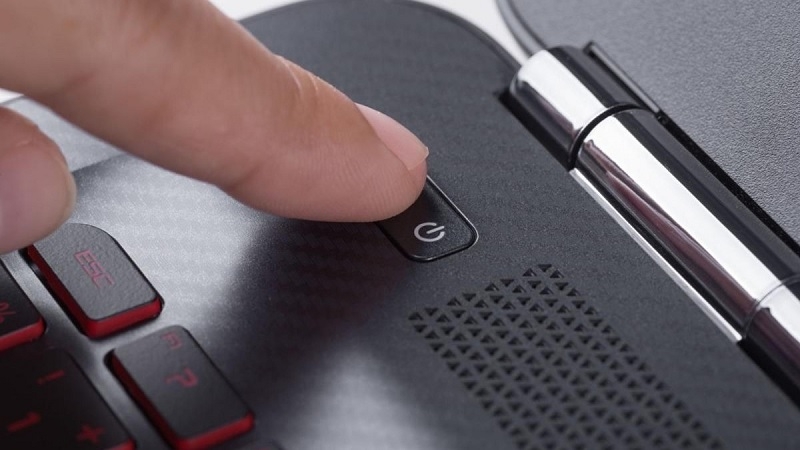
Bạn có thể hình dung việc tắt máy giống như việc đóng cửa hàng vào cuối ngày. Nếu đóng cửa đúng quy trình (tắt đèn, khóa cửa, cất tiền), mọi thứ sẽ an toàn. Nhưng nếu chỉ kéo cửa sập xuống thật nhanh mà không thu dọn, đồ đạc bên trong dễ bị xáo trộn, thất lạc. Laptop cũng vậy, khi tắt đúng cách, Windows sẽ tự động lưu lại công việc, đóng các chương trình một cách an toàn và bảo vệ ổ cứng. Nếu tắt sai cách nhiều lần, máy dễ gặp các vấn đề sau:
- Mất dữ liệu đang làm dở vì chưa kịp lưu.
- Máy khởi động chậm hơn ở lần mở tiếp theo.
- Ổ cứng xuống cấp nhanh hơn, dễ phát sinh lỗi.
- Xuất hiện lỗi màn hình xanh hoặc treo máy khi mở lại.
Cách tắt laptop Dell an toàn nhất (dành cho người mới, dùng chuột)
Đây là cách được khuyên dùng nhiều nhất vì thao tác đơn giản, chỉ cần dùng chuột hoặc bàn cảm ứng (touchpad), không cần nhớ phím tắt.
Bước 1: Lưu lại công việc đang làm. Nếu bạn đang gõ văn bản hoặc mở file nào đó, hãy nhấn Ctrl + S để lưu lại trước khi tắt máy.
Bước 2: Nhấn vào biểu tượng Windows ở góc dưới bên trái màn hình. Đây chính là nút Start, có hình giống lá cờ 4 ô vuông.
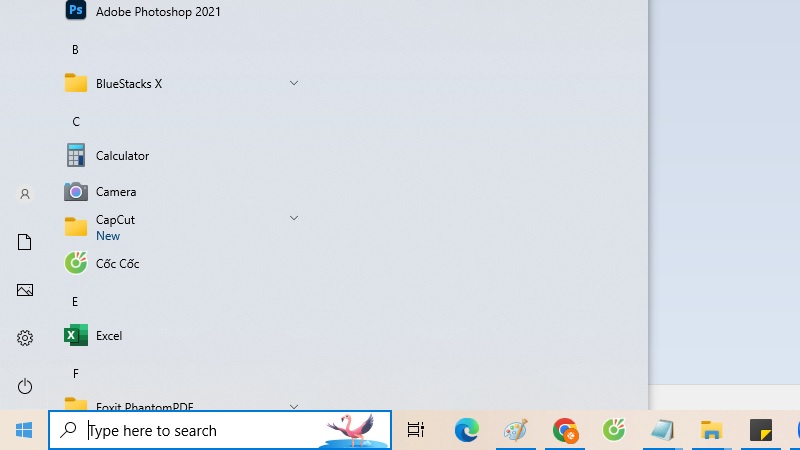
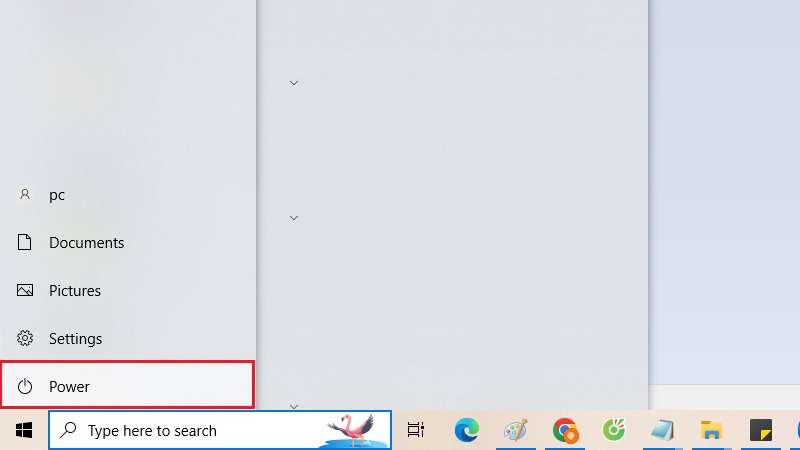
Bước 3: Nhấn vào biểu tượng hình nguồn điện (Power). Biểu tượng này thường nằm phía trên nút Start, hình tròn có gạch dọc ở giữa.
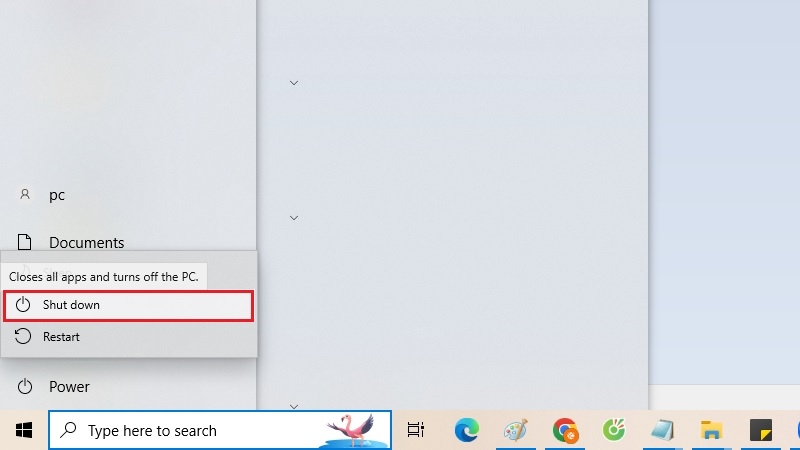
Bước 4: Chọn dòng chữ Shut down. Một danh sách nhỏ sẽ hiện ra gồm Sleep, Shut down, Restart. Bạn nhấn vào Shut down.
Bước 5: Chờ máy tắt hẳn. Bạn không nên đóng nắp máy ngay, hãy đợi đèn nguồn tắt hẳn và quạt tản nhiệt ngừng quay (thường mất khoảng 5-15 giây).
Các cách tắt nhanh khác bằng bàn phím
Nếu bạn đã quen tay hơn, có thể dùng thêm các cách tắt máy nhanh bằng bàn phím dưới đây. Các cách này cho kết quả giống hệt cách dùng chuột ở trên, chỉ khác ở thao tác.
Cách 1: Tổ hợp phím Windows + X
Bước 1: Nhấn giữ đồng thời phím Windows và phím X
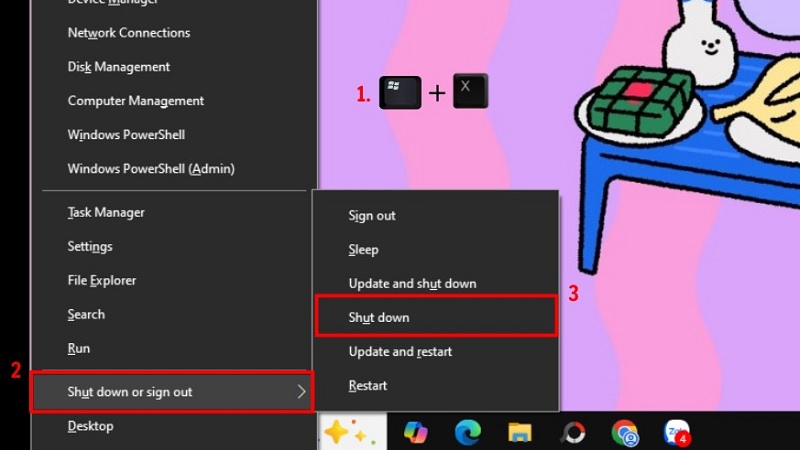
Bước 2: Chọn dòng Shut down or sign out
Bước 3: Chọn tiếp Shut down
Cách 2: Tổ hợp phím Alt + F4
Cách này chỉ áp dụng khi bạn đang ở màn hình chính (Desktop), không có cửa sổ nào đang mở.
Bước 1: Nhấn giữ đồng thời phím Alt và phím F4
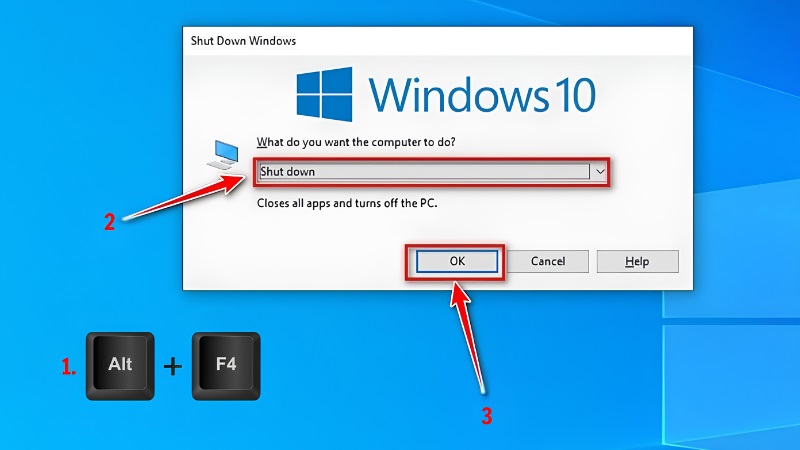
Bước 2: Cửa sổ Shut Down Windows hiện ra, chọn Shut down trong ô danh sách
Bước 3: Nhấn OK
Cách 3: Ctrl + Alt + Delete (khi máy hơi đơ, phản hồi chậm)
Bước 1: Nhấn giữ đồng thời 3 phím Ctrl, Alt và Delete
Bước 2: Màn hình xanh hiện ra, nhấn vào biểu tượng nguồn ở góc dưới bên phải
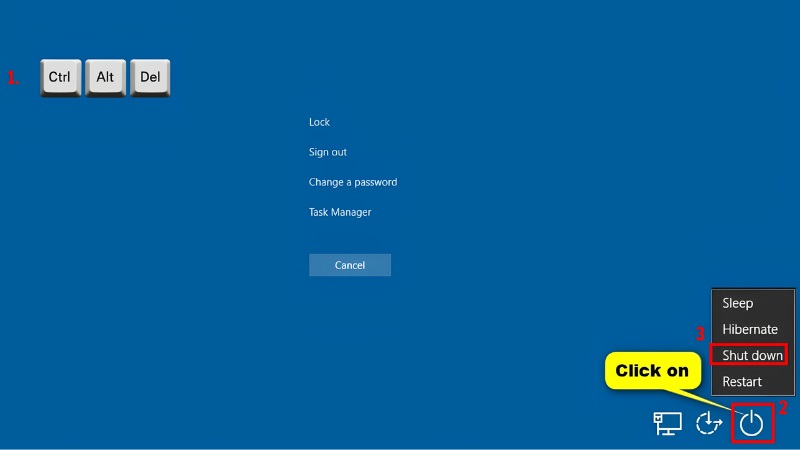
Bước 3: Chọn Shut down
Những điều KHÔNG nên làm khi tắt laptop
- Không nhấn giữ nút nguồn để tắt máy đột ngột, trừ khi máy bị treo hoàn toàn và không còn cách nào khác.
- Không chỉ gập màn hình xuống rồi nghĩ là đã tắt máy - gập màn hình chỉ đưa máy vào chế độ ngủ (Sleep), máy vẫn tiêu hao pin và ổ cứng vẫn hoạt động.
- Không rút sạc hoặc tháo pin đột ngột khi máy đang tắt dở.
- Không đóng nắp laptop ngay sau khi vừa nhấn Shut down, hãy đợi máy tắt hẳn.
Laptop Dell bị đơ, nhấn Shut down mà không tắt được thì làm sao?
Đôi khi máy phản hồi chậm hoặc đứng hình, nhấn Shut down mãi không thấy tắt. Bạn hãy thử lần lượt theo thứ tự từ nhẹ nhàng nhất:
Bước 1: Chờ thêm 1-2 phút. Đôi khi máy chỉ đang xử lý nốt một tác vụ, kiên nhẫn chờ thường sẽ tắt được.
Bước 2: Dùng tổ hợp Ctrl + Alt + Delete. Nếu máy vẫn còn phản hồi một phần, cách này thường tắt được máy an toàn hơn nhấn nút nguồn.
Bước 3: Nhấn giữ nút nguồn khoảng 7-10 giây. Đây là cách cuối cùng, chỉ nên dùng khi máy treo hoàn toàn, không phản hồi bất kỳ thao tác nào.
Vì sao laptop hay bị lỗi không tắt được?
- Có phần mềm hoặc ứng dụng đang chạy ngầm bị treo, chiếm dụng tài nguyên máy.
- Chế độ khởi động nhanh (Fast Startup) đang bật gây xung đột khi tắt máy.
- Driver hoặc BIOS của máy đã lâu chưa được cập nhật.
Cách khắc phục: Tắt chế độ Fast Startup
Bước 1: Gõ vào ô tìm kiếm cạnh nút Start dòng chữ Choose a power plan, rồi nhấn Enter
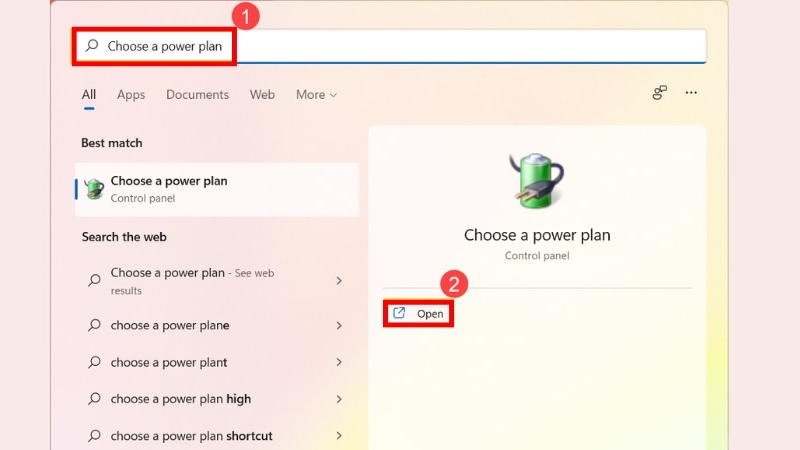
Bước 2: Chọn mục Choose what the power button does ở bên trái
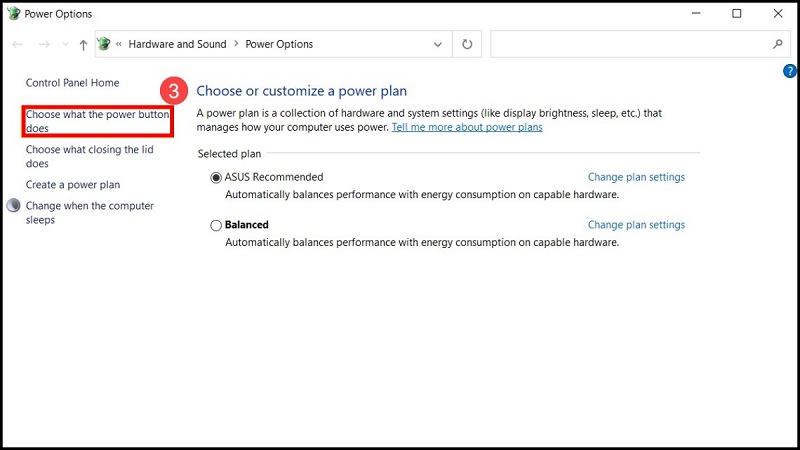
Bước 3: Nhấn vào Change settings that are currently unavailable nếu các ô đang bị mờ
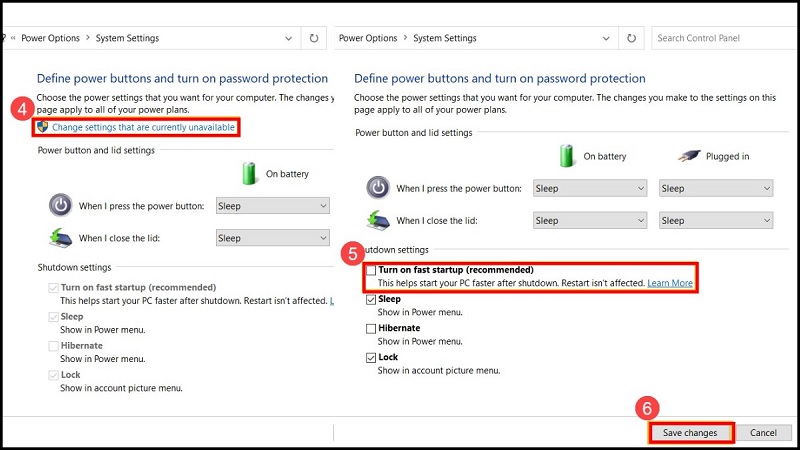
Bước 4: Bỏ dấu tick ở ô Turn on fast startup, rồi nhấn Save changes
Cách khắc phục: Cập nhật driver và BIOS bằng công cụ chính hãng
Bước 1: Gõ vào ô tìm kiếm dòng chữ SupportAssist, đây là phần mềm có sẵn của Dell
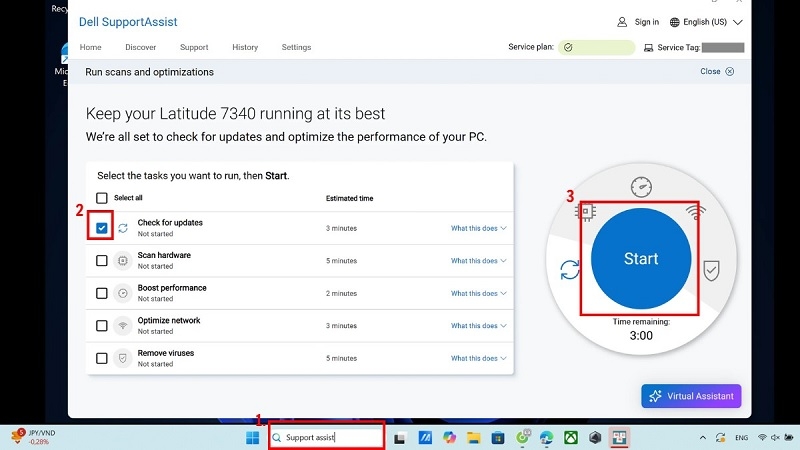
Bước 2: Chọn Check for updates
Bước 3: Nhấn Start để máy tự tải và cài các bản cập nhật cần thiết
Cách khắc phục: Kiểm tra ứng dụng chạy ngầm hoặc virus
Bước 1: Nhấn tổ hợp Ctrl + Shift + Esc để mở Task Manager
Bước 2: Quan sát các ứng dụng đang chiếm nhiều CPU hoặc bộ nhớ (Memory) bất thường
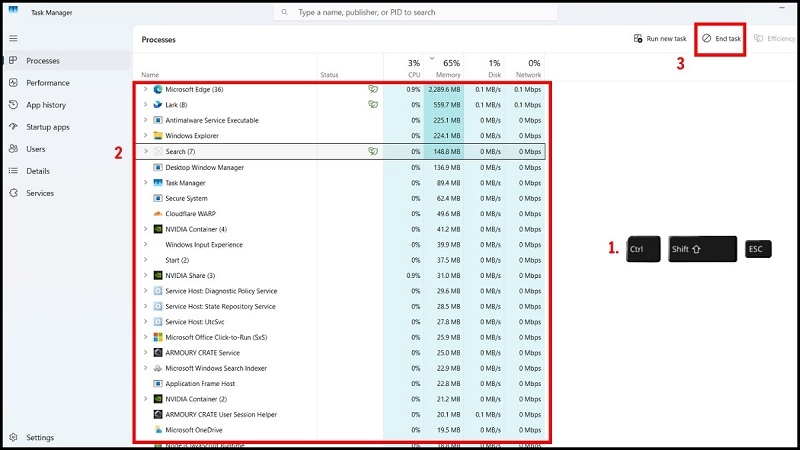
Bước 3: Nhấn chuột phải vào ứng dụng lạ, chọn End Task nếu không rõ đó là gì
Nếu bạn không chắc chắn ứng dụng nào an toàn để tắt, tốt nhất nên nhờ người có kinh nghiệm hoặc kỹ thuật viên kiểm tra giúp, tránh tắt nhầm ứng dụng quan trọng của hệ thống.
Kinh nghiệm từ TechCare
Qua quá trình hỗ trợ hàng nghìn khách hàng mới sử dụng laptop tại Đà Nẵng, đội ngũ kỹ thuật viên TechCare nhận thấy phần lớn các trường hợp "máy Dell tắt chậm" hoặc "không tắt được" đều xuất phát từ chế độ Fast Startup hoặc driver lâu ngày chưa cập nhật, chứ không phải do máy hỏng.
Hướng dẫn trong bài được xây dựng dựa trên kinh nghiệm thực tế xử lý tại cửa hàng, đã được đội ngũ kỹ thuật viên TechCare kiểm tra lại để đảm bảo đúng, dễ làm theo và an toàn cho người mới bắt đầu.
Khi nào nên đem máy đến kỹ thuật viên?
Nếu bạn đã thử hết các cách ở trên mà máy vẫn gặp một trong các dấu hiệu dưới đây, tốt nhất nên mang máy đến cửa hàng sửa chữa uy tín để được kiểm tra kỹ hơn, tránh tự tháo máy hoặc can thiệp sâu khi chưa có kinh nghiệm:

- Máy thường xuyên bị đơ, treo mỗi khi tắt, xảy ra liên tục nhiều ngày liền.
- Đèn nguồn hoặc đèn bàn phím vẫn sáng dù đã tắt máy đúng cách nhiều lần.
- Máy tự động bật lại ngay sau khi vừa Shut down.
- Xuất hiện màn hình xanh hoặc màn hình đen kèm thông báo lỗi khi tắt máy.
- Có tiếng kêu bất thường từ quạt tản nhiệt hoặc ổ cứng trong lúc tắt máy.
Cần hỗ trợ trực tiếp?
TechCare nhận kiểm tra và xử lý các lỗi phần mềm, phần cứng trên laptop Dell và nhiều dòng máy khác.
Câu hỏi thường gặp
Nguồn tham khảo chính thức:
- Dell Support - tài liệu hướng dẫn Power Options và SupportAssist chính hãng Dell
- Microsoft Support - tài liệu hướng dẫn Shut down, Sleep và Fast Startup trên Windows
Bài viết được biên soạn bởi đội ngũ chuyên gia TechCare | Cập nhật: Tháng 7/2026












