


Bạn có biết rằng chỉ một thao tác tắt máy sai cách có thể khiến laptop của bạn bị lỗi hệ thống, mất dữ liệu quan trọng, hoặc hao mòn phần cứng nhanh hơn?
Đây là điều mà rất nhiều người dùng — đặc biệt là người mới sử dụng laptop — thường bỏ qua. Tắt máy tưởng chừng đơn giản, nhưng làm đúng cách lại tạo ra sự khác biệt rất lớn theo thời gian.
Tại TechCare, chúng tôi đã hỗ trợ hàng nghìn khách hàng xử lý các sự cố laptop — và một phần không nhỏ trong số đó xuất phát từ thói quen tắt máy sai cách. Bài viết này được đội ngũ kỹ thuật viên của TechCare biên soạn, hướng dẫn từng bước thật dễ hiểu, phù hợp với cả người mới bắt đầu lẫn người dùng lớn tuổi.
- Vì sao cần tắt laptop đúng cách?
- Các cách tắt laptop đúng cách trên Windows
- Các cách tắt laptop đúng cách trên macOS
- Phân biệt Shut Down, Sleep Và Hibernate
- Những thói quen tắt laptop cần tránh ngay
- Bảng lỗi thường gặp khi tắt máy và cách xử lý
- Khi nào nên đem máy đến kỹ thuật viên?
- Một số lưu ý quan trọng khi tắt laptop
- Câu hỏi thường gặp
Vì sao cần tắt laptop đúng cách?
Khi bạn tắt laptop đúng quy trình, hệ điều hành sẽ có đủ thời gian để:
- Đóng tất cả các chương trình đang chạy ngầm
- Lưu lại dữ liệu chưa được ghi xong
- Đưa phần cứng về trạng thái nghỉ an toàn, tránh hỏng hóc đột ngột
Ngược lại, tắt máy sai cách — chẳng hạn nhấn giữ nút nguồn hoặc rút điện đột ngột — có thể gây ra lỗi ổ cứng, hỏng file hệ thống, hoặc mất dữ liệu không thể phục hồi.
Kinh nghiệm thực tế từ TechCare
Trong quá trình tiếp nhận laptop sửa chữa tại trung tâm, đội ngũ kỹ thuật TechCare thường gặp một mô-típ lặp lại: khách hàng đóng nắp laptop để vào cặp khi máy chưa thực sự tắt (chỉ vào chế độ Sleep), khiến máy tiếp tục chạy trong môi trường kín, dẫn đến nóng máy hoặc sụt pin nhanh bất thường. Một tình huống phổ biến khác là tắt máy đột ngột trong lúc Windows đang cài đặt cập nhật, khiến máy báo lỗi khi khởi động lại lần sau.
Đây là lý do TechCare khuyến nghị người dùng nắm rõ sự khác biệt giữa Shut Down, Sleep và Hibernate trước khi hình thành thói quen tắt máy hằng ngày.
Các cách tắt laptop đúng cách trên Windows
Tắt laptop đúng cách qua Menu Start (Khuyến nghị)
Đây là cách an toàn và được Windows khuyến nghị sử dụng hàng ngày.
Các bước thực hiện:
Nhấn vào biểu tượng Start (hình cửa sổ) ở góc dưới bên trái màn hình
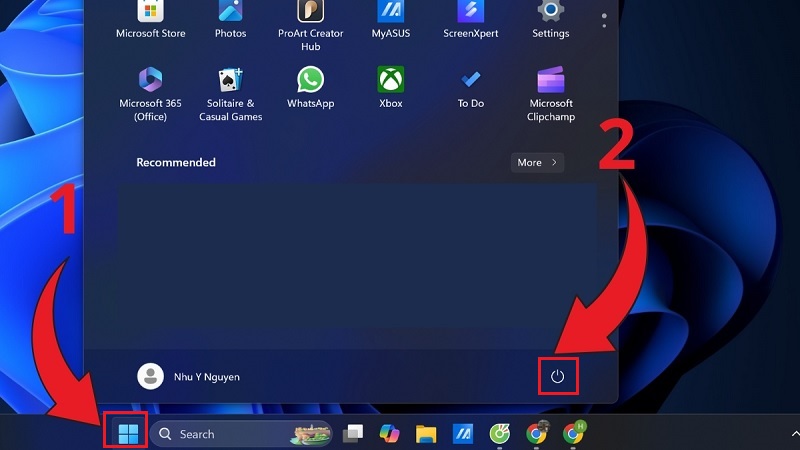
Nhấn vào biểu tượng nguồn (hình tròn có đường kẻ dọc)
Chọn Shut down
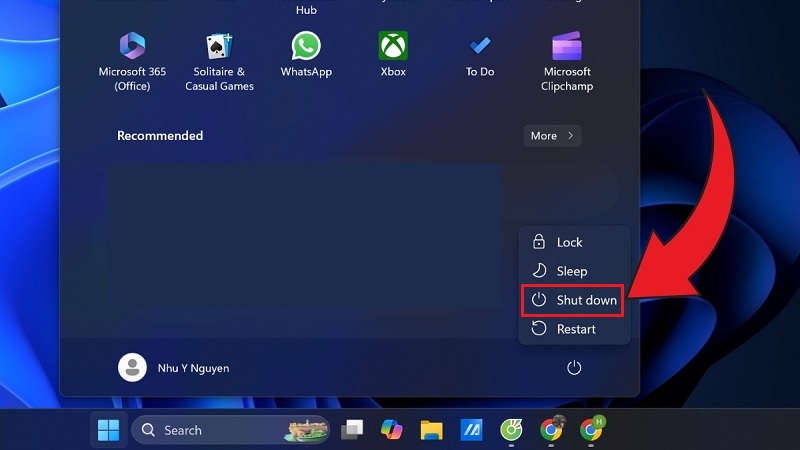
Chờ màn hình tắt hoàn toàn rồi mới đóng nắp máy
Lưu ý: Nếu bạn đang mở tài liệu chưa lưu, Windows sẽ nhắc bạn lưu lại trước — đừng bỏ qua bước này!
Cách tắt laptop đúng cách bằng phím tắt Alt + F4
Cách này nhanh hơn và không cần dùng chuột, rất tiện khi bạn đang làm việc nhiều.
Các bước thực hiện:
Thu nhỏ tất cả cửa sổ để về màn hình Desktop (nhấn Windows + D)
Nhấn tổ hợp phím Alt + F4
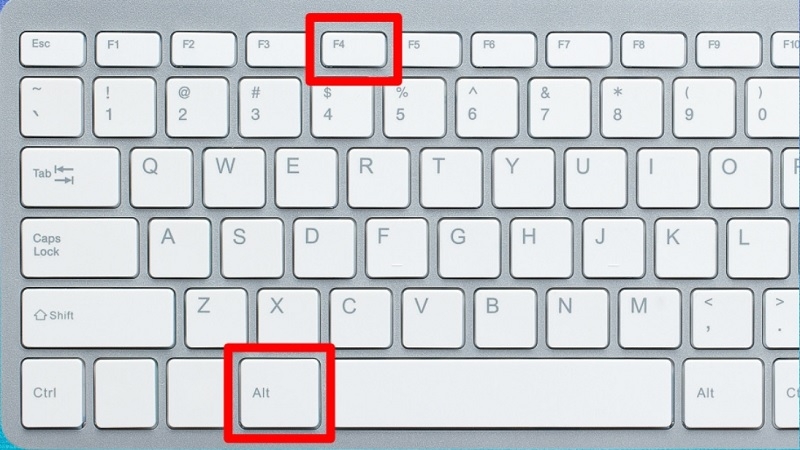
Hộp thoại "Shut Down Windows" xuất hiện
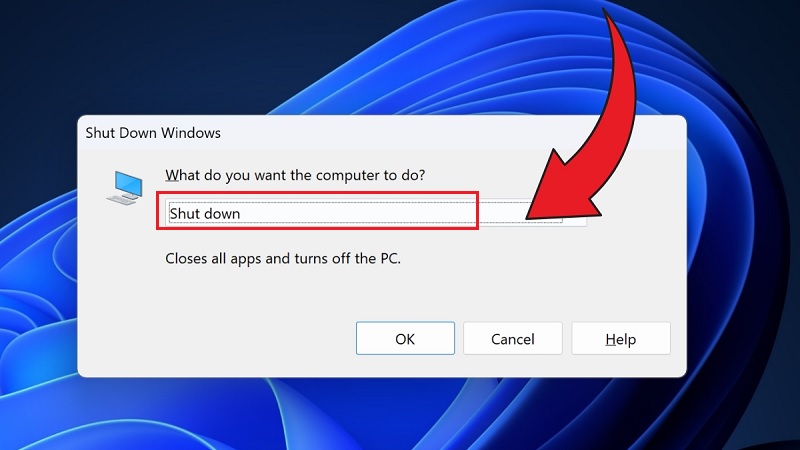
Chọn Shut down trong danh sách thả xuống
Nhấn Enter để xác nhận

Lưu ý: Nếu bạn đang mở một ứng dụng mà chưa về Desktop, Alt + F4 sẽ chỉ đóng ứng dụng đó thôi — chưa tắt máy đâu nhé!
Tắt laptop đúng cách bằng lệnh (Dành cho người dùng nâng cao)
Cách này phù hợp nếu chuột của bạn đang bị lỗi hoặc bạn muốn thao tác nhanh bằng bàn phím.
Các bước thực hiện:
Nhấn tổ hợp Windows + R để mở hộp thoại Run
Gõ lệnh: shutdown /s
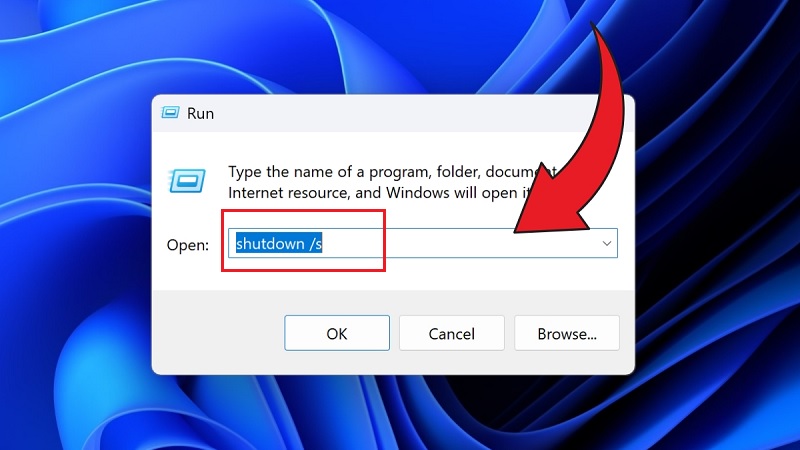
Nhấn Enter
Chờ vài giây, máy sẽ tự động tắt
Cách tắt laptop đúng cách bằng nút nguồn (Dùng đúng cách)
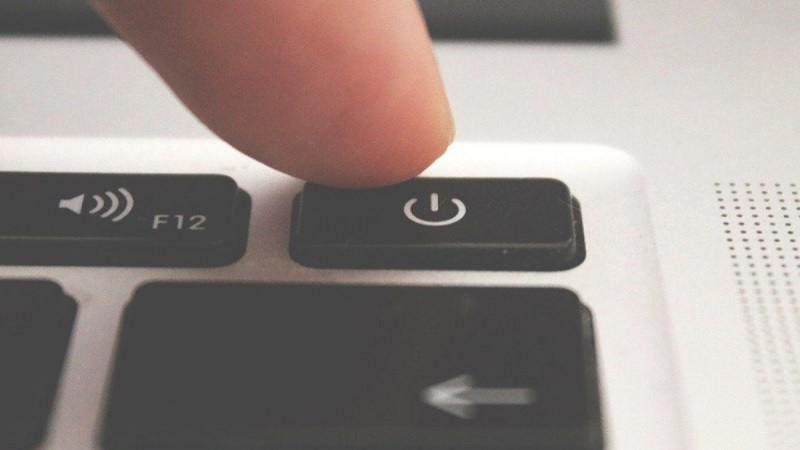
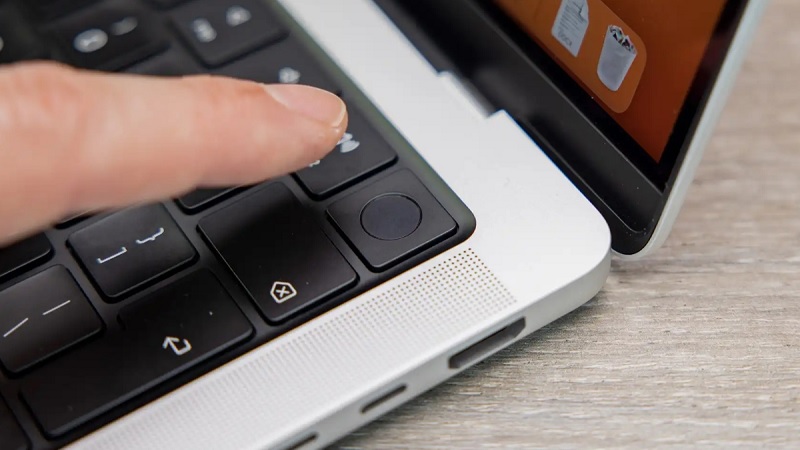
Trên các laptop hiện đại, nhấn nhẹ một lần vào nút nguồn sẽ kích hoạt quá trình tắt máy có kiểm soát — không phải ngắt điện đột ngột như nhiều người lầm tưởng.
Nhấn nhẹ một lần → Máy tắt an toàn
Nhấn giữ 5–10 giây → Chỉ dùng khi máy bị treo, không phản hồi
Lưu ý kỹ thuật quan trọng: Fast Startup trên Windows 11/10
Theo trang hỗ trợ chính thức của Microsoft, khi chọn Shut down từ menu Start, Windows 11/10 mặc định sử dụng tính năng Fast Startup — lưu lại trạng thái nhân hệ điều hành vào tệp hiberfil.sys để khởi động nhanh hơn ở lần bật máy kế tiếp, tương tự một phần của chế độ Hibernate.
Vì vậy, máy không thực sự trải qua một lần khởi động nguội (cold boot) hoàn toàn mỗi khi bạn chọn Shut down. Nếu cần một lần tắt máy “sạch” hoàn toàn — ví dụ trước khi cài driver, xử lý lỗi hệ thống, hoặc nâng cấp phần cứng — bạn có thể tắt Fast Startup tại Control Panel > Power Options > Choose what the power buttons do, hoặc dùng lệnh shutdown /s /f /t 0 trong Command Prompt.
Các cách tắt laptop đúng cách trên macOS
Tắt qua Menu Apple (Khuyến nghị)
Các bước thực hiện:
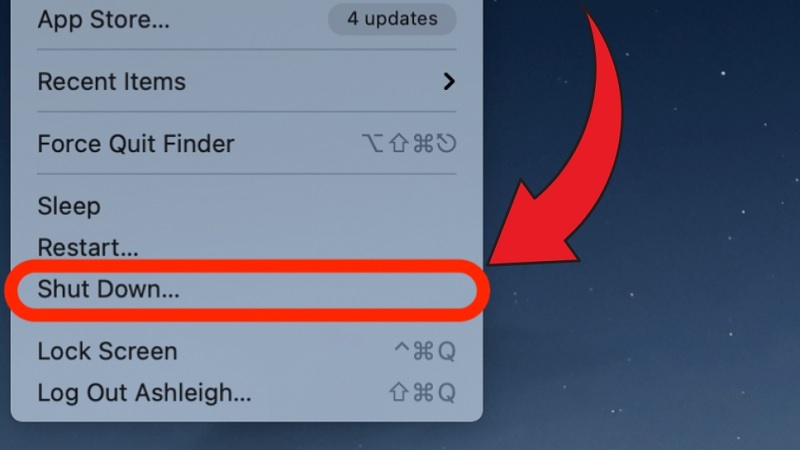
Nhấn vào biểu tượng Apple () ở góc trên bên trái màn hình
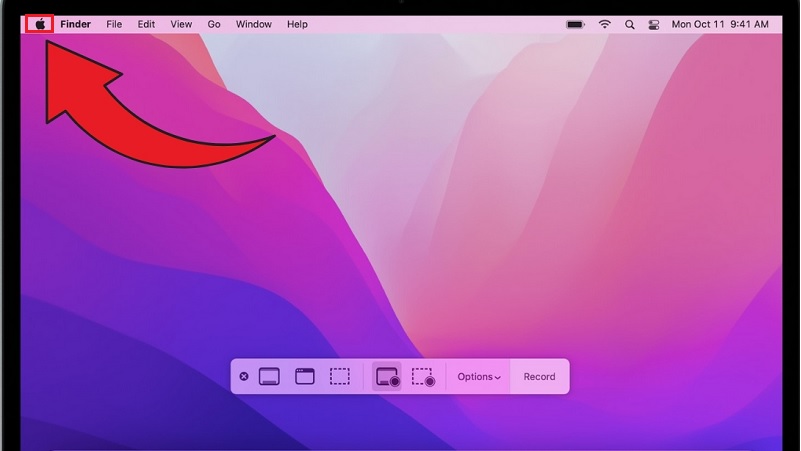
Chọn Shut Down…
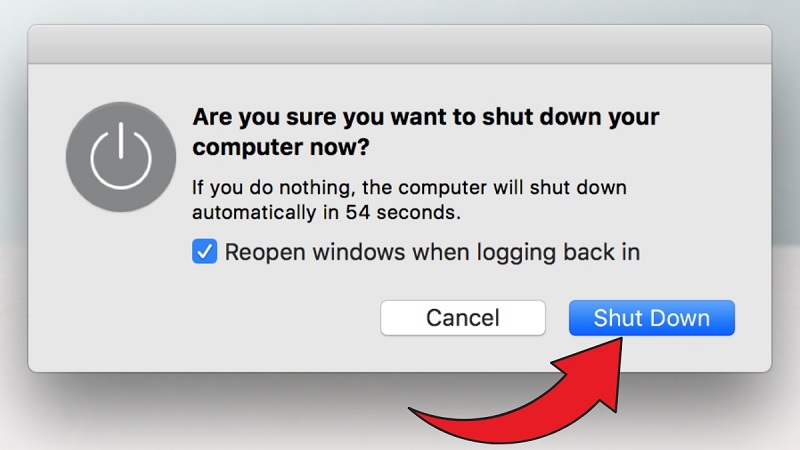
Hộp thoại xác nhận xuất hiện — nhấn Shut Down lần nữa để hoàn tất
Chờ màn hình tắt hoàn toàn
Tắt bằng tổ hợp phím
Nhấn đồng thời: Control + Option + Command + Nút nguồn
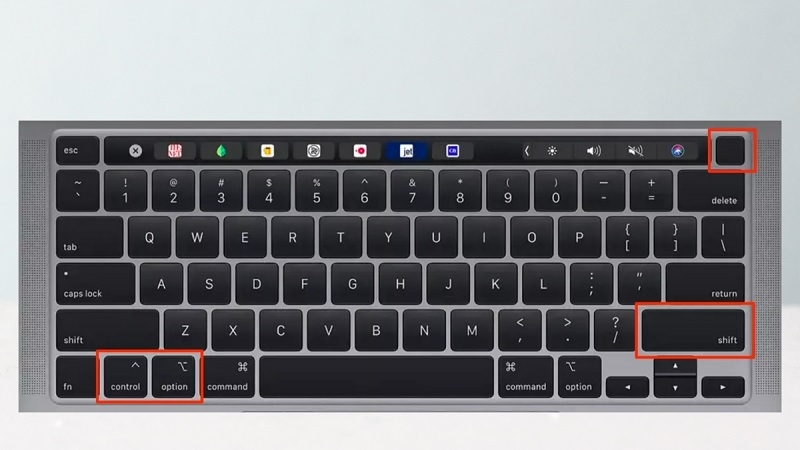
Máy sẽ tắt ngay lập tức mà không hỏi xác nhận — vì vậy hãy lưu hết tài liệu trước khi dùng cách này.
Phân biệt Shut Down, Sleep Và Hibernate
Nhiều người nhầm lẫn giữa ba chế độ này. Bảng dưới đây giúp bạn chọn đúng:
| Chế độ | Ý nghĩa | Khi nào dùng? |
| Shut Down | Tắt hoàn toàn, không tốn điện | Không dùng máy trên 2 tiếng |
| Sleep (Ngủ) | Màn hình tắt nhưng máy vẫn chạy nhẹ | Nghỉ ngắn 10–30 phút |
| Hibernate (Ngủ đông) | Lưu trạng thái vào ổ cứng rồi tắt | Tạm dừng dài, muốn mở lại nhanh |
Mẹo từ TechCare: Nên tắt máy hoàn toàn (Shut Down) ít một lần mỗi tuần để hệ thống làm mới, dọn dẹp bộ nhớ và giảm thiểu lỗi tích lũy.
Những thói quen tắt laptop cần tránh ngay
Dưới đây là những lỗi phổ biến mà đội ngũ TechCare thường gặp khi khách hàng mang máy đến sửa chữa:
- Nhấn giữ nút nguồn để tắt máy → Gây lỗi hệ điều hành, dễ mất dữ liệu
- Đóng nắp laptop mà không tắt → Máy chỉ vào Sleep, dễ nóng khi bỏ trong cặp
- Tắt máy trong khi đang cập nhật Windows/macOS → Có thể gây lỗi nghiêm trọng, khó phục hồi
- Rút điện đột ngột khi máy đang chạy → Nguy cơ hỏng ổ cứng, mất file đang mở
Bảng lỗi thường gặp khi tắt máy và cách xử lý
| Triệu chứng | Nguyên nhân thường gặp | Cách xử lý |
| Máy chọn Shut down nhưng không tắt hẳn, hôm sau vẫn còn nguồn/pin tụt | Fast Startup đang bật, hoặc một ứng dụng/driver ngăn quá trình tắt máy hoàn tất | Tắt Fast Startup trong Power Options; đóng hết ứng dụng nền trước khi tắt; cập nhật driver |
| Máy treo, không phản hồi khi chọn Shut down | Ứng dụng bị đứng (not responding), xung đột phần mềm | Đợi 1–2 phút; nếu vẫn treo, giữ nút nguồn 5–10 giây để ép tắt, sau đó kiểm tra lại ứng dụng khởi động cùng hệ thống |
| Máy tự khởi động lại thay vì tắt hẳn | Đang có bản cập nhật hệ điều hành chờ cài đặt, hoặc cấu hình khởi động lại sau cập nhật | Để máy hoàn tất cập nhật trước khi tắt; kiểm tra lịch sử Windows Update |
| Máy không tắt được, chỉ hiện màn hình đen hoặc treo logo | Có thể liên quan đến lỗi phần cứng (ổ cứng, RAM, mainboard) hoặc hệ điều hành bị lỗi nghiêm trọng | Không tiếp tục ép tắt/bật nhiều lần; nên mang máy đến kỹ thuật viên kiểm tra càng sớm càng tốt |
Khi nào nên đem máy đến kỹ thuật viên?
Một vài lần lỗi vặt khi tắt máy thường không đáng lo. Tuy nhiên, bạn nên cân nhắc mang laptop đến kiểm tra nếu gặp các dấu hiệu sau:
- Máy thường xuyên không tắt được hoặc tự bật lại nhiều lần dù đã thử các cách trên.
- Pin tụt nhanh bất thường dù đã Shut Down (có thể do lỗi pin, mainboard, hoặc cấu hình nguồn).
- Máy phát ra tiếng kêu lạ, nóng bất thường, hoặc có mùi khét trước/trong/sau khi tắt máy.
- Đã thử tắt Fast Startup, cập nhật driver, nhưng tình trạng không cải thiện.
Trong những trường hợp này, đội ngũ kỹ thuật TechCare có thể kiểm tra và chẩn đoán chính xác nguyên nhân thông qua dịch vụ kiểm tra và sửa lỗi phần cứng laptop tại TechCare, tránh để lỗi nhỏ trở thành hỏng hóc lớn hơn theo thời gian.
Một số lưu ý quan trọng khi tắt laptop
- Luôn lưu tài liệu trước khi tắt máy
- Đóng các ứng dụng đang mở để tắt máy nhanh hơn
- Không tắt máy khi đèn ổ cứng đang nhấp nháy (máy đang ghi dữ liệu)
Nếu dùng pin, có thể cắm sạc khi tắt — nhưng nên rút sạc nếu không dùng lâu ngày hoặc vào mùa nóng
Tắt laptop đúng cách là thói quen nhỏ nhưng mang lại lợi ích lớn: máy hoạt động ổn định hơn, dữ liệu an toàn hơn, và tuổi thọ thiết bị được kéo dài đáng kể.
Nếu bạn đang gặp tình trạng máy tắt không được, tắt rồi lại tự bật, hoặc có bất kỳ sự cố nào liên quan đến laptop, đội ngũ kỹ thuật viên của TechCare luôn sẵn sàng hỗ trợ bạn — nhanh chóng, tận tâm và miễn phí tư vấn lần đầu.
Liên hệ TechCare ngay hôm nay để được hỗ trợ!
Câu hỏi thường gặp
Nguồn tham khảo
- Microsoft Support — Shut down (turn off) your PC — https://support.microsoft.com/en-us/windows/shut-down-turn-off-your-pc-893fd089-c851-71c7-af3e-63e159681b21
- Apple Support — Mac keyboard shortcuts — https://support.apple.com/en-us/102650
Nội dung được biên soạn và kiểm duyệt bởi đội ngũ kỹ thuật viên TechCare | Cập nhật: Tháng 6/2026












