


Bạn đang nghe nhạc, tải file, hoặc chạy một chương trình... nhưng không muốn nhìn màn hình sáng trưng và tốn điện? Rất nhiều người dùng, đặc biệt là người mới dùng laptop, không biết rằng bạn hoàn toàn có thể tắt màn hình mà máy vẫn tiếp tục làm việc bình thường.
Đây là một kỹ năng cơ bản nhưng cực kỳ hữu ích, giúp bạn tiết kiệm pin, bảo vệ mắt và tăng tuổi thọ màn hình. TechCare — đơn vị sửa chữa và tối ưu hóa laptop uy tín, đã hỗ trợ hàng nghìn người dùng mới làm quen với thao tác đơn giản này — sẽ hướng dẫn bạn từng bước một.
Tóm tắt bài viết: Bài viết hướng dẫn chi tiết các cách tắt màn hình laptop (Windows 11/10 và MacBook) mà máy vẫn tiếp tục hoạt động — không mất dữ liệu, không dừng tải file, không tắt nhạc. Phù hợp cho người mới dùng laptop lẫn người dùng có kinh nghiệm. Nội dung được kiểm tra bởi kỹ thuật viên TechCare và đối chiếu với tài liệu chính thức của Microsoft và Apple.
- Tại sao cần tắt màn hình mà không tắt máy?
- Bảng so sánh: Tắt màn hình / Sleep / Hibernate / Shut down
- Cách tắt màn hình máy tính Windows mà vẫn hoạt động
- Cách tắt màn hình Macbook mà vẫn hoạt động
- Tắt màn hình khi gập nắp laptop (Windows)
- Bảng lỗi thường gặp và cách xử lý
- Kinh nghiệm thực tế từ kỹ thuật viên TechCare
- Câu hỏi thường gặp
Tại sao cần tắt màn hình mà không tắt máy?
Bạn đang nghe nhạc, tải file, hoặc chạy một chương trình — nhưng không muốn nhìn màn hình sáng trưng và hao pin? Rất nhiều người dùng, đặc biệt là người mới dùng laptop, không biết rằng bạn hoàn toàn có thể tắt màn hình trong khi máy tiếp tục làm việc bình thường.
Đây là kỹ năng cơ bản nhưng cực kỳ hữu ích, giúp:
- Tiết kiệm pin (màn hình tiêu thụ 20–40% năng lượng laptop)
- Bảo vệ mắt khi không cần nhìn màn hình
- Kéo dài tuổi thọ tấm nền LCD/OLED
- Giảm nhiệt phát sinh từ backlight
Bảng so sánh: Tắt màn hình / Sleep / Hibernate / Shut down
Trước khi bắt đầu, hãy hiểu rõ sự khác biệt để tránh nhầm lẫn:
| Chế độ | Màn hình | Máy có chạy không? | Khởi động lại | Dùng pin không? |
| Tắt màn hình | Tắt | Có — đầy đủ | Ngay lập tức | Ít (không có backlight) |
| Sleep (Ngủ) | Tắt | Tạm dừng (RAM giữ) | Vài giây | Rất ít |
| Hibernate (Ngủ đông) | Tắt | Không — lưu vào ổ cứng | 15–30 giây | Không |
| Shut down (Tắt máy) | Tắt | Không | 30–60 giây | Không |
Lưu ý quan trọng: Chỉ chế độ 'Tắt màn hình' mới đảm bảo máy tiếp tục chạy đầy đủ (tải file, phát nhạc, render video...). Chế độ Sleep sẽ tạm dừng mọi tác vụ và có thể ngắt kết nối mạng.
Cách tắt màn hình máy tính Windows mà vẫn hoạt động
Tóm tắt nhanh — Windows:
- Phím tắt: Windows + L (khóa máy, màn hình tắt — xem lưu ý bên dưới)
- Phím Fn + F6/F7/F9 (tắt màn hình trực tiếp, tuỳ hãng)
- Tự động: Settings > System > Power & battery > Screen and sleep
- Gập nắp vẫn chạy: Control Panel > Power Options > Choose what closing the lid does > Do nothing
Sử dụng phím tắt
Đây là cách đơn giản và nhanh nhất — chỉ cần nhấn đúng tổ hợp phím.
Bước 1: Đặt tay lên bàn phím của máy tính.
Bước 2: Nhấn đồng thời tổ hợp phím:
Windows + L: khóa màn hình (màn hình tắt, máy vẫn chạy)
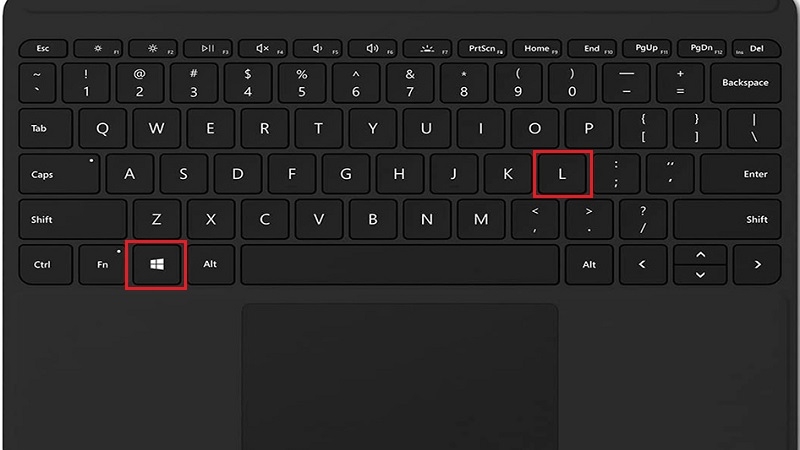
Một số máy có phím Fn + F6 hoặc Fn + F7 để tắt màn hình trực tiếp (tùy hãng)
Bước 3: Màn hình sẽ tắt ngay lập tức. Máy vẫn tiếp tục hoạt động — nhạc vẫn phát, file vẫn tải.
Mẹo: Để bật lại màn hình, chỉ cần nhấn bất kỳ phím nào hoặc di chuyển chuột. Nhập mật khẩu nếu máy yêu cầu.
Cài đặt tắt màn hình tự động (Tiết kiệm điện)
Bạn muốn màn hình tự tắt sau vài phút không dùng, nhưng máy vẫn tiếp tục chạy? Làm như sau:
Bước 1: Nhấn chuột phải vào màn hình Desktop (vùng trống trên màn hình).
Bước 2: Chọn Personalize (Cá nhân hóa) hoặc Display Settings.
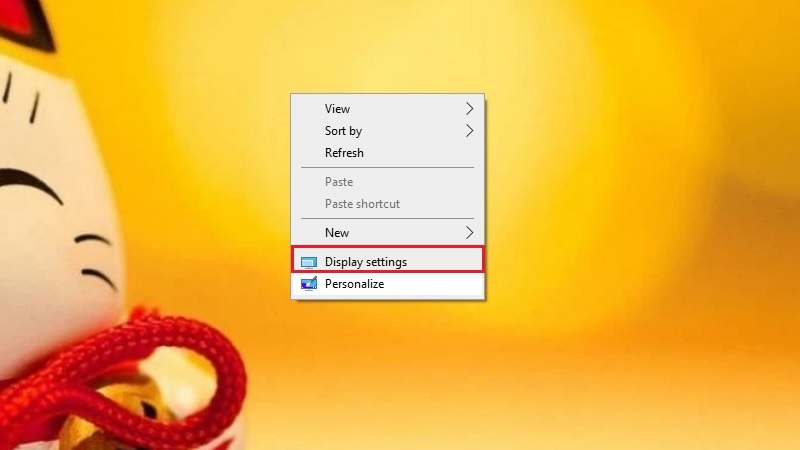
Bước 3: Tìm và nhấp vào mục Screen & Sleep (Màn hình & Ngủ).
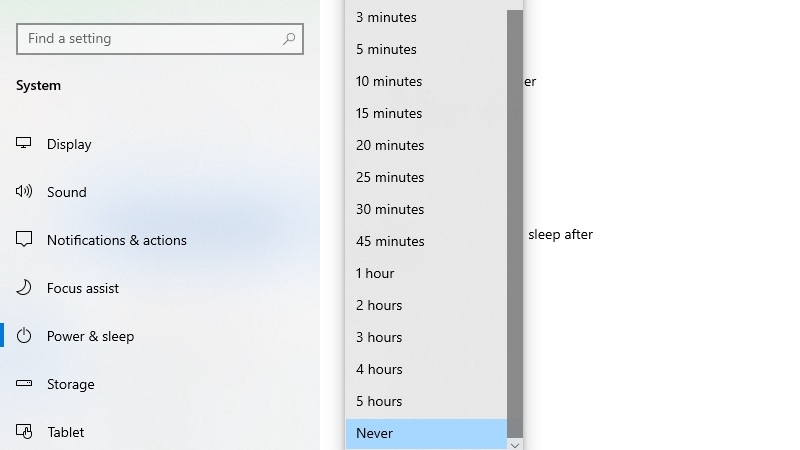
Bước 4: Tại dòng "Turn off the screen after" (Tắt màn hình sau), chọn thời gian mong muốn, ví dụ: 5 phút.
Bước 5: Tại dòng "Put the device to sleep" (Cho máy ngủ), bạn có thể chọn Never (Không bao giờ) hoặc thời gian dài hơn để máy không ngủ.
Lưu ý: Đừng nhầm giữa 'Tắt màn hình' và 'Ngủ' (Sleep). Chế độ Sleep sẽ tạm dừng mọi hoạt động của máy. Để máy vẫn hoạt động, hãy chỉ tắt màn hình, không đặt Sleep quá ngắn.
Dùng chuột phải từ Desktop (Windows 10/11)
Một số máy có thể tắt màn hình nhanh bằng cách:
Bước 1: Nhấn chuột phải vào vùng trống trên Desktop.
Bước 2: Chọn Display settings.
Bước 3: Kéo xuống tìm mục Power & sleep.
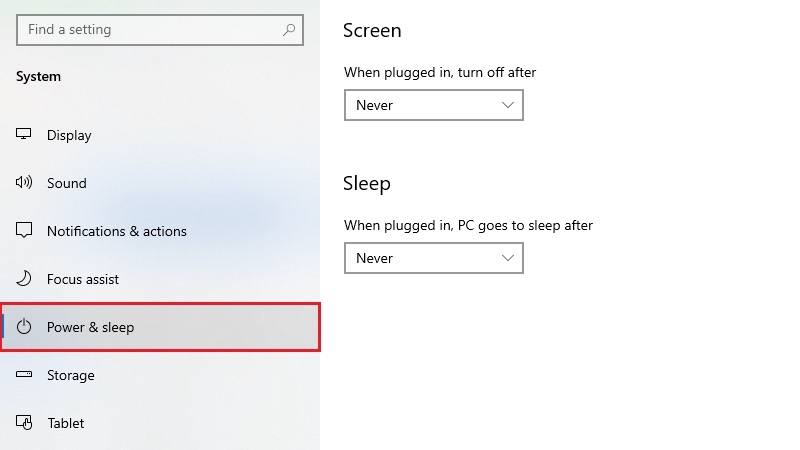
Bước 4: Thiết lập theo hướng dẫn ở Cách 2 phía trên.
Cách tắt màn hình Macbook mà vẫn hoạt động
Tóm tắt nhanh — MacBook:
Phím tắt (kiểm tra theo dòng máy): Control + Shift + Nút nguồn hoặc Control + Shift + Eject
Tự động: Apple menu > System Settings > Displays / Battery > Turn display off after
Dùng phím tắt
Lưu ý quan trọng: Phím tắt tắt màn hình trên MacBook khác nhau tùy dòng máy và phiên bản macOS. Apple không đảm bảo một tổ hợp duy nhất hoạt động trên tất cả máy. Hãy thử từng tổ hợp bên dưới và kiểm tra trên máy của bạn.
Trên MacBook, Apple thiết kế sẵn các phím tắt rất tiện lợi:
Bước 1: Nhấn tổ hợp Control + Shift + Nút nguồn: Tắt màn hình ngay lập tức.
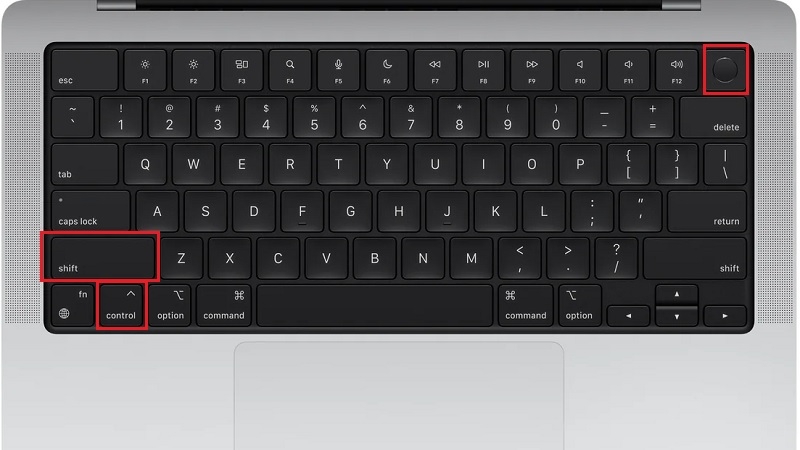
Bước 2: Hoặc nhấn Control + Shift + F1: trên một số dòng MacBook cũ hơn.
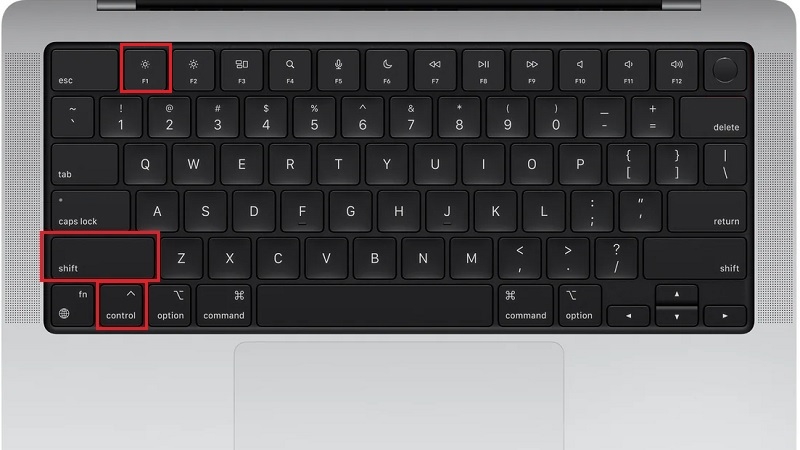
Bước 3: Máy vẫn tiếp tục chạy các ứng dụng, tải file và phát nhạc bình thường.
Mẹo: Để bật lại màn hình MacBook, chỉ cần chạm vào trackpad hoặc nhấn bất kỳ phím nào trên bàn phím.
Cài đặt tự động tắt màn hình MacBook
Bước 1: Nhấp vào biểu tượng Apple ở góc trên bên trái màn hình.
Bước 2: Chọn System Preferences (Tùy chọn hệ thống) hoặc System Settings (trên macOS mới).
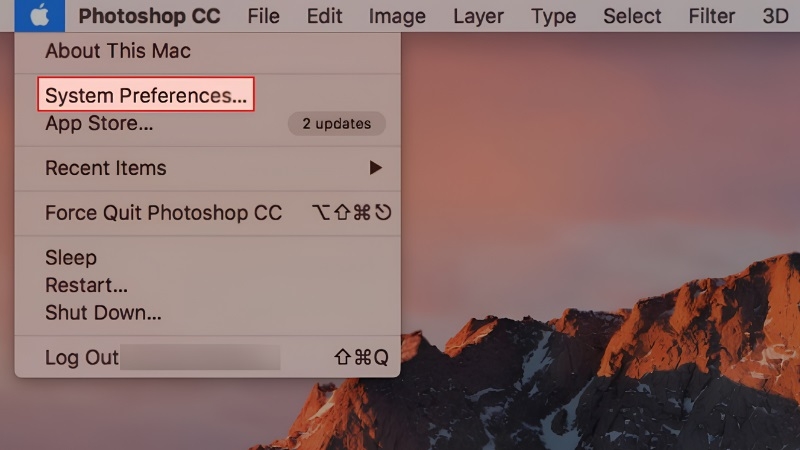
Bước 3: Vào mục Battery (Pin) hoặc Energy Saver (Tiết kiệm năng lượng).
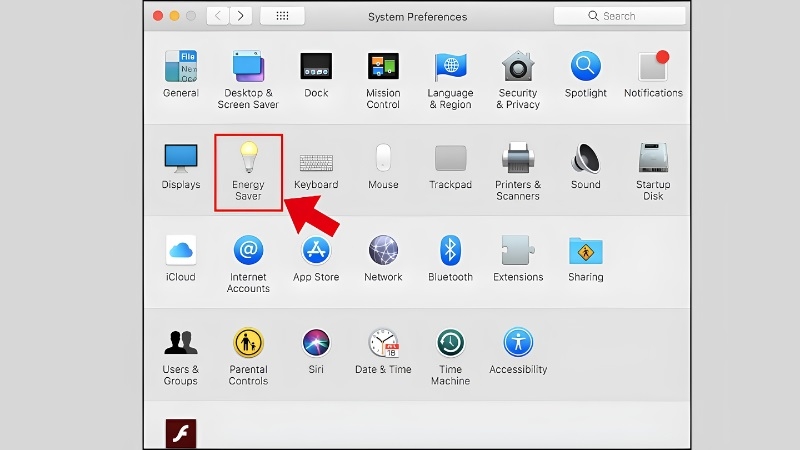
Bước 4: Tìm dòng Turn display off after (Tắt màn hình sau), kéo thanh trượt để chọn thời gian.
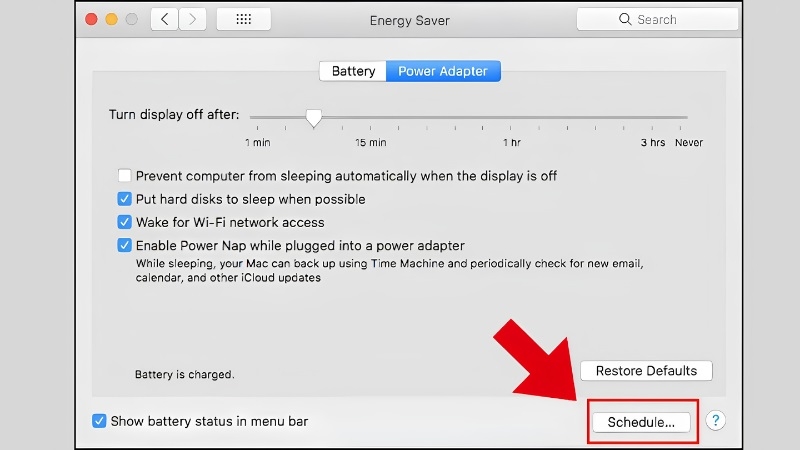
Bước 5: Đảm bảo tùy chọn Prevent computer from sleeping automatically không bị tắt nếu bạn muốn máy tiếp tục chạy.
Gợi ý từ kỹ thuật viên TechCare: Nếu bạn muốn màn hình tắt ngay khi không cần dùng, hãy dùng Hot Corners — thiết lập một góc màn hình để tắt màn hình khi di chuyển chuột vào đó. Vào System Settings > Desktop & Dock > Hot Corners > chọn 'Put Display to Sleep'.
Tắt màn hình khi gập nắp laptop (Windows)
Nhiều người muốn gập nắp laptop lại nhưng vẫn muốn máy chạy — ví dụ để tải phim qua đêm. Windows cho phép bạn tùy chỉnh điều này dễ dàng:
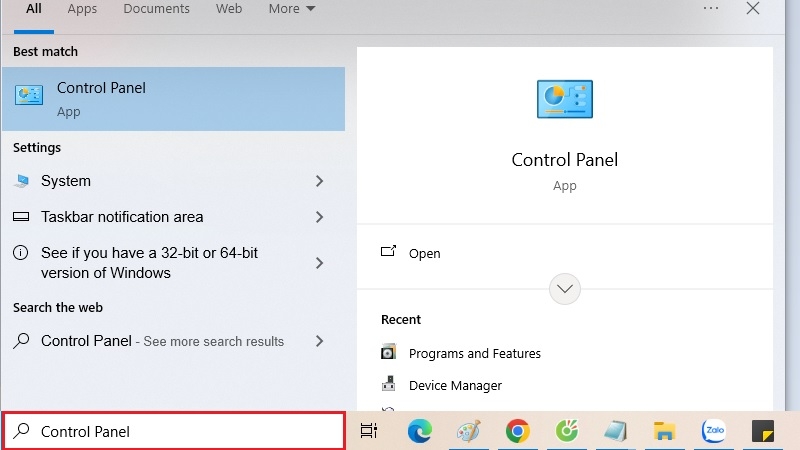
Bước 1: Nhấn vào biểu tượng kính lúp ở thanh taskbar dưới cùng, gõ tìm kiếm: Control Panel.
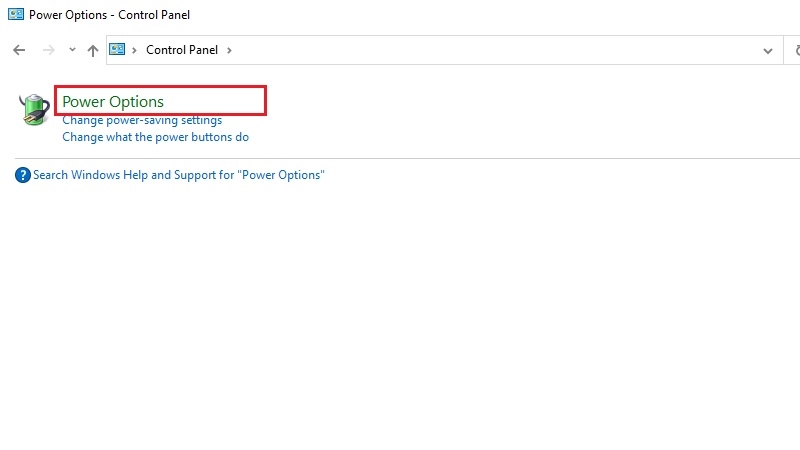
Bước 2: Vào mục Power Options (Tùy chọn nguồn điện).
Bước 3: Ở bên trái, nhấp vào Choose what closing the lid does (Chọn tác vụ khi gập nắp máy).
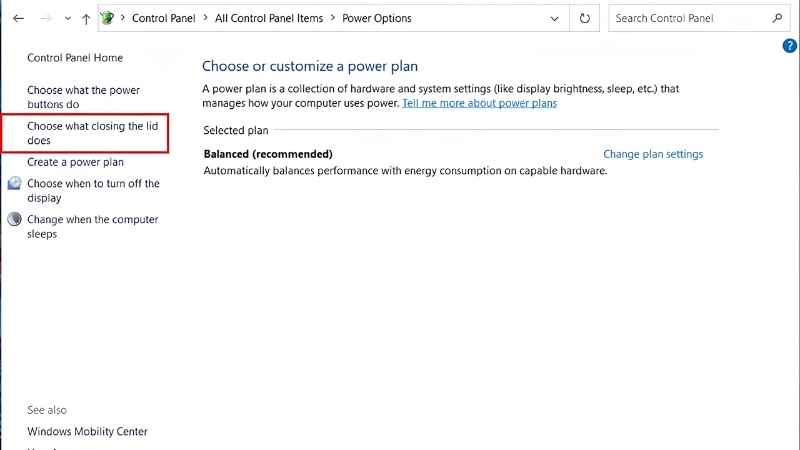
Bước 4: Tại dòng When I close the lid (Khi tôi gập nắp), đổi từ Sleep sang Do nothing (Không làm gì).
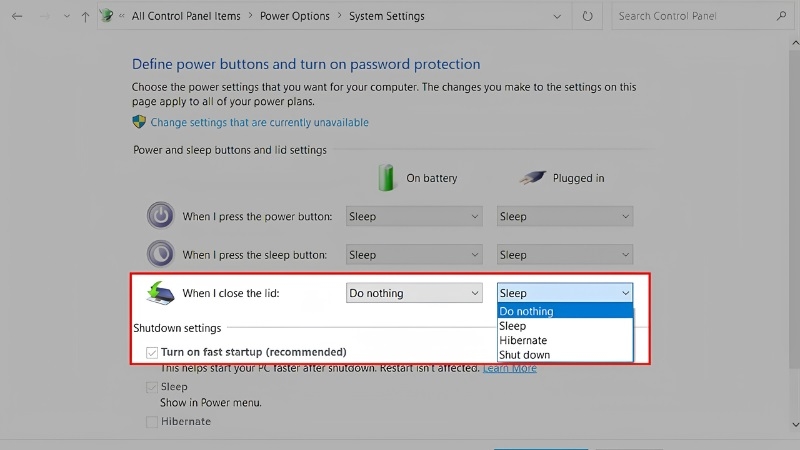
Bước 5: Nhấn Save changes (Lưu thay đổi).
Lưu ý: Khi gập nắp theo cách này, màn hình tắt nhưng máy vẫn sinh nhiệt. Hãy đặt laptop trên bề mặt phẳng, thông thoáng để tránh quá nhiệt. Không nên đặt trong túi hoặc nơi bít kín.
Cảnh báo quá nhiệt khi gập nắp mà máy vẫn chạy:
- Khi gập nắp, luồng không khí vào quạt tản nhiệt bị hạn chế đáng kể.
- Nhiệt độ CPU/GPU có thể tăng 10–20°C so với bình thường.
- LUÔN đặt laptop trên bề mặt phẳng, cứng, thông thoáng (bàn, kệ gỗ...).
- KHÔNG đặt trong túi xách, ba lô, hoặc trên đệm/sofa khi đang chạy với nắp gập.
- Nên dùng đế tản nhiệt nếu chạy tải nặng (render, encode video).
- Kỹ thuật viên TechCare khuyến nghị: kiểm tra quạt thường xuyên nếu bạn thường xuyên dùng chế độ này.
Bảng lỗi thường gặp và cách xử lý
| Lỗi gặp phải | Nguyên nhân phổ biến | Cách xử lý |
| Màn hình tắt rồi lại bật ngay | Có ứng dụng giữ màn hình luôn sáng (video, game, họp Zoom) | Kiểm tra và đóng ứng dụng đang chạy; tắt tính năng 'Keep awake' trong ứng dụng |
| Đặt thời gian 5 phút nhưng màn hình không tắt | Power plan đang dùng ghi đè cài đặt; hoặc USB/thiết bị ngoại vi gửi tín hiệu | Kiểm tra Power Plan (Balanced/Performance) và đổi về Balanced; ngắt thiết bị ngoại vi thử nghiệm |
| Gập nắp nhưng máy vẫn Sleep dù đã cài Do nothing | Cài đặt chưa được lưu; hoặc Windows Update reset Power Options | Vào lại Control Panel > Power Options > Choose what closing the lid does và lưu lại |
| MacBook tắt màn hình nhưng ứng dụng bị pause | macOS tự động bật App Nap (tiết kiệm pin) | Vào Activity Monitor > chọn app > Get Info > tắt 'App Nap' |
| Phím Windows + L không khóa được (không có mật khẩu) | Tài khoản Windows chưa đặt mật khẩu hoặc PIN | Vào Settings > Accounts > Sign-in options > thêm PIN hoặc mật khẩu |
| Màn hình tắt rồi không bật lại được | Driver màn hình lỗi; hoặc máy bị sleep sâu | Nhấn giữ nút nguồn 2–3 giây (không tắt máy); hoặc khởi động lại và cập nhật driver |
Kinh nghiệm thực tế từ kỹ thuật viên TechCare
Những lỗi khách hàng thường gặp nhất tại TechCare:
1. Nhầm Sleep với Tắt màn hình (chiếm ~40% câu hỏi)
Rất nhiều khách đặt Sleep sau 5 phút rồi thắc mắc tại sao file tải bị ngắt giữa chừng. Giải pháp: tách riêng thời gian tắt màn hình (ngắn) và thời gian ngủ (dài hoặc Never).
2. Gập nắp laptop đặt vào túi — máy quá nhiệt (chiếm ~25% trường hợp)
Chúng tôi đã xử lý nhiều trường hợp laptop bị hỏng quạt, cháy pin hoặc hỏng chip do chạy với nắp gập trong môi trường bít kín. Đây là hành vi rất nguy hiểm.
3. MacBook bị tắt App Nap khi màn hình tắt (chiếm ~20%)
Người dùng MacBook phàn nàn ứng dụng chạy chậm lại hoặc dừng khi tắt màn hình. Nguyên nhân là tính năng App Nap của macOS — cần tắt thủ công cho từng ứng dụng cần chạy liên tục.
4. Windows + L không hoạt động vì không có mật khẩu (chiếm ~15%)
Một số máy cài mới không đặt mật khẩu, khiến Windows + L không lock được. Giải pháp: vào Settings > Accounts > Sign-in options để thêm PIN.
Chỉ với vài thao tác đơn giản, bạn đã có thể tắt màn hình máy tính mà vẫn để máy hoạt động hoàn toàn bình thường. Dù bạn dùng Windows hay MacBook, đây là kỹ năng cơ bản giúp tiết kiệm điện, bảo vệ mắt và kéo dài tuổi thọ màn hình.
Tóm tắt nhanh toàn bài:
- Windows — Phím tắt: Windows + L (khóa màn hình) hoặc Fn + F__ (tắt màn hình trực tiếp, tùy hãng)
- Windows — Tự động: Settings > System > Power & battery > Screen and sleep
- Windows — Gập nắp: Control Panel > Power Options > Do nothing when lid closed
- MacBook — Phím tắt: Control + Shift + Nút nguồn (kiểm tra theo dòng máy)
- MacBook — Tự động: System Settings > Battery / Displays > Turn display off after
- Không bao giờ để laptop gập nắp trong túi hoặc nơi bít kín khi máy đang chạy!
Nếu bạn gặp khó khăn hoặc màn hình không tắt như mong muốn, đừng lo — TechCare luôn sẵn sàng hỗ trợ bạn!
Đội ngũ kỹ thuật viên của TechCare luôn sẵn sàng hỗ trợ bạn 24/7. Dù bạn gặp sự cố nhỏ hay cần tối ưu hóa toàn bộ máy tính, chúng tôi có mặt để giúp.
Câu hỏi thường gặp
Nguồn tham khảo:
- Microsoft: Sleep and hibernate FAQ — Microsoft Support
- Microsoft: Change, create, or delete a power plan in Windows — Microsoft Support
- Apple: Put your Mac to sleep or wake it up — Apple Support
- Apple: Change Energy Saver preferences on Mac — Apple Support
Nội dung được biên soạn và kiểm duyệt bởi đội ngũ kỹ thuật viên TechCare | Cập nhật: Tháng 6/2026












