


Bạn đang nghe nhạc, tải file, hoặc chạy một chương trình... nhưng không muốn nhìn màn hình sáng trưng và tốn điện? Rất nhiều người dùng, đặc biệt là người mới dùng laptop, không biết rằng bạn hoàn toàn có thể tắt màn hình mà máy vẫn tiếp tục làm việc bình thường.
Đây là một kỹ năng cơ bản nhưng cực kỳ hữu ích, giúp bạn tiết kiệm pin, bảo vệ mắt và tăng tuổi thọ màn hình. TechCare — đơn vị sửa chữa và tối ưu hóa laptop uy tín, đã hỗ trợ hàng nghìn người dùng mới làm quen với thao tác đơn giản này — sẽ hướng dẫn bạn từng bước một.
Cách tắt màn hình máy tính Windows mà vẫn hoạt động
Sử dụng phím tắt
Đây là cách đơn giản và nhanh nhất — chỉ cần nhấn đúng tổ hợp phím.
Bước 1: Đặt tay lên bàn phím của máy tính.
Bước 2: Nhấn đồng thời tổ hợp phím:
Windows + L: khóa màn hình (màn hình tắt, máy vẫn chạy)
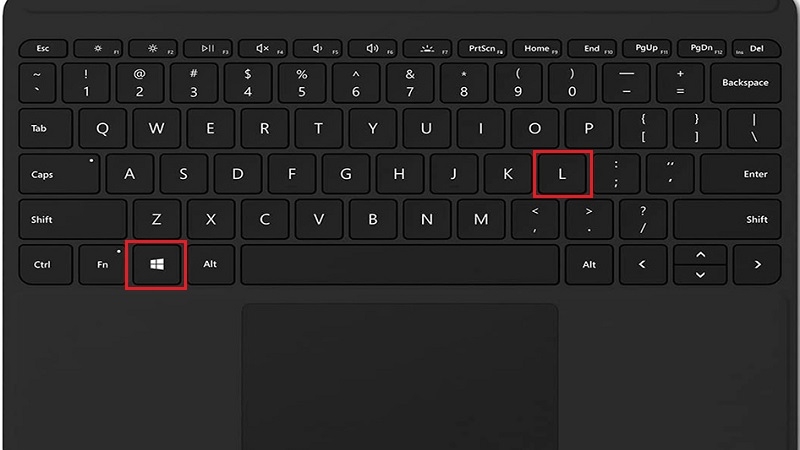
Một số máy có phím Fn + F6 hoặc Fn + F7 để tắt màn hình trực tiếp (tùy hãng)
Bước 3: Màn hình sẽ tắt ngay lập tức. Máy vẫn tiếp tục hoạt động — nhạc vẫn phát, file vẫn tải.
Mẹo: Để bật lại màn hình, chỉ cần nhấn bất kỳ phím nào hoặc di chuyển chuột. Nhập mật khẩu nếu máy yêu cầu.
Cài đặt tắt màn hình tự động (Tiết kiệm điện)
Bạn muốn màn hình tự tắt sau vài phút không dùng, nhưng máy vẫn tiếp tục chạy? Làm như sau:
Bước 1: Nhấn chuột phải vào màn hình Desktop (vùng trống trên màn hình).
Bước 2: Chọn Personalize (Cá nhân hóa) hoặc Display Settings.
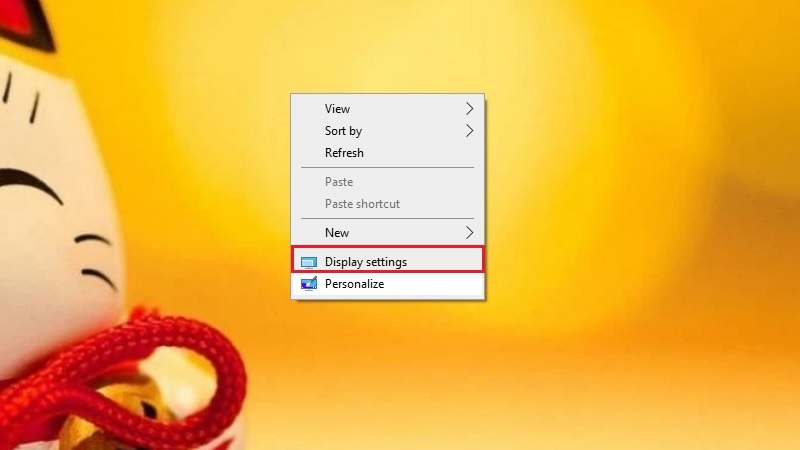
Bước 3: Tìm và nhấp vào mục Screen & Sleep (Màn hình & Ngủ).
Bước 4: Tại dòng "Turn off the screen after" (Tắt màn hình sau), chọn thời gian mong muốn, ví dụ: 5 phút.
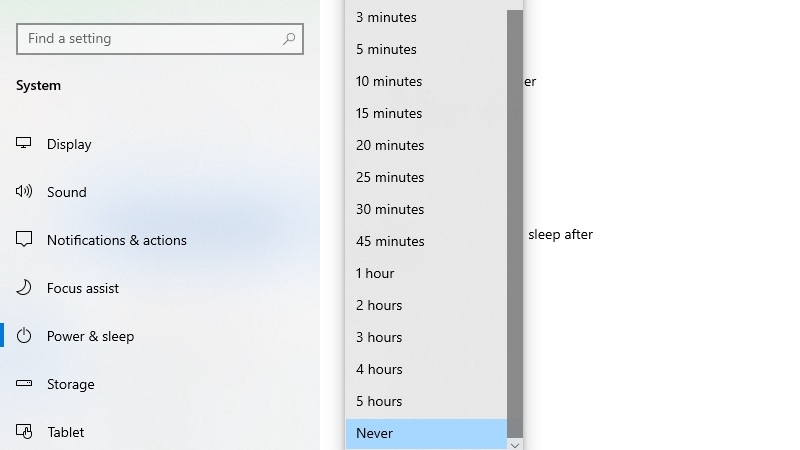
Bước 5: Tại dòng "Put the device to sleep" (Cho máy ngủ), bạn có thể chọn Never (Không bao giờ) hoặc thời gian dài hơn để máy không ngủ.
Lưu ý: Đừng nhầm giữa 'Tắt màn hình' và 'Ngủ' (Sleep). Chế độ Sleep sẽ tạm dừng mọi hoạt động của máy. Để máy vẫn hoạt động, hãy chỉ tắt màn hình, không đặt Sleep quá ngắn.
Dùng chuột phải từ Desktop (Windows 10/11)
Một số máy có thể tắt màn hình nhanh bằng cách:
Bước 1: Nhấn chuột phải vào vùng trống trên Desktop.
Bước 2: Chọn Display settings.
Bước 3: Kéo xuống tìm mục Power & sleep.
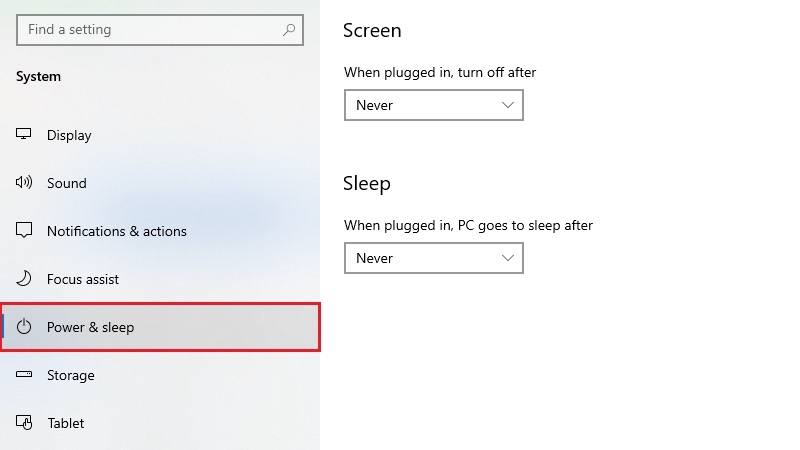
Bước 4: Thiết lập theo hướng dẫn ở Cách 2 phía trên.
Cách tắt màn hình Macbook mà vẫn hoạt động
Dùng phím tắt
Trên MacBook, Apple thiết kế sẵn các phím tắt rất tiện lợi:
Bước 1: Nhấn tổ hợp Control + Shift + Nút nguồn: Tắt màn hình ngay lập tức.
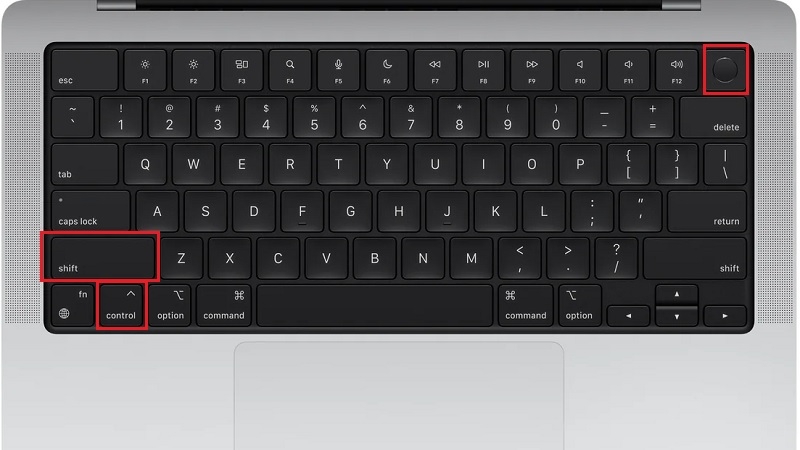
Bước 2: Hoặc nhấn Control + Shift + F1: trên một số dòng MacBook cũ hơn.
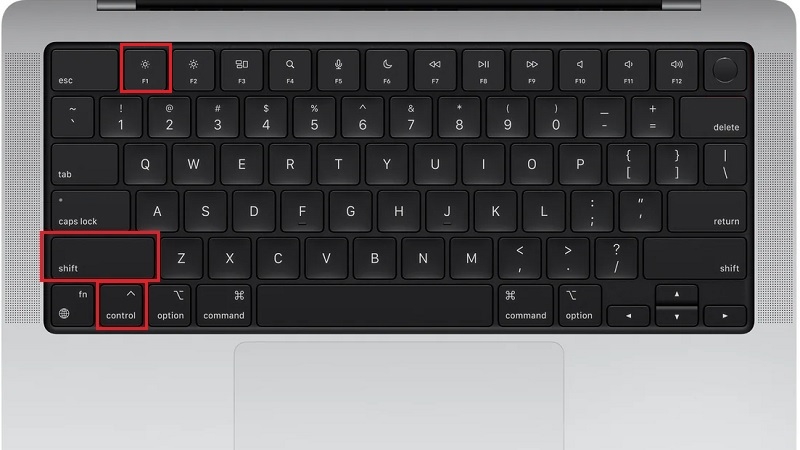
Bước 3: Máy vẫn tiếp tục chạy các ứng dụng, tải file và phát nhạc bình thường.
Mẹo: Để bật lại màn hình MacBook, chỉ cần chạm vào trackpad hoặc nhấn bất kỳ phím nào trên bàn phím.
Cài đặt tự động tắt màn hình MacBook
Bước 1: Nhấp vào biểu tượng Apple ở góc trên bên trái màn hình.
Bước 2: Chọn System Preferences (Tùy chọn hệ thống) hoặc System Settings (trên macOS mới).
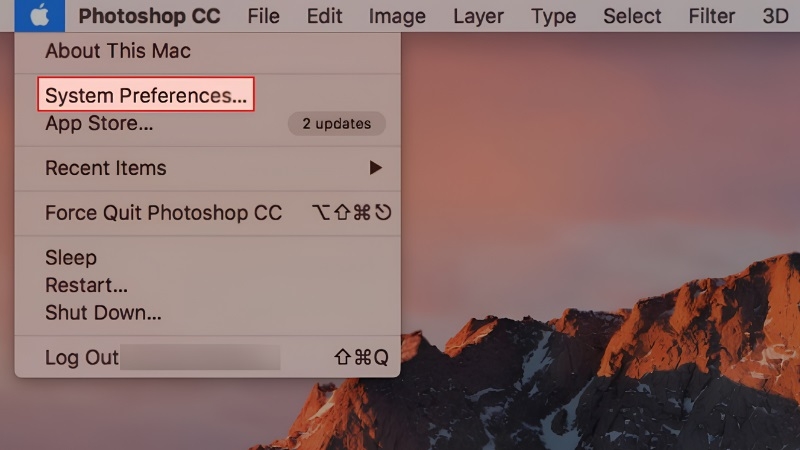
Bước 3: Vào mục Battery (Pin) hoặc Energy Saver (Tiết kiệm năng lượng).
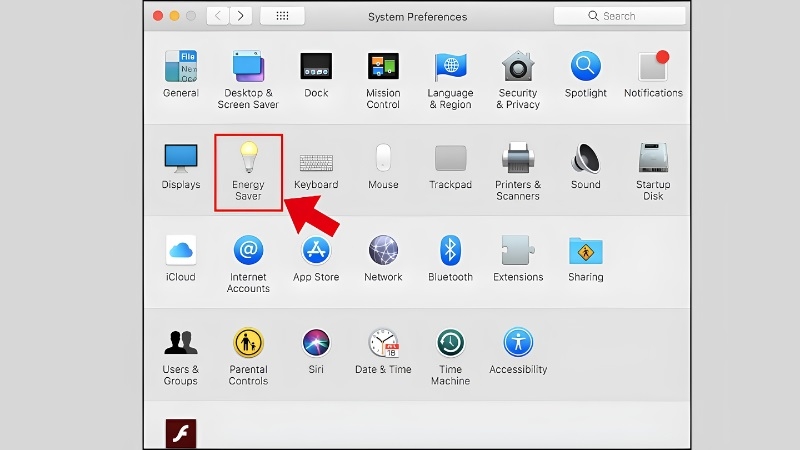
Bước 4: Tìm dòng Turn display off after (Tắt màn hình sau), kéo thanh trượt để chọn thời gian.
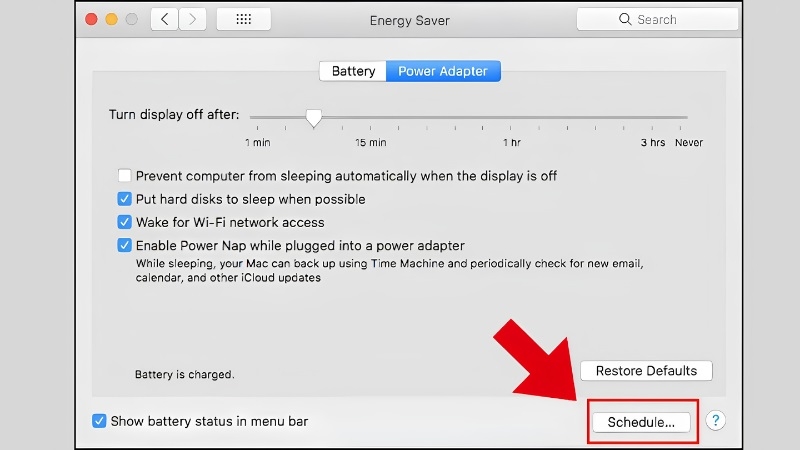
Bước 5: Đảm bảo tùy chọn Prevent computer from sleeping automatically không bị tắt nếu bạn muốn máy tiếp tục chạy.
Tắt màn hình khi gập nắp laptop (Windows)
Nhiều người muốn gập nắp laptop lại nhưng vẫn muốn máy chạy — ví dụ để tải phim qua đêm. Windows cho phép bạn tùy chỉnh điều này dễ dàng:
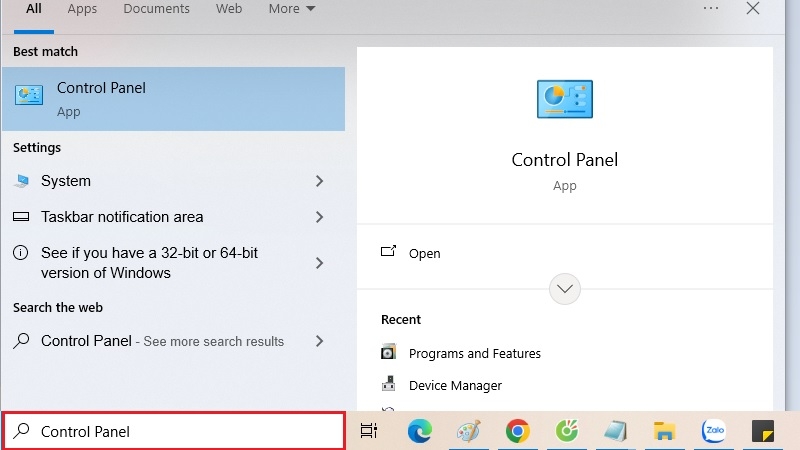
Bước 1: Nhấn vào biểu tượng kính lúp ở thanh taskbar dưới cùng, gõ tìm kiếm: Control Panel.
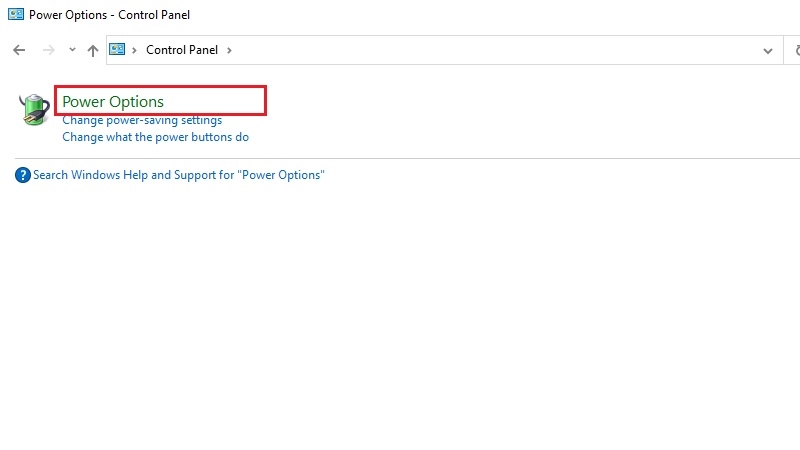
Bước 2: Vào mục Power Options (Tùy chọn nguồn điện).
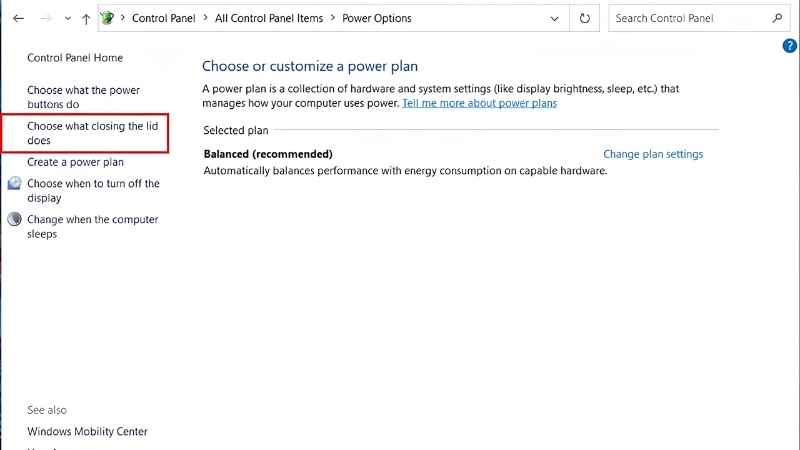
Bước 3: Ở bên trái, nhấp vào Choose what closing the lid does (Chọn tác vụ khi gập nắp máy).
Bước 4: Tại dòng When I close the lid (Khi tôi gập nắp), đổi từ Sleep sang Do nothing (Không làm gì).
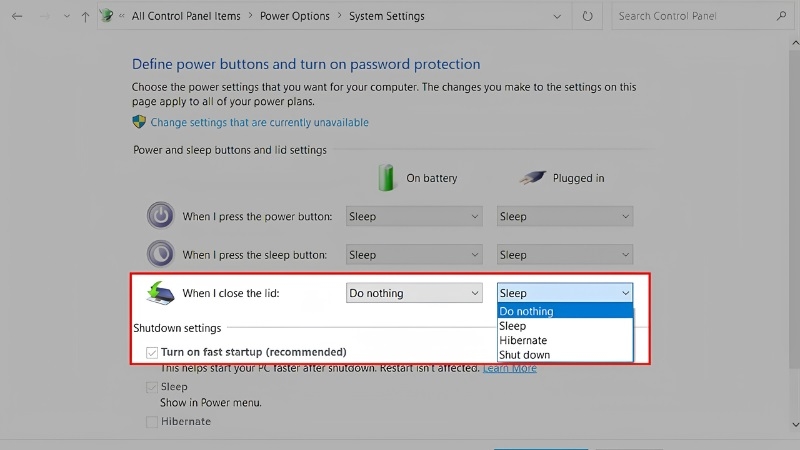
Bước 5: Nhấn Save changes (Lưu thay đổi).
Lưu ý: Khi gập nắp theo cách này, màn hình tắt nhưng máy vẫn sinh nhiệt. Hãy đặt laptop trên bề mặt phẳng, thông thoáng để tránh quá nhiệt. Không nên đặt trong túi hoặc nơi bít kín.
Chỉ với vài thao tác đơn giản, bạn đã có thể tắt màn hình máy tính mà vẫn để máy hoạt động hoàn toàn bình thường. Dù bạn dùng Windows hay MacBook, đây là kỹ năng cơ bản giúp tiết kiệm điện, bảo vệ mắt và kéo dài tuổi thọ màn hình.
Tóm tắt nhanh các cách thực hiện:
Windows: Nhấn Windows + L, hoặc vào Settings > Screen & Sleep
MacBook: Nhấn Control + Shift + Nút nguồn, hoặc vào System Settings > Battery
Gập nắp laptop: Control Panel > Power Options > Do nothing when lid closed
Nếu bạn gặp khó khăn hoặc màn hình không tắt như mong muốn, đừng lo — TechCare luôn sẵn sàng hỗ trợ bạn!
Đội ngũ kỹ thuật viên của TechCare luôn sẵn sàng hỗ trợ bạn 24/7. Dù bạn gặp sự cố nhỏ hay cần tối ưu hóa toàn bộ máy tính, chúng tôi có mặt để giúp.












