Windows 11, hệ điều hành mới nhất từ Microsoft, mang đến giao diện hiện đại và nhiều tính năng tối ưu hóa hiệu suất. Tuy nhiên, việc tắt máy tính đúng cách là bước cơ bản nhưng quan trọng để bảo vệ dữ liệu và kéo dài tuổi thọ thiết bị. Nếu bạn đang tìm kiếm "cách tắt máy laptop win 11" một cách nhanh chóng và hiệu quả, bài viết này từ Techcare.vn sẽ hướng dẫn bạn từng bước một cách chuyên sâu. Chúng tôi dựa trên kinh nghiệm hỗ trợ hàng ngàn người dùng để đảm bảo thông tin chính xác, giúp bạn tránh các lỗi phổ biến như mất dữ liệu hoặc hỏng phần cứng.
Tại Techcare.vn, chúng tôi chuyên cung cấp dịch vụ sửa chữa và tư vấn công nghệ, với đội ngũ kỹ thuật viên giàu kinh nghiệm. Bài viết này không chỉ dừng ở hướng dẫn cơ bản mà còn phân tích sâu về lý do nên tắt máy đúng cách, các tùy chọn nâng cao và mẹo tối ưu hóa.
- Tại Sao Nên Tắt Máy Tính Đúng Cách Trên Laptop Win 11?
- Các Cách Tắt Máy Tính Trên Laptop Win 11 Cơ Bản
- Các Chế Độ Thay Thế Tắt Máy Hoàn Toàn Trên Laptop Win 11
- Cách Xử Lý Khi Máy Bị Treo Hoàn Toàn, Không Thao Tác Được
- Tạo Nút Tắt Máy Nhanh Ngay Trên Desktop
- Mẹo Tối Ưu Hóa Và Khắc Phục Lỗi Khi Tắt Máy Trên Laptop Win 11
Tại Sao Nên Tắt Máy Tính Đúng Cách Trên Laptop Win 11?
Trước khi đi vào chi tiết, hãy hiểu rõ tầm quan trọng của việc tắt máy tính một cách chuẩn mực. Nhiều người dùng thường nhấn nút nguồn vật lý trực tiếp, dẫn đến rủi ro cao như hỏng file hệ thống hoặc giảm tuổi thọ pin trên laptop. Theo khuyến nghị từ Microsoft, sử dụng các lệnh tắt máy qua hệ thống giúp Windows 11 lưu trữ dữ liệu an toàn, cập nhật các thay đổi và chuẩn bị cho lần khởi động tiếp theo.
- Bảo vệ dữ liệu: Tắt máy đột ngột có thể gây mất mát file đang mở hoặc lỗi hệ thống.
- Tiết kiệm năng lượng: Các chế độ như Sleep hoặc Hibernate giúp giảm tiêu thụ điện mà không cần tắt hoàn toàn.
- Tăng hiệu suất: Tắt máy định kỳ xóa bộ nhớ đệm, giúp máy chạy mượt mà hơn.
Nếu bạn gặp vấn đề như máy không tắt được, có thể do driver lỗi hoặc phần mềm xung đột. Techcare.vn khuyên bạn kiểm tra cập nhật Windows định kỳ để tránh tình trạng này.
Các Cách Tắt Máy Tính Trên Laptop Win 11 Cơ Bản
Windows 11 cung cấp nhiều phương pháp tắt máy, từ giao diện đồ họa đến lệnh dòng. Dưới đây là hướng dẫn chi tiết, phù hợp cho cả người dùng mới và nâng cao.
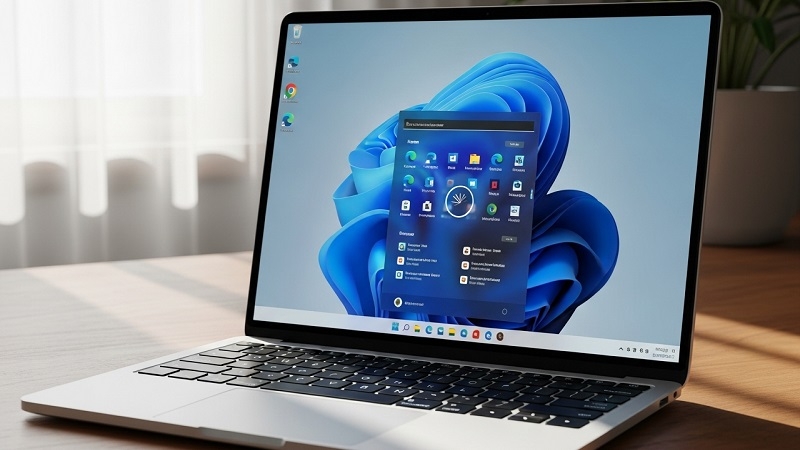
Tắt Máy Qua Menu Start
Đây là cách phổ biến nhất, dễ thực hiện chỉ trong vài giây.
Bước 1: Nhấn phím Windows trên bàn phím hoặc click vào biểu tượng Start ở góc dưới bên trái màn hình.
Bước 2: Click vào biểu tượng Power (hình tròn với đường kẻ dọc) ở góc dưới bên phải menu Start.
Bước 3: Chọn Shut down từ danh sách. Máy sẽ tự động lưu và tắt.

Lưu ý: Nếu bạn thấy tùy chọn Update and shut down, hãy chọn để cài đặt các bản cập nhật quan trọng từ Microsoft, giúp hệ thống an toàn hơn.
Sử Dụng Phím Tắt Alt + F4
Phương pháp này nhanh chóng, lý tưởng cho người dùng quen thuộc với bàn phím.
Bước 1: Đảm bảo không có cửa sổ nào đang mở (hoặc nhấn Windows + D để về desktop).
Bước 2: Nhấn tổ hợp phím Alt + F4.
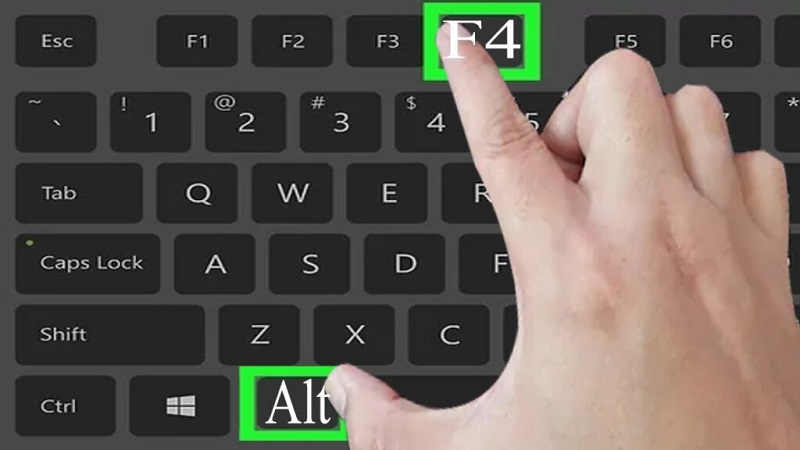
Bước 3: Trong hộp thoại Shut Down Windows, chọn Shut down từ menu thả xuống và nhấn OK.
Mẹo từ Techcare.vn: Nếu máy tính của bạn có nhiều chương trình đang chạy, Windows 11 sẽ nhắc lưu dữ liệu trước khi tắt, tránh mất mát không đáng có.
Tắt Máy Qua Menu Power User (Windows + X)
Bước 1: Nhấn Windows + X (hoặc click chuột phải vào nút Start).
Bước 2: Chọn Tắt hoặc đăng xuất → Tắt máy.
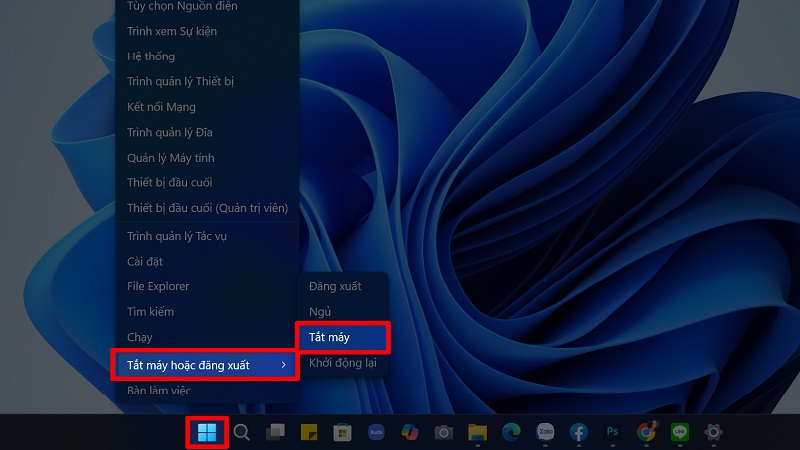
Cách này chỉ mất 2-3 phím, rất nhanh và tiện khi cần thao tác không dùng chuột nhiều.
Tắt Máy Qua Command Prompt Hoặc PowerShell
Dành cho người dùng chuyên sâu, cách này sử dụng lệnh dòng để kiểm soát chính xác.
Bước 1: Tìm kiếm "cmd" hoặc "PowerShell" trong thanh tìm kiếm Start và mở với quyền admin (right-click và chọn Run as administrator).
Bước 2: Gõ lệnh shutdown /s /t 0 và nhấn Enter. Lệnh này tắt máy ngay lập tức (/s nghĩa là shut down, /t 0 là thời gian chờ 0 giây).
Phân tích sâu: Bạn có thể tùy chỉnh lệnh, ví dụ shutdown /s /t 60 để tắt sau 60 giây, hữu ích khi cần thời gian chuẩn bị. Nếu muốn hủy, gõ shutdown /a.
Tạo Nút Tắt Máy Nhanh Ngay Trên Desktop
Các bước:
Bước 1: Click chuột phải trên Desktop → Mới → Lối tắt.

Bước 2: Trong phần vị trí, nhập: shutdown /s /t 0
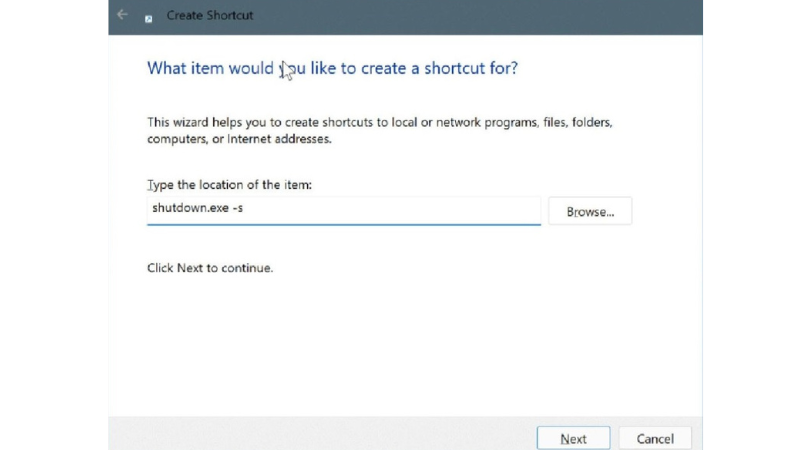
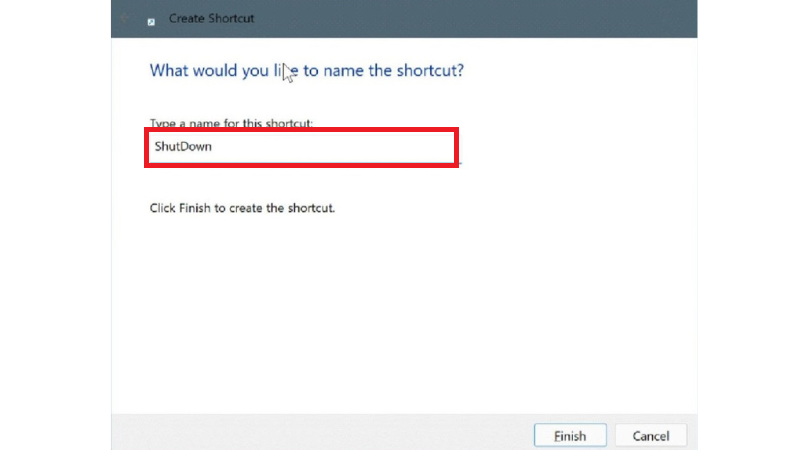
Bước 3: Đặt tên: “Tắt máy” hoặc “Shutdown”.
Bước 4: Click chuột phải vào shortcut → Thuộc tính → Đổi biểu tượng → chọn icon nguồn điện quen thuộc.
Bước 5: (Tùy chọn) Gán phím tắt: Trong tab Shortcut → nhấn phím mong muốn (ví dụ: Ctrl + Alt + S).
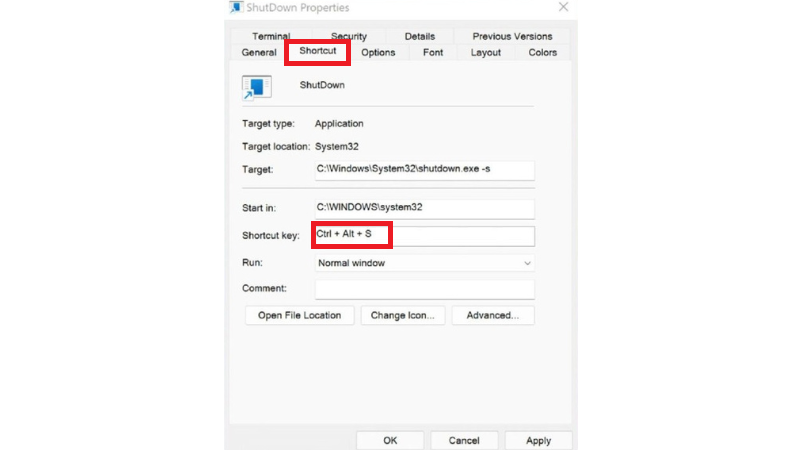
Lợi ích: Chỉ cần double-click là tắt ngay, rất phù hợp cho người không quen thao tác menu Start.
Các Chế Độ Thay Thế Tắt Máy Hoàn Toàn Trên Laptop Win 11
Không phải lúc nào cũng cần tắt hẳn máy. Windows 11 cung cấp các tùy chọn tiết kiệm năng lượng hơn.
Chế Độ Sleep
- Lý do sử dụng: Giữ trạng thái máy để khởi động nhanh chóng.
- Cách thực hiện: Từ menu Power trong Start, chọn Sleep. Máy sẽ tắt màn hình và giảm tiêu thụ điện, nhưng vẫn giữ dữ liệu trong RAM.
Lưu ý: Trên laptop, chế độ này có thể tiêu hao pin chậm, nên phù hợp cho gián đoạn ngắn.

Chế Độ Hibernate
- Lý do sử dụng: Tiết kiệm pin hơn Sleep, lưu dữ liệu vào ổ cứng.
- Cách thực hiện: Nếu không thấy tùy chọn, mở Settings > System > Power & battery > Additional power settings > Choose what the power buttons do > Change settings that are currently unavailable > Enable Hibernate.
Sau đó, chọn Hibernate từ menu Power.
Restart Máy Tính
- Khi nào dùng: Để khắc phục lỗi phần mềm hoặc sau cập nhật.
- Cách: Từ menu Power, chọn Restart.
Techcare.vn lưu ý: Nếu máy tính treo, giữ nút nguồn vật lý 5-10 giây để tắt khẩn cấp, nhưng chỉ dùng khi cần thiết để tránh hỏng phần cứng.
Cách Xử Lý Khi Máy Bị Treo Hoàn Toàn, Không Thao Tác Được
Sử Dụng Nút Nguồn Cứng
- Nhấn nhẹ 1 lần: Hầu hết máy hiện đại (hỗ trợ ACPI) sẽ gửi tín hiệu tắt bình thường, tương đương shutdown qua Windows.
- Nhấn giữ 4-6 giây: Buộc tắt nguồn (hard shutdown).

Khi nào nên dùng: Chỉ dùng khi máy treo cứng, không phản hồi phím/chuột sau 5-10 phút. Rủi ro: Có thể mất dữ liệu chưa lưu, file hệ thống bị hỏng nhẹ, ổ SSD/NVMe bị ảnh hưởng nếu lạm dụng thường xuyên. Tránh dùng hàng ngày.
Tắt Máy Từ Màn Hình Đăng Nhập
Khi máy khởi động đến màn hình đăng nhập mà vẫn không vào được Desktop: Click biểu tượng Nguồn dưới góc phải → chọn Tắt máy.
Mẹo Tối Ưu Hóa Và Khắc Phục Lỗi Khi Tắt Máy Trên Laptop Win 11
Dựa trên kinh nghiệm sửa chữa tại Techcare.vn, đây là một số vấn đề phổ biến và cách khắc phục:
- Máy không tắt được: Kiểm tra Fast Startup trong Power Options (Settings > System > Power & sleep > Additional power settings). Tắt tính năng này nếu cần.
- Tự động tắt máy: Có thể do quá nhiệt. Sử dụng phần mềm như HWMonitor để kiểm tra nhiệt độ CPU.
- Tùy chỉnh nút nguồn: Vào Settings > System > Power & battery để thay đổi hành động khi nhấn nút nguồn (Shut down, Sleep, v.v.).
Để SEO tốt hơn, hãy nhớ cập nhật Windows 11 qua Settings > Windows Update, vì các bản vá thường cải thiện quy trình tắt máy.
Tắt máy tính trên Windows 11 không chỉ là thao tác đơn giản mà còn là cách bảo vệ dữ liệu và hiệu suất lâu dài. Với các phương pháp trên, bạn có thể chọn cách phù hợp nhất. Nếu gặp vấn đề phức tạp, hãy liên hệ Techcare.vn – trung tâm sửa chữa uy tín tại Việt Nam, chuyên hỗ trợ Windows và các thiết bị công nghệ. Chúng tôi cam kết dịch vụ chất lượng cao với đội ngũ chuyên gia giàu kinh nghiệm.
Nếu bạn đang tìm "cách tắt máy laptop win 11" hoặc các hướng dẫn tương tự, hãy theo dõi Techcare.vn để cập nhật thêm mẹo hay. Chia sẻ bài viết nếu hữu ích!