


Microsoft Access là một hệ quản trị cơ sở dữ liệu quan hệ (Relational Database Management System – RDBMS) do Microsoft phát triển, thường được tích hợp trong bộ Microsoft 365. Không chỉ là phần mềm lưu trữ dữ liệu đơn thuần, Access còn cung cấp toàn bộ công cụ để xây dựng, truy vấn, hiển thị và tự động hóa dữ liệu — tất cả trong một giao diện trực quan, không đòi hỏi kiến thức lập trình sâu.
Tại TechCare.vn, chúng tôi thường xuyên hỗ trợ doanh nghiệp nhỏ và cá nhân tận dụng Access để quản lý mọi thứ, từ danh sách khách hàng đến hàng tồn kho. Nếu bạn đang tìm hiểu các công cụ Office khác, hãy xem thêm bài tổng hợp thủ thuật Excel, Word, PDF, PowerPoint từ A-Z để có cái nhìn toàn diện. Bài viết này phân tích toàn diện tính năng cốt lõi, lợi ích thực tế và hướng dẫn từng bước — giúp bạn áp dụng ngay vào công việc.
Lịch sử và vai trò của Microsoft Access
Ra mắt lần đầu vào năm 1992, Microsoft Access đã trải qua hơn 30 năm phát triển liên tục — từ Access 97 cho đến các phiên bản hiện đại như Access 2021 và phiên bản đám mây tích hợp trong Microsoft 365. Theo thông tin từ Microsoft, Access hiện vẫn là một trong những công cụ quản lý dữ liệu phổ biến dành cho doanh nghiệp vừa và nhỏ trên toàn thế giới.

Tại sao chọn Access thay vì Excel?
Excel mạnh trong phân tích số liệu, nhưng khi dữ liệu phức tạp hơn, bạn sẽ gặp các vấn đề sau:
- Dữ liệu trùng lặp gây lỗi (ví dụ: tên khách hàng nhập sai ở nhiều hàng)
- Không thể liên kết bảng — mỗi bảng tính là độc lập
- Khó kiểm soát khi nhiều người cùng nhập liệu
- Không có ràng buộc dữ liệu tự động
➜ Access giải quyết TẤT CẢ các vấn đề trên với cơ sở dữ liệu quan hệ đúng nghĩa. Nếu bạn đang phân vân giữa hai công cụ, hãy tham khảo thêm bài cách lấy dữ liệu từ bảng này sang bảng khác trong Excel để hiểu rõ giới hạn của Excel khi xử lý dữ liệu quan hệ.
Theo kinh nghiệm hỗ trợ thực tế tại TechCare.vn, nhiều khách hàng ghi nhận năng suất làm việc tăng 30–50% sau khi chuyển từ Excel sang Access cho các tác vụ quản lý dữ liệu hàng ngày như đơn hàng, khách hàng và kho hàng.
Tính năng nổi bật của Microsoft Access
Access sở hữu một hệ sinh thái tính năng toàn diện, chia thành 5 nhóm chính:
Xây dựng cơ sở dữ liệu (Database Creation)
- Tạo database mới từ đầu hoặc sử dụng template sẵn có (quản lý dự án, nhân sự, tài sản…)
- Nhập dữ liệu từ nhiều nguồn: Excel, CSV, SQL Server, và kết nối đám mây qua ODBC
- Bảo mật cơ bản: mật khẩu database và phân quyền người dùng
- Kết nối với SharePoint hoặc Azure để chia sẻ dữ liệu trực tuyến
Thiết kế bảng dữ liệu (Tables & Relationships)
- Hỗ trợ đa dạng kiểu trường: văn bản, số, ngày tháng, hình ảnh, đính kèm file
- Xây dựng mối quan hệ (Relationships) giữa các bảng — tránh dữ liệu trùng lặp
- Validation Rules: kiểm tra tự động giá trị nhập vào (độ dài, tính duy …)
- Ví dụ thực tế: Bảng "KhachHang" liên kết với bảng "DonHang" → Xóa khách hàng sẽ tự động cảnh báo nếu còn đơn hàng liên quan. Kỹ thuật này tương tự như Data Validation trong Excel — nhưng được áp dụng ở cấp độ toàn bộ cơ sở dữ liệu, mạnh mẽ và chặt chẽ hơn nhiều.
Truy vấn dữ liệu (Queries)
- Query Designer: tạo truy vấn trực quan, không cần viết SQL thủ công
- Select Query: lọc, sắp xếp, tổng hợp dữ liệu
- Update/Append/Delete Query: chỉnh sửa hoặc xóa dữ liệu hàng loạt
- Truy vấn tham số (Parameter Query): linh hoạt cho báo cáo theo thời gian thực
Ví dụ SQL trong Access: SELECT TenKhachHang, SUM(TongTien) AS DoanhThu FROM DonHang GROUP BY TenKhachHang ORDER BY DoanhThu DESC
Giao diện người dùng (Forms & Reports)
- Forms: biểu mẫu nhập liệu tùy chỉnh — nút bấm, hộp chọn, hình ảnh, validation tức thì
- Reports: báo cáo chuyên nghiệp với nhóm dữ liệu, tổng hợp, xuất PDF. Sau khi xuất dữ liệu ra PDF, bạn có thể tham khảo cách chỉnh sửa trực tiếp trên file PDF để hoàn thiện báo cáo trước khi gửi.
- Navigation Forms: tạo giao diện điều hướng giống ứng dụng desktop thực sự
- Themes: tùy chỉnh giao diện đồng bộ với thương hiệu doanh nghiệp
Tự động hóa (Macros & VBA)

- Macros: tạo chuỗi lệnh tự động — gửi email, cập nhật dữ liệu, mở form
- VBA (Visual Basic for Applications): lập trình tùy chỉnh, tích hợp Word/Excel. Tương tự như Macro trong Excel, VBA trong Access giúp tự động hóa các tác vụ lặp đi lặp lại — nhưng áp dụng ở quy mô toàn bộ hệ thống dữ liệu.
- Compact & Repair: tối ưu hóa hiệu suất và sửa lỗi database định kỳ
- Kết nối Power BI: phân tích và visualize dữ liệu ở cấp độ chuyên sâu hơn
Hướng dẫn sử dụng Microsoft Access cơ bản (từng bước)
Bước 1: Tạo cơ sở dữ liệu mới
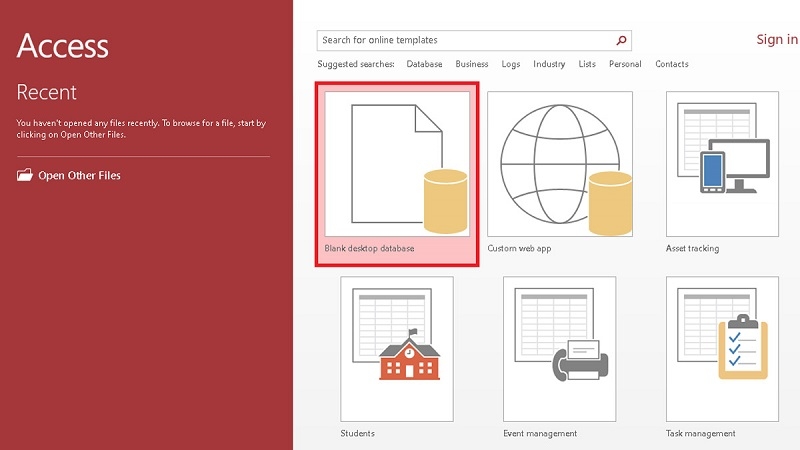
- Mở Microsoft Access → Chọn Blank desktop database
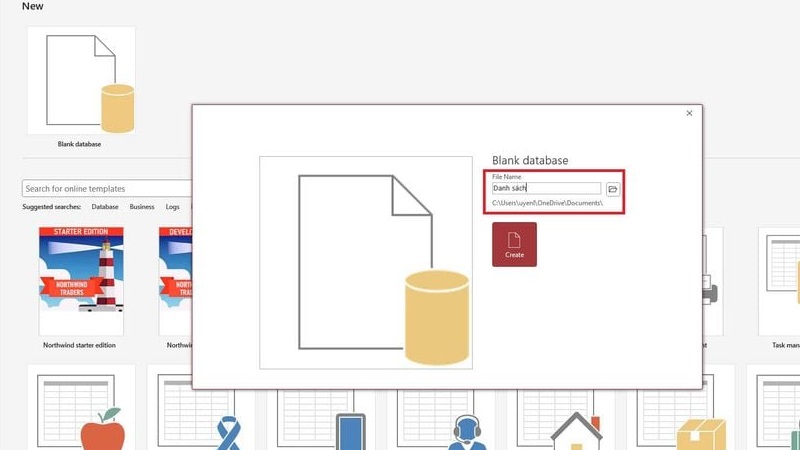
- Đặt tên file (ví dụ: QuanLyBanHang.accdb) → Chọn thư mục lưu trữ
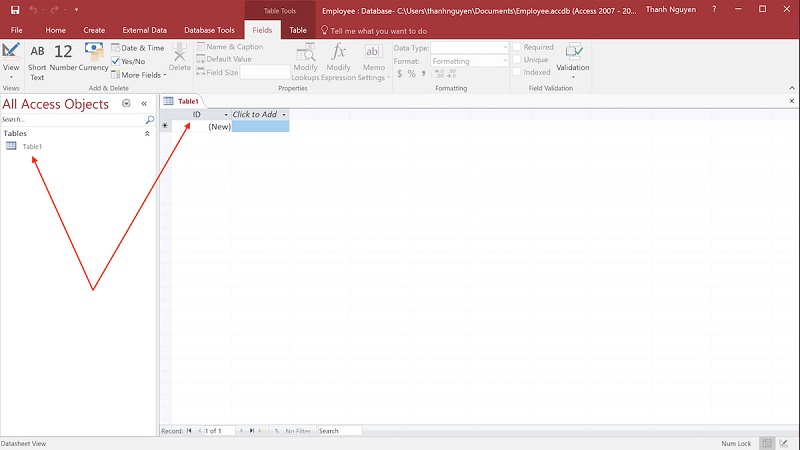
- Nhấn Create — Access tự động tạo Table1 mặc định
Bước 2: Tạo bảng dữ liệu (Table)
- Chọn tab Create → Table Design
- Thêm các trường: ID (AutoNumber, đặt làm Primary Key), TenKhachHang (Short Text, 100 ký tự), SoDienThoai (Short Text), Email (Short Text), NgayTao (Date/Time)
- Nhấn Ctrl+S → Đặt tên bảng (ví dụ: KhachHang)
- Chuyển sang Datasheet View để nhập dữ liệu
Bước 3: Thiết lập quan hệ giữa các bảng (Relationships)
- Tạo thêm bảng DonHang với các trường: MaDon, MaKhachHang (kết nối với KhachHang), NgayDat, TongTien
- Vào tab Database Tools → Relationships
- Kéo thả trường MaKhachHang từ bảng này sang bảng kia → Chọn Enforce Referential Integrity
- Nhấn Create — Access tự động kiểm tra tính toàn vẹn dữ liệu
Bước 4: Tạo Query
- Chọn Create → Query Design
- Thêm bảng cần truy vấn → Kéo các trường muốn hiển thị xuống lưới
- Đặt điều kiện lọc (Criteria), sắp xếp (Sort)
- Nhấn nút dấu chấm than (!) để chạy query
Bước 5: Tạo Form nhập liệu
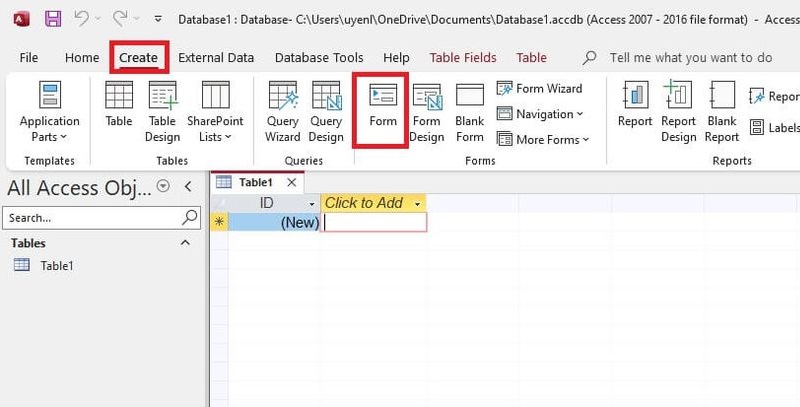
- Chọn bảng/query → tab Create → Form Wizard
- Chọn các trường muốn hiển thị → Chọn layout (Columnar/Tabular)
- Finish → Vào Design View để tùy chỉnh giao diện
Bước 6: Tạo Report (Báo cáo)
- Chọn bảng/query → tab Create → Report Wizard
- Chọn trường, nhóm dữ liệu (Group By), tổng hợp (Sum, Count, Average)
- Finish → Xuất PDF qua File → Export → PDF
Microsoft Access được dùng trong những lĩnh vực nào?
Access đặc biệt phổ biến trong các bối cảnh sau:
- Quản lý khách hàng (CRM nội bộ đơn giản): lưu lịch sử liên hệ, hợp đồng, chăm sóc sau bán
- Quản lý bán hàng & kho: theo dõi đơn hàng, tồn kho, nhà cung cấp
- Giáo dục: quản lý điểm số, lịch học, hồ sơ học sinh/sinh viên
- Nhân sự: hồ sơ nhân viên, tính lương, theo dõi ngày phép
- Dự án: phân công công việc, theo dõi tiến độ, quản lý ngân sách
- Y tế/Phòng khám nhỏ: hồ sơ bệnh nhân, lịch hẹn, đơn thuốc
Theo Microsoft, Access phù hợp với doanh nghiệp có 1–25 người dùng đồng thời và dữ liệu dưới 2GB. Khi vượt ngưỡng này, nên cân nhắc nâng cấp lên SQL Server — xem phần so sánh bên dưới.
So sánh Microsoft Access vs Excel vs SQL Server
| Tiêu chí | MS Access | Excel | SQL Server |
| Quy mô dữ liệu | Vừa (< 2GB) | Nhỏ | Lớn (TB+) |
| Số người dùng đồng thời | 5–10 | 1–3 | Hàng trăm |
| Dễ sử dụng | ★★★★ | ★★★★★ | ★★ |
| Chi phí triển khai | Thấp | Thấp | Cao |
| Bảo mật | Trung bình | Thấp | Cao |
| Kết nối web/app | Hạn chế | Không | Tốt |
| Phù hợp với | SME, phòng ban | Cá nhân | Doanh nghiệp lớn |
Khi nào nên chuyển từ Access sang SQL Server?
- Dữ liệu vượt 1–2GB hoặc tốc độ truy vấn chậm rõ rệt
- Cần hàng trăm người dùng đồng thời truy cập
- Yêu cầu bảo mật cấp doanh nghiệp (audit log, row-level security)
- Cần tích hợp với ứng dụng web hoặc mobile app
Câu hỏi thường gặp (FAQ)
Microsoft Access không chỉ là công cụ lưu trữ dữ liệu — đây là nền tảng quản lý thông tin toàn diện, đặc biệt phù hợp với doanh nghiệp vừa và nhỏ, phòng ban nội bộ và cá nhân muốn tổ chức dữ liệu chuyên nghiệp mà không cần đầu tư lớn vào hệ thống IT.
Với những cải tiến liên tục từ Microsoft và sự tích hợp sâu với Power BI, SharePoint và Azure, Access vẫn là lựa chọn đáng tin cậy và kinh tế cho năm 2026 và những năm tiếp theo.












