


Bạn đang cần sửa một dòng chữ trong file PDF mà không muốn chuyển sang Word rồi xuất lại? Hay bạn cần xóa nội dung cũ và thêm thông tin mới ngay trên file PDF gốc? Bài viết này sẽ hướng dẫn bạn 5 cách chỉnh sửa file PDF trực tiếp — từ phần mềm máy tính đến công cụ online miễn phí — không cần kỹ năng chuyên sâu, ai cũng thực hiện được.
Xem thêm: Tổng hợp thủ thuật Excel, Word, PDF, PowerPoint từ A–Z — cẩm nang đầy đủ dành cho dân văn phòng.
- Tại Sao Nên Chỉnh Sửa Trực Tiếp Trên File PDF?
- Chỉnh Sửa File PDF Bằng Infix PDF Editor (Phần Mềm Máy Tính)
- Xóa Chữ Trong File PDF Với PDF Eraser
- Chỉnh Sửa PDF Online Với FormSwift (Miễn Phí, Không Cài Phần Mềm)
- Chỉnh Sửa PDF Online Với SmallPDF
- Chỉnh Sửa PDF Scan Bằng Adobe Acrobat (OCR)
- Kinh Nghiệm & Mẹo Tối Ưu Khi Chỉnh Sửa PDF
- Khắc Phục Lỗi Thường Gặp
- Lời Khuyên Chọn Công Cụ Phù Hợp
- Câu Hỏi Thường Gặp (FAQ)
Tại Sao Nên Chỉnh Sửa Trực Tiếp Trên File PDF?
File PDF (Portable Document Format) ban đầu được thiết kế như định dạng chỉ đọc, nhưng nhu cầu chỉnh sửa ngày càng tăng. Việc chỉnh sửa trực tiếp mang lại nhiều lợi ích:
- Tiết kiệm thời gian: Không cần chuyển đổi qua lại giữa các định dạng
- Bảo toàn định dạng: Giữ nguyên bố cục, font chữ và hình ảnh gốc
- Tính bảo mật: Giảm rủi ro mất dữ liệu khi chuyển đổi
- Tương thích cao: Dễ chia sẻ và in ấn trên mọi thiết bị
Các Loại Chỉnh Sửa PDF Phổ Biến
- Sửa văn bản và chính tả
- Thêm hoặc xóa hình ảnh
- Chèn chú thích và ghi chú
- Điền thông tin vào biểu mẫu (form)
- Xóa nội dung nhạy cảm
- Ghép nối hoặc tách trang PDF
Nếu bạn cần xóa hẳn một trang thừa thay vì chỉnh sửa nội dung, hãy xem hướng dẫn cách xóa trang trong PDF — thao tác đơn giản, thực hiện được trên cả máy tính lẫn điện thoại.
Chỉnh Sửa File PDF Bằng Infix PDF Editor (Phần Mềm Máy Tính)
Infix PDF Editor là phần mềm chỉnh sửa PDF mạnh mẽ và dễ dùng hiện nay — giao diện quen thuộc như Microsoft Word. Phần mềm hỗ trợ cả Windows và macOS, kể cả file PDF được bảo vệ bằng mật khẩu.
Tính Năng Nổi Bật
- Chỉnh sửa văn bản như trên Word: cắt, dán, đổi màu chữ, căn lề, chèn ảnh, watermark

- Tạo và xóa trang PDF dễ dàng (Insert / Delete Pages)

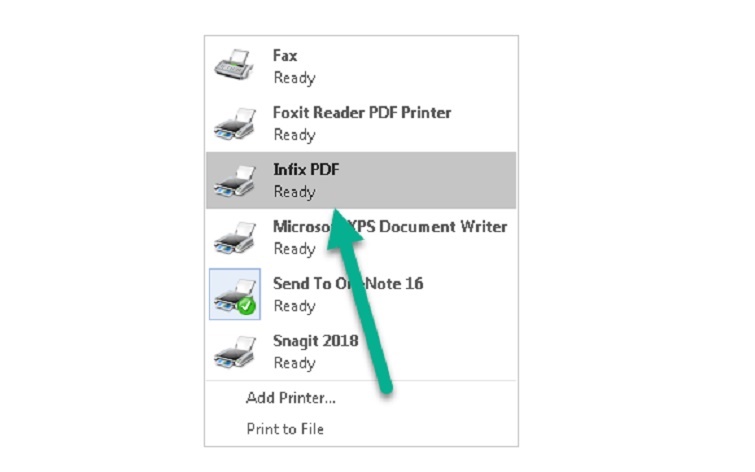
- Xuất file sang định dạng khác qua máy in ảo tích hợp sẵn
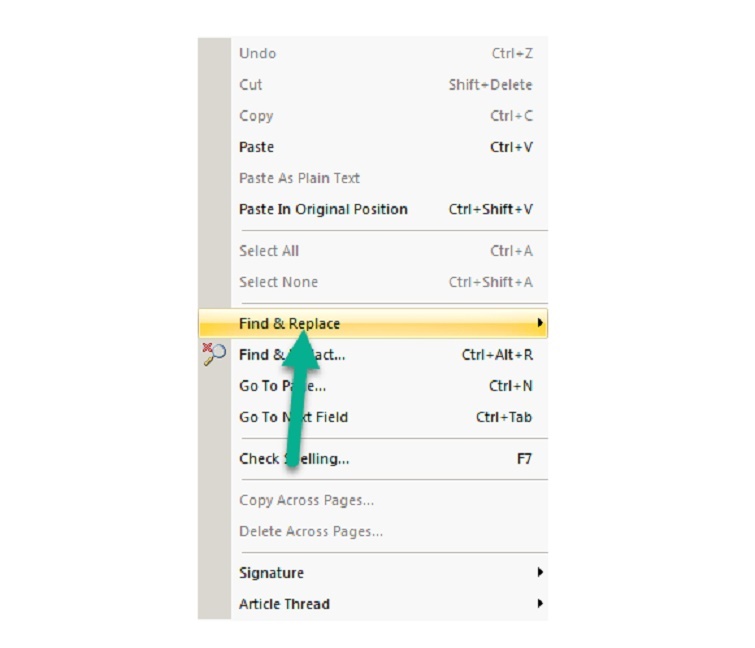
- Tìm kiếm và thay thế văn bản hàng loạt — kể cả file PDF scan
Hướng Dẫn Cài Đặt & Sử Dụng
Bước 1: Tải phần mềm tại trang chính thức: https://www.iceni.com/infix.htm
Bước 2: Chạy file cài đặt → chọn ngôn ngữ English → nhấn OK
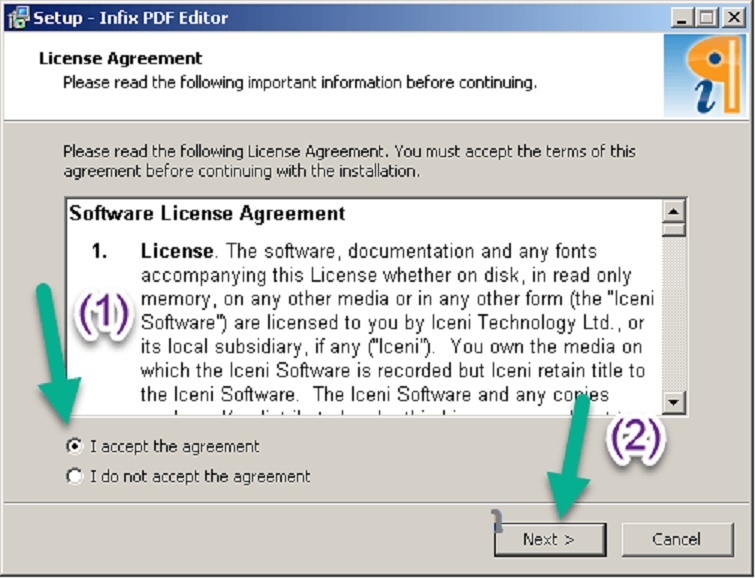
Bước 3: Chấp nhận điều khoản sử dụng (I accept the agreement) → Next
Bước 4: Chọn thư mục cài đặt (mặc định ổ C) → Install → chờ hoàn tất
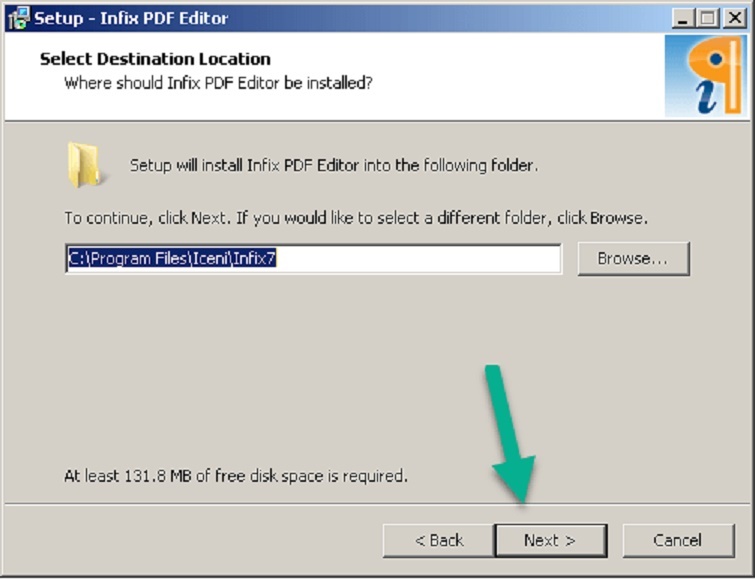
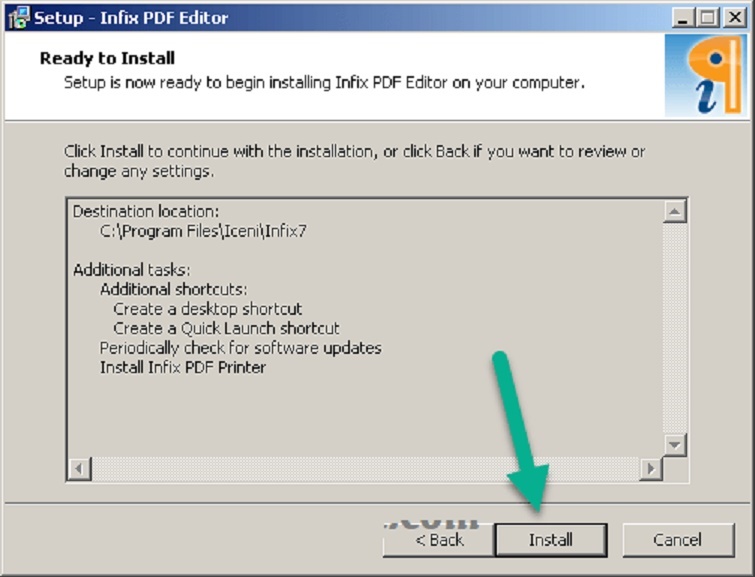
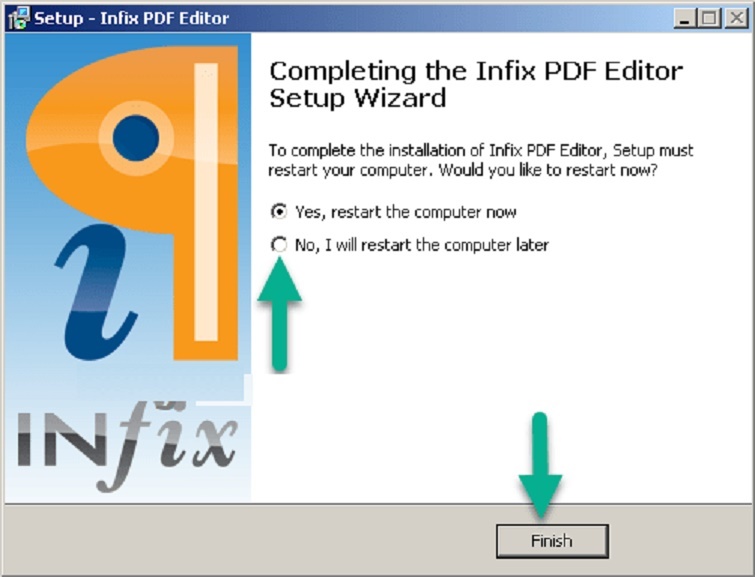
Bước 5: Mở phần mềm → chọn Continue in trial mode để dùng thử miễn phí
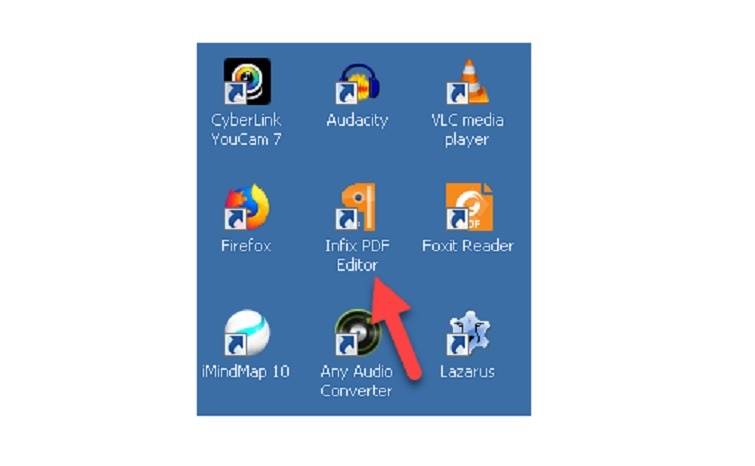
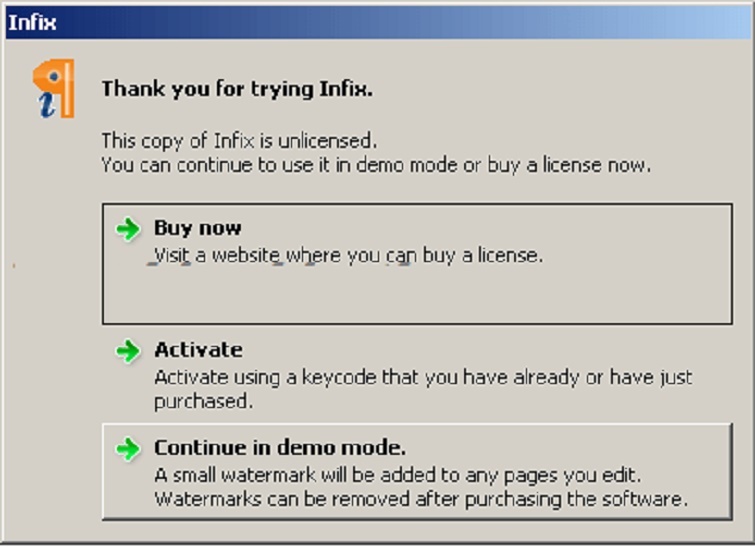
Bước 6: Mở file PDF cần chỉnh sửa, click trực tiếp vào văn bản để sửa
Bước 7: Lưu file: File > Save hoặc Save As
Lưu ý: Phiên bản dùng thử sẽ thêm watermark vào file lưu. Mua bản quyền để xuất file sạch.
Xóa Chữ Trong File PDF Với PDF Eraser
PDF Eraser là công cụ đơn giản, chuyên dùng để xóa chữ hoặc vùng nội dung không mong muốn trong file PDF, sau đó có thể thêm nội dung mới vào vị trí đó.
Hướng Dẫn Sử Dụng PDF Eraser
Bước 1: Tải phần mềm tại trang chính thức: https://www.pdferaser.net/
Bước 2: Cài đặt theo hướng dẫn trên màn hình
Bước 3: Mở PDF Eraser → chọn Open PDF để tải file cần chỉnh sửa
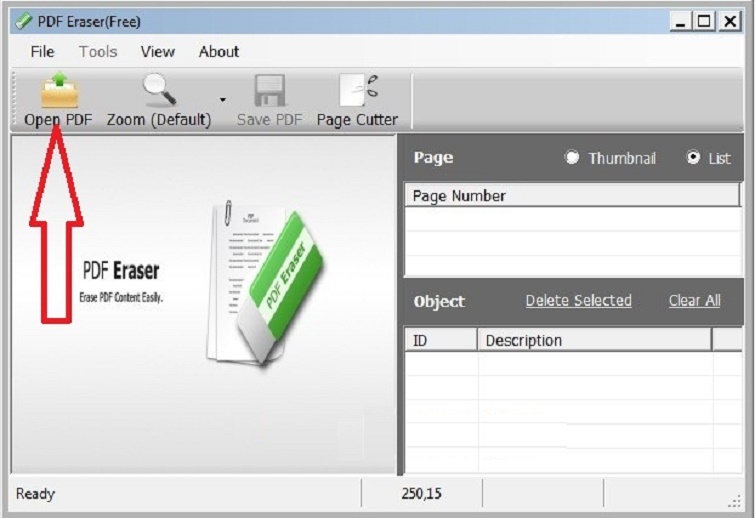
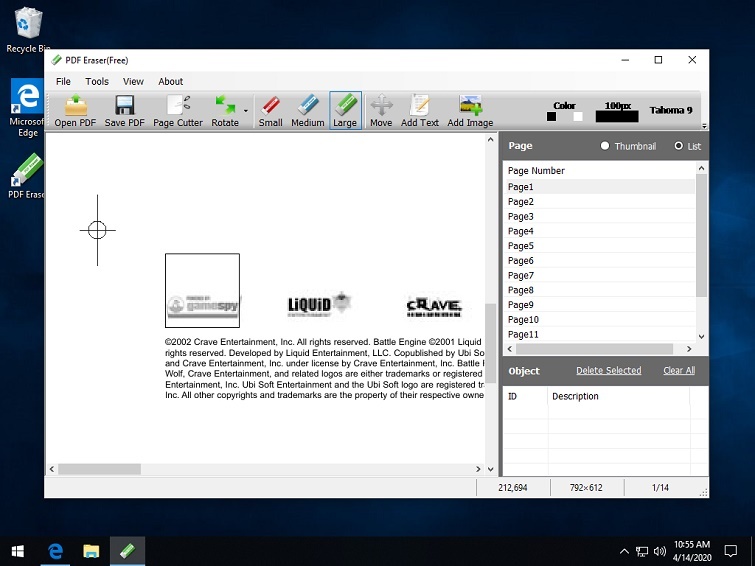
Bước 4: Chọn kích thước công cụ xóa phù hợp (Small / Medium / Large)
Bước 5: Kéo chuột lên vùng chữ cần xóa
Bước 6: Chọn Add Text để chèn văn bản mới, tùy chỉnh font và cỡ chữ
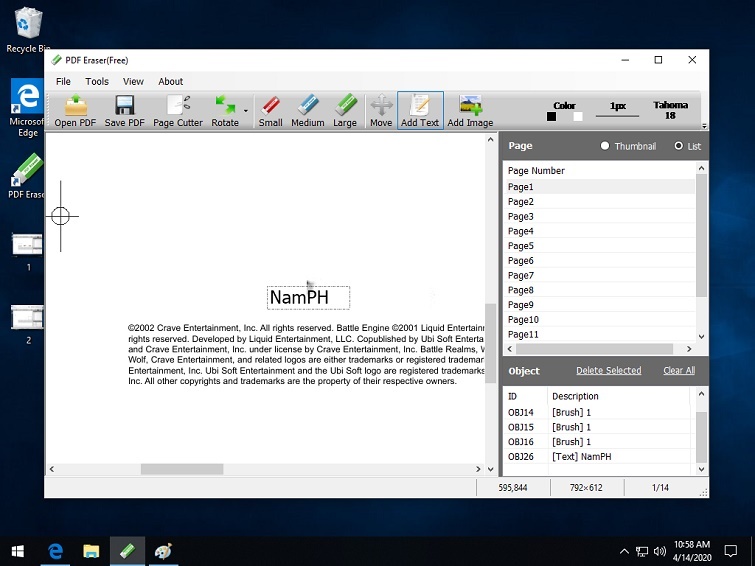
Bước 7: Lưu file sau khi chỉnh sửa xong
Chỉnh Sửa PDF Online Với FormSwift (Miễn Phí, Không Cài Phần Mềm)
FormSwift là công cụ trực tuyến miễn phí — bạn chỉ cần trình duyệt web, không cần cài bất kỳ phần mềm nào. Phù hợp cho người cần chỉnh sửa nhanh, không thường xuyên.
Hướng Dẫn Sử Dụng FormSwift
Bước 1: Truy cập: https://formswift.com/edit-pdf
Bước 2: Nhấn Select Files to Edit → chọn file PDF từ máy tính
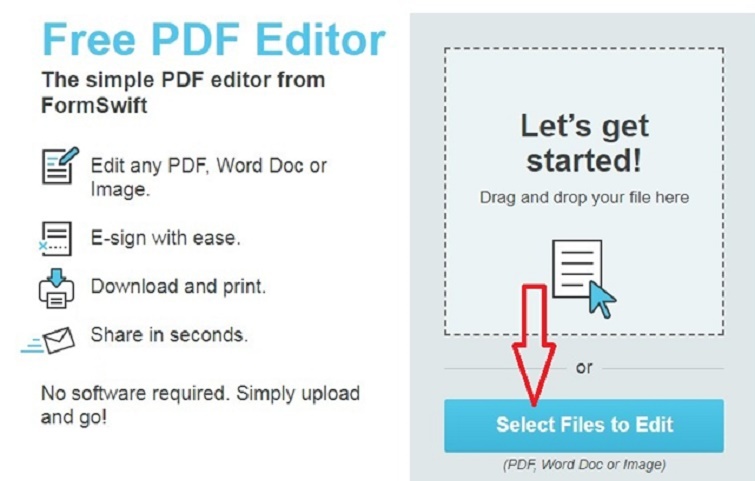
Bước 3: Chờ file tải lên (tốc độ tùy kết nối mạng và kích thước file)
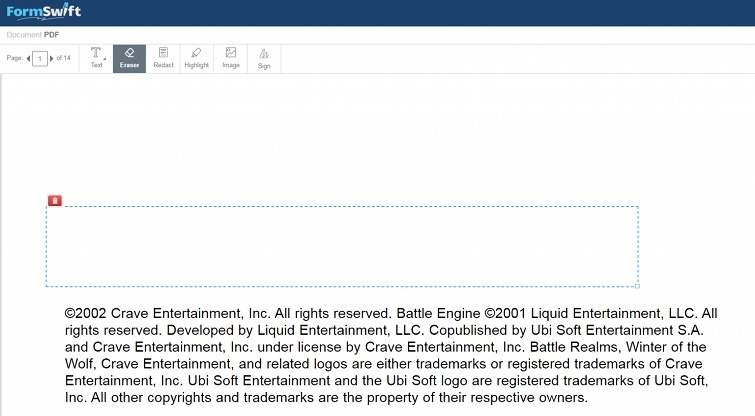
Bước 4: Dùng công cụ Eraser → kéo chuột lên vùng cần xóa
Bước 5: Chọn Text > Add Text để thêm văn bản mới
Bước 6: Chọn Image để chèn hình ảnh nếu cần

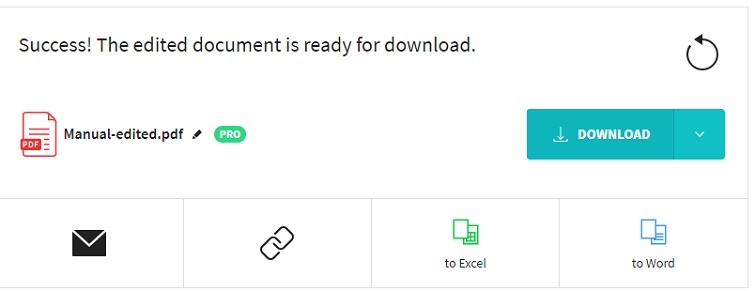
Bước 7: Tải file đã chỉnh sửa về máy
Lưu ý bảo mật: Không upload file chứa thông tin nhạy cảm (CMND, hợp đồng, dữ liệu tài chính) lên công cụ trực tuyến.
Mẹo: Nếu bạn cần lấy nhanh nội dung từ file PDF để dán vào nơi khác mà không cần chỉnh sửa, xem thêm hướng dẫn cách copy chữ trong file PDF — áp dụng được cả với file PDF scan.
Chỉnh Sửa PDF Online Với SmallPDF
SmallPDF là một trong những nền tảng chỉnh sửa PDF trực tuyến phổ biến , hỗ trợ nhiều tác vụ như xóa nội dung, thêm văn bản, chèn ảnh, hợp và tách PDF.
Hướng Dẫn Sử Dụng SmallPDF
Bước 1: Truy cập: https://smallpdf.com/edit-pdf
Bước 2: Nhấn Choose File → chọn file PDF cần chỉnh sửa
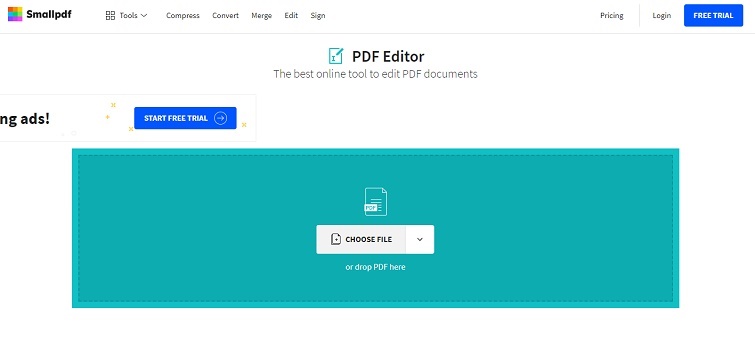
Bước 3: Dùng công cụ Draw để vẽ đè lên nội dung cần xóa
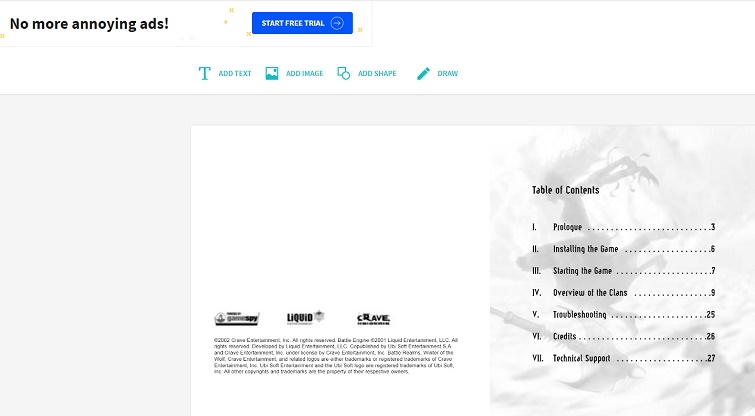
Bước 4: Chọn màu vẽ trùng với màu nền file để che khuất nội dung cũ
Bước 5: Chọn Add Text để thêm văn bản mới
Bước 6: Chọn Add Image để chèn hình ảnh
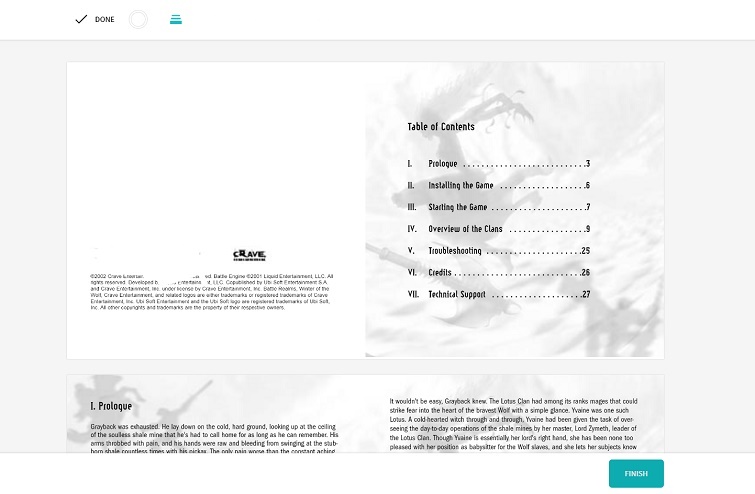
Bước 7: Nhấn Done (trên) → Finish (dưới) để lưu và tải file về
Chỉnh Sửa PDF Scan Bằng Adobe Acrobat (OCR)
File PDF được tạo từ máy scan thường chỉ chứa hình ảnh — bạn không thể click vào chữ để sửa. Giải pháp là dùng tính năng OCR (Optical Character Recognition) để nhận diện và chuyển ảnh thành văn bản có thể chỉnh sửa.
Cách Dùng OCR Trong Adobe Acrobat
Bước 1: Mở file PDF scan trong Adobe Acrobat
Bước 2: Vào Tools > Enhance Scans > Recognize Text
Bước 3: Chọn In This File và thiết lập ngôn ngữ phù hợp (Vietnamese nếu có)
Bước 4: Nhấn Recognize Text và chờ xử lý hoàn tất
Bước 5: Sau khi OCR xong, click vào văn bản để chỉnh sửa bình thường
Trước khi chạy OCR, hãy cải thiện chất lượng ảnh để tăng độ chính xác nhận diện:
- Tăng độ tương phản của ảnh
- Loại bỏ nhiễu (noise reduction)
- Cân chỉnh độ nghiêng trang (deskew)
Kinh Nghiệm & Mẹo Tối Ưu Khi Chỉnh Sửa PDF
Luôn Backup File Gốc Trước Khi Sửa
Một số thay đổi không thể hoàn tác, đặc biệt khi dùng công cụ trực tuyến. Hãy sao lưu file PDF gốc vào thư mục riêng trước khi bắt đầu chỉnh sửa.
Tạo Template Tái Sử Dụng
Nếu bạn thường xuyên tạo các tài liệu cùng loại (hóa đơn, hợp đồng, báo cáo), hãy tạo template PDF có sẵn các trường thông tin cần điền. Điều này tiết kiệm đáng kể thời gian về sau.
Quản Lý Phiên Bản File
- Đặt tên file theo quy tắc quán: TenFile_v1.0_DD-MM-YYYY
- Ghi chú các thay đổi quan trọng trong tên file hoặc phần mô tả
- Lưu trữ cả file gốc và file đã chỉnh sửa
Kiểm Tra Kết Quả Sau Khi Sửa
- Đọc lại toàn bộ tài liệu để phát hiện lỗi
- Mở file trên thiết bị khác để kiểm tra hiển thị
- In thử một trang để đảm bảo định dạng đúng
Sau khi hoàn tất chỉnh sửa, đừng quên bảo vệ tài liệu bằng chữ ký số. Xem ngay cách chèn chữ ký vào file PDF đơn giản — áp dụng được cho cả chữ ký tay lẫn chữ ký số.
Khắc Phục Lỗi Thường Gặp
Lỗi Font Chữ Không Hiển Thị Đúng
Nguyên nhân: Font chữ trong PDF không có sẵn trên máy tính của bạn, hoặc file dùng font đặc biệt.
Giải pháp:
- Cài đặt font chữ còn thiếu vào hệ thống
- Trong Adobe Acrobat: Preferences > General > Replace fonts
- Dùng font thay thế phổ biến như Arial hoặc Times New Roman
Lỗi File PDF Bị Khóa Hoặc Có Mật Khẩu
- Nhập đúng mật khẩu khi được yêu cầu
- Nếu quên mật khẩu: liên hệ người tạo file để lấy lại
- Kiểm tra quyền chỉnh sửa: File > Properties > Security (trong Adobe Acrobat)
Lỗi File PDF Bị Hỏng, Không Mở Được
- Thử mở file bằng trình duyệt web khác (Chrome, Edge, Firefox)
- Dùng công cụ repair PDF trực tuyến
- Trong Adobe Acrobat: File > Open > Browse, chọn file và tick Repair
- Dùng phần mềm phục hồi chuyên dụng: Stellar Repair for PDF
File PDF Xử Lý Chậm Do Dung Lượng Lớn
- Đóng các ứng dụng không cần thiết để giải phóng RAM
- Dùng tính năng Optimize PDF để giảm dung lượng file
- Chia file lớn thành nhiều file nhỏ để xử lý từng phần — xem hướng dẫn cách tách file PDF thành nhiều file nhỏ để thao tác dễ dàng hơn.
Lời Khuyên Chọn Công Cụ Phù Hợp
Mỗi công cụ có điểm mạnh riêng — hãy chọn theo nhu cầu thực tế:
- Sửa thường xuyên, cần chuyên nghiệp: Infix PDF Editor hoặc Adobe Acrobat Pro
- Sửa nhanh, không muốn cài phần mềm: FormSwift hoặc SmallPDF
- Chỉ cần xóa chữ một vùng nhỏ: PDF Eraser
- File PDF scan cần nhận diện text: Adobe Acrobat với OCR
Trong nhiều trường hợp, thay vì chỉnh sửa trực tiếp trên PDF, bạn nên chuyển tài liệu sang Word để có thêm nhiều tùy chọn định dạng. Xem ngay cách chuyển Word sang PDF đơn giản — sau khi chỉnh sửa xong trong Word, bạn xuất lại PDF chỉ trong vài giây.
Câu Hỏi Thường Gặp (FAQ)
Gặp sự cố với file PDF hoặc máy tính của bạn? Liên hệ TechCare để được hỗ trợ tận nơi — đội ngũ kỹ thuật viên 8+ năm kinh nghiệm, phục vụ 24/7.












