


Copy chữ trong PDF (hay trích xuất văn bản PDF) là quá trình lấy nội dung văn bản từ file PDF chuyển sang định dạng có thể chỉnh sửa được như Word, Notepad hoặc Google Docs. Đây là kỹ năng cần thiết khi làm việc với tài liệu scan, file bị khóa copy, hoặc khi bạn cần trích dẫn thông tin nhanh mà không muốn gõ tay lại toàn bộ.
Nếu bạn thường xuyên làm việc với file PDF, Word, Excel, hãy xem ngay tổng hợp thủ thuật Office từ A–Z để tối ưu hiệu suất làm việc.
- Tại sao việc copy chữ trong PDF lại quan trọng?
- Chọn nhanh: Cách copy chữ trong PDF nào phù hợp với bạn?
- Phân loại tệp PDF theo khả năng copy
- So sánh 5 phương pháp copy chữ trong PDF hiệu quả
- Cách copy chữ trong PDF nhanh (5 phương pháp chi tiết)
- Khắc Phục Lỗi Thường Gặp Khi Copy Chữ Trong PDF
- Câu Hỏi Thường Gặp (FAQ)
Tại sao việc copy chữ trong PDF lại quan trọng?
PDF (Portable Document Format) được Adobe phát triển để bảo toàn bố cục trên mọi thiết bị và hệ điều hành. Ưu điểm lớn của định dạng này chính là sự ổn định - tài liệu bạn tạo ra trên Windows sẽ hiển thị y hệt trên Mac hay Linux. Tuy nhiên, điều này cũng tạo ra rào cản khi bạn cần trích xuất hoặc chỉnh sửa thông tin.
Nhu cầu copy text từ PDF xuất hiện trong rất nhiều tình huống thực tế:
- Tổng hợp báo cáo công việc từ nhiều file PDF
- Trích dẫn tài liệu học thuật, nghiên cứu
- Chuyển đổi hợp đồng, văn bản pháp lý sang định dạng chỉnh sửa
- Lưu trữ thông tin quan trọng từ hóa đơn, phiếu báo
- Dịch thuật tài liệu nước ngoài
Việc nắm vững kỹ thuật copy chữ trong PDF giúp tiết kiệm hàng giờ đồng hồ so với việc gõ tay thủ công, đồng thời giảm thiểu sai sót. Ngoài ra, bạn có thể tham khảo thêm cách chuyển Word sang PDF để chủ động tạo file chuẩn ngay từ đầu.
Chọn nhanh: Cách copy chữ trong PDF nào phù hợp với bạn?
Trước khi đi vào chi tiết, hãy xem bảng chọn nhanh dưới đây để tìm ra phương pháp phù hợp với trường hợp của bạn:
| Trường hợp của bạn | Cách copy chữ trong PDF tốt |
| PDF văn bản thường | Adobe Acrobat Reader - chọn văn bản trực tiếp, chính xác 95% |
| PDF scan / hình ảnh | OCR qua Google Docs hoặc SmallPDF.com |
| Không muốn cài phần mềm | Google Docs (upload và mở bằng Docs) |
| PDF bị khóa copy | Foxit Reader hoặc công cụ OCR (chỉ với tài liệu bạn có quyền) |
| Cần xử lý hàng loạt file | API Adobe PDF Services / Google Cloud Document AI |
Nếu bạn chưa biết file PDF của mình thuộc loại nào, hãy đọc phần tiếp theo để nhận biết.
Phân loại tệp PDF theo khả năng copy
Không phải tất cả file PDF đều cho phép sao chép văn bản theo cùng một cách. Việc nhận biết đúng loại sẽ giúp bạn chọn đúng phương pháp ngay từ đầu, tránh mất thời gian thử sai.
PDF văn bản thuần túy (Text-based PDF)
Được tạo trực tiếp từ phần mềm soạn thảo như Microsoft Word, Google Docs hay LibreOffice. Loại này chứa lớp văn bản có thể chọn bằng chuột và sao chép trực tiếp. Đây là trường hợp đơn giản , chỉ cần Adobe Reader hoặc Microsoft Edge là đủ.
Cách nhận biết: Khi mở file, di chuột vào chữ - nếu con trỏ chuyển thành ký tự chèn (I-beam cursor) là PDF văn bản, có thể copy bình thường.
PDF hình ảnh (Scanned / Image PDF)
Là kết quả quét tài liệu giấy thành ảnh rồi lưu dạng PDF. Văn bản trong đó chỉ là điểm ảnh (pixel), hoàn toàn không thể chọn bằng chuột thường. Cần sử dụng công nghệ OCR (Optical Character Recognition) để nhận dạng và trích xuất chữ.
Cách nhận biết: Di chuột vào chữ nhưng không chọn được gì - con trỏ vẫn giữ dạng mũi tên bình thường.
PDF lai (Hybrid PDF)
Kết hợp cả văn bản và hình ảnh, đôi khi có lớp OCR ẩn bên dưới hình ảnh hỗ trợ tìm kiếm. Một số phần mềm bảo mật cũng tạo ra loại PDF này để hạn chế chép nội dung. Với loại này, kết quả copy có thể bị lỗi hoặc thiếu ký tự.
So sánh 5 phương pháp copy chữ trong PDF hiệu quả
| Phương pháp | Độ chính xác | Tốc độ | Chi phí | Khuyến nghị |
| Adobe Acrobat Reader | 95% | Nhanh | Miễn phí | ⭐⭐⭐⭐⭐ |
| Google Docs | 90% | Trung bình | Miễn phí | ⭐⭐⭐⭐ |
| Microsoft Edge | 88% | Nhanh | Miễn phí | ⭐⭐⭐⭐ |
| OCR Online (SmallPDF) | 85% | Chậm | Có phí (plan free) | ⭐⭐⭐ |
| Foxit Reader | 92% | Nhanh | Miễn phí bản cơ bản | ⭐⭐⭐⭐ |
Cách copy chữ trong PDF nhanh (5 phương pháp chi tiết)
Phương pháp 1: Adobe Acrobat Reader - Chuẩn mực, chính xác 95%
Đây là phương pháp được Adobe chính thức khuyến nghị và tin tưởng bởi hàng triệu người dùng toàn cầu. Adobe Acrobat Reader DC hoàn toàn miễn phí và là nền tảng xử lý PDF mạnh mẽ hiện nay.
Các bước thực hiện:
Bước 1: Tải Adobe Acrobat Reader DC từ trang chính thức: get.adobe.com/reader
Bước 2: Mở file PDF cần copy bằng cách kéo thả vào cửa sổ hoặc File > Open
Bước 3: Trên thanh công cụ, chọn biểu tượng chữ T (Select Text Tool) hoặc nhấn phím tắt S
Bước 4: Bôi đen văn bản cần copy bằng cách giữ chuột trái và kéo
Bước 5: Nhấn Ctrl+C (Windows) hoặc Cmd+C (macOS) để copy
Bước 6: Dán vào ứng dụng đích bằng Ctrl+V
Mẹo nâng cao: Để copy toàn bộ nội dung một trang, click vào trang đó rồi nhấn Ctrl+A để chọn tất cả, sau đó Ctrl+C để copy.
Nguồn tham khảo chính thức: helpx.adobe.com/acrobat (Adobe Help Center)
Phương pháp 2: Google Docs - Hiệu quả với PDF định dạng phức tạp
Google Docs sử dụng công nghệ OCR tích hợp của Google để tự động chuyển đổi PDF sang văn bản có thể chỉnh sửa. Phương pháp này đặc biệt phát huy hiệu quả với PDF nhiều cột, bảng biểu, hoặc cấu trúc phức tạp.
Các bước thực hiện:
Bước 1: Truy cập drive.google.com và đăng nhập tài khoản Google
Bước 2: Nhấn nút '+ Mới' > Upload file và chọn file PDF của bạn
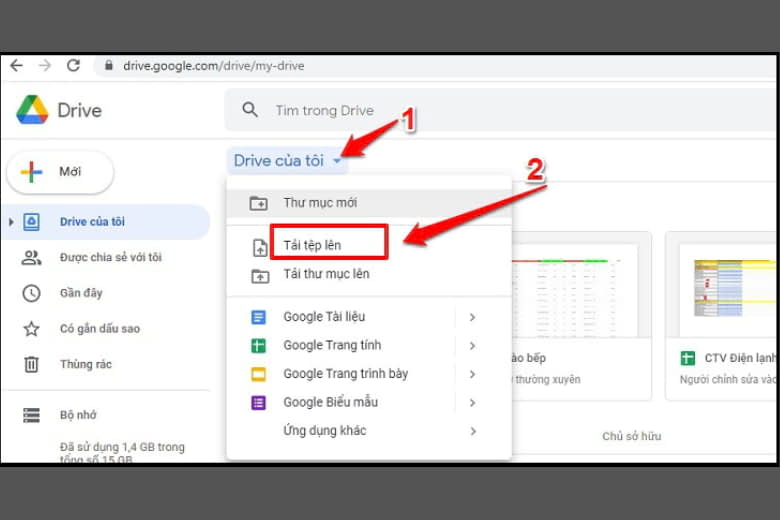
Bước 3: Sau khi upload, chuột phải vào file PDF vừa thêm
Bước 4: Chọn 'Mở bằng' > 'Google Docs'
Bước 5: Google sẽ tự động nhận dạng và chuyển đổi nội dung PDF
Bước 6: Copy phần nội dung cần thiết từ Google Docs
Lưu ý: Với file PDF có hình ảnh phức tạp hoặc font chữ đặc biệt, kết quả có thể bị lệch định dạng. Nên kiểm tra lại sau khi chuyển đổi.
Phương pháp 3: Microsoft Edge - Tích hợp sẵn, không cần cài thêm
Nếu đang dùng Windows 10/11, bạn đã có sẵn một công cụ xử lý PDF mạnh mẽ ngay trong trình duyệt Microsoft Edge. Đây là lựa chọn lý tưởng khi muốn copy chữ trong PDF nhanh mà không cần cài phần mềm nào thêm.
Các bước thực hiện:
Bước 1: Mở file PDF bằng cách kéo thả vào trình duyệt Edge, hoặc chuột phải > 'Mở bằng' > 'Microsoft Edge'
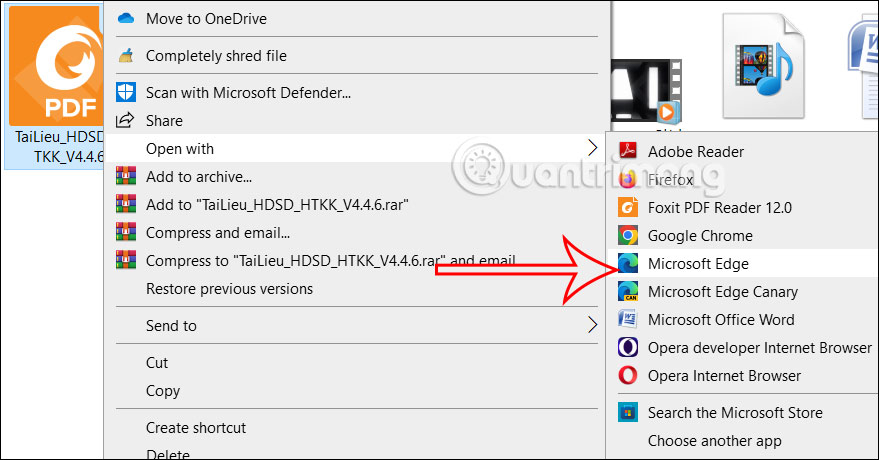
Bước 2: Trên thanh công cụ hiện ra phía trên, chọn biểu tượng 'Select text' (hình chữ T)
Bước 3: Bôi đen và copy văn bản bình thường như trong Word
Bước 4: Dán nội dung vào ứng dụng cần thiết
Điều đặc biệt: Edge hỗ trợ copy cả từ một số PDF scan nhờ có lớp OCR. Nếu PDF scan của bạn không copy được qua Edge, hãy thử phương pháp Google Docs phía trên.
Phương pháp 4: OCR cho PDF scan - Công nghệ nhận dạng chữ viết
Đối với những file PDF được quét từ tài liệu giấy (scan), công nghệ OCR là giải pháp bắt buộc. OCR (Optical Character Recognition) sử dụng trí tuệ nhân tạo để nhận dạng các ký tự trong ảnh và chuyển thành văn bản có thể chỉnh sửa. Nếu file PDF của bạn bị khóa không cho copy, bạn cũng có thể tham khảo cách copy bảng từ PDF sang Excel để xử lý dữ liệu nhanh hơn.
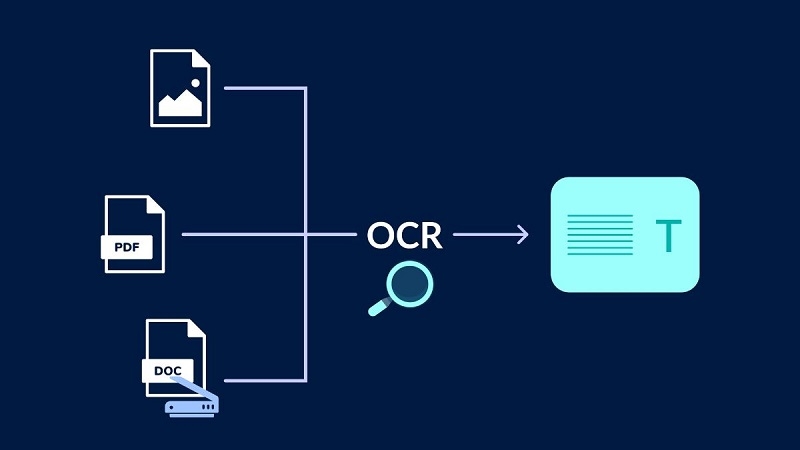
Công cụ OCR miễn phí được khuyên nghị:
- SmallPDF.com: Giao diện đơn giản, miễn phí đến 2 file/giờ, độ chính xác tốt
- ILovePDF.com: Nhiều chức năng tích hợp, hỗ trợ OCR tiếng Việt
- Google Drive: OCR miễn phí thông qua Google Docs (phương pháp 2)
Công nghệ OCR chuyên nghiệp (cho doanh nghiệp):
- Tesseract OCR: Mã nguồn mở, hỗ trợ hơn 100 ngôn ngữ, tích hợp vào ứng dụng
- Azure Cognitive Services (Microsoft): Độ chính xác cao, xử lý hàng loạt
- Amazon Textract: Chuyên xử lý tài liệu có cấu trúc phức tạp
- Google Cloud Vision API: Dễ tích hợp, giá cả hợp lý
Phương pháp 5: Foxit Reader - Thay thế Adobe nhẹ và mạnh
Foxit Reader là phần mềm đọc PDF miễn phí được tin dùng rộng rãi trong môi trường doanh nghiệp vì khả năng xử lý nhanh và tiêu thụ ít tài nguyên hệ thống hơn Adobe Reader.
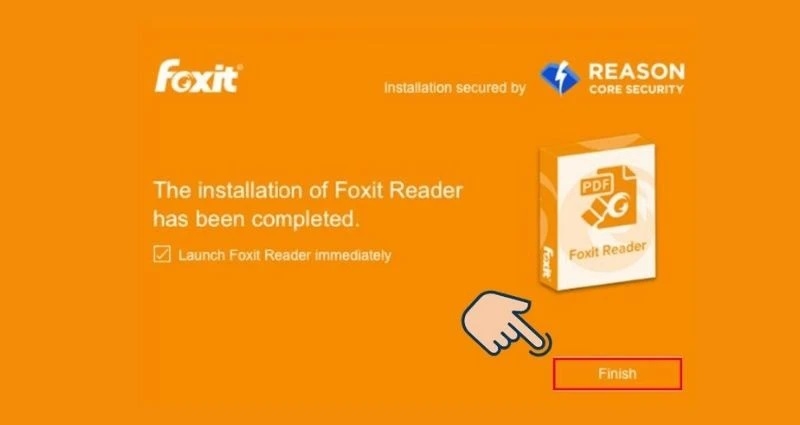
Các bước thực hiện:
Bước 1: Tải Foxit Reader tại foxit.com (bản miễn phí)
Bước 2: Mở file PDF cần xử lý
Bước 3: Chọn 'Select' trên thanh công cụ
Bước 4: Bôi đen và copy văn bản như bình thường
Khắc Phục Lỗi Thường Gặp Khi Copy Chữ Trong PDF
Lỗi 1: Không thể bôi đen văn bản
Nguyên nhân: File PDF được bảo vệ bằng mật khẩu / quyền hạn, hoặc là ảnh scan không có lớp OCR.
Cách xử lý:
- Nếu là PDF scan: Sử dụng công cụ OCR (SmallPDF, Google Docs)
- Nếu là PDF khóa copy: Kiểm tra quyền sở hữu - chỉ sử dụng phương pháp OCR nếu bạn có quyền hợp pháp với tài liệu
- Liên hệ người gửi tài liệu để xin bản không bảo vệ

Lỗi 2: Text bị lộn xộn khi dán (paste)
Nguyên nhân: PDF có bố cục nhiều cột, bạn không copy đúng thứ tự, hoặc font chữ đặc biệt.
Cách xử lý:
- Copy từng đoạn nhỏ theo thứ tự từ trái qua phải, từ trên xuống dưới
- Sử dụng 'Paste Special' (Ctrl+Shift+V) > 'Keep Text Only' để loại bỏ định dạng
- Dán vào Notepad trước để làm sạch định dạng, sau đó copy lại vào Word
Lỗi 3: Thiếu font chữ hoặc ký tự đặc biệt
Nguyên nhân: PDF sử dụng font không có sẵn trên hệ thống, hoặc ký tự tiếng Việt bị lỗi mã hóa.
Cách xử lý:
- Cài đặt font tương ứng (hay gặp với font tiếng Việt như Times New Roman, Arial)
- Thử copy với phần mềm khác (Adobe > Edge > Google Docs)
- Sử dụng công cụ chuyển đổi PDF sang Word để bảo toàn định dạng và font
- Sau khi copy nội dung, bạn có thể tiếp tục chỉnh sửa file PDF trực tiếp để hoàn thiện tài liệu và xử lý lỗi font hiệu quả hơn
Lỗi 4: OCR nhận dạng sai chữ tiếng Việt
Nguyên nhân: Công cụ OCR không tối ưu cho tiếng Việt, hoặc ảnh scan có độ phân giải thấp.
Cách xử lý:
- Chọn công cụ OCR có hỗ trợ tiếng Việt (ILovePDF, ABBYY FineReader)
- Đảm bảo ảnh scan có độ phân giải tối thiểu 300 DPI
- Tăng độ tương phản ảnh trước khi OCR
Câu Hỏi Thường Gặp (FAQ)
Techcare.vn là website công nghệ hàng đầu Việt Nam, chuyên cung cấp hướng dẫn chuyên sâu về phần mềm, ứng dụng và giải pháp công nghệ. Đội ngũ chuyên gia có nhiều năm kinh nghiệm trong lĩnh vực IT, đã xử lý và tư vấn hàng nghìn trường hợp liên quan đến xử lý tài liệu PDF cho cả cá nhân và doanh nghiệp.
Xem thêm các hướng dẫn liên quan:
- Hướng dẫn cách tách file PDF thành nhiều file nhỏ đơn giản
- Cách chèn chữ ký vào file PDF đơn giản
- Hướng dẫn cách in file PDF trên máy tính đơn giản
Việc thành thạo copy chữ trong PDF giúp bạn làm việc hiệu quả hơn, tiết kiệm thời gian quý báu. Hãy thử ngay một trong 5 phương pháp trên và để lại bình luận cho chúng tôi biết kết quả nhé!












