


Trong môi trường làm việc văn phòng hiện đại, việc tối ưu hóa quy trình xử lý dữ liệu là yếu tố then chốt để nâng cao hiệu suất. Nếu bạn đang tìm hiểu Macro trong Excel là gì hay cách tạo Macro trong Excel để tự động hóa các nhiệm vụ lặp lại, bài viết này từ Techcare.vn sẽ cung cấp thông tin toàn diện và đáng tin cậy.
Nếu bạn muốn tìm hiểu thêm các thủ thuật Excel, Word, PDF, PowerPoint từ cơ bản đến nâng cao, hãy tham khảo bài viết tổng hợp thủ thuật Office từ A-Z.
Với kinh nghiệm hơn 10 năm hỗ trợ hàng ngàn doanh nghiệp tại Đà Nẵng và các tỉnh miền Trung trong lĩnh vực công nghệ văn phòng, chúng tôi hiểu rõ những thách thức mà người dùng gặp phải khi làm việc với Excel.
Macro trong Excel là gì?
Macro trong Excel là chuỗi lệnh được ghi lại và lưu trữ, có khả năng thực thi tự động các thao tác trong bảng tính. Về bản chất kỹ thuật, Macro hoạt động dựa trên ngôn ngữ lập trình VBA Excel (Visual Basic for Applications) – một biến thể của Visual Basic được Microsoft tích hợp sẵn trong bộ Office.
Khi kích hoạt, macro VBA sẽ thực hiện tuần tự các lệnh đã định nghĩa trước, giống như bạn thao tác thủ công nhưng với tốc độ nhanh hơn gấp nhiều lần. Điểm mạnh nằm ở khả năng tự động hóa Excel để xử lý hàng nghìn dòng dữ liệu chỉ trong vài giây – thứ mà thao tác thủ công có thể mất cả ngày.
Tóm lại: Macro = công cụ tự động hóa Excel, chạy bằng ngôn ngữ VBA, giúp bạn làm việc nhanh hơn và chính xác hơn.
Trước khi đi sâu vào Macro, bạn cũng nên nắm vững các tính năng kiểm soát dữ liệu cơ bản như Data Validation trong Excel để đảm bảo dữ liệu đầu vào luôn sạch và chuẩn.
Phân loại Macro trong Excel
Macro ghi hình (Recorded Macro)
Đây là dạng Macro được tạo ra thông qua tính năng ghi macro Excel tích hợp sẵn. Excel sẽ ghi lại từng thao tác bạn thực hiện rồi chuyển đổi thành mã VBA tương ứng.
- Ưu điểm: Không cần kiến thức lập trình, phù hợp cho người mới bắt đầu.
- Hạn chế: Tính linh hoạt thấp – Macro chỉ thực hiện đúng những gì đã ghi, khó điều chỉnh cho tình huống khác biệt.
Macro viết mã (Coded Macro)
Được viết trực tiếp bằng ngôn ngữ VBA trong trình soạn thảo Visual Basic Editor (VBE). Dạng Macro này cho phép tùy biến cao, xử lý logic phức tạp, điều kiện rẽ nhánh, vòng lặp, và tương tác với các ứng dụng khác.
- Ưu điểm: Linh hoạt, mạnh mẽ, xử lý được mọi tình huống phức tạp.
- Hạn chế: Yêu cầu kiến thức lập trình VBA cơ bản đến nâng cao.
Lợi ích của việc sử dụng Macro trong Excel
Sử dụng tự động hóa Excel thông qua Macro mang lại nhiều lợi thế thiết thực:
- Tiết kiệm thời gian: Thay vì mất hàng giờ lặp lại thao tác, Macro hoàn thành chỉ trong vài giây.
- Tăng độ chính xác: Giảm rủi ro sai sót do mệt mỏi hoặc nhầm lẫn của con người.
- Tùy chỉnh cao: Kết hợp với các hàm Excel khác để xử lý dữ liệu phức tạp như tổng hợp báo cáo hàng tháng.
- Hỗ trợ làm việc nhóm: Macro được chia sẻ qua file Excel, giúp đồng nghiệp dễ dàng sử dụng lại.
- Tích hợp nguồn ngoài: Kết nối với dữ liệu từ cơ sở dữ liệu SQL, file CSV, hoặc các hệ thống khác.
Khi làm việc với dữ liệu lớn, Macro thường được kết hợp với cách lấy dữ liệu từ bảng này sang bảng khác trong Excel để tạo quy trình tự động hoàn chỉnh.
Dựa trên kinh nghiệm hỗ trợ doanh nghiệp thực tế tại Techcare.vn, các công ty nhỏ thường tiết kiệm được 20–30% thời gian làm việc nhờ Macro, đặc biệt trong mùa báo cáo cuối năm.
Hướng dẫn cách tạo Macro trong Excel (từng bước)
Để tạo Macro trong Excel, bạn cần kích hoạt tab Developer trước tiên. Hướng dẫn dưới đây áp dụng cho các phiên bản Excel từ 2010 trở lên, bao gồm Excel 365.
Bước 1: Kích hoạt tab Developer
Mở file Excel, nhấp chuột phải vào bất kỳ tab nào trên thanh Ribbon, sau đó chọn "Customize the Ribbon…".
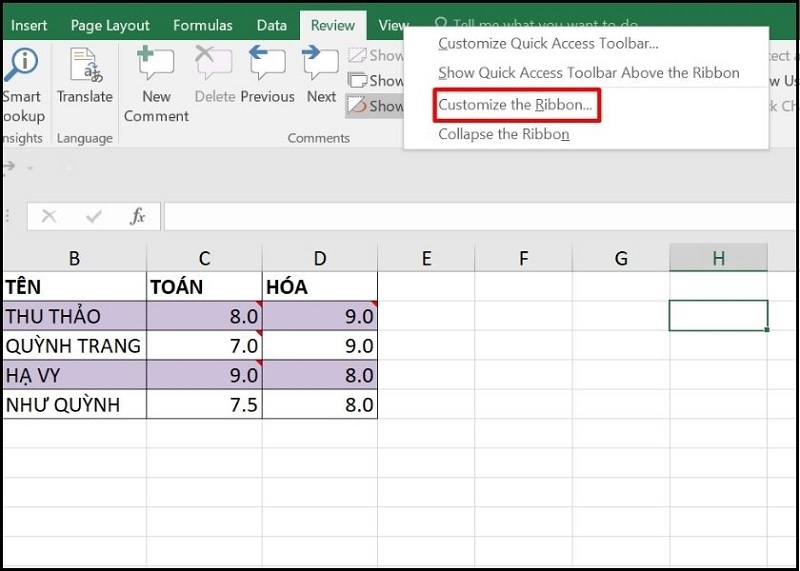
Chọn vào Customize the Ribbon...
Bước 2: Bật tab Developer
Trong cửa sổ Excel Options, đánh dấu tick vào ô "Developer" ở cột bên phải → nhấn OK. Tab Developer sẽ xuất hiện trên thanh công cụ.
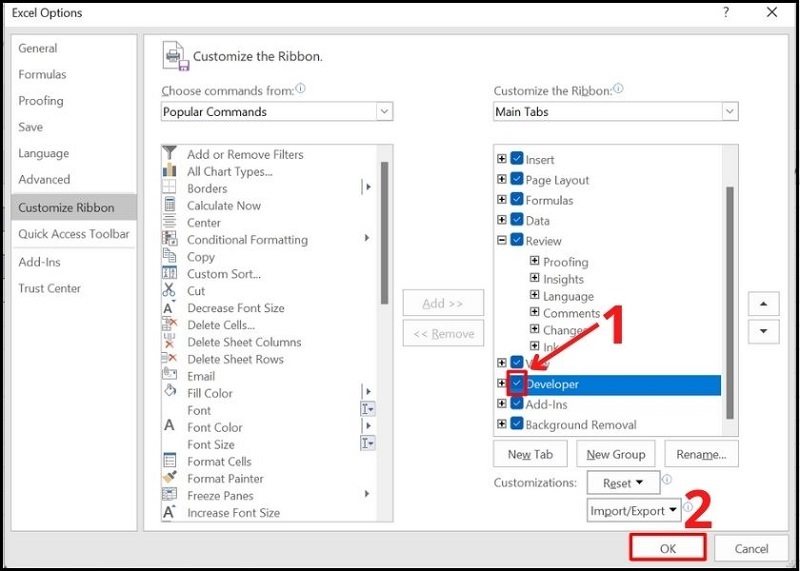
Nhấn nút Ok
Bước 3: Bắt đầu ghi Macro
Chuyển sang tab Developer → trong nhóm Code → chọn "Record Macro".
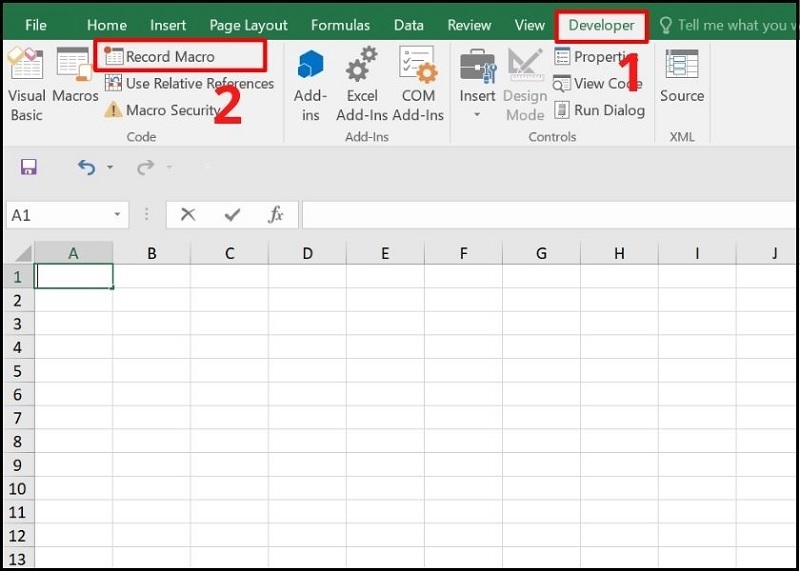
Chọn vào mục Record Macro
Bước 4: Cấu hình thông số Macro
Trong hộp thoại Record Macro, điền các thông tin sau:
| Trường | Gợi ý |
| Macro Name | Đặt tên mô tả, ví dụ: TongHopBaoCao (không dấu, không cách) |
| Shortcut key | Có thể để trống để tránh xung đột với phím tắt mặc định |
| Store macro in | Chọn "This Workbook" để Macro chỉ áp dụng cho file hiện tại |
| Description | Thêm mô tả ngắn gọn để dễ nhớ sau này |
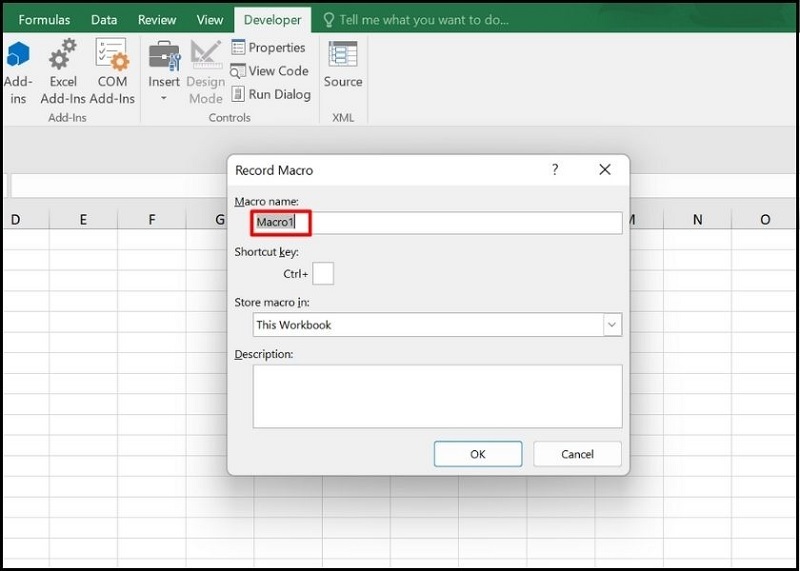
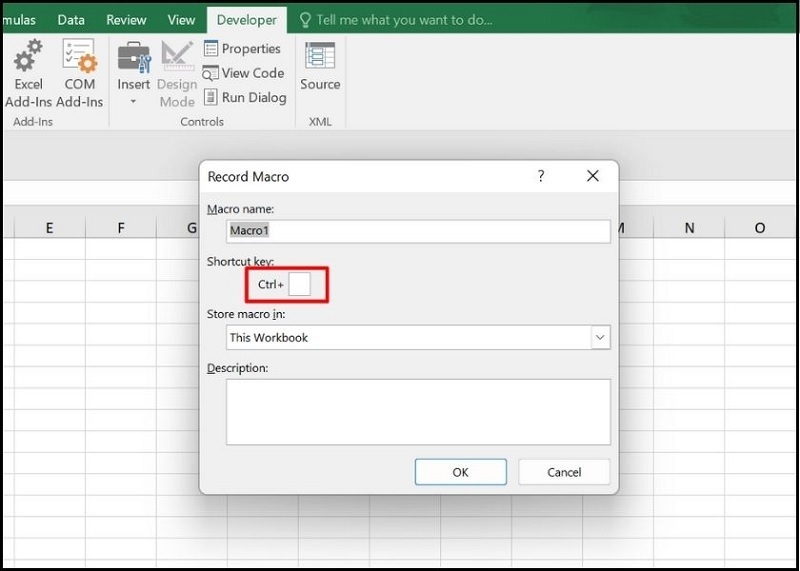
Nhấn OK để bắt đầu ghi.
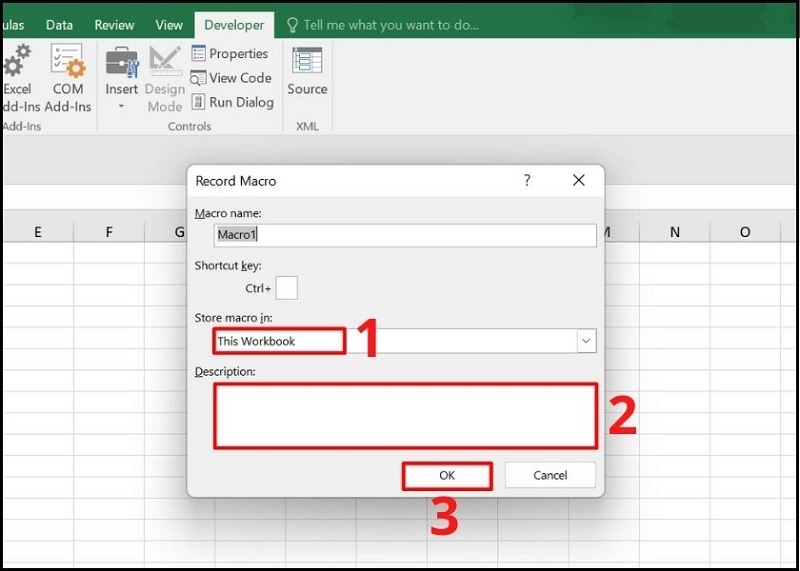
Lưu ý từ Techcare.vn: Nếu ghi sai thao tác, hãy dừng và bắt đầu lại. Chỉnh sửa Macro sau khi ghi đòi hỏi kiến thức VBA Excel cơ bản.
Cách ngừng và chạy Macro trong Excel
Cách ngừng ghi Macro
Sau khi hoàn tất các thao tác muốn tự động hóa, quay lại tab Developer → chọn "Stop Recording" trong nhóm Code. Macro sẽ ngừng ghi và lưu lại toàn bộ thao tác.
Cách chạy Macro trong Excel
Bước 1: Chuyển đến tab Developer → chọn "Macros" trong nhóm Code.
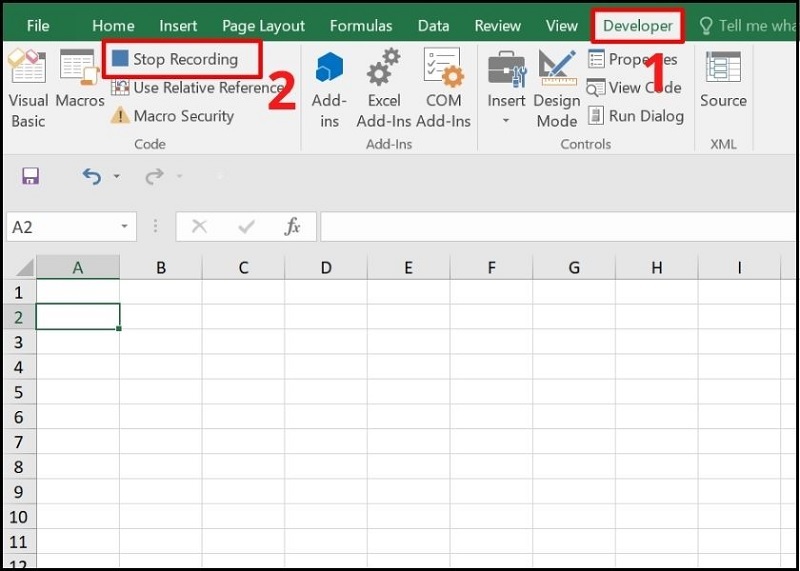
Vào thẻ Developer
Bước 2: Trong hộp thoại Macro, chọn Macro cần chạy → nhấn "Run".
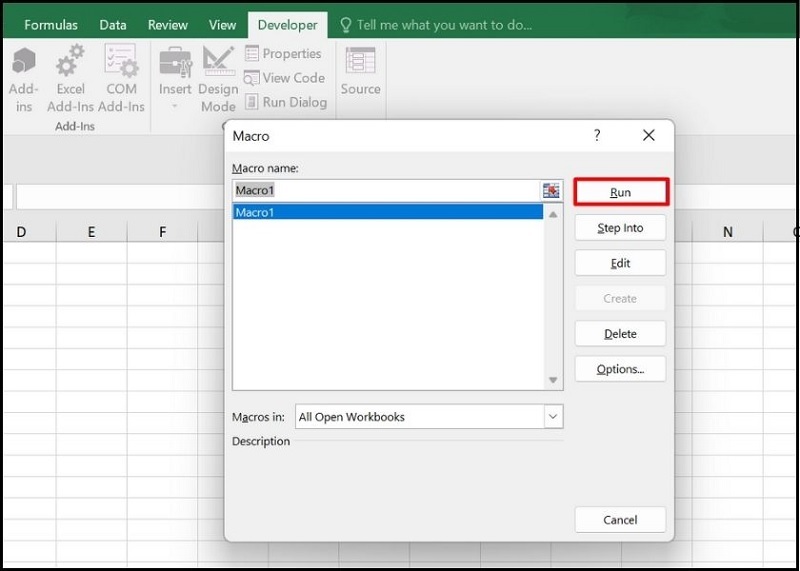
Nhấn nút Run
Lỗi thường gặp: Nếu Macro không chạy, kiểm tra xem file đã được lưu dưới định dạng .xlsm (Excel Macro-Enabled Workbook) chưa. Đây là lỗi phổ biến mà đội ngũ Techcare.vn thường hỗ trợ khách hàng khắc phục.
Cách lưu Macro trong Excel an toàn
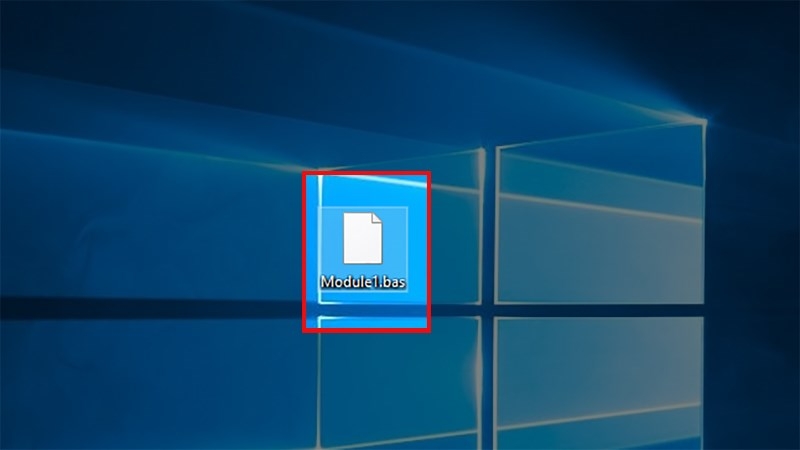
Để lưu Macro riêng lẻ dưới dạng file .bas (tái sử dụng ở file khác):
Bước 1: Vào tab Developer → chọn "Visual Basic" để mở VBA Editor.
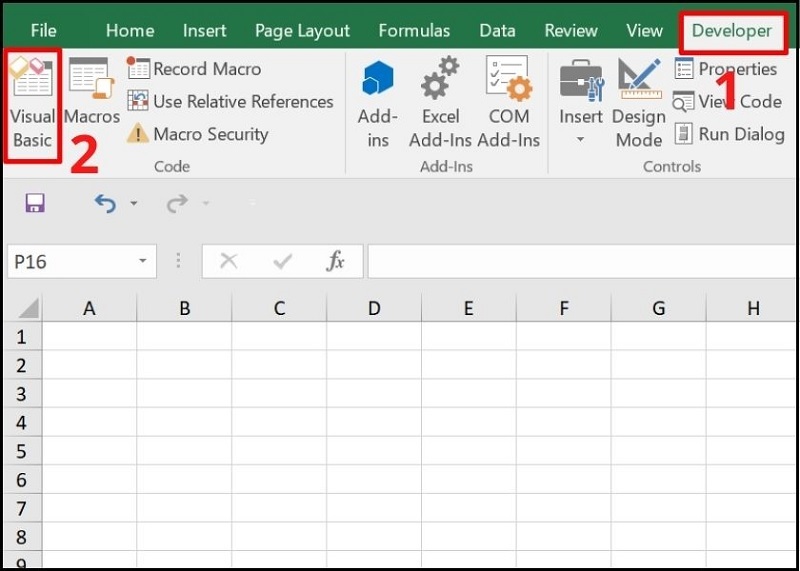
Chọn Visual Basic
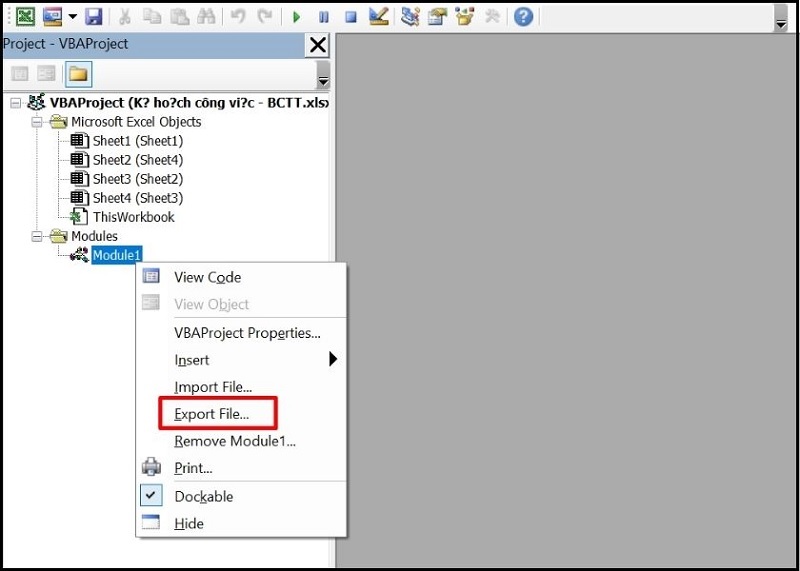
Bước 2: Trong Project Explorer, mở rộng Modules bằng dấu cộng → nhấp chuột phải vào Module1.
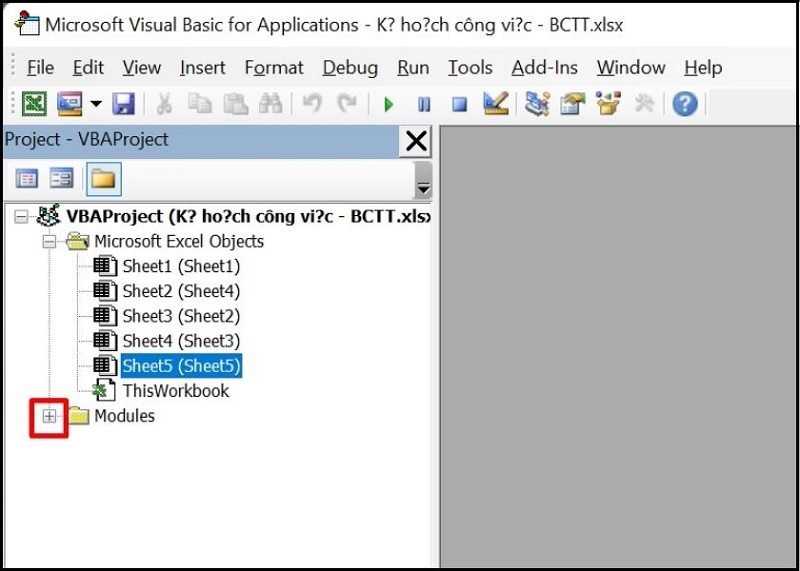
Chọn vào biểu tượng dấu cộng
Bước 3: Chọn "Export File…" → chọn thư mục lưu → nhấn Save.
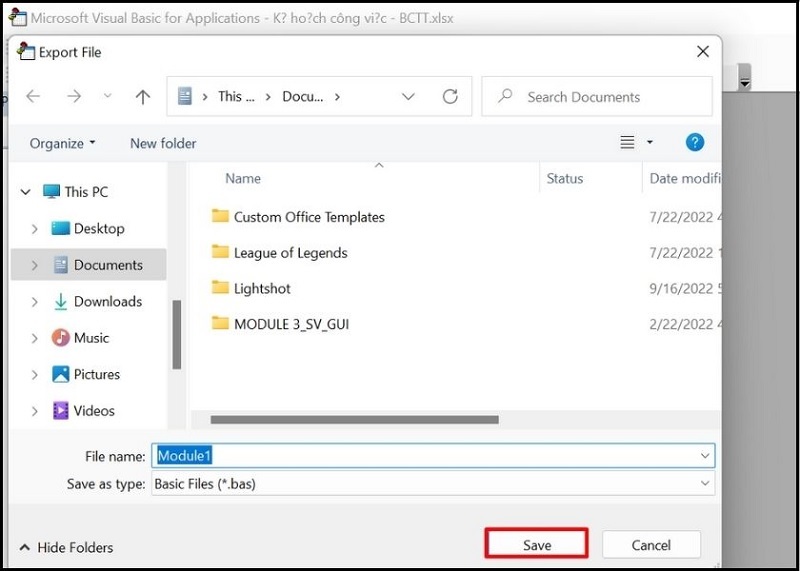
Nhấn nút Save
Lưu ý quan trọng:
- Luôn lưu file Excel dưới định dạng .xlsm trước khi đóng.
- Sao lưu dữ liệu định kỳ để tránh mất mát.
- Không tắt Excel đột ngột trong quá trình ghi hoặc lưu Macro.
Những sai lầm thường gặp khi làm việc với Macro
Quên lưu file dưới định dạng .xlsm
Nhiều người tạo Macro nhưng lưu file dưới dạng .xlsx thông thường, dẫn đến mất toàn bộ Macro khi đóng file. Luôn chọn "Excel Macro-Enabled Workbook (.xlsm)" khi Save As.
Ghi Macro với tham chiếu tuyệt đối

Khi ghi Macro, nếu bạn chọn ô cụ thể như A1, B2, Macro sẽ luôn thao tác trên đúng các ô đó dù dữ liệu nằm ở vị trí khác. Giải pháp: sử dụng "Use Relative References" trong tab Developer trước khi bắt đầu ghi macro Excel.
Không kiểm tra điều kiện trước khi thực thi
Macro có thể gây lỗi nếu dữ liệu không đúng cấu trúc mong đợi. Trong macro VBA nâng cao, luôn kiểm tra sự tồn tại của sheet, số lượng dòng, và kiểu dữ liệu trước khi xử lý.
Đặt tên Macro trùng với hàm có sẵn
Tránh đặt tên Macro như Sum, Average, Count... vì trùng với hàm Excel mặc định, gây nhầm lẫn và lỗi thực thi.
Ngoài ra, khi làm việc với bảng tính lớn, bạn có thể kết hợp Macro với cách gộp ô trong Excel để trình bày dữ liệu rõ ràng và chuyên nghiệp hơn.
Câu hỏi thường gặp (FAQ)
Macro trong Excel là công cụ mạnh mẽ giúp tự động hóa Excel, loại bỏ các tác vụ lặp đi lặp lại và nâng cao năng suất làm việc đáng kể. Từ những Macro ghi hình đơn giản cho đến các đoạn mã VBA phức tạp, người dùng có thể tùy chỉnh Excel theo đúng nhu cầu công việc.
Techcare.vn khuyến khích bạn bắt đầu từ những Macro đơn giản, dần dần tích lũy kinh nghiệm và nâng cao kỹ năng lập trình VBA. Với sự kiên trì học hỏi, bất kỳ ai cũng có thể trở thành chuyên gia Macro – biến Excel thành công cụ làm việc thông minh và hiệu quả.












