


Đang gõ liệu trong Excel mà tự nhiên có một ô tìm kiếm lạ hiện lên bên phải màn hình, làm bạn giật mình và mất tập trung? Đó chính là tính năng Research (hay còn gọi là Tra cứu) - một công cụ tìm kiếm được tích hợp sẵn trong Excel. Với người mới dùng máy tính, tính năng này đôi khi gây phiền hơn là giúp ích, đặc biệt khi máy chạy chậm hoặc không cần tra cứu gì cả.
Đội ngũ kỹ thuật viên của TechCare đã hỗ trợ hàng nghìn khách hàng tại Đà Nẵng xử lý các vấn đề tương tự trên Excel và Windows. Trong bài viết này, TechCare sẽ hướng dẫn bạn cách tắt Research trong Excel một cách đơn giản nhất, kèm hình ảnh minh họa từng bước, để bất kỳ ai - kể cả người lớn tuổi hay người mới dùng laptop lần đầu - cũng có thể tự làm được tại nhà.
Research trong Excel là gì?
Research (Tra cứu) là một công cụ nhỏ nằm trong Excel, cho phép bạn tìm kiếm nghĩa của từ, số liệu hoặc thông tin tham khảo ngay trên bảng tính mà không cần mở trình duyệt web. Về lý thuyết, tính năng này khá hữu ích vì giúp tiết kiệm thời gian chuyển qua lại giữa các cửa sổ.

Tuy nhiên, trên thực tế, rất ít người dùng văn phòng thông thường cần đến tính năng này. Nó có thể tự động bật lên khi bạn vô tình nhấn nhầm phím tắt, chiếm một phần màn hình làm việc và làm chậm máy nếu cấu hình laptop yếu hoặc mạng Internet không ổn định.
Vì sao nên tắt Research trong Excel?
Dưới đây là những lý do phổ biến khiến người dùng, đặc biệt là người mới, muốn tắt tính năng này:
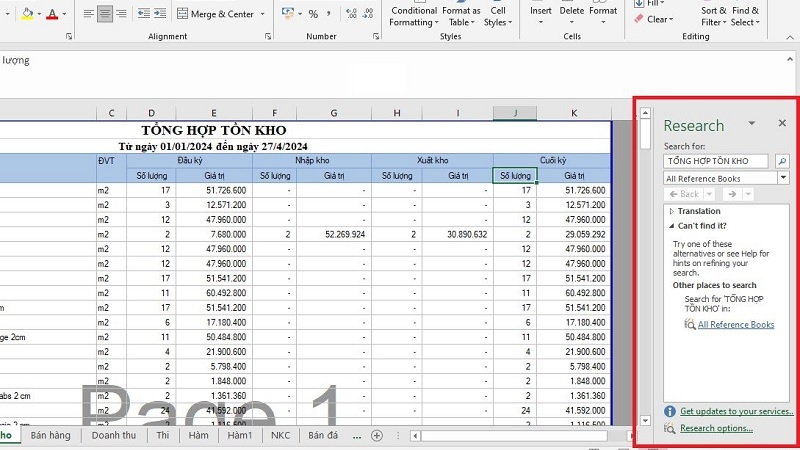
- Tránh bị gián đoạn: cửa sổ tìm kiếm bất ngờ hiện lên khiến bạn mất tập trung khi đang nhập liệu.
- Giúp máy chạy mượt hơn: với laptop cấu hình thấp hoặc máy đã cũ, tắt bớt các tính năng không dùng đến sẽ giúp Excel phản hồi nhanh hơn.
- Không phụ thuộc Internet: Research cần mạng để hoạt động, nếu mạng yếu, tính năng này dễ bị treo hoặc báo lỗi, ảnh hưởng đến cả file Excel đang mở.
- Giao diện gọn gàng hơn: bảng tính sẽ trông đơn giản, dễ nhìn hơn, rất phù hợp với người lớn tuổi hoặc người mới làm quen với Excel.
Hướng dẫn cách tắt Research trong Excel chi tiết từng bước
Cách dưới đây áp dụng cho các phiên bản Excel phổ biến hiện nay (Excel 2016, 2019, 2021 và Microsoft 365). Bạn chỉ cần làm theo đúng thứ tự, không cần biết về lập trình vẫn có thể thực hiện được.
Bước 1: Mở công cụ Visual Basic trong Excel
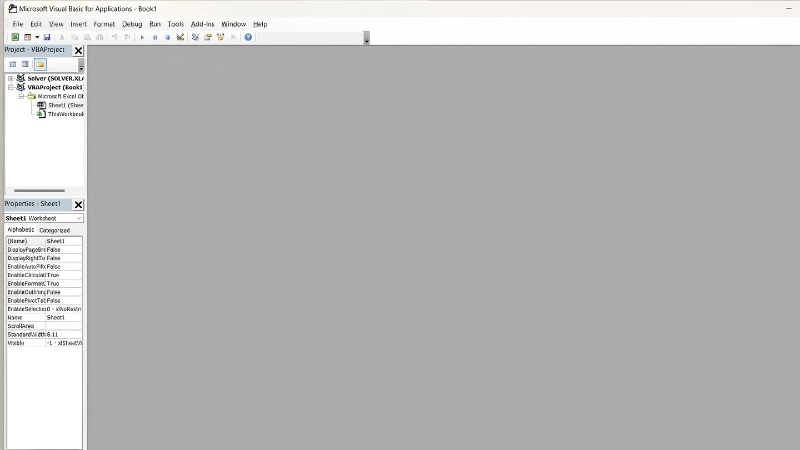
Mở file Excel bất kỳ, sau đó nhấn tổ hợp phím Alt + F11 trên bàn phím. Một cửa sổ mới có tên "Microsoft Visual Basic for Applications" sẽ hiện ra.
Bước 2: Mở cửa sổ lệnh Immediate
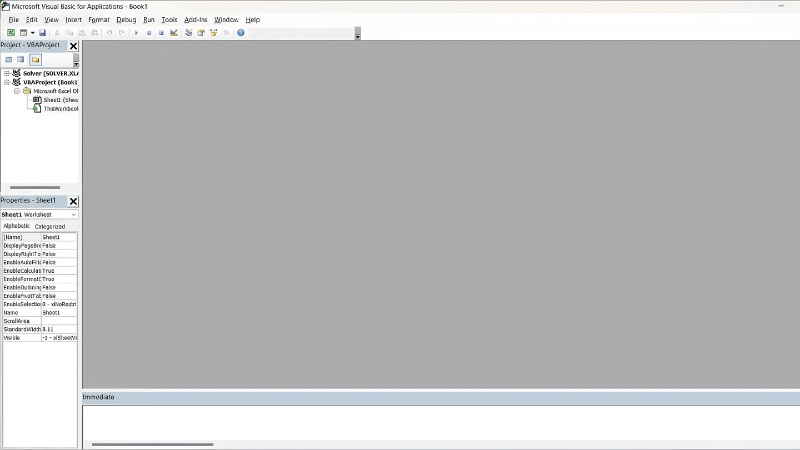
Tại cửa sổ Visual Basic vừa mở, nhấn tiếp tổ hợp phím Ctrl + G. Một ô nhỏ tên "Immediate" sẽ xuất hiện ở phía dưới màn hình - đây là nơi bạn sẽ nhập lệnh tắt Research.
Bước 3: Nhập lệnh tắt Research
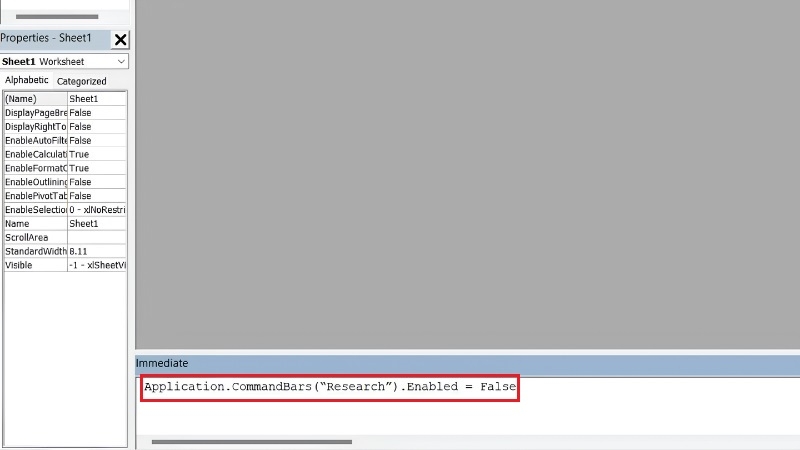
Nhấp chuột vào ô Immediate, gõ hoặc dán chính xác dòng lệnh sau rồi nhấn Enter:
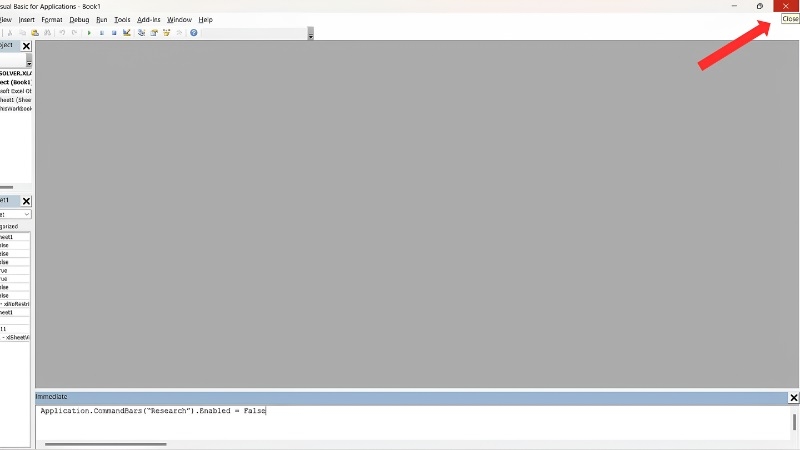
Application.CommandBars("Research").Enabled = False
Bước 4: Lưu lại và đóng cửa sổ
Sau khi nhấn Enter mà không thấy báo lỗi, nhấn tổ hợp phím Alt + Q để đóng cửa sổ Visual Basic và quay lại Excel. Vậy là tính năng Research đã được tắt hoàn toàn.
Lưu ý cho bản Excel 365 mới nhất
Ở một số bản Microsoft 365 mới, Research đã được đổi tên thành "Smart Lookup" hoặc "Tra cứu thông minh" (Insights). Nếu làm theo 4 bước trên mà vẫn thấy tính năng tra cứu xuất hiện khi bôi đen văn bản và bấm chuột phải, bạn vào thêm File > Options > General, kéo xuống mục Privacy Settings và bỏ chọn các tùy chọn liên quan đến "Enable services" hoặc "Intelligent Services" để tắt hẳn.
Cách bật lại Research trong Excel khi cần
Nếu sau này bạn muốn dùng lại tính năng tìm kiếm này, chỉ cần làm ngược lại các bước trên:
Bước 1: Mở lại Visual Basic
Mở Excel, nhấn Alt + F11.
Bước 2: Mở cửa sổ Immediate
Nhấn Ctrl + G để hiện cửa sổ lệnh.
Bước 3: Nhập lệnh bật lại
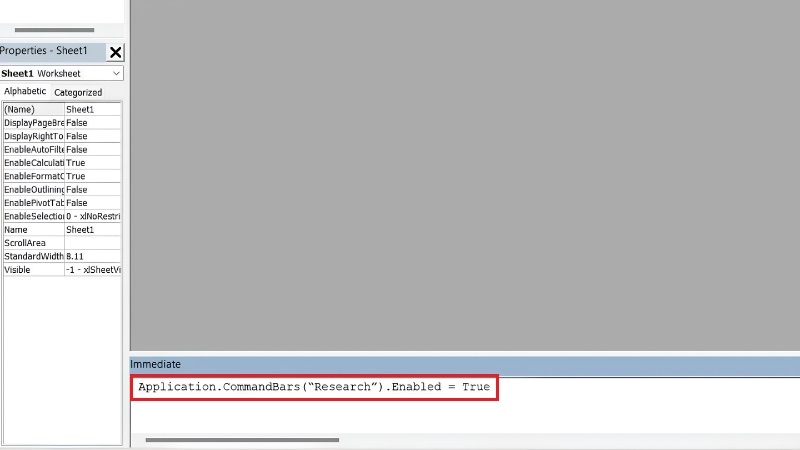
Gõ hoặc dán dòng lệnh sau rồi nhấn Enter:
Application.CommandBars("Research").Enabled = True
Bước 4: Đóng cửa sổ
Nhấn Alt + Q để lưu và đóng. Tính năng Research đã hoạt động trở lại.
Một số lỗi thường gặp khi dùng Research trong Excel
Không có kết nối Internet
Research cần mạng để tìm kiếm, nếu Wi-Fi hoặc mạng dây yếu, kết quả sẽ tải chậm hoặc báo lỗi. Cách khắc phục: kiểm tra lại đường truyền mạng hoặc tắt hẳn tính năng này theo hướng dẫn ở trên nếu ít khi dùng đến.
Không tìm được kết quả phù hợp
Một số nguồn tra cứu của Research có thể không khả dụng tại Việt Nam hoặc đã ngừng hoạt động. Bạn nên dùng từ khóa cụ thể hơn, hoặc tra cứu trực tiếp trên trình duyệt web cho chính xác.
Máy chạy chậm, đơ khi mở Excel
Nếu laptop có cấu hình thấp, việc bật nhiều tính năng nền như Research cùng lúc có thể khiến Excel phản hồi chậm. Đây cũng là lý do nhiều khách hàng của TechCare chọn tắt hẳn tính năng này để làm việc mượt hơn.
Kinh nghiệm từ TechCare
Qua quá trình hỗ trợ khách hàng tại cửa hàng và từ xa, TechCare nhận thấy phần lớn người dùng văn phòng, đặc biệt là người lớn tuổi hoặc mới làm quen máy tính, gần như không bao giờ dùng đến Research. Việc tắt tính năng này không chỉ giúp Excel gọn gàng, đỡ giật lag mà còn tránh được thao tác nhầm khi đang nhập liệu.
Nếu sau khi làm đúng các bước trên mà Research vẫn xuất hiện, rất có thể máy bạn đang dùng bản Excel bản quyền cũ hoặc cấu hình hệ thống bị lỗi - trường hợp này nên nhờ kỹ thuật viên kiểm tra trực tiếp để tránh làm sai thêm.
Khi nào nên đem máy đến kỹ thuật viên?
Phần lớn thao tác trên có thể tự làm tại nhà chỉ trong vài phút. Tuy nhiên, bạn nên mang laptop đến trung tâm sửa chữa uy tín nếu gặp các trường hợp sau:

- Đã làm đúng các bước nhưng Research vẫn không tắt được hoặc báo lỗi liên tục.
- Excel bị treo, đơ hoặc tự thoát ra ngoài thường xuyên, không chỉ riêng khi dùng Research.
- Laptop chạy chậm bất thường ngay cả khi đã tắt hết các tính năng không cần thiết.
- Nghi ngờ máy dính virus hoặc phần mềm lạ khiến Excel hoạt động bất thường.
- Không chắc chắn khi thao tác với Visual Basic và sợ ảnh hưởng đến dữ liệu quan trọng.
Trong những trường hợp này, đội ngũ kỹ thuật viên giàu kinh nghiệm của TechCare có thể kiểm tra, tối ưu hệ thống và xử lý tận gốc vấn đề, giúp bạn yên tâm sử dụng máy lâu dài.
Câu hỏi thường gặp
Liên hệ TechCare khi cần hỗ trợ
Nếu bạn đã thử các cách trên mà vẫn chưa xử lý được, hoặc cần hỗ trợ thêm về Excel, Office và laptop nói chung, đừng ngần ngại liên hệ TechCare. Với đội ngũ kỹ thuật viên giàu kinh nghiệm, TechCare cam kết tư vấn tận tình, xử lý nhanh gọn và an toàn cho dữ liệu của bạn.
Nguồn tham khảo
Trang hỗ trợ chính thức của Microsoft Office (support.microsoft.com) và kinh nghiệm thực tế từ đội ngũ kỹ thuật viên TechCare.
Bài viết được biên soạn bởi đội ngũ chuyên gia TechCare | Cập nhật: Tháng 8/2026












