


Bạn chuẩn bị vào một buổi họp online quan trọng hoặc gọi video cho con cháu ở xa, nhưng lại không chắc camera laptop của mình có đang hoạt động tốt hay không? Đừng lo lắng, đây là băn khoăn rất thường gặp, kể cả với những người đã dùng máy tính lâu năm.
Bài viết này sẽ hướng dẫn bạn cách test camera laptop bằng những thao tác cực kỳ đơn giản, không cần kiến thức kỹ thuật, chỉ mất khoảng 1-2 phút là bạn có thể tự kiểm tra ngay tại nhà. Đội ngũ kỹ thuật viên của TechCare đã trực tiếp hỗ trợ hàng nghìn khách hàng gặp sự cố camera, mic tại Đà Nẵng, và những hướng dẫn dưới đây được đúc kết từ chính kinh nghiệm thực tế đó, đảm bảo dễ hiểu và áp dụng được ngay.
- Vì sao nên kiểm tra camera laptop trước khi sử dụng?
- Test camera laptop trên Windows (10 và 11)
- Test camera trên MacBook bằng Photo Booth
- Test camera và mic ngay trong ứng dụng gọi video
- Test camera laptop online không cần cài đặt
- Bảng so sánh nhanh các cách test camera laptop
- Một số lỗi thường gặp khi test camera và cách xử lý nhanh
- Khi nào nên đem máy đến kỹ thuật viên?
- Câu hỏi thường gặp
Vì sao nên kiểm tra camera laptop trước khi sử dụng?
Việc dành ra vài phút kiểm tra camera trước mỗi buổi học hoặc họp online giúp bạn tránh được rất nhiều tình huống bối rối không đáng có. Một vài lý do bạn nên tạo thói quen này:
- Tránh bị gián đoạn giữa chừng khi đang họp hoặc học trực tuyến.
- Phát hiện sớm các lỗi nhỏ (bụi bẩn, cấu hình sai) trước khi chúng trở thành hư hỏng nặng hơn.
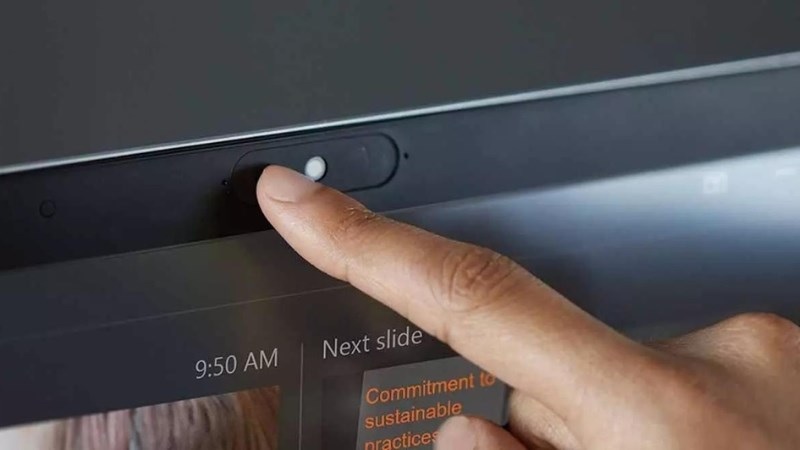
- Yên tâm hơn về quyền riêng tư, biết chắc camera chỉ hoạt động khi bạn cho phép.
Test camera laptop trên Windows (10 và 11)
Đây là cách nhanh và đơn giản nhất vì Windows đã có sẵn công cụ kiểm tra, bạn không cần cài thêm phần mềm nào.
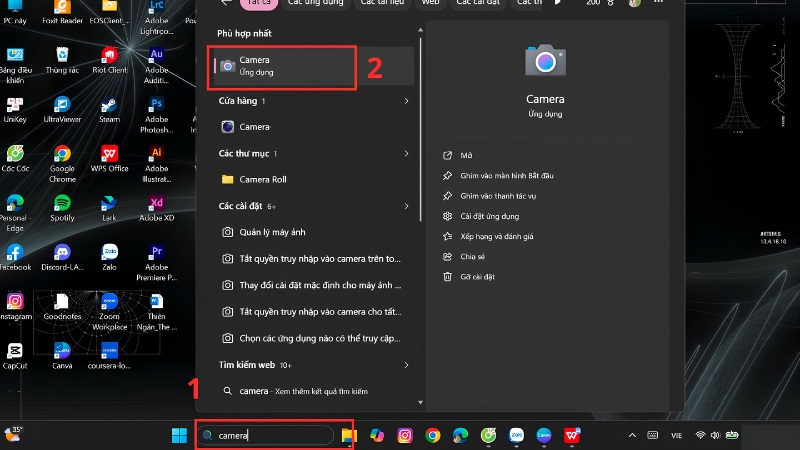
Bước 1: Nhấn vào ô tìm kiếm cạnh nút Start (biểu tượng kính lúp) ở góc dưới màn hình.
Bước 2: Gõ chữ "Camera" rồi nhấn Enter hoặc bấm vào ứng dụng Camera hiện ra.
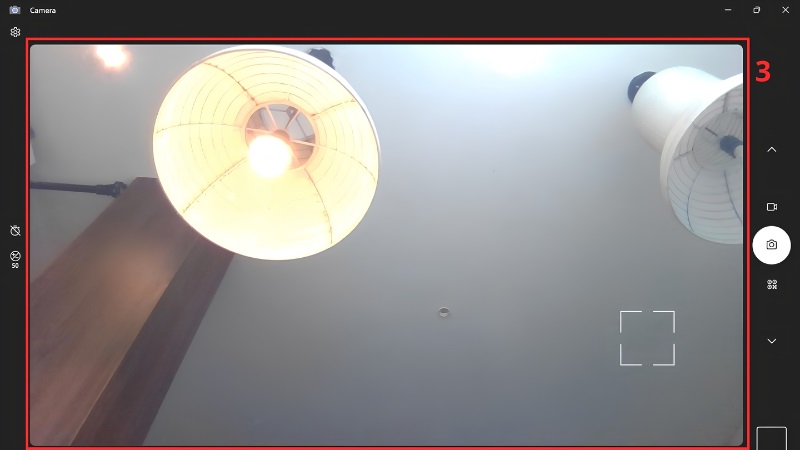
Bước 3: Chờ vài giây để ứng dụng khởi động. Nếu bạn nhìn thấy hình ảnh của chính mình hiện lên rõ nét, camera đang hoạt động bình thường.
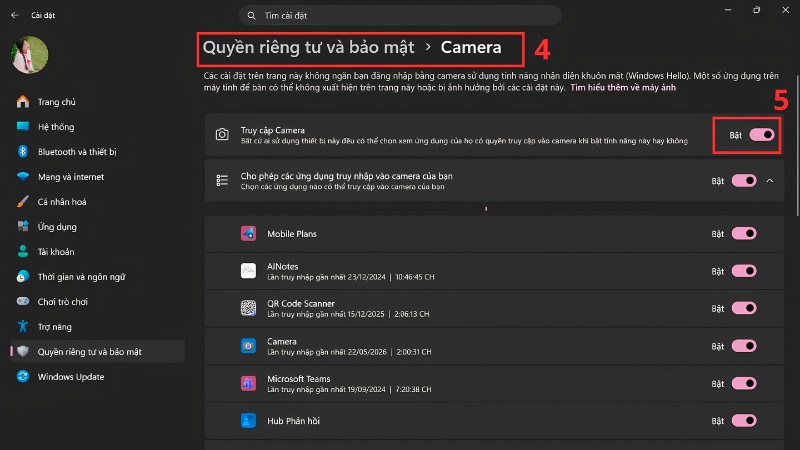
Bước 4: Nếu màn hình báo lỗi hoặc hiện chữ "We can't find your camera", bạn vào Settings > Privacy & security > Camera, sau đó bật mục "Camera access" và "Let apps access your camera".
Test camera trên MacBook bằng Photo Booth
Nếu bạn dùng MacBook, Apple cũng có sẵn công cụ kiểm tra camera vô cùng tiện lợi mang tên Photo Booth.
Bước 1: Nhấn tổ hợp phím Command + Space để mở thanh tìm kiếm Spotlight.
Bước 2: Gõ "Photo Booth" rồi nhấn phím Return (Enter).
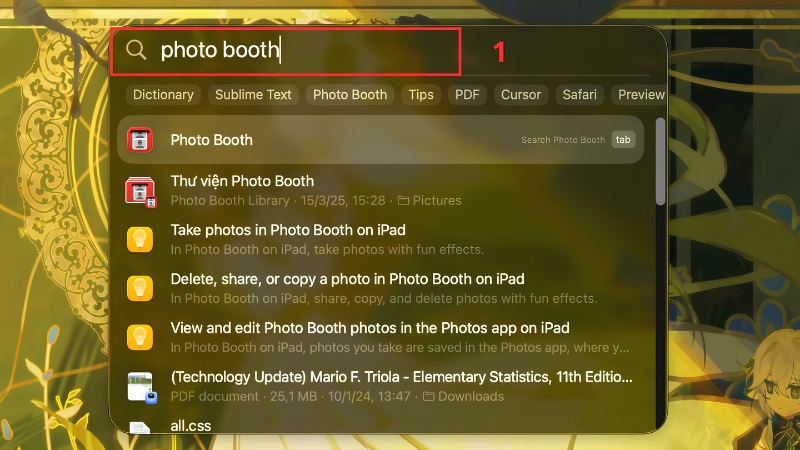
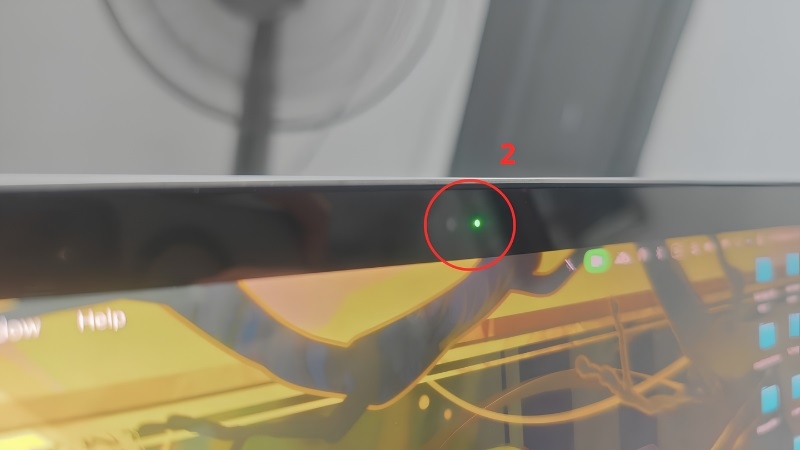
Bước 3: Chờ ứng dụng khởi động, đèn báo camera bên cạnh màn hình sẽ tự động sáng lên.
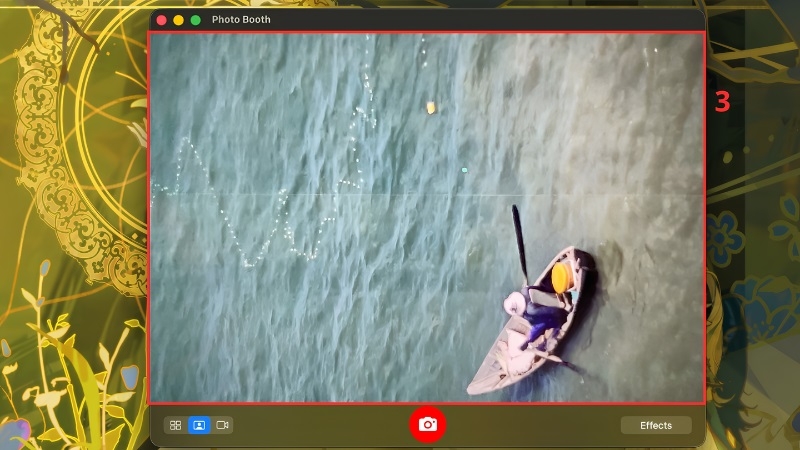
Bước 4: Quan sát khung hình: nếu bạn thấy hình ảnh của mình hiển thị rõ ràng, mượt mà, camera đang hoạt động tốt.
Nếu muốn kiểm tra luôn cả microphone, bạn có thể mở thêm ứng dụng FaceTime, gọi thử cho một số máy khác hoặc vào Settings > Sound > Input để xem thanh mức âm thanh có nhảy khi bạn nói hay không.
Test camera và mic ngay trong ứng dụng gọi video
Nếu bạn chuẩn bị họp qua Zoom, Microsoft Teams hoặc Google Meet, cách tiện lợi nhất là kiểm tra trực tiếp trong chính ứng dụng đó trước khi vào phòng họp.
Với Zoom
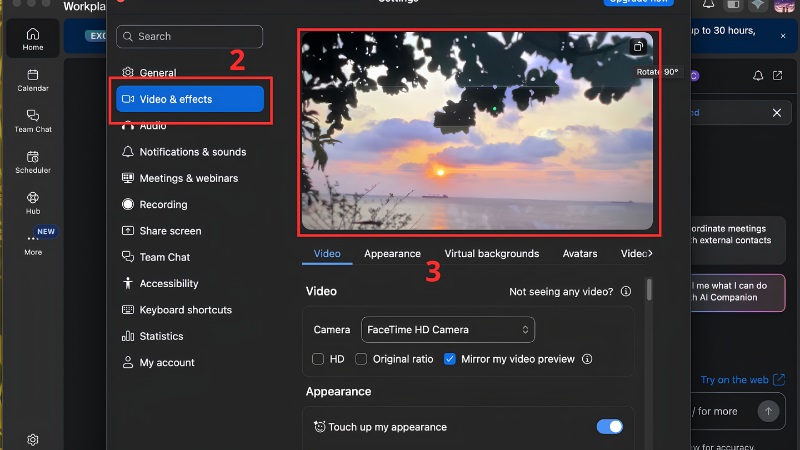
Bước 1: Mở ứng dụng Zoom, bấm vào biểu tượng bánh răng (Settings) ở góc trên bên phải.
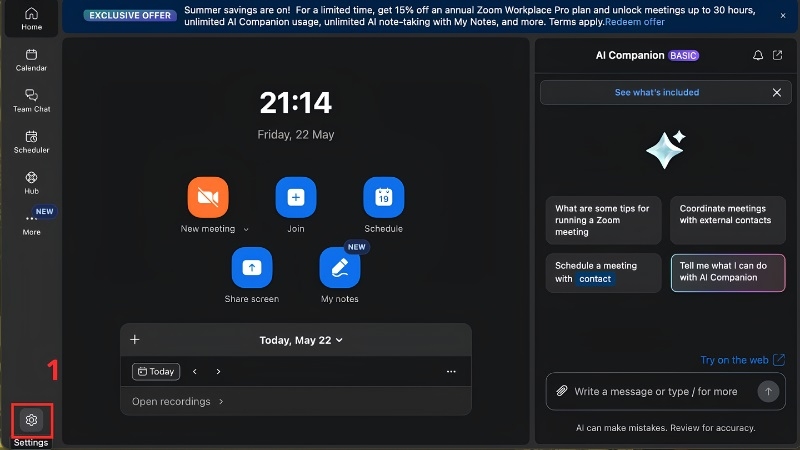
Bước 2: Chọn mục "Video" để xem hình ảnh camera có hiển thị rõ hay không.
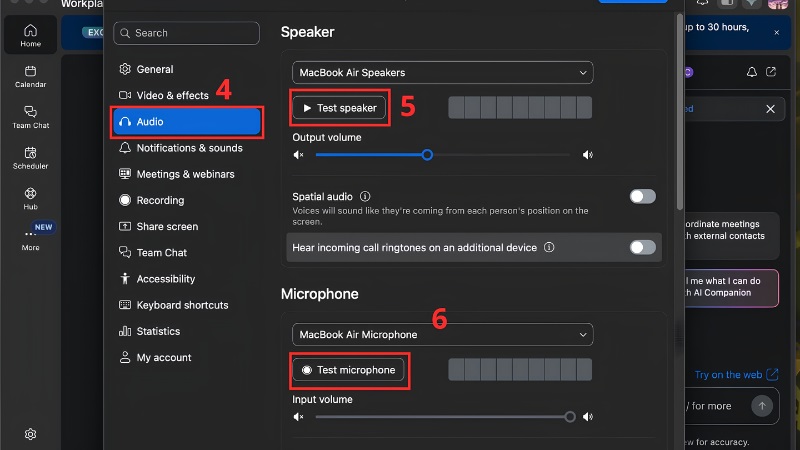
Bước 3: Chuyển sang mục "Audio", bấm "Test Speaker" và "Test Microphone" để kiểm tra loa và mic.
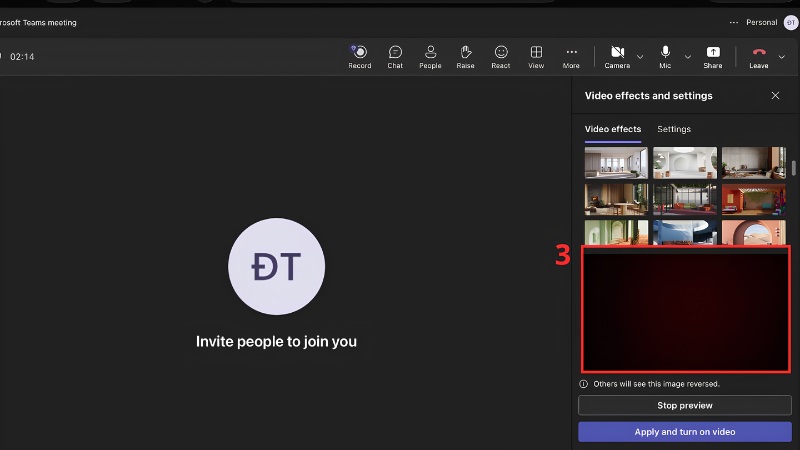
Với Microsoft Teams
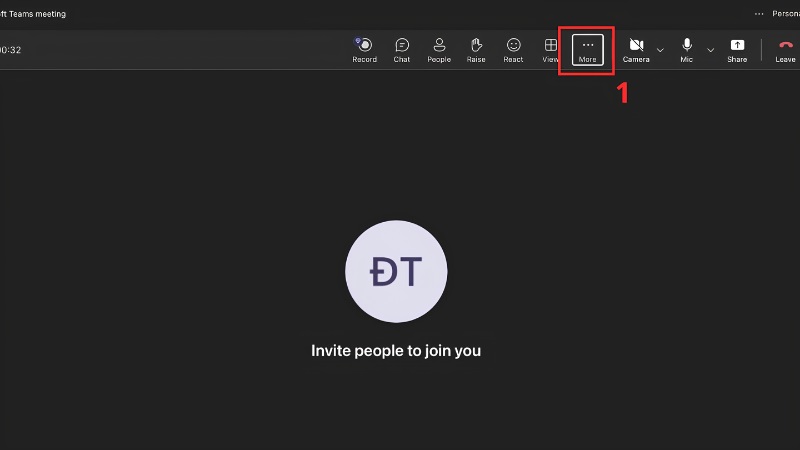
Bước 1: Mở ứng dụng, bấm vào biểu tượng ba dấu chấm (More) rồi chọn "Video effects & settings".
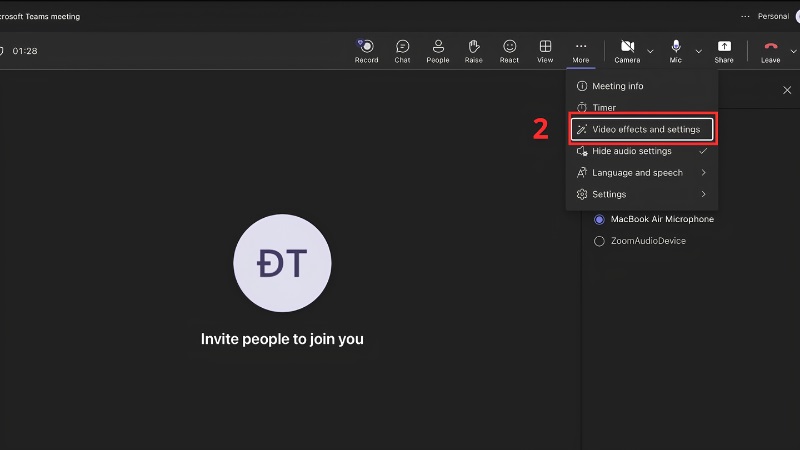
Bước 2: Xem trước hình ảnh camera của bạn ngay trong khung xem trước trước khi vào cuộc họp.
Test camera laptop online không cần cài đặt
Nếu muốn kiểm tra nhanh mà không mở phần mềm nào, bạn có thể dùng ngay các trang web kiểm tra camera miễn phí. Cách này phù hợp khi bạn đang dùng máy lạ hoặc muốn kiểm tra thêm cả độ phân giải, tốc độ khung hình.
Bước 1: Mở trình duyệt (Chrome, Edge, Safari...) và truy cập một trang test camera trực tuyến, ví dụ webcamtests.com.
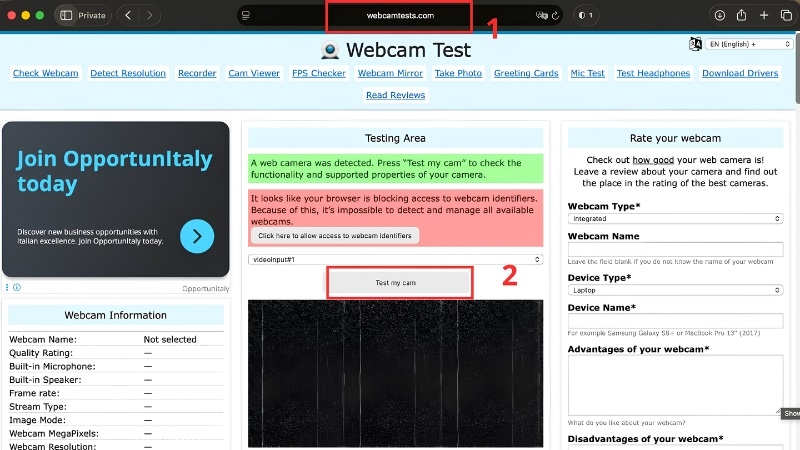
Bước 2: Bấm vào nút "Test my cam" ở giữa màn hình.
Bước 3: Khi trình duyệt hỏi quyền truy cập camera, bạn bấm "Allow" (Cho phép).
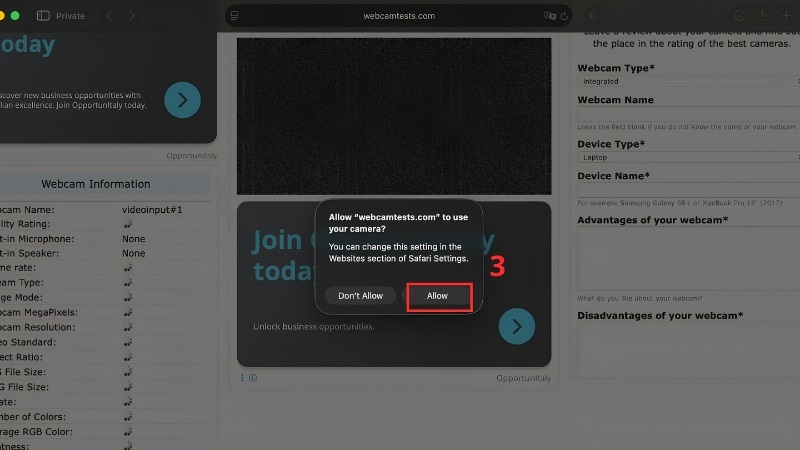
Bước 4: Quan sát hình ảnh hiển thị và các thông số đi kèm để biết camera có hoạt động ổn định không.
Bảng so sánh nhanh các cách test camera laptop
| Cách kiểm tra | Phù hợp với | Cần cài đặt thêm? |
| Ứng dụng Camera có sẵn (Windows) | Người dùng Windows 10/11 | Không |
| Photo Booth (macOS) | Người dùng MacBook | Không |
| Ứng dụng gọi video (Zoom, Teams) | Người chuẩn bị họp/học online | Không (nếu đã cài sẵn) |
| Website test camera online | Kiểm tra nhanh, xem thêm thông số | Không, chỉ cần trình duyệt |
Một số lỗi thường gặp khi test camera và cách xử lý nhanh
| Hiện tượng | Nguyên nhân thường gặp | Cách xử lý nhanh |
| Màn hình đen, không lên hình | Camera bị khóa hoặc chưa cấp quyền | Kiểm tra Settings > Camera, bật quyền truy cập |
| Hình ảnh mờ, nhòe | Ống kính bị bám bụi, vân tay | Lau nhẹ bằng khăn mềm, khô, tránh dùng vật cứng |
| Báo lỗi "No camera attached" | Thiếu driver hoặc driver lỗi | Vào Device Manager, chọn Update driver |
| Camera bị mờ hoặc giật hình | Xung đột phần mềm hoặc phần cứng yếu | Khởi động lại máy; nếu vẫn lỗi, nên nhờ kỹ thuật viên kiểm tra |
Kinh nghiệm từ TechCare
Qua quá trình hỗ trợ hàng nghìn khách hàng tại Đà Nẵng, đội ngũ kỹ thuật viên TechCare nhận thấy phần lớn các trường hợp "camera không lên hình" đến từ việc ứng dụng chưa được cấp quyền truy cập, chứ không phải do hỏng phần cứng.
Vì vậy, trước khi nghĩ đến việc thay camera, bạn hãy thử kiểm tra quyền truy cập và vệ sinh nhẹ ống kính trước - đây là hai bước đơn giản nhưng giải quyết được phần lớn sự cố.
Khi nào nên đem máy đến kỹ thuật viên?
Nếu bạn đã thử tất cả các cách trên mà camera vẫn không hoạt động, đây là lúc nên nhờ đến sự hỗ trợ chuyên nghiệp thay vì tự sửa tại nhà:

- Camera hoàn toàn không nhận dù đã thử trên nhiều ứng dụng và đã cập nhật driver.
- Hình ảnh bị sọc, vỡ hình hoặc có màu sắc bất thường liên tục.
- Đèn báo camera tự động sáng dù bạn không mở bất kỳ ứng dụng nào (nghi ngờ bị theo dõi).
- Laptop từng bị rơi, va đập trước khi camera gặp sự cố.
Trong những trường hợp này, việc tự tháo lắp có thể khiến máy hư hỏng nặng hơn. Bạn có thể mang máy đến TechCare để được đội ngũ kỹ thuật viên kiểm tra và tư vấn giải pháp phù hợp, an toàn.
Câu hỏi thường gặp
Hy vọng với những hướng dẫn đơn giản trên, bạn đã có thể tự tin tự kiểm tra camera laptop của mình trước mỗi buổi họp hay cuộc gọi quan trọng. Nếu vẫn còn thắc mắc hoặc cần hỗ trợ trực tiếp, đừng ngần ngại liên hệ TechCare qua website techcare.vn hoặc ghé trực tiếp cửa hàng - đội ngũ kỹ thuật viên luôn sẵn sàng hỗ trợ bạn.
Nguồn tham khảo
- Microsoft Support - Hướng dẫn sử dụng ứng dụng Camera trên Windows
- Apple Support - Hướng dẫn sử dụng Photo Booth và FaceTime trên macOS
Bài viết được biên soạn bởi đội ngũ chuyên gia TechCare | Cập nhật: Tháng 9/2026












