


Đang xem phim, nghe nhạc hoặc họp online mà laptop bỗng dưng "im re" dù đã bật loa hết cỡ – chắc hẳn ai cũng từng bối rối không biết bắt đầu kiểm tra từ đâu. Tin vui là phần lớn các trường hợp loa laptop không nghe được âm thanh đều có thể tự kiểm tra và khắc phục tại nhà chỉ trong vài phút, không cần đến kỹ thuật viên.
Với kinh nghiệm hỗ trợ hàng nghìn khách hàng tại Đà Nẵng gặp sự cố âm thanh trên laptop, đội ngũ kỹ thuật của TechCare đã tổng hợp 5 cách test loa laptop không nghe được âm thanh trên Win 10 đơn giản nhất, trình bày theo từng bước dễ hiểu, phù hợp cả với người mới dùng máy tính hoặc người lớn tuổi. Bạn chỉ cần làm theo đúng thứ tự, không cần biết nhiều về kỹ thuật vẫn có thể tự xử lý được.
- Vì sao loa laptop không nghe được âm thanh?
- Kiểm tra âm lượng hệ thống và các phần mềm (Volume Mixer)
- Kiểm tra âm thanh của trình duyệt (Chrome, Cốc Cốc, Edge...)
- Kiểm tra Driver âm thanh (Audio Driver)
- Dùng công cụ Windows Audio Troubleshooter
- Kiểm tra định dạng âm thanh mặc định
- Bảng tổng hợp nhanh 5 cách test loa laptop
- Khi nào nên đem máy đến kỹ thuật viên?
- Câu hỏi thường gặp
Vì sao loa laptop không nghe được âm thanh?
Trước khi bắt tay vào kiểm tra, bạn nên biết qua một số nguyên nhân phổ biến khiến laptop mất tiếng. Việc này giúp bạn hình dung được mình đang gặp phải trường hợp nào và nên bắt đầu từ cách nào trước:
- Âm lượng hệ thống hoặc âm lượng của riêng một ứng dụng/trình duyệt đang bị tắt (mute) hoặc để quá nhỏ.
- Driver âm thanh (audio driver) bị lỗi, thiếu hoặc chưa được cập nhật.
- Thiết lập âm thanh mặc định trong Windows bị sai, ví dụ chọn nhầm thiết bị phát.
- Định dạng âm thanh (audio format) không tương thích với loa của máy.
- Lỗi phần cứng: loa bị hỏng, dây kết nối bên trong bị lỏng do va đập hoặc dùng lâu ngày.
Ở phần tiếp theo, TechCare sẽ hướng dẫn bạn 5 cách kiểm tra lần lượt từ đơn giản đến chuyên sâu hơn, giúp bạn khoanh vùng và xử lý đúng nguyên nhân.
Kiểm tra âm lượng hệ thống và các phần mềm (Volume Mixer)
Đây là bước đầu tiên và quan trọng nhất, vì rất nhiều trường hợp "mất tiếng" thực ra chỉ do một ứng dụng nào đó vô tình bị tắt âm.
Bước 1: Mở Volume Mixer
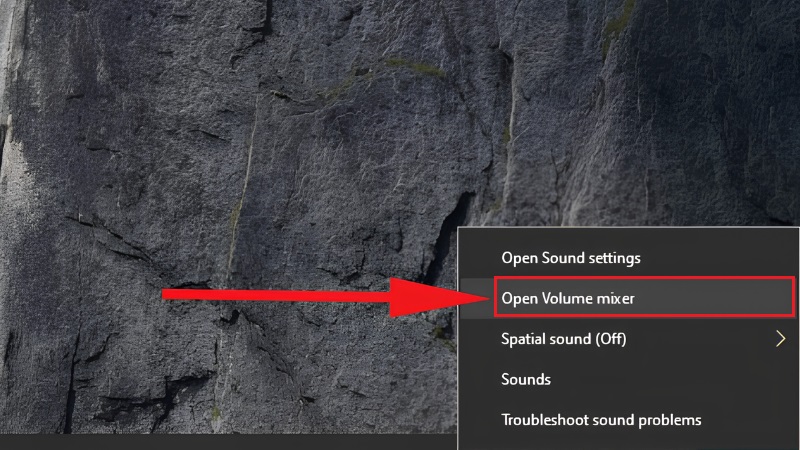
Nhấp chuột phải vào biểu tượng hình loa ở góc dưới bên phải màn hình (thanh taskbar), sau đó chọn "Open Volume mixer".
Bước 2: Kiểm tra từng thanh âm lượng
Cửa sổ Volume Mixer sẽ hiện ra danh sách các mục gồm âm thanh hệ thống (System) và các phần mềm đang mở. Bạn kéo mắt qua từng cột, nếu thấy cột nào đang để mức 0 hoặc có biểu tượng loa gạch chéo (đang tắt tiếng) thì hãy kéo thanh trượt lên và bấm vào biểu tượng loa để bật lại.
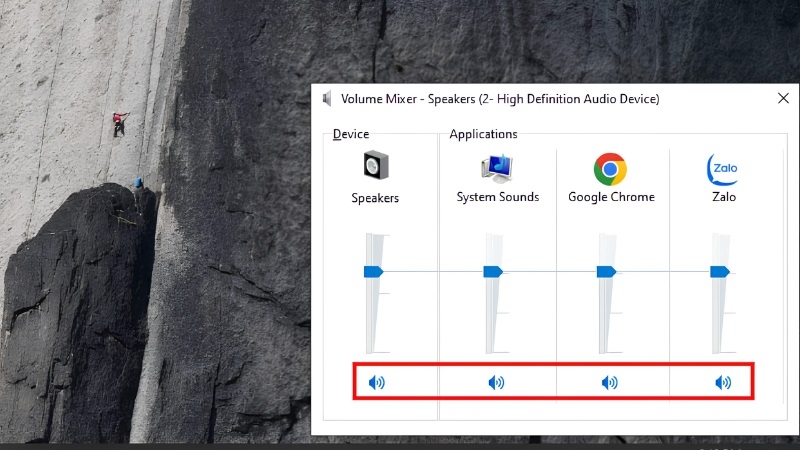
Sau khi chỉnh xong, hãy phát thử một đoạn nhạc hoặc video để kiểm tra loa đã có tiếng trở lại chưa.
Kiểm tra âm thanh của trình duyệt (Chrome, Cốc Cốc, Edge...)
Nếu bạn chỉ bị mất tiếng khi xem video trên trình duyệt (còn nhạc trong máy vẫn nghe bình thường), rất có thể bạn đã vô tình tắt tiếng một tab nào đó.
Bước thực hiện
Nhấp chuột phải vào tab đang phát nội dung bị mất tiếng. Nếu tab này đang bị tắt âm, trình duyệt sẽ hiện dòng chữ "Bật âm thanh trang web" (hoặc "Unmute site"). Bạn chỉ cần bấm vào là âm thanh sẽ phát trở lại bình thường.
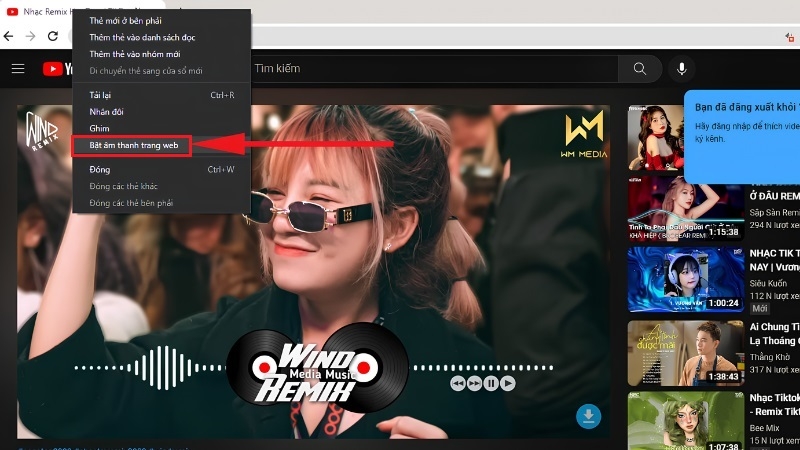
Ngoài ra, bạn cũng nên kiểm tra thêm âm lượng ngay trên trình phát video (thường ở góc dưới bên trái hoặc phải khung video) để chắc chắn không bị để mức 0.
Kiểm tra Driver âm thanh (Audio Driver)
Driver âm thanh là phần mềm giúp Windows "giao tiếp" được với loa của laptop. Nếu driver bị lỗi hoặc chưa được cài, loa sẽ không thể phát ra âm thanh dù mọi cài đặt khác đều đúng.
Bước 1: Mở Device Manager
Nhấp chuột phải vào biểu tượng "This PC" (hoặc "My Computer") trên màn hình, chọn "Manage", sau đó chọn mục "Device Manager" ở cột bên trái.
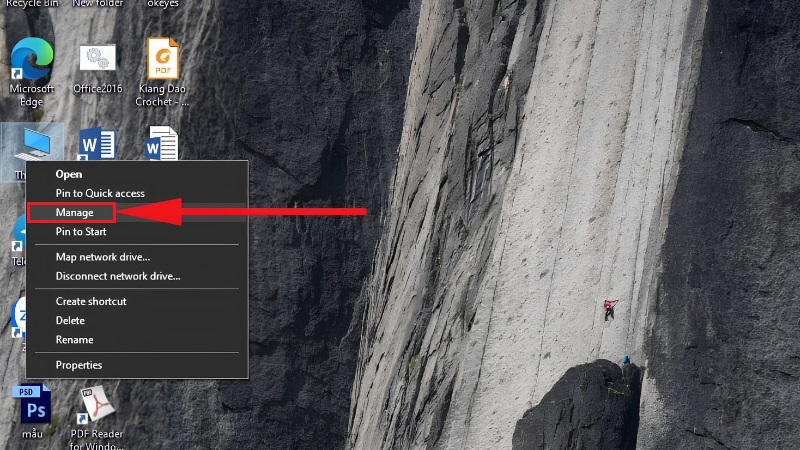
Bước 2: Kiểm tra mục âm thanh
Trong Device Manager, tìm và nhấp đúp vào hai mục "Audio inputs and outputs" và "Sound, video and game controllers". Nếu bạn thấy biểu tượng dấu chấm than màu vàng hoặc dấu X màu đỏ bên cạnh tên driver, điều đó có nghĩa là driver đang gặp lỗi hoặc bị thiếu.
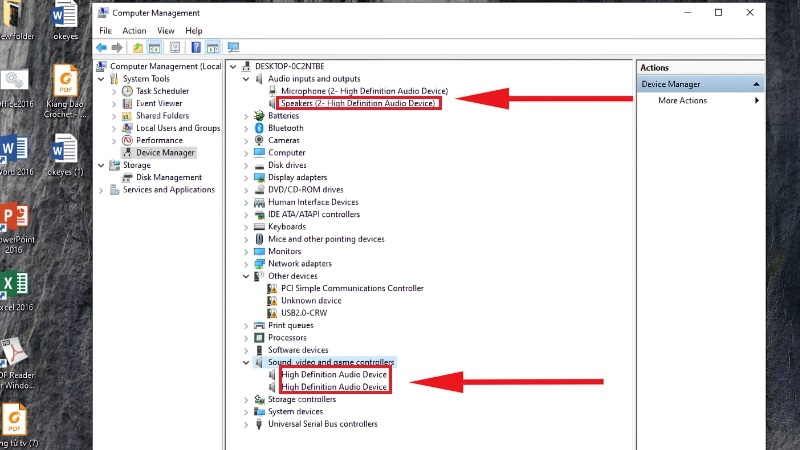
Trường hợp này, bạn nhấp chuột phải vào driver bị lỗi, chọn "Update driver" và làm theo hướng dẫn để Windows tự tìm và cài lại driver phù hợp. Nếu máy đã kết nối mạng, Windows thường sẽ tự tải về bản driver mới nhất.
Dùng công cụ Windows Audio Troubleshooter
Đây là công cụ sửa lỗi âm thanh có sẵn trên Windows 10, giúp hệ thống tự động dò tìm và khắc phục sự cố mà không cần bạn phải hiểu nhiều về kỹ thuật.
Bước 1: Mở công cụ Troubleshoot
Nhấp chuột phải vào biểu tượng loa trên thanh taskbar, chọn "Troubleshoot sound problems" (Khắc phục sự cố âm thanh).
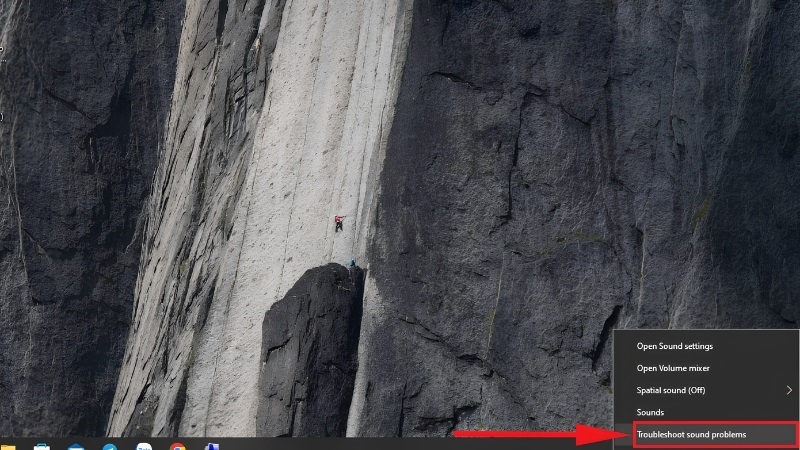
Bước 2: Cho phép hệ thống chẩn đoán
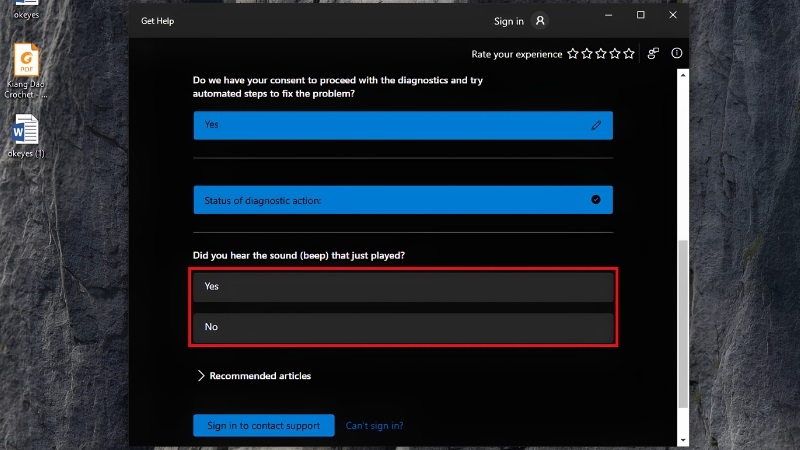
Một cửa sổ mới hiện lên hỏi bạn có muốn hệ thống tự động chẩn đoán và khắc phục sự cố hay không, bạn chọn "Yes" hoặc "Next" để tiếp tục.
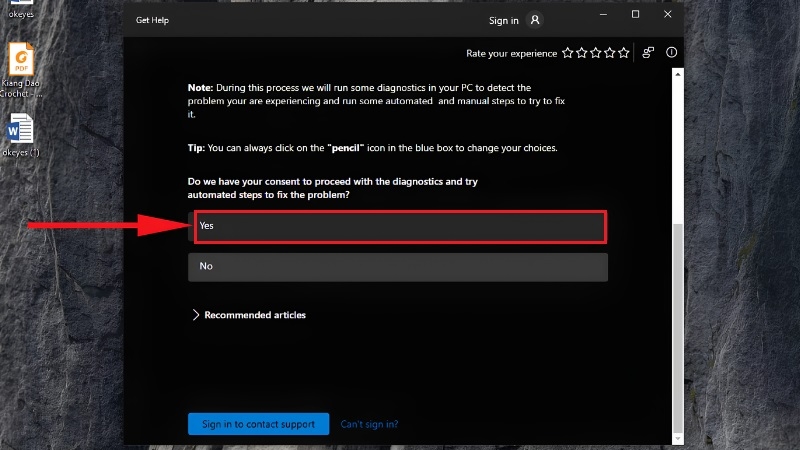
Bước 3: Làm theo hướng dẫn trên màn hình
Trong quá trình quét, Windows có thể phát ra một tiếng "beep" thử nghiệm. Nếu bạn nghe thấy, chọn "Yes, I heard the beep"; nếu không nghe thấy, chọn "No" để hệ thống tiếp tục dò tìm nguyên nhân và đề xuất cách khắc phục phù hợp.
Kiểm tra định dạng âm thanh mặc định
Đôi khi laptop bị mất tiếng không phải do lỗi mà do cài đặt định dạng âm thanh (audio format) không phù hợp với loa, đặc biệt sau khi bạn (hoặc một phần mềm nào đó) vô tình thay đổi thiết lập.
Bước 1: Mở cài đặt Sounds
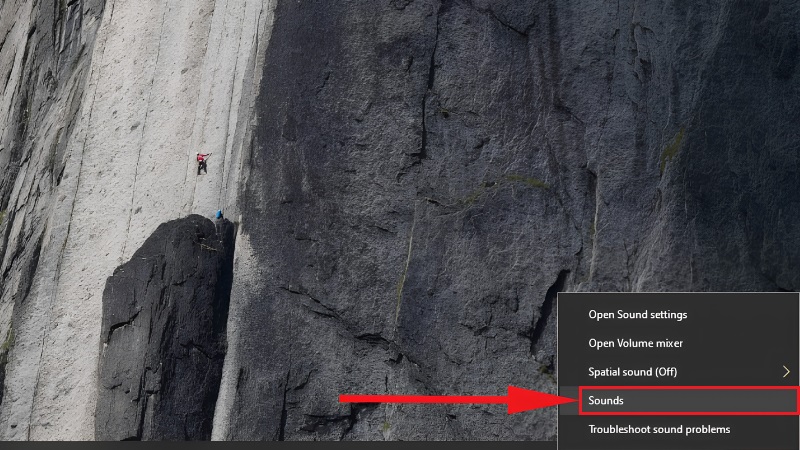
Nhấp chuột phải vào biểu tượng loa trên taskbar, chọn "Sounds" để mở bảng cài đặt âm thanh.
Bước 2: Vào Properties của loa
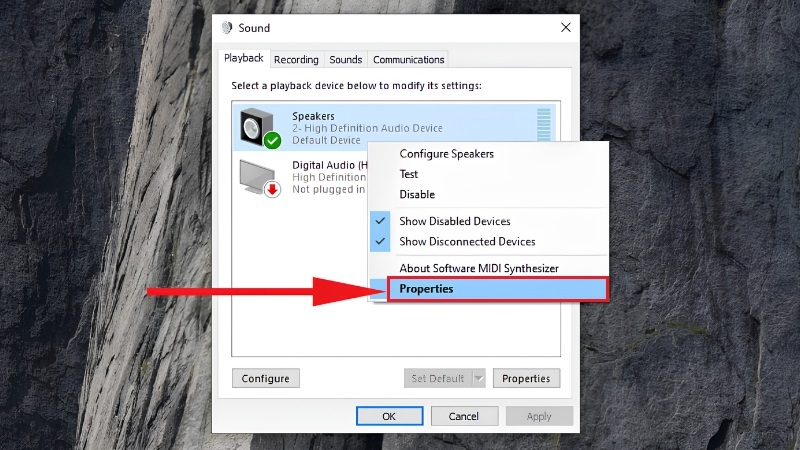
Chọn tab "Playback", nhấp chuột phải vào thiết bị "Speakers" (Loa) đang được đặt làm mặc định, sau đó chọn "Properties".
Bước 3: Đổi định dạng ở tab Advanced
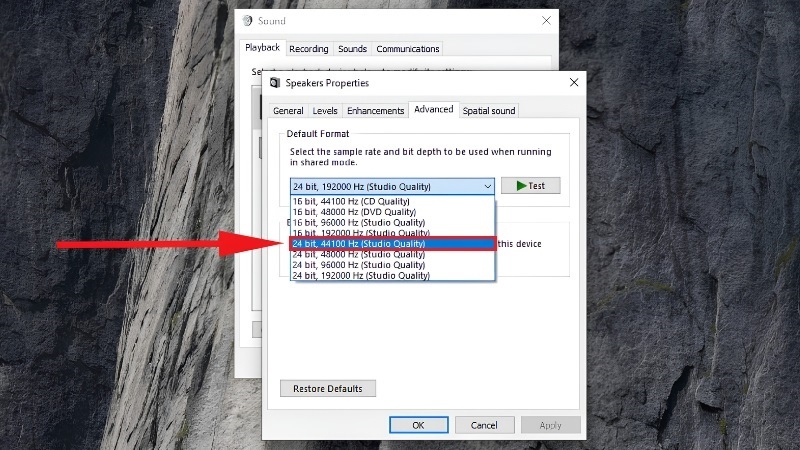
Chuyển sang tab "Advanced", trong mục "Default Format" hãy thử chọn định dạng "24 bit, 44100 Hz (Studio Quality)" hoặc "24 bit, 192000 Hz (Studio Quality)", sau đó bấm "Test" để nghe thử và bấm "OK" để lưu lại.
Bảng tổng hợp nhanh 5 cách test loa laptop
| STT | Cách thực hiện | Phù hợp khi nào |
| 1 | Kiểm tra Volume Mixer | Mất tiếng toàn bộ hoặc một ứng dụng cụ thể |
| 2 | Kiểm tra âm thanh trình duyệt | Chỉ mất tiếng khi xem video/web |
| 3 | Kiểm tra driver âm thanh | Loa mất tiếng đột ngột, có dấu cảnh báo trong Device Manager |
| 4 | Windows Audio Troubleshooter | Không rõ nguyên nhân, muốn để Windows tự dò lỗi |
| 5 | Đổi định dạng âm thanh mặc định | Đã thử các cách trên nhưng vẫn chưa hết lỗi |
Kinh nghiệm từ TechCare
Qua quá trình hỗ trợ hàng nghìn khách hàng tại Đà Nẵng, đội ngũ kỹ thuật viên TechCare nhận thấy phần lớn các ca "loa laptop im lặng" đến từ lỗi cài đặt (mute nhầm, sai driver) chứ không phải hỏng phần cứng, nên bạn hoàn toàn có thể tự kiểm tra tại nhà theo 5 cách trên trước khi nghĩ đến việc mang máy đi sửa.
Một mẹo nhỏ: hãy thử cắm tai nghe vào laptop. Nếu tai nghe vẫn có tiếng bình thường thì khả năng cao là loa trong máy gặp vấn đề phần cứng, còn nếu tai nghe cũng không có tiếng thì nhiều khả năng là lỗi driver hoặc cài đặt phần mềm.
Khi nào nên đem máy đến kỹ thuật viên?
Nếu bạn đã thử đủ cả 5 cách trên mà loa laptop vẫn không có âm thanh, rất có thể nguyên nhân đến từ phần cứng bên trong máy. Bạn nên mang máy đến trung tâm sửa chữa uy tín khi gặp các dấu hiệu sau:

- Loa phát ra tiếng rè, tiếng lạo xạo hoặc âm thanh bị ngắt quãng dù đã cập nhật driver.
- Laptop từng bị rơi, va đập hoặc dính nước trước khi mất tiếng.
- Đã thử cả tai nghe lẫn loa ngoài nhưng máy vẫn hoàn toàn không nhận diện được thiết bị âm thanh nào.
- Bạn không tự tin thao tác với Device Manager hoặc lo ngại làm sai sẽ ảnh hưởng đến hệ điều hành.
Trong những trường hợp này, kỹ thuật viên có thiết bị chuyên dụng sẽ kiểm tra được chính xác loa, dây kết nối và mainboard mà không lo gây thêm lỗi cho máy.
TechCare – Đồng hành cùng bạn khắc phục sự cố laptop
Nếu đã thử hết các cách trên mà laptop vẫn chưa lên tiếng trở lại, đừng ngần ngại mang máy đến TechCare để được đội ngũ kỹ thuật viên giàu kinh nghiệm kiểm tra và tư vấn miễn phí.
Câu hỏi thường gặp
Nguồn tham khảo: Tổng hợp và biên soạn lại bởi đội ngũ kỹ thuật TechCare, dựa trên kinh nghiệm thực tế xử lý sự cố âm thanh laptop.
Bài viết được biên soạn bởi đội ngũ chuyên gia TechCare | Cập nhật: Tháng 8/2026












