


Trong thời đại số hóa ngày nay, việc xem video trên YouTube đã trở thành thói quen hàng ngày của nhiều người. Tuy nhiên, không phải lúc nào cũng có thể dành toàn bộ thời gian để tập trung vào màn hình lớn. Chế độ thu nhỏ màn hình, hay còn gọi là Picture-in-Picture (PiP), cho phép người dùng vừa xem video vừa thực hiện các tác vụ khác mà không bị gián đoạn. Tính năng này đặc biệt hữu ích cho những ai làm việc đa nhiệm, như kiểm tra email hoặc duyệt web song song với việc nghe nhạc hoặc theo dõi nội dung giáo dục. Bài viết này sẽ hướng dẫn chi tiết cách kích hoạt và sử dụng tính năng thu nhỏ màn hình YouTube trên các thiết bị phổ biến, dựa trên các cập nhật mới từ nền tảng. Nếu gặp vấn đề kỹ thuật với thiết bị, bạn có thể tham khảo dịch vụ sửa chữa chuyên nghiệp tại Techcare.vn để được hỗ trợ nhanh chóng.
Tóm tắt nhanh theo thiết bị
Máy tính (Chrome/Edge/Firefox)
Nhấp phải × 2 vào video → Chọn "Picture in Picture". Không cần tài khoản, không cần tiện ích mở rộng.
Android 8.0+
Bật PiP trong Cài đặt hệ thống và app YouTube → Nhấn Home khi đang xem. Không cần Premium ở nhiều khu vực.
iPhone/iPad (iOS/iPadOS 15.0+)
App YouTube: cần Premium. Trình duyệt Safari: không cần Premium, phát toàn màn hình rồi vuốt lên.
Thu nhỏ màn hình YouTube là gì?
Thu nhỏ màn hình YouTube là tính năng cho phép video tiếp tục phát trong một cửa sổ nổi nhỏ (Picture in Picture - PiP) hoặc cửa sổ trình duyệt thu gọn, trong khi bạn sử dụng các ứng dụng khác. Đây không phải là việc thoát toàn màn hình thông thường mà là chế độ phát nền đa nhiệm thực thụ.
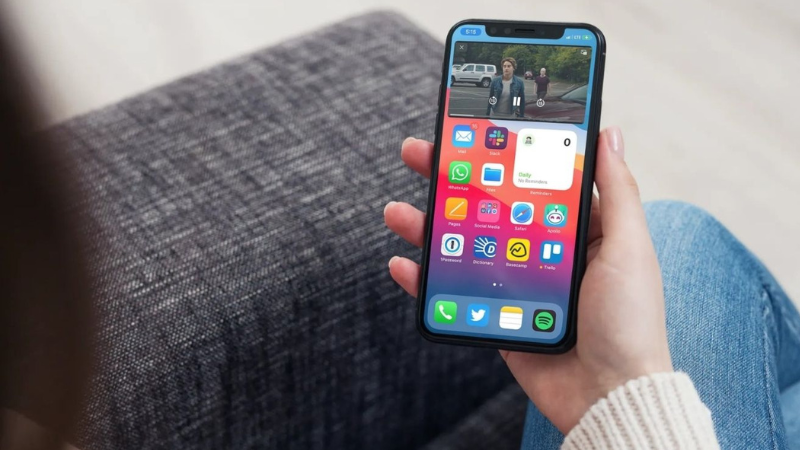
Khác biệt rõ ràng: Thoát toàn màn hình chỉ đưa video về chế độ xem thông thường trong tab hoặc app, còn thu nhỏ màn hình YouTube giữ video nổi lên trên mọi cửa sổ khác, cho phép bạn làm việc song song.
Lợi ích thực tế:
- Trả lời tin nhắn, chat mà vẫn nghe nhạc hoặc theo dõi nội dung.
- Làm việc văn phòng, học tập trực tuyến mà không bỏ lỡ video hướng dẫn.
- Lướt web, đọc tài liệu đồng thời xem clip giải trí.
Lưu ý quan trọng
Khả năng sử dụng PiP phụ thuộc vào hệ điều hành, phiên bản app YouTube, khu vực địa lý và loại tài khoản (miễn phí hay Premium). Hãy đọc kỹ từng phần bên dưới để biết điều kiện áp dụng cho thiết bị của bạn.
Cách thu nhỏ màn hình YouTube trên máy tính
Trên máy tính, bạn có nhiều lựa chọn linh hoạt, chủ yếu qua trình duyệt web.
Sử dụng chế độ Picture in Picture (PiP)
Đây là cách phổ biến , hoạt động tốt trên Chrome, Edge và Firefox.
Các bước thực hiện:
Bước 1: Mở trình duyệt (Chrome, Edge hoặc Firefox) và truy cập youtube.com.
Bước 2: Phát video bạn muốn xem.
Bước 3: Nhấp chuột phải vào khu vực phát video (không phải thanh điều khiển).
Bước 4: Nhấp chuột phải lần thứ hai để mở menu chi tiết.
Bước 5: Chọn Picture in Picture (hoặc Hình trong hình)..
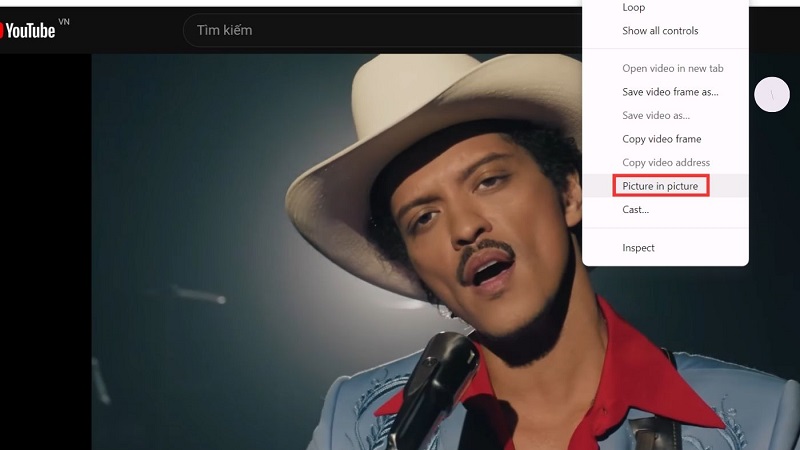
Video sẽ bật ra cửa sổ nổi, luôn nằm trên cùng. Bạn có thể kéo di chuyển, thay đổi kích thước, tạm dừng/phát hoặc điều chỉnh âm lượng ngay trên cửa sổ nhỏ.
Ưu điểm: Không cần cài thêm phần mềm, hoạt động mượt mà trên hầu hết trình duyệt. Hạn chế: Một số video có bản quyền (nhạc) có thể không hỗ trợ PiP.
Sử dụng phím tắt và mẹo đa nhiệm
- Nhấn Esc để thoát toàn màn hình nhanh nếu đang full screen.
- Sử dụng Alt + Tab (Windows) hoặc Command + Tab (macOS) để chuyển giữa các cửa sổ.
- Kéo cửa sổ PiP sang góc màn hình để tránh che khuất nội dung chính.
Thu nhỏ cửa sổ trình duyệt
Nếu không cần cửa sổ nổi:
- Nhấn nút – (giảm kích thước) trên thanh tiêu đề cửa sổ.
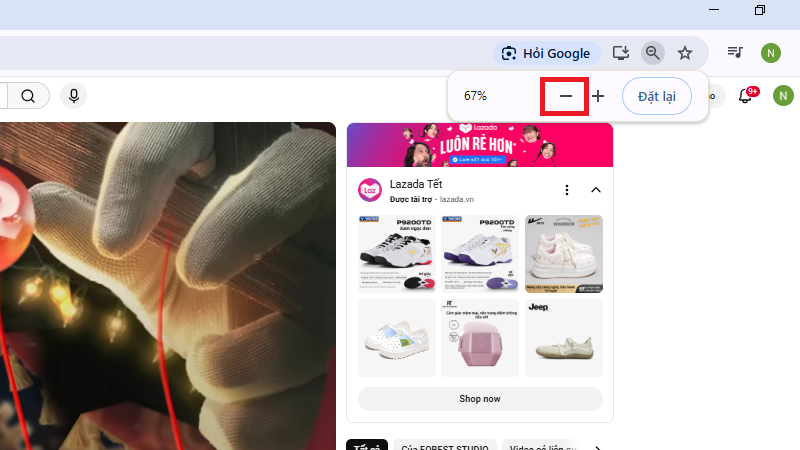
- Kéo viền cửa sổ để chỉnh kích thước nhỏ hơn. Phù hợp khi làm việc văn phòng, chỉ cần video nhỏ ở góc màn hình.
Xem thêm: Cách chạy youtube ngoài màn hình điện thoại và laptop
Cách thu nhỏ màn hình YouTube trên điện thoại Android
Android hỗ trợ thu nhỏ màn hình YouTube rất tốt từ phiên bản 8.0 trở lên.
Điều kiện: Android 8.0+, tính năng PiP được bật.
Các bước chi tiết:
Bước 1: Vào Cài đặt > Ứng dụng > YouTube > Nâng cao (hoặc Quyền đặc biệt) > Hình trong hình.
Bước 2: Bật Cho phép hình trong hình cho YouTube.
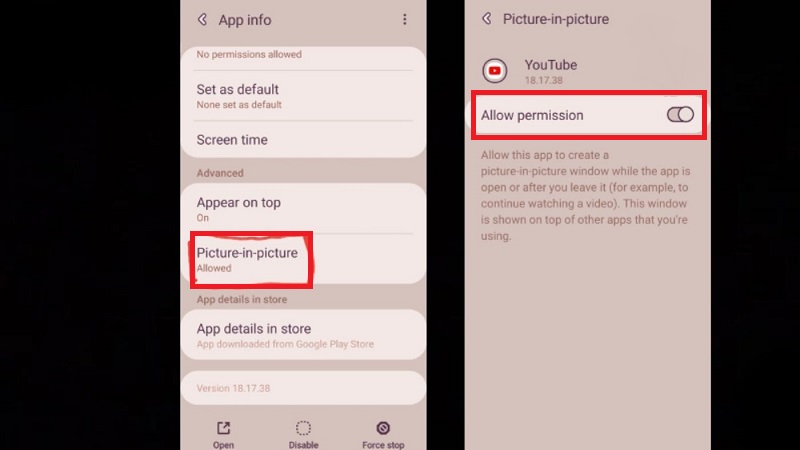
Bước 3: Trong app YouTube, vào Cài đặt (biểu tượng bánh răng) > Phát lại > Bật Hình trong hình.
Bước 4: Phát video, nhấn nút Home hoặc vuốt lên để về màn hình chính → Video tự động thu nhỏ thành cửa sổ nổi.
Bạn có thể kéo cửa sổ di chuyển, thay đổi kích thước hoặc đóng bằng cách kéo xuống dưới.
Về YouTube Premium trên Android
Theo tài liệu Google, tính năng PiP hoạt động cho nhiều người dùng Android miễn phí, tuy nhiên tình trạng thực tế có thể khác nhau tùy khu vực địa lý, phiên bản app và loại nội dung.
Nếu PiP bị chặn, thử cập nhật app YouTube hoặc dùng YouTube qua trình duyệt Chrome trên Android.
Cách thu nhỏ màn hình YouTube trên iPhone (iOS)
Trên iPhone, tính năng PiP có một số hạn chế so với Android.
Sử dụng Picture in Picture (iOS 14 trở lên)
Điều kiện: iOS 14+, tài khoản YouTube Premium (để dùng trong app YouTube).
Các bước:
Bước 1: Vào Cài đặt > Chung > Hình trong hình > Bật Bắt đầu PiP tự động.
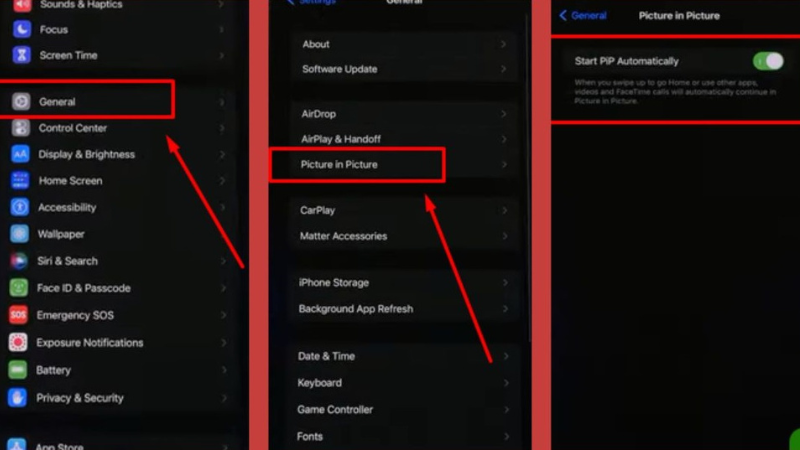
Bước 2: Trong app YouTube, phát video.
Bước 3: Vuốt lên (hoặc nhấn Home) để về màn hình chính → Video thu nhỏ thành cửa sổ nổi.
Cách thu nhỏ YouTube trên iPhone không cần Premium
Sử dụng trình duyệt Safari (hoặc Chrome, Brave):
Bước 1: Mở Safari, truy cập youtube.com.
Bước 2: Phát video ở chế độ toàn màn hình.
Bước 3: Vuốt lên để về màn hình chính hoặc chuyển app → Video tự động chuyển sang PiP (không cần Premium nếu dùng trình duyệt).
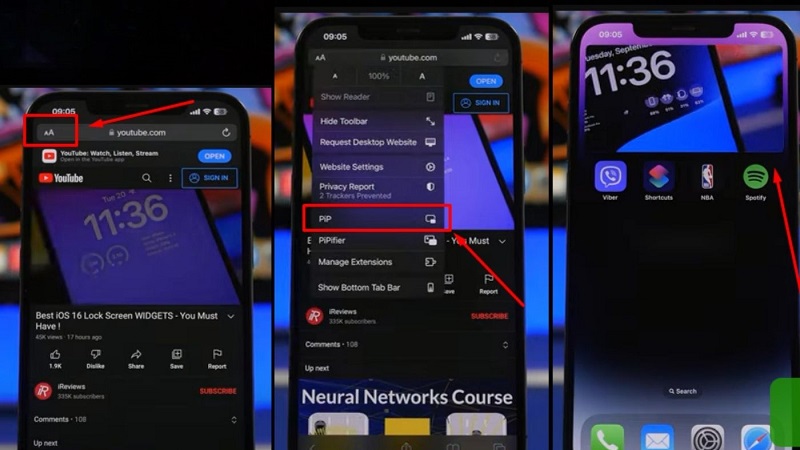
Bước 4: Điều chỉnh cửa sổ nhỏ như bình thường.
Lưu ý: Trên app YouTube miễn phí, PiP thường bị hạn chế (chỉ ở một số khu vực như Mỹ). Thủ thuật trình duyệt là cách miễn phí ổn định .
Những lỗi thường gặp khi thu nhỏ màn hình YouTube
| Lỗi | Nguyên nhân phổ biến | Cách khắc phục |
| Không thấy tùy chọn PiP | App cũ, quyền chưa được bật | Cập nhật app YouTube; kiểm tra lại Cài đặt → Ứng dụng → Hình trong hình |
| Video dừng khi thu nhỏ | Chế độ tiết kiệm pin cực đoan, quyền chạy nền bị tắt | Cho phép YouTube chạy nền; tắt chế độ Ultra Power Saving |
| Âm thanh bị tắt trong PiP | Âm lượng trên cửa sổ PiP bị để về 0 | Nhấn vào cửa sổ PiP và kiểm tra thanh âm lượng riêng |
| PiP không hoạt động trên iOS (app) | Không đủ điều kiện Preặc khu vực khômium hong được hỗ trợ | Dùng Safari thay vì app YouTube (xem Cách 2 phần iOS) |
| Menu PiP không xuất hiện trên trình duyệt máy tính | Nhấp phải chưa đúng chỗ | Nhấp phải vào vùng phát video, không phải thanh công cụ; thực hiện hai lần |
Kinh nghiệm thực tế từ kỹ thuật viên TechCare
Sau nhiều năm hỗ trợ khách hàng tại Đà Nẵng với các lỗi YouTube và PiP, đội kỹ thuật TechCare ghi nhận những trường hợp phổ biến nhất:
- Trên Android, nguyên nhân số một khiến PiP không hoạt động là quyền "Hình trong hình" chưa được bật trong Cài đặt hệ thống – nhiều máy Samsung và Xiaomi không bật mặc định.
- Trên iPhone, đa số trường hợp lỗi PiP đến từ việc người dùng dùng app YouTube thay vì Safari. Chuyển sang Safari thường giải quyết ngay mà không cần Premium.
- Trên Chrome máy tính, lỗi "không thấy menu PiP" thường xảy ra vì người dùng nhấp phải vào thanh tiến trình thay vì vùng hình ảnh video.
- Một số điện thoại Android sau khi cập nhật hệ thống có thể reset quyền ứng dụng, bao gồm quyền PiP – cần vào Cài đặt kiểm tra lại.
Khi nào nên đem máy đến kỹ thuật viên?
Phần lớn lỗi PiP có thể tự xử lý theo hướng dẫn trên. Tuy nhiên, có những tình huống cần bàn tay chuyên nghiệp:
Các dấu hiệu nên tìm đến kỹ thuật viên
- App YouTube liên tục crash hoặc không mở được sau khi cập nhật hệ điều hành
- Màn hình cảm ứng không phản hồi đúng khi kéo/điều chỉnh cửa sổ PiP
- Điện thoại Android không nhận phiên bản YouTube mới dù đã cập nhật nhiều lần
- Hệ thống âm thanh bị lỗi khiến video không có tiếng dù đã kiểm tra tất cả cài đặt
- Cài đặt hệ thống bị khóa hoặc biến mất sau khi root/jailbreak thiết bị
Đội kỹ thuật viên TechCare tại Đà Nẵng sẵn sàng kiểm tra miễn phí và tư vấn giải pháp phù hợp. Liên hệ qua website Techcare.vn để đặt lịch hẹn.
Câu hỏi thường gặp
Thu nhỏ màn hình YouTube là tính năng đơn giản nhưng mạnh mẽ, giúp nâng cao hiệu quả sử dụng thiết bị trong cuộc sống hàng ngày. Với các hướng dẫn trên, bạn có thể dễ dàng áp dụng trên máy tính, Android hay iOS mà không gặp khó khăn. Luôn cập nhật thiết bị để tận hưởng các tính năng mới từ YouTube. Nếu gặp bất kỳ sự cố kỹ thuật nào, đừng ngần ngại liên hệ Techcare.vn – đơn vị chuyên cung cấp dịch vụ sửa chữa công nghệ uy tín tại Việt Nam, với cam kết chất lượng và giá cả hợp lý.
Bài viết được biên soạn bởi đội ngũ kỹ thuật viên TechCare – hơn 10 năm kinh nghiệm sửa chữa và hỗ trợ thiết bị công nghệ tại Đà Nẵng | Cập nhật: Tháng 6/2026












