


YouTube đã trở thành một phần không thể thiếu trong cuộc sống số hóa hiện đại. Mỗi ngày, hàng triệu người dùng Việt Nam truy cập nền tảng này để giải trí, học tập và làm việc. Tuy nhiên, tình trạng không thể truy cập YouTube trên thiết bị di động lại là một vấn đề phổ biến khiến nhiều người dùng bối rối và khó chịu.
Bài viết này được biên soạn dựa trên kinh nghiệm thực tế xử lý hàng nghìn ca lỗi YouTube tại TechCare.vn, kết hợp với kiến thức chuyên môn về hệ điều hành di động và mạng internet. Chúng tôi sẽ phân tích từng nguyên nhân cụ thể và đưa ra phương pháp khắc phục lỗi không vào được YouTube trên điện thoại hiệu quả, giúp người dùng tự giải quyết vấn đề một cách nhanh chóng.
Dấu hiệu lỗi không vào được YouTube
Việc xác định đúng loại lỗi giúp quá trình khắc phục nhanh chóng và chính xác hơn. Có 4 dạng lỗi phổ biến:
| Loại lỗi | Biểu hiện | Tỉ lệ gặp (TechCare) |
| Lỗi kết nối mạng | 'Không có kết nối internet', không tải được video | ~40% |
| Lỗi ứng dụng | App bị treo, tự thoát, màn hình đen khi mở | ~30% |
| Lỗi tài khoản | Không đăng nhập được, bị đăng xuất liên tục | ~15% |
| Lỗi hệ thống | Thiếu bộ nhớ, phiên bản OS cũ, xung đột phần mềm | ~15% |
Nguyên nhân khiến YouTube không hoạt động
Kinh nghiệm thực tế từ kỹ thuật viên TechCare:
Theo kỹ thuật viên TechCare, hơn 60% máy Samsung gặp lỗi YouTube do cache Google Play Services bị hỏng sau khi cập nhật hệ điều hành. Trình tự kiểm tra nguyên nhân nên bắt đầu từ kết nối mạng, sau đó là ứng dụng, rồi mới đến tài khoản và hệ thống.
- Server YouTube gặp sự cố toàn cầu – kiểm tra DownDetector.com trước khi làm gì
- Kết nối mạng không ổn định – wifi yếu, nhà mạng gặp sự cố, DNS sai
- Cache ứng dụng tích tụ – hay gặp sau 3–6 tháng sử dụng liên tục
- Phiên bản app/OS cũ – YouTube yêu cầu Android 5.0+ hoặc iOS 16+
- YouTube bị chặn tại khu vực hoặc mạng nội bộ – trường học, văn phòng, ISP
Cách sửa lỗi YouTube trên điện thoại (Android & iPhone)
Thực hiện theo thứ tự từ bước 1 đến bước 6. Sau mỗi bước, mở lại YouTube và kiểm tra trước khi sang bước tiếp theo.
Bước 1: Kiểm tra trạng thái YouTube toàn cầu
Trước khi làm bất cứ điều gì, hãy xác nhận lỗi có phải từ phía YouTube hay không:
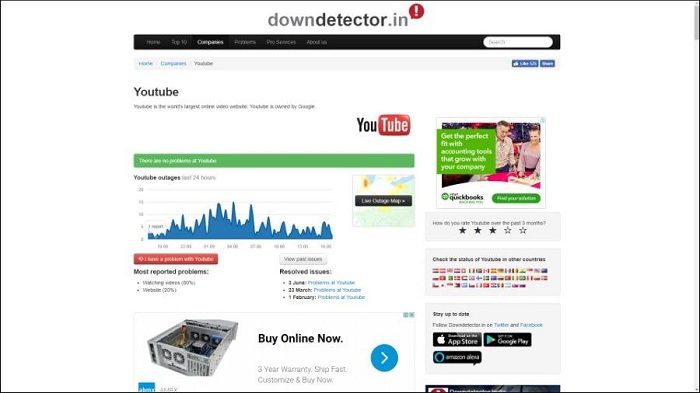
- Truy cập DownDetector.com hoặc IsItDownRightNow.com, nhập 'YouTube'
- Kiểm tra Twitter @TeamYouTube để xem thông báo chính thức
- Thử mở YouTube trên thiết bị khác hoặc mạng khác
Nếu nhiều người báo lỗi tương tự: chờ 30–60 phút. Đây là lỗi từ server, không cần thao tác gì trên máy bạn.
Bước 2: Kiểm tra và khắc phục kết nối mạng
- Tắt WiFi, bật lại sau 30 giây (hoặc đổi sang 4G/5G để kiểm tra)
- Chạy Speedtest.net – cần ít 5 Mbps cho HD, 20 Mbps cho 4K
- Đổi DNS: vào Cài đặt mạng > DNS > nhập 8.8.8.8 (Google) hoặc 1.1.1.1 (Cloudflare)
- Khởi động lại router: rút phích cắm 30 giây rồi cắm lại
Bước 3: Xóa cache ứng dụng YouTube
Trên Android:
- Vào Cài đặt > Ứng dụng > YouTube
- Chọn Lưu trữ > Xóa cache
- (Nếu vẫn lỗi) Chọn Xóa dữ liệu > xác nhận
Trên iPhone/iPad:
iOS không hỗ trợ xóa cache trực tiếp. Cách duy : Gỡ ứng dụng YouTube rồi cài lại từ App Store. Toàn bộ cache sẽ được xóa sạch. Để chủ động giải phóng dung lượng YouTube trên iPhone và Android định kỳ, bạn có thể tham khảo hướng dẫn chi tiết để tránh lỗi tái diễn.
Bước 4: Cập nhật YouTube và hệ điều hành
- Android: Mở Google Play Store > tìm 'YouTube' > nhấn Cập nhật
- iPhone: Mở App Store > tap ảnh đại diện > cuộn xuống tìm YouTube > Cập nhật
- Cập nhật hệ điều hành: Cài đặt > Chung > Cập nhật phần mềm
Bước 5: Xử lý nếu YouTube bị chặn
Nếu YouTube bị chặn bởi mạng nội bộ (trường học, văn phòng) hoặc ISP:
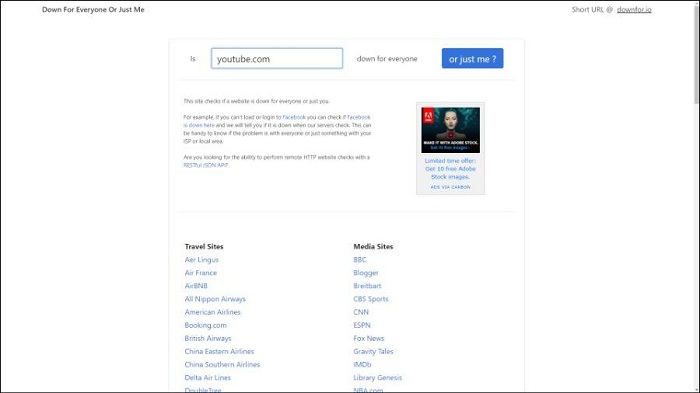
- Dùng công cụ DownForEveryoneOrJustMe.com để xác nhận
- Cài đặt VPN uy tín: NordVPN, ExpressVPN hoặc ProtonVPN
- Kết nối VPN (chọn server Việt Nam hoặc Singapore để giảm độ trễ) trước khi mở YouTube
- Lưu ý: VPN miễn phí thường làm chậm mạng – nên dùng bản trả phí
Bước 6: Xử lý lỗi trên trình duyệt di động (Chrome/Safari)
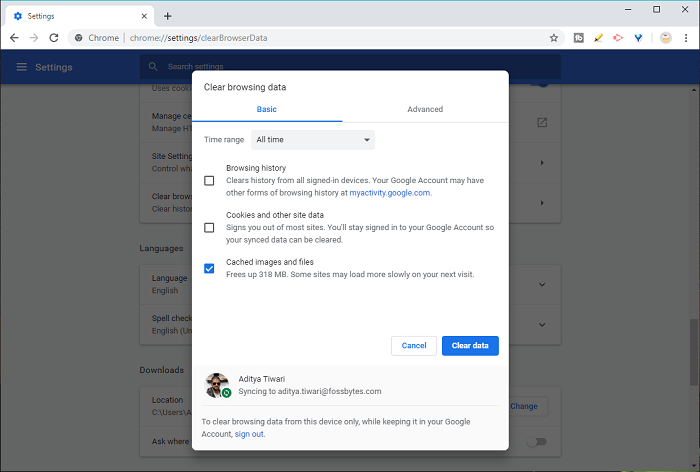
- Xóa cache Chrome: Cài đặt > Quyền riêng tư > Xóa dữ liệu duyệt web > Chọn 'Tất cả thời gian' + Cache hình ảnh & file
- Tắt ad-blocker hoặc extension lạ
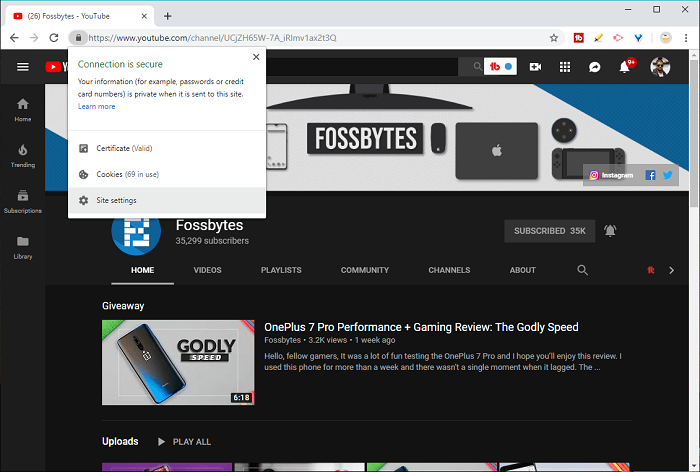
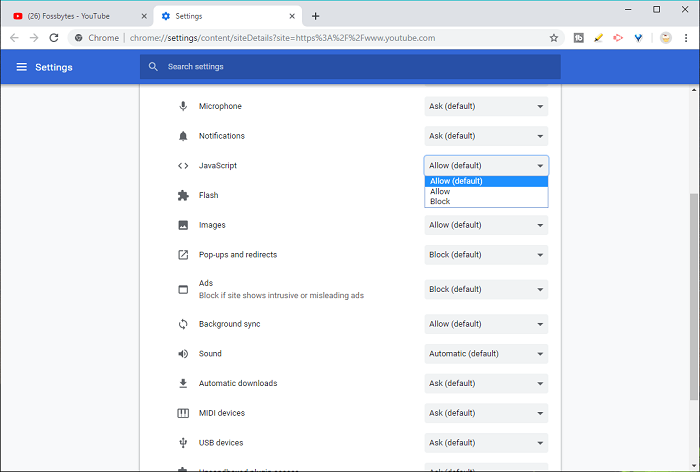
- Kiểm tra JavaScript được bật: nhấn biểu tượng khóa trên YouTube > Cài đặt trang > Cho phép JavaScript
- Thử chế độ ẩn danh để kiểm tra cookie bị hỏng
Lỗi YouTube theo từng trường hợp cụ thể
Màn hình đen khi phát video
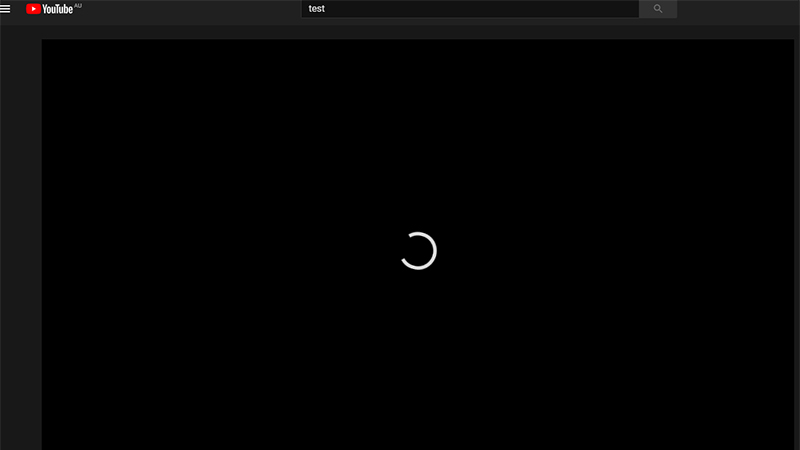
- Đăng xuất tài khoản Google trên YouTube, xóa cache rồi đăng nhập lại — đây là bước xử lý hiệu quả với lỗi màn hình đen
- Tắt ad-blocker (nếu có)
- Android: Cài đặt > Ứng dụng > YouTube > Lưu trữ > Xóa cache
- iOS: Gỡ và cài lại ứng dụng
Màn hình xanh lá khi xem video
Đây là lỗi render video, thường do tăng tốc phần cứng bị lỗi:
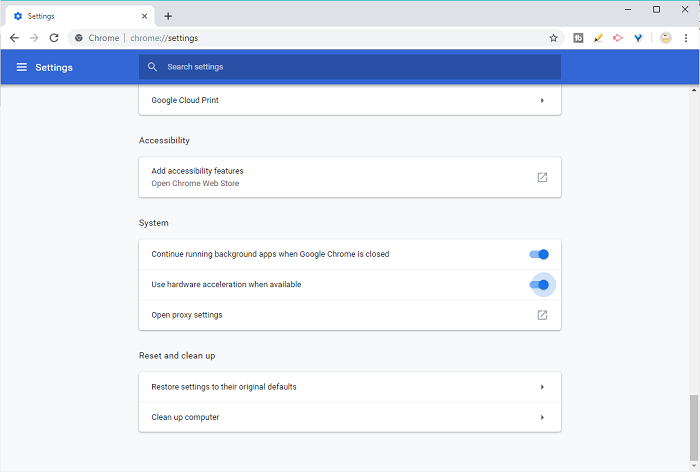
- Chrome: Cài đặt > Hệ thống > Tắt 'Sử dụng tăng tốc phần cứng khi có sẵn' > Khởi động lại
- Cập nhật hệ điều hành để làm mới driver đồ họa
- Thử giảm chất lượng video xuống 360p tạm thời
Video phát chất lượng kém
- Cần ít 5 Mbps cho HD và 20 Mbps cho 4K – chạy Speedtest kiểm tra
- Trong app YouTube: Cài đặt > Chất lượng video > Chọn 'Tự động cao ' thay vì giới hạn theo dữ liệu
- Độ phân giải màn hình điện thoại giới hạn (Full HD không hiển thị 4K native)
- Muốn xem YouTube mượt mà hơn trong khi di chuyển? Tham khảo ngay cách chạy YouTube ngoài màn hình điện thoại để tiết kiệm pin và dữ liệu hiệu quả hơn
Mẹo giúp YouTube chạy ổn định hơn
Tối ưu hiệu suất
- Giảm chất lượng video: Nhấn biểu tượng bánh răng > Chất lượng > chọn 360p nếu mạng yếu
- Bật chế độ tiết kiệm dữ liệu: Cài đặt YouTube > Tổng quan > Chế độ tiết kiệm dữ liệu – giảm 50% lượng data tiêu thụ
- Tải video xem offline: Yêu cầu YouTube Premium – rất hữu ích ở vùng mạng yếu
Bảo trì định kỳ
- Bật tự động cập nhật ứng dụng (qua WiFi) trên Google Play / App Store
- Xóa cache YouTube mỗi 1–2 tháng một lần
- Android: Dùng công cụ 'Giải phóng dung lượng' trong Cài đặt để dọn dẹp bộ nhớ định kỳ
- Không cài ứng dụng lạ không rõ nguồn gốc (có thể can thiệp vào YouTube)
Khi nào cần mang máy đi sửa chuyên nghiệp?
Hãy tìm kỹ thuật viên khi xuất hiện các dấu hiệu sau:
- Lỗi xuất hiện trên nhiều ứng dụng khác nhau (không chỉ YouTube)
- Máy nóng bất thường, hao pin nhanh, hoặc các app khác cũng bị lỗi tương tự
- Đã thử đủ 6 bước trên mà vẫn không được
- Máy còn trong bảo hành: đến trung tâm bảo hành chính hãng để được kiểm tra miễn phí
Lưu ý chuyên môn: Những vấn đề như chip WiFi lỗi, anten yếu, bo mạch bị oxy hóa cần thiết bị chuyên dụng để chẩn đoán – không thể tự xử lý tại nhà.
Câu hỏi thường gặp (FAQ)
Sau khi đã khắc phục lỗi không vào được YouTube, bạn có thể bắt đầu đăng video Shorts để tăng lượt xem nhanh chóng — đây là cách khai thác YouTube hiệu quả hiện nay. Ngoài ra, để dễ dàng chia sẻ nội dung yêu thích, đừng bỏ qua hướng dẫn cách copy link YouTube đơn giản trên mọi thiết bị.
Bài viết được kiểm duyệt bởi kỹ thuật viên trưởng TechCare.vn – hơn 10 năm sửa chữa thiết bị di động. Nguồn tham khảo: Google Support, DownDetector. Nếu cần hỗ trợ toàn diện, liên hệ TechCare.vn.












