


Ứng dụng YouTube đã trở thành một phần không thể thiếu trong cuộc sống hàng ngày của hầu hết người dùng smartphone. Tuy nhiên, đây cũng là một trong những ứng dụng dễ gây đầy bộ nhớ do cơ chế lưu cache liên tục. Theo thống kê từ các chuyên gia công nghệ, YouTube có thể chiếm từ 2–10GB dung lượng sau vài tháng sử dụng. Đặc biệt nếu bạn thường xuyên xem video ngắn hoặc sử dụng YouTube Shorts — dung lượng ứng dụng có thể tăng rất nhanh theo thời gian. Nhiều người dùng phản ánh tình trạng YouTube chiếm nhiều dung lượng, YouTube đầy bộ nhớ hay YouTube ngốn dung lượng Android/iPhone mà không biết nguồn gốc từ đâu.
Bài viết này sẽ hướng dẫn bạn đầy đủ các cách xóa cache YouTube, giải phóng dung lượng YouTube trên cả iPhone (iOS) và Android — từ cơ bản đến nâng cao — kèm mẹo quản lý hiệu quả từ chuyên gia.
Tác giả: Đội ngũ kỹ thuật viên TechCare.vn – chuyên hỗ trợ sử dụng và sửa chữa điện thoại tại Đà Nẵng.
Kiểm duyệt kỹ thuật: Bộ phận kỹ thuật phần mềm TechCare.vn, rà soát các bước thao tác theo giao diện iOS và Android hiện hành.
Ngày cập nhật: Bài viết gốc đăng 17/05/2024, đã rà soát và viết lại toàn bộ nội dung, đối chiếu với tài liệu hỗ trợ chính thức của Apple, Google và YouTube.
- Tại Sao Ứng Dụng Này Chiếm Nhiều Dung Lượng?
- So sánh iOS và Android: khác biệt khi dọn dung lượng
- Cách Giải Phóng Dung Lượng YouTube Trên iPhone (iOS)
- Cách Giải Phóng Dung Lượng YouTube Trên Android
- Mẹo Tối Ưu Để Hạn Chế YouTube Ngốn Dung Lượng
- Lỗi thường gặp và cách xử lý
- Khi nào cần kỹ thuật viên kiểm tra
- Kinh nghiệm thực tế từ TechCare
- Câu hỏi thường gặp (FAQ)
Tại Sao Ứng Dụng Này Chiếm Nhiều Dung Lượng?
YouTube sử dụng hệ thống cache phức tạp để cải thiện trải nghiệm người dùng. Mỗi khi bạn xem video, ứng dụng tự động lưu trữ các loại dữ liệu sau vào bộ nhớ thiết bị:

- Cache Video: Các đoạn video đã xem được lưu tạm thời để phục vụ việc xem lại khi mạng không ổn định.
- Dữ liệu ứng dụng: Cài đặt người dùng, lịch sử tìm kiếm, danh sách phát và thông tin đăng nhập.
- Hình thu nhỏ (Thumbnail): Cache để hiển thị nhanh trong danh sách đề xuất.
- Tệp tạm: Các file tạm được tạo ra trong quá trình streaming và xử lý video.
Tất cả những dữ liệu này tích lũy theo thời gian khiến YouTube tốn bộ nhớ iPhone hay Android một cách thầm lặng. Ngày càng xem nhiều, dữ liệu càng phình to.
So sánh iOS và Android: khác biệt khi dọn dung lượng
| Tiêu chí | iOS (iPhone) | Android |
| Xóa riêng cache, giữ lại dữ liệu đăng nhập | Không hỗ trợ trực tiếp — cache và dữ liệu ứng dụng gộp chung | Có — Xóa bộ nhớ đệm (Clear cache) tách riêng khỏi Xóa dữ liệu (Clear storage) |
| Cách giải phóng nhanh nhất | Dỡ Tải Ứng Dụng (Offload App) — giữ tài liệu và dữ liệu, gỡ phần cài đặt ứng dụng | Xóa Bộ Nhớ Đệm (Clear cache) trong Cài Đặt Ứng Dụng |
| Muốn làm sạch triệt để (kể cả đăng nhập, cài đặt) | Xóa Ứng Dụng (Delete App) rồi cài lại | Xóa Dữ Liệu (Clear storage/Clear data) rồi đăng nhập lại |
| Công cụ hệ thống hỗ trợ | Cài Đặt → Chung → Dung Lượng iPhone | Cài Đặt → Ứng dụng → YouTube → Bộ nhớ (một số dòng máy như Samsung có thêm Device Care) |
Điểm khác biệt quan trọng nhất: Android tách riêng "Xóa bộ nhớ đệm" (Clear cache — chỉ xóa file tạm, không ảnh hưởng đăng nhập) và "Xóa dữ liệu" (Clear storage — xóa toàn bộ, cần đăng nhập lại). Trên iOS, hệ thống không cho phép xóa riêng cache của từng ứng dụng; lựa chọn gần nhất là Dỡ Tải Ứng Dụng (giữ lại tài liệu và dữ liệu, chỉ gỡ phần cài đặt ứng dụng để tải lại sau) hoặc Xóa Ứng Dụng (xóa toàn bộ, cần đăng nhập lại).
Cách Giải Phóng Dung Lượng YouTube Trên iPhone (iOS)
Phương pháp 1: Xóa Ứng Dụng Qua Cài Đặt Hệ Thống
Bước này xoá toàn bộ cache và dữ liệu ứng dụng, sau đó cài lại sạch:
Bước 1: Mở Cài đặt → Chung → Dung lượng iPhone
Bước 2: Cuộn xuống tìm ứng dụng YouTube
Bước 3: Chọn Dỡ tải ứng dụng (giữ nguyên dữ liệu) hoặc Xóa ứng dụng (xoá toàn bộ)
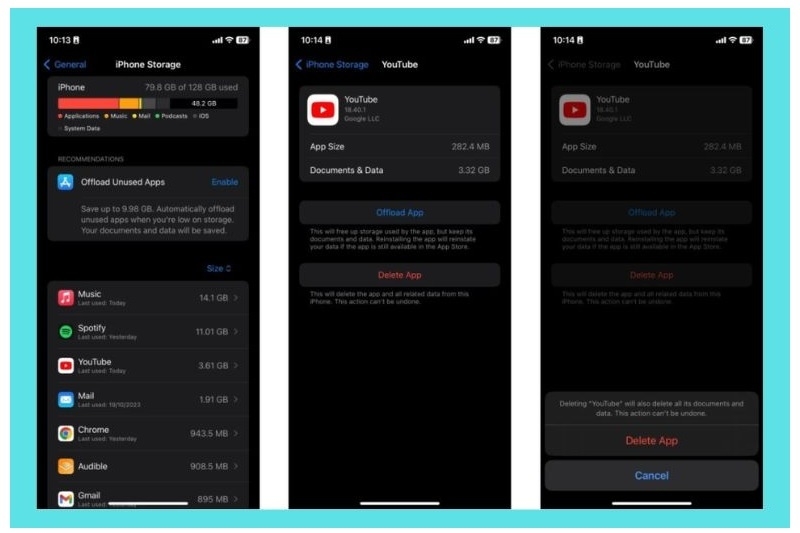
Bước 4: Cài đặt lại YouTube từ App Store
Bước 5: Đăng nhập lại tài khoản
Ngoài việc dọn dung lượng, nhiều người dùng iPhone cũng muốn phát nhạc YouTube khi tắt màn hình. Xem thêm hướng dẫn cách chạy YouTube ngoài màn hình điện thoại để tận dụng tối đa thiết bị.
Phương pháp 2: Dỡ Tải Ứng Dụng Tự Động
iOS có tính năng tự động dỡ tải các ứng dụng ít sử dụng để tiết kiệm dung lượng:
Bước 1: Cài đặt → App Store
Bước 2: Bật Dỡ tải ứng dụng không sử dụng
Bước 3: Hệ thống sẽ tự động dọn dẹp khi thiết bị cần thêm dung lượng
Lưu ý: iOS không cho phép xóa riêng các cache như Android. Phương pháp triệt để là xóa và cài lại ứng dụng.
Cách Giải Phóng Dung Lượng YouTube Trên Android
Phương pháp 1: Xóa Cache Từ Cài Đặt Ứng Dụng (Nhanh )
Bước 1: Mở Cài đặt → Ứng dụng / Quản lý ứng dụng
Bước 2: Tìm và chọn YouTube
Bước 3: Chọn Bộ nhớ / Storage
Bước 4: Nhấn Xóa cache → Xác nhận
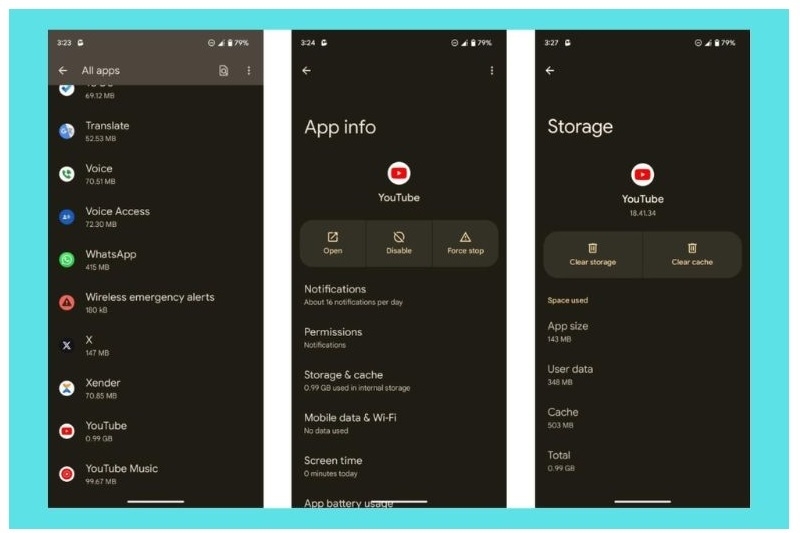
Bước 5: (Tùy chọn) Nhấn Xóa dữ liệu nếu muốn reset hoàn toàn
Nếu sau khi xóa cache mà YouTube vẫn hoạt động chậm hoặc không tải được video, bạn có thể tham khảo thêm cách khắc phục lỗi không vào được YouTube trên điện thoại.
Phương pháp 2: Sử Dụng Công Cụ Dọn Dẹp Tích Hợp
Hầu hết Android hiện đại có công cụ tích hợp:
Bước 1: Mở Cài đặt → Bảo trì thiết bị (Device Care)
Bước 2: Chọn Bộ nhớ → Làm sạch ngay
Bước 3: Chọn Tệp tạm thời và Cache ứng dụng
Bước 4: Xác nhận việc dọn dẹp
Phương pháp 3: Quản Lý Thủ Công Qua File Manager (Nâng Cao)
Bước 1: Mở trình quản lý file
Bước 2: Vào đường dẫn: /Android/data/com.google.android.youtube/cache/
Bước 3: Xóa các thư mục cache không cần thiết
Bước 4: Khởi động lại ứng dụng YouTube
Mẹo Tối Ưu Để Hạn Chế YouTube Ngốn Dung Lượng
- Giới hạn chất lượng video trên mạng di động: Cài đặt tối đa 720p khi dùng data — giảm cache đáng kể so với 1080p hay 4K.
- Tắt tự động phát video tiếp theo: Giảm lượng video được cache trước.
- Quản lý video đã tải (YouTube Premium): Thiết lập tự động xóa video đã tải sau 30 ngày; chỉ tải chất lượng cần thiết.
- Dùng YouTube trên trình duyệt: Trong một số trường hợp, truy cập youtube.com qua Safari/Chrome giúp giảm cache tích lũy.
- Thiết lập chu kỳ dọn định kỳ: Người xem dưới 1 giờ/ngày → 1 tháng/lần; 1–3 giờ/ngày → 2 tuần/lần; trên 3 giờ/ngày → 1 tuần/lần.
Lỗi thường gặp và cách xử lý
Không thể xóa cache
- Nguyên nhân: ứng dụng đang chạy nền hoặc có tiến trình đang dùng file cache.
- Giải pháp: buộc dừng (Force Stop) YouTube trên Android, hoặc khởi động lại iPhone, sau đó thử lại.
Mất lịch sử xem hoặc danh sách phát sau khi dọn
- Nguyên nhân: đã thực hiện Xóa Dữ Liệu (Android) hoặc Xóa Ứng Dụng (iPhone) thay vì chỉ xóa cache.
- Giải pháp: Đăng nhập lại tài khoản Google → Dữ liệu sẽ được đồng bộ từ cloud tự động. Nếu bạn muốn quản lý tài khoản trên nhiều thiết bị, xem thêm hướng dẫn cách đăng xuất YouTube trên các thiết bị để bảo mật tài khoản tốt hơn.
Ứng dụng chạy chậm ngay sau khi dọn dẹp
- Nguyên nhân: ứng dụng cần thời gian xây dựng lại cache mới.
- Giải pháp: dùng bình thường vài ngày với kết nối Wi-Fi ổn định, tình trạng thường tự cải thiện.
Video đã tải xuống (Premium) tự nhiên biến mất
Nguyên nhân: theo YouTube, video tải xuống chỉ xem ngoại tuyến được tối đa khoảng 29 ngày; sau đó cần kết nối lại Internet để ứng dụng kiểm tra tình trạng video. Đây KHÔNG phải là cơ chế tự động xóa toàn bộ video sau 30 ngày — chỉ là yêu cầu kết nối mạng định kỳ để xác thực; nếu bạn thường xuyên có kết nối mạng, video vẫn được giữ cho đến khi bạn chủ động xóa.
Có thể bạn quan tâm: Cách copy link video YouTube nhanh
Khi nào cần kỹ thuật viên kiểm tra
Nên tìm đến kỹ thuật viên khi:
- Dung lượng bộ nhớ tăng bất thường dù không cài thêm ứng dụng hay tải thêm nội dung mới
- Máy báo bộ nhớ đầy dù đã xóa cache/dữ liệu và kiểm tra thấy dung lượng trống thực tế còn nhiều
- Mục Dung Lượng iPhone (hoặc mục Bộ Nhớ trên Android) hiển thị sai lệch, không khớp với dung lượng thực tế đang dùng
- Đã thử các cách trong bài mà dung lượng trống không tăng lên như mong đợi
Trong các trường hợp này, có thể liên quan đến lỗi hệ thống tệp hoặc bộ nhớ trong của máy, cần kỹ thuật viên kiểm tra trực tiếp để xác định nguyên nhân chính xác.
Kinh nghiệm thực tế từ TechCare
- Tình huống 1 — iPhone 12 báo gần đầy bộ nhớ, YouTube chiếm phần lớn dung lượng "Khác": Khách hàng mang iPhone 12 (dung lượng 64GB) đến kiểm tra vì máy báo còn dưới 1GB trống. Trong mục Cài Đặt → Dung Lượng iPhone, ứng dụng YouTube hiển thị chiếm khoảng 3,2GB, phần lớn nằm ở mục dữ liệu ứng dụng (cache video xem gần đây và dữ liệu ngoại tuyến). Sau khi thực hiện Dỡ Tải Ứng Dụng YouTube, dung lượng trống tăng thêm khoảng 2,8GB ngay lập tức, trong khi khách vẫn đăng nhập sẵn tài khoản khi mở lại ứng dụng sau đó. Đây là một trường hợp cụ thể đã ghi nhận tại cửa hàng, mức chênh lệch có thể khác nhau tùy thói quen sử dụng của từng người.
- Tình huống 2 — Android báo mất lịch sử xem sau khi dọn dẹp bằng ứng dụng dọn rác bên thứ ba: Một khách hàng dùng điện thoại Android đã cài một ứng dụng "dọn rác" bên thứ ba để tăng tốc máy, sau đó phát hiện danh sách phát và lịch sử xem trên YouTube biến mất. Nguyên nhân là ứng dụng bên thứ ba đó đã thực hiện thao tác tương đương Xóa Dữ Liệu (Clear storage) thay vì chỉ xóa cache. Kỹ thuật viên hướng dẫn khách đăng nhập lại đúng tài khoản Google — vì lịch sử xem và danh sách phát trên YouTube được lưu theo tài khoản Google trên máy chủ, không chỉ là cache cục bộ, nên dữ liệu đồng bộ trở lại bình thường sau khi đăng nhập lại.
Câu hỏi thường gặp (FAQ)
Nguồn tham khảo chính thức
Các bước hướng dẫn trong bài được đối chiếu với tài liệu hỗ trợ chính thức của Apple, Google và YouTube:
Apple Support – How to check the storage on your iPhone and iPad
Apple Support – Manage storage on iPhone
Android Help – Clear up space
YouTube Help – Watch videos offline with YouTube Premium
Giải phóng dung lượng YouTube trên iPhone hay Android không nhất thiết phải đánh đổi giữa việc mất đăng nhập và giữ nguyên dung lượng đầy — cả hai hệ điều hành đều có cách xóa cache tạm thời mà không ảnh hưởng tài khoản. Nên kiểm tra dung lượng thực tế trước khi quyết định dùng cách nhẹ (xóa cache/dỡ tải) hay cách triệt để (xóa dữ liệu/xóa ứng dụng). Nếu dung lượng vẫn bất thường sau khi đã thử các cách trong bài, hãy liên hệ TechCare.vn để được kỹ thuật viên kiểm tra trực tiếp.












