


Nếu bạn mới làm quen với Excel và đang loay hoay không biết làm sao để nhân các con số trong bảng tính một cách nhanh gọn, thì bài viết này chính là dành cho bạn. Chỉ với 2 bước cực kỳ đơn giản, bạn có thể tính được kết quả nhân của nhiều số cùng lúc mà không cần bấm máy tính tay hay ngồi cộng trừ nhân chia thủ công.
Tại TechCare, đội ngũ kỹ thuật của chúng tôi đã trực tiếp hỗ trợ hàng nghìn khách hàng là người mới sử dụng laptop, người lớn tuổi hoặc nhân viên văn phòng chưa quen thao tác với Excel. Từ những câu hỏi thực tế đó, chúng tôi tổng hợp lại hướng dẫn dễ hiểu nhất, dùng từ ngữ gần gũi, hạn chế tối đa các thuật ngữ kỹ thuật khó hiểu.
Hàm nhân trong Excel là gì?
Hàm nhân trong Excel, hay còn gọi là hàm PRODUCT, là công cụ giúp bạn nhân nhiều con số với nhau chỉ bằng một dòng lệnh duy nhất. Thay vì phải bấm máy tính từng phép nhân một, bạn chỉ cần nhập đúng cú pháp, Excel sẽ tự động tính ra kết quả trong tích tắc.
Cú pháp của hàm này rất dễ nhớ: =PRODUCT(số 1, số 2, số 3, ...). Bạn có thể nhập trực tiếp các con số, hoặc chọn các ô chứa số liệu có sẵn trong bảng tính. Excel hỗ trợ nhân tối đa 255 giá trị trong một lần tính, vì vậy dù bảng dữ liệu của bạn có nhiều đến đâu cũng không thành vấn đề.
Hướng dẫn tính hàm nhân trong Excel chỉ với 2 bước
Phần quan trọng nhất mà bạn đang chờ đợi đây rồi. Chỉ cần làm theo đúng 2 bước dưới đây, bạn sẽ có ngay kết quả phép nhân mong muốn.
Bước 1: Chọn ô và nhập công thức PRODUCT
Đầu tiên, hãy nhấp chuột vào ô trống nơi bạn muốn hiển thị kết quả phép tính. Sau đó gõ công thức theo mẫu sau:
=PRODUCT(A1,A2,A3)
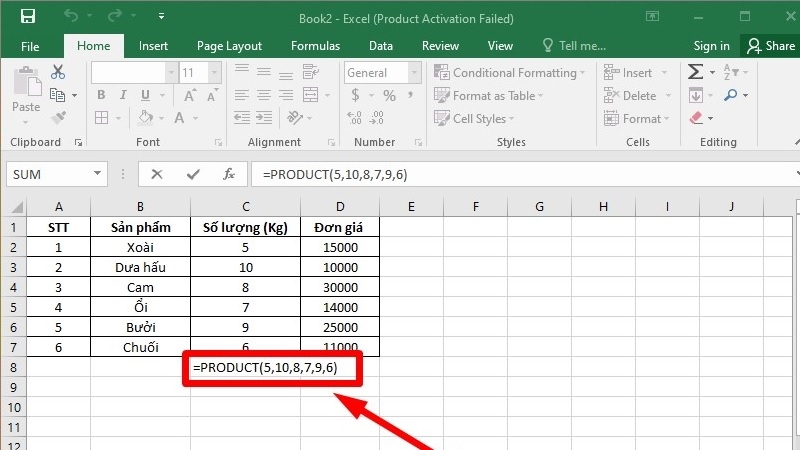
Trong đó A1, A2, A3 là các ô chứa những con số bạn muốn nhân với nhau. Nếu các số liệu nằm liền kề nhau theo một cột hoặc một hàng, bạn có thể rút gọn công thức bằng cách chọn cả vùng, ví dụ =PRODUCT(A1:A5) để nhân toàn bộ 5 ô từ A1 đến A5.
Mẹo nhỏ cho người mới: bạn không cần gõ tay từng ô một. Chỉ cần gõ =PRODUCT( rồi dùng chuột kéo chọn từ ô đầu đến ô cuối của dãy số cần nhân, Excel sẽ tự động điền địa chỉ ô vào công thức giúp bạn.
Bước 2: Nhấn Enter và xem kết quả
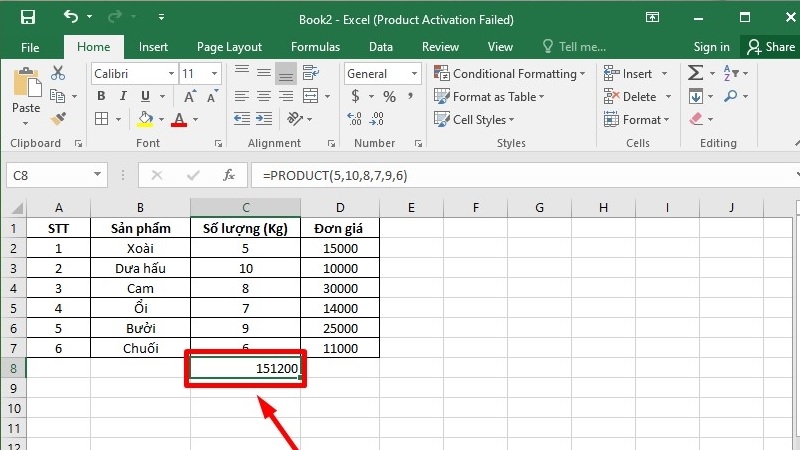
Sau khi đã nhập xong công thức, bạn chỉ cần nhấn phím Enter trên bàn phím. Ngay lập tức, ô bạn vừa chọn sẽ hiển thị kết quả phép nhân của tất cả các số bạn đã đưa vào.
Nếu muốn tính thêm cho các dòng hoặc cột khác, bạn không cần gõ lại công thức từ đầu. Chỉ cần nhấp vào ô vừa tính, đưa chuột đến góc dưới bên phải của ô (nơi xuất hiện dấu cộng nhỏ màu đen) rồi kéo xuống hoặc kéo ngang. Excel sẽ tự động áp dụng công thức cho các ô còn lại.
Một vài cách tính nhân khác bạn có thể tham khảo
Ngoài hàm PRODUCT, Excel còn cho phép bạn nhân các số bằng dấu hoa thị (*), ví dụ =A1*A2*A3 cũng cho ra kết quả tương tự. Cách này phù hợp khi bạn chỉ cần nhân một vài số ít, còn hàm PRODUCT sẽ tiện lợi hơn khi cần nhân một dãy số dài hoặc cả một cột dữ liệu.
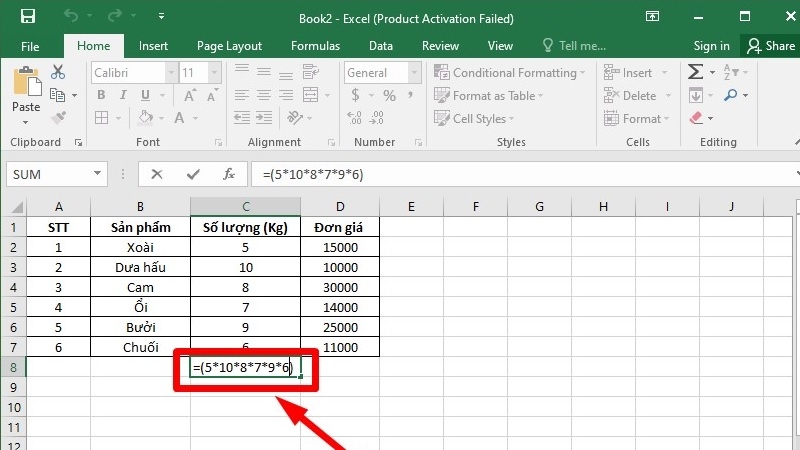
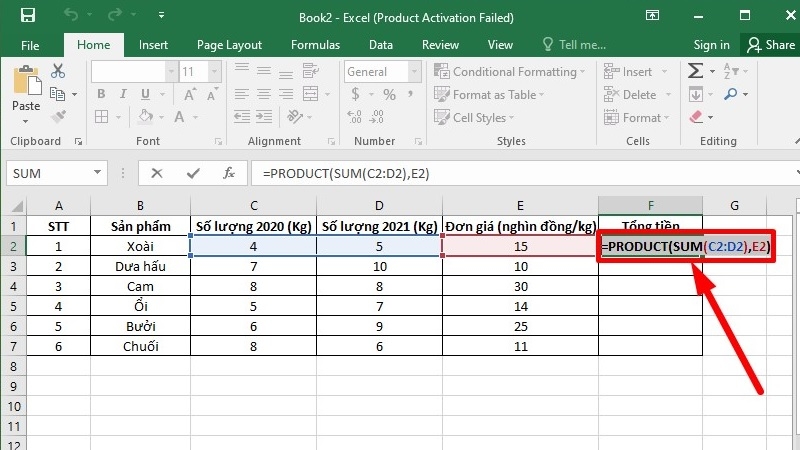
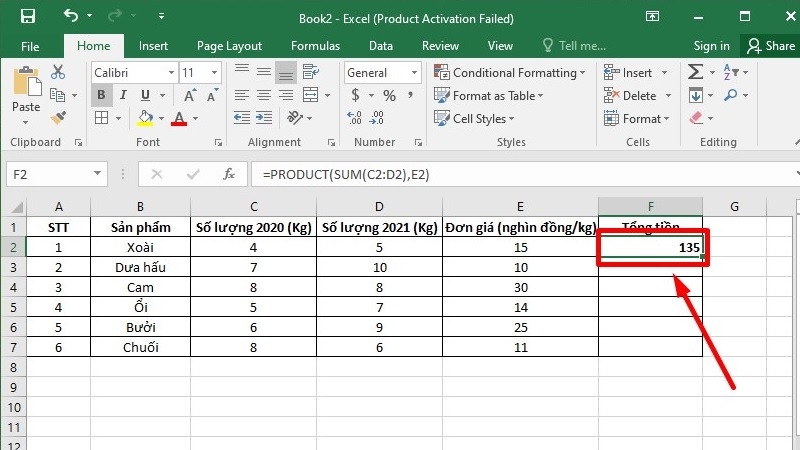
Nếu công việc của bạn phức tạp hơn, ví dụ cần cộng dồn số liệu ở hai cột trước rồi mới nhân với một cột khác, bạn có thể kết hợp PRODUCT với hàm SUM theo cú pháp =PRODUCT(SUM(A1:A2),B1). Tuy nhiên với người mới bắt đầu, chỉ cần thành thạo 2 bước cơ bản ở trên là đã đủ dùng cho hầu hết công việc văn phòng hàng ngày.
Kinh nghiệm từ TechCare
Trong quá trình hỗ trợ khách hàng, kỹ thuật viên TechCare nhận thấy lỗi phổ biến nhất của người mới là quên đóng ngoặc hoặc gõ nhầm dấu phẩy thành dấu chấm khi nhập công thức, khiến Excel báo lỗi #NAME? hoặc #VALUE!.
Một lỗi khác thường gặp là chọn nhầm vùng dữ liệu có chứa cả ô trống hoặc chữ, tuy nhiên bạn không cần quá lo lắng vì Excel sẽ tự động bỏ qua các ô trống và ô chứa chữ, chỉ nhân những ô có số.
Nếu máy tính của bạn thường xuyên giật, lag hoặc Excel bị đơ khi làm việc với file dữ liệu lớn, rất có thể nguyên nhân đến từ cấu hình máy hoặc phần mềm chưa được tối ưu, không phải do bạn thao tác sai.
Khi nào nên đem máy đến kỹ thuật viên?
Thao tác trên Excel tuy đơn giản nhưng đôi khi vấn đề lại không nằm ở công thức mà nằm ở chính chiếc laptop bạn đang sử dụng. Dưới đây là một số dấu hiệu cho thấy bạn nên mang máy đến kỹ thuật viên để kiểm tra:

- Excel hoặc các phần mềm văn phòng khác thường xuyên bị treo, đơ hoặc tự động thoát ra ngoài.
- Máy chạy rất chậm dù chỉ mở một vài file Excel nhỏ, quạt tản nhiệt kêu to bất thường.
- File Excel bị lỗi, không mở được hoặc báo lỗi định dạng dù bạn không chỉnh sửa gì.
- Laptop đã sử dụng lâu năm, chưa từng được vệ sinh hoặc nâng cấp, khiến hiệu suất làm việc giảm rõ rệt.
Trong những trường hợp này, thay vì tự mày mò sửa lỗi có thể khiến tình trạng máy nặng hơn, bạn nên mang máy đến các đơn vị uy tín để được kiểm tra và tối ưu đúng cách.
Câu hỏi thường gặp (FAQ)
Cần hỗ trợ thêm về laptop hoặc phần mềm văn phòng?
TechCare cung cấp dịch vụ tư vấn, sửa chữa và tối ưu laptop tại Đà Nẵng, giúp máy tính của bạn hoạt động mượt mà cho công việc văn phòng hàng ngày.
Nguồn tham khảo
Tổng hợp và biên soạn lại theo hướng dẫn sử dụng hàm PRODUCT trên Sforum.vn, có bổ sung và diễn giải lại theo kinh nghiệm thực tế của đội ngũ TechCare.
Bài viết được biên soạn bởi đội ngũ chuyên gia TechCare | Cập nhật: Tháng 7/2026












