


Nếu máy tính MSI của bạn cần cài lại Windows, kiểm tra cấu hình, hoặc đang gặp lỗi khởi động, bước đầu tiên thường là vào được BIOS. Nghe có vẻ "kỹ thuật", nhưng thực ra chỉ là vài thao tác đơn giản mà ai cũng có thể làm theo được, kể cả khi bạn chưa từng thử qua.
Bài viết này được đội ngũ kỹ thuật viên của TechCare biên soạn dành riêng cho người mới dùng laptop, người lớn tuổi hoặc bất kỳ ai cần một hướng dẫn thật dễ hiểu, không dùng từ ngữ khó. Chúng tôi đã trực tiếp hỗ trợ hàng nghìn khách hàng tại Đà Nẵng thao tác với BIOS trên nhiều dòng máy MSI khác nhau, nên các bước dưới đây đều đã được kiểm chứng thực tế.
- BIOS là gì? Vì sao đôi khi bạn cần vào đó?
- Cách vào BIOS trên laptop MSI
- Cách vào BIOS trên Desktop (Máy bàn) MSI
- Cách vào BIOS MSI từ Windows 10/11 (Không cần bấm phím lúc khởi động)
- Bảng tổng hợp phím tắt vào BIOS theo dòng máy MSI
- Không vào được BIOS? Thử những cách sau
- Những lưu ý quan trọng khi thao tác với BIOS
- Khi nào nên đem máy đến kỹ thuật viên?
- Câu hỏi thường gặp
BIOS là gì? Vì sao đôi khi bạn cần vào đó?
Hiểu đơn giản, BIOS giống như "người gác cổng" của máy tính. Mỗi khi bạn bấm nút nguồn, BIOS là phần chạy đầu tiên, kiểm tra xem bàn phím, ổ cứng, RAM... có hoạt động bình thường không, rồi mới bàn giao cho Windows chạy tiếp. Bạn không cần thao tác với BIOS trong quá trình sử dụng máy hàng ngày, nhưng có vài tình huống bắt buộc phải vào đây:
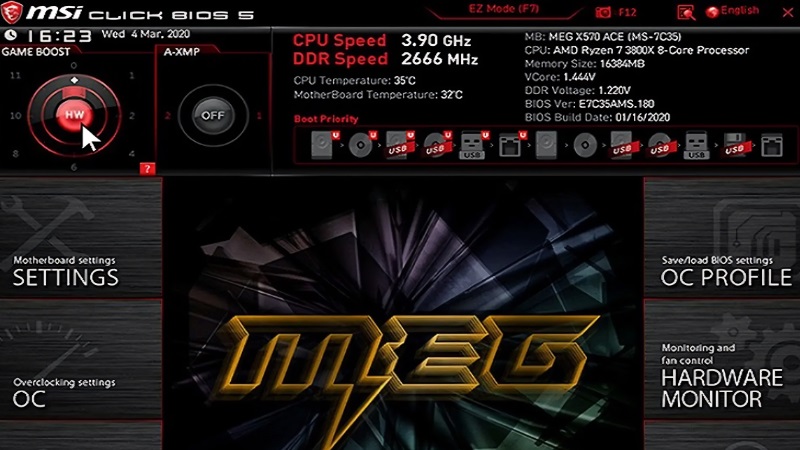
- Cài lại Windows từ USB: cần vào BIOS để chọn khởi động từ USB thay vì ổ cứng.
- Máy báo lỗi không lên nguồn, không nhận ổ cứng, hoặc khởi động bất thường.
- Muốn kiểm tra cấu hình máy (CPU, RAM, dung lượng ổ cứng) một cách chính xác nhất.
- Cần bật/tắt một số tính năng phần cứng theo yêu cầu của kỹ thuật viên.
Nếu bạn chỉ đang tò mò hoặc chưa chắc mình có cần vào BIOS hay không, tốt nhất nên hỏi ý kiến kỹ thuật viên trước khi thay đổi bất kỳ thiết lập nào, vì chỉnh sai một mục cũng có thể khiến máy không khởi động được.
Cách vào BIOS trên laptop MSI
Các bước dưới đây áp dụng cho phần lớn dòng laptop MSI đang được sử dụng phổ biến hiện nay.
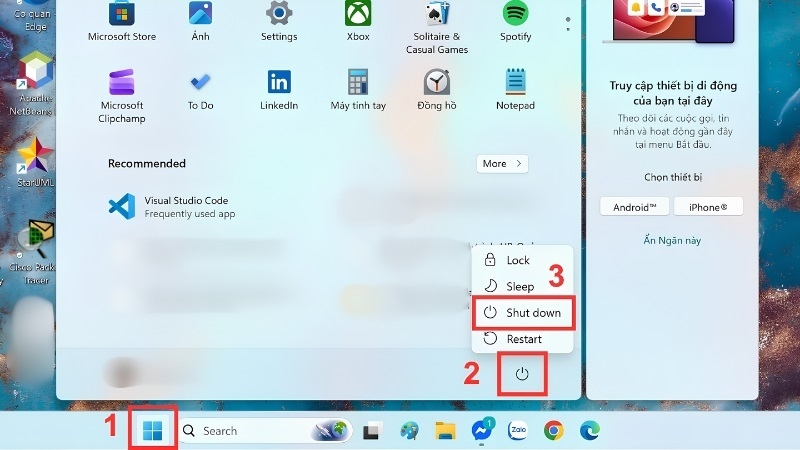
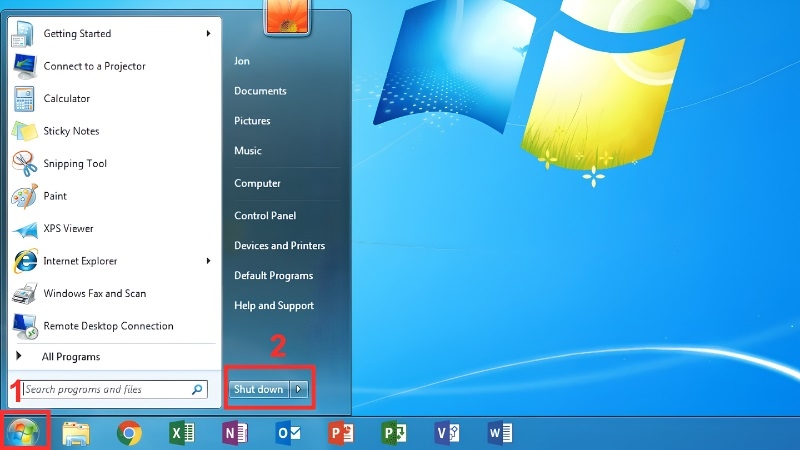
Bước 1: Tắt hẳn máy. Bấm vào biểu tượng Windows ở góc dưới màn hình, chọn nút nguồn, sau đó chọn "Shutdown" (Tắt máy) để tắt hoàn toàn, không chọn "Sleep" hay "Restart".
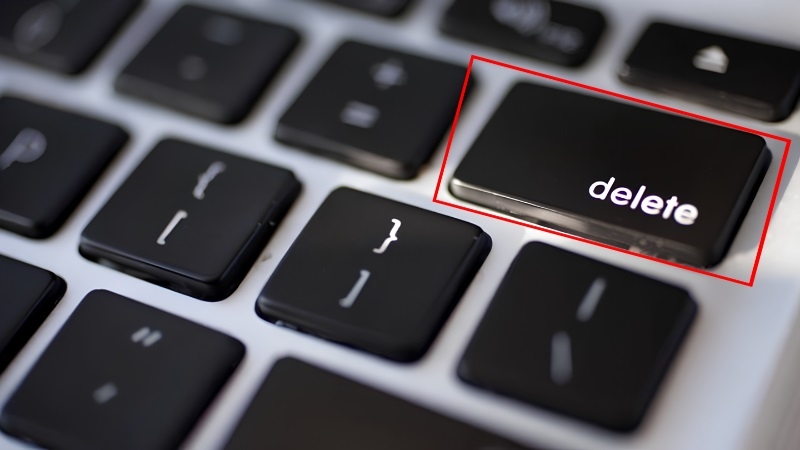
Bước 2: Bấm nguồn để bật lại máy, đồng thời bấm liên tục phím Delete hoặc F2 (tùy dòng máy) ngay khi vừa bấm nút nguồn, giữ nhịp bấm đều tay cho đến khi màn hình BIOS màu xanh hoặc xám hiện ra.
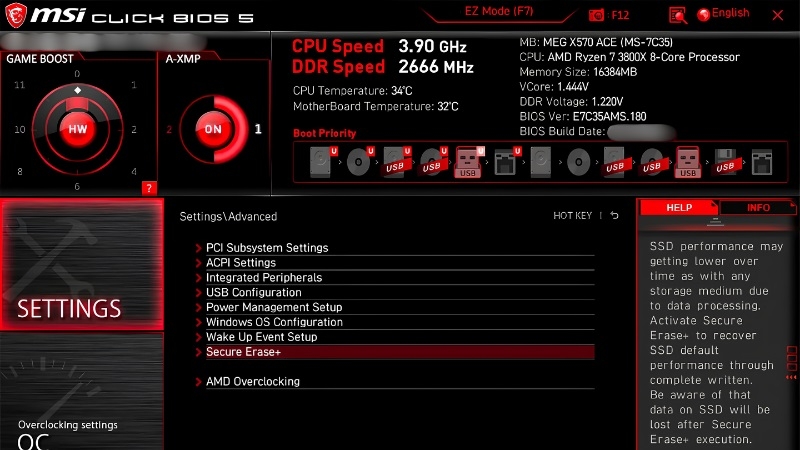
Bước 3: Khi vào được BIOS, bạn có thể xem thông tin cấu hình máy hoặc thực hiện thay đổi theo hướng dẫn của kỹ thuật viên. Nếu chỉ xem để kiểm tra, không cần bấm lưu lại gì cả, có thể tắt máy hoặc thoát ra bình thường.
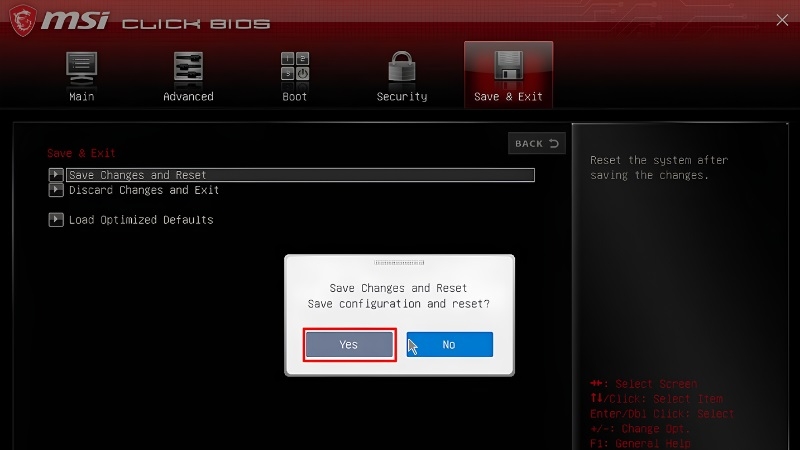
Mẹo nhỏ: mỗi dòng laptop MSI có thể dùng phím tắt khác nhau một chút. Nếu bấm Delete hoặc F2 không được, bạn có thể thử thêm F11 hoặc Esc. Nếu vẫn không vào được, đừng cố thử quá nhiều lần, hãy chuyển sang phần "Khắc phục lỗi" bên dưới.
Cách vào BIOS trên Desktop (Máy bàn) MSI
Với máy bàn dùng bo mạch chủ (mainboard) MSI, cách thực hiện cũng tương tự laptop, chỉ khác một chút ở thời điểm bấm phím.
Bước 1: Tắt hoàn toàn máy tính qua menu Start > nút nguồn > Shutdown, giống như với laptop.
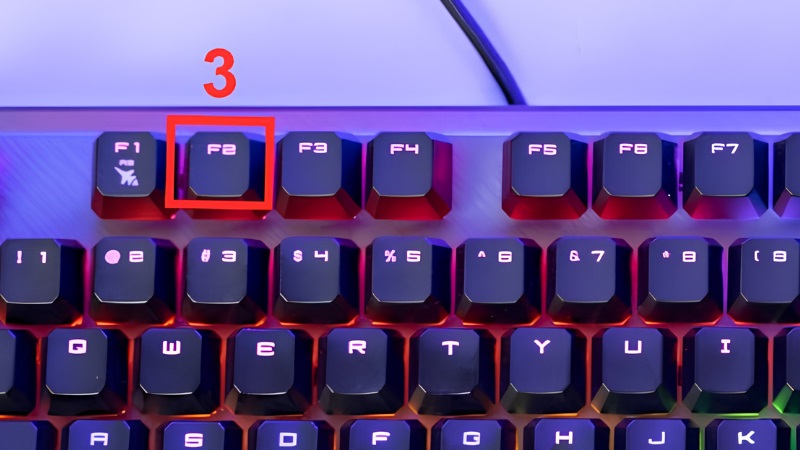
Bước 2: Bấm nút nguồn trên thùng máy để khởi động lại, sau đó bấm liên tục phím Delete (phổ biến nhất với desktop MSI). Một số bo mạch chủ dùng phím F2 thay vì Delete.
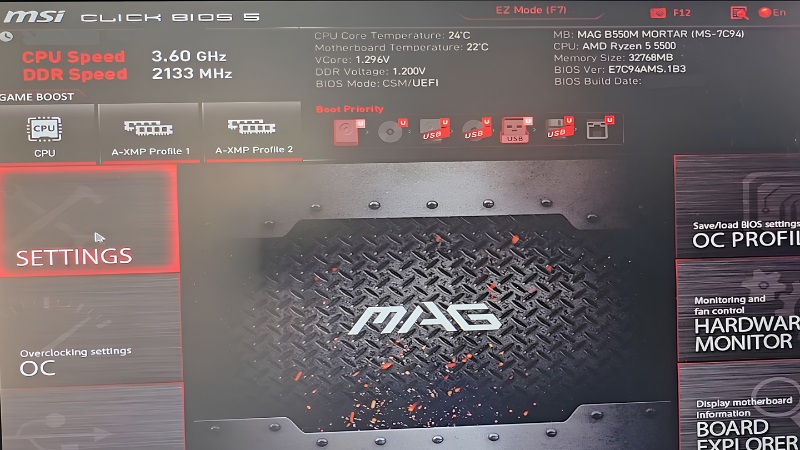
Bước 3: Chờ vài giây, giao diện BIOS sẽ hiện ra trên màn hình. Bạn xem thông tin hoặc điều chỉnh theo đúng nhu cầu, tránh bấm vào những mục mình không chắc chắn.
Nếu màn hình không hiển thị gì (màn hình đen hoàn toàn) dù máy đã có đèn nguồn, rất có thể dây cáp màn hình cắm sai cổng, hoặc RAM/card màn hình bị lỏng. Trường hợp này bạn nên nhờ kỹ thuật viên kiểm tra thay vì tự tháo lắp phần cứng bên trong.
Cách vào BIOS MSI từ Windows 10/11 (Không cần bấm phím lúc khởi động)
Nếu máy của bạn vẫn mở được Windows bình thường, đây là cách vào BIOS nhẹ nhàng nhất vì không cần canh thời điểm bấm phím:
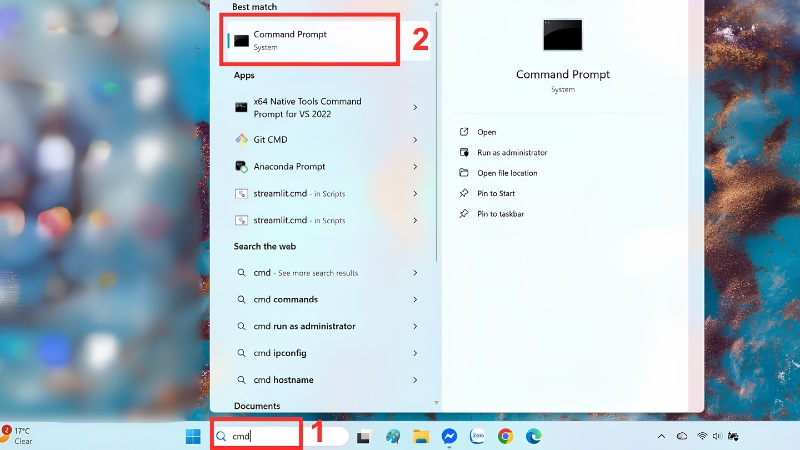
Bước 1: Bấm vào ô tìm kiếm trên thanh Taskbar, gõ "cmd", sau đó bấm vào kết quả "Command Prompt".
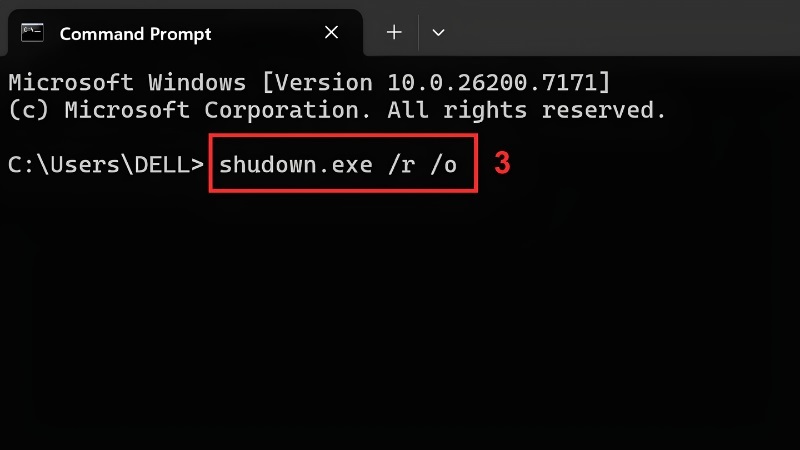
Bước 2: Trong cửa sổ vừa mở, gõ chính xác dòng lệnh sau rồi bấm Enter: shutdown.exe /r /o
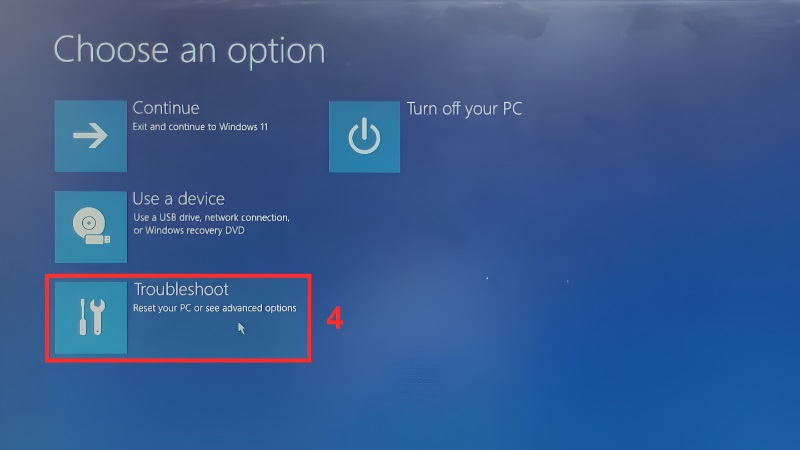
Bước 3: Máy sẽ khởi động lại và hiện ra một màn hình xanh với nhiều lựa chọn. Bạn bấm lần lượt: Troubleshoot > Advanced options > UEFI Firmware Settings, sau đó bấm Restart.
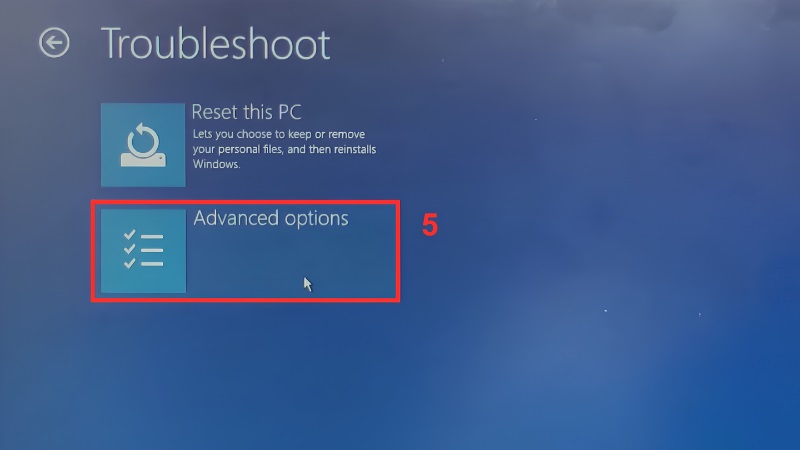
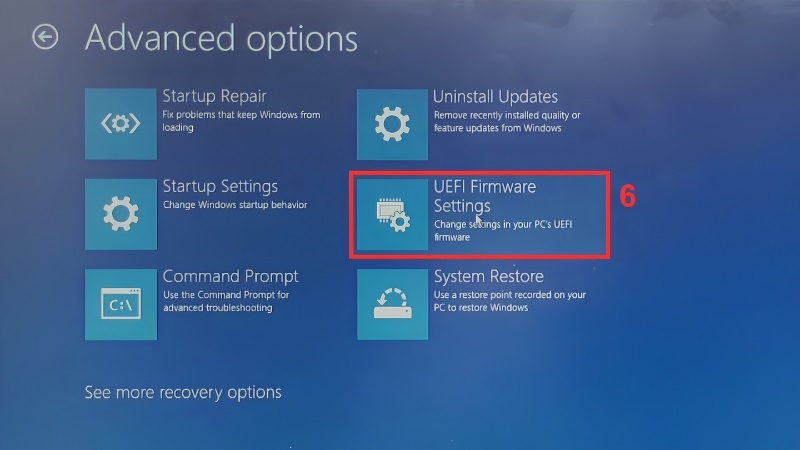
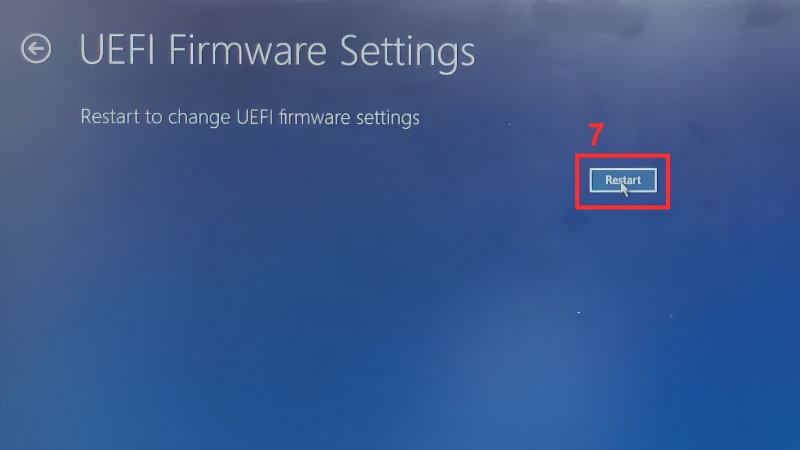
Máy sẽ tự động khởi động lại và đưa bạn thẳng vào giao diện BIOS mà không cần bấm phím gì thêm.
Bảng tổng hợp phím tắt vào BIOS theo dòng máy MSI
| Dòng máy MSI | Phím thường dùng | Ghi chú |
| Laptop MSI (Gaming, Modern, Prestige...) | F2 hoặc Delete | Bấm liên tục ngay khi vừa bật nguồn |
| Desktop / Mainboard MSI | Delete | Một số mainboard đời mới dùng F2 |
| Không nhớ rõ phím | Esc hoặc F11 | Thử thêm nếu F2/Delete không vào được |
| Đang dùng Windows 10/11 | Không cần bấm phím | Dùng lệnh shutdown.exe /r /o |
Không vào được BIOS? Thử những cách sau

- Tắt máy hẳn (không phải Restart), chờ khoảng 10 giây rồi bật lại, canh bấm phím ngay từ giây đầu tiên.
- Rút bớt USB, chuột/bàn phím rời, ổ cứng gắn ngoài đang cắm vào máy, rồi thử lại.
- Với bàn phím rời cắm qua cổng USB, thử đổi sang cổng USB khác hoặc dùng bàn phím có dây thay vì không dây.
- Nếu vẫn không được sau vài lần thử, rất có thể pin CMOS yếu hoặc máy đang gặp lỗi phần cứng, nên mang máy đến kỹ thuật viên kiểm tra.
Những lưu ý quan trọng khi thao tác với BIOS
- Không tự ý thay đổi các mục mình không hiểu rõ, vì có thể khiến máy không khởi động được.
- Với laptop, nên cắm sạc đầy đủ trước khi vào BIOS, tránh để máy tắt nguồn giữa chừng.
- Với desktop, đảm bảo nguồn điện ổn định, tránh mất điện đột ngột trong lúc BIOS đang mở.
Nếu chỉ cần kiểm tra thông tin máy, hãy thoát ra bằng "Discard changes" hoặc "Exit Without Saving" để chắc chắn không vô tình lưu thay đổi ngoài ý muốn.
Kinh nghiệm từ TechCare
Trong quá trình hỗ trợ khách hàng tại Đà Nẵng, TechCare nhận thấy phần lớn người mới gặp khó ở bước "canh thời điểm" bấm phím khi khởi động, vì chỉ cần chậm hoặc nhanh một chút là máy đã bỏ qua và vào thẳng Windows. Cách khắc phục hiệu quả nhất là bấm liên tục phím Delete/F2 ngay khi vừa bấm nút nguồn, thay vì chờ có hình mới bấm. Nếu bạn thử vài lần vẫn không được, đừng ngần ngại mang máy đến TechCare để được kiểm tra và hướng dẫn trực tiếp.
Khi nào nên đem máy đến kỹ thuật viên?
Tự thao tác BIOS tại nhà là an toàn nếu bạn chỉ dừng lại ở mức xem thông tin hoặc chọn khởi động từ USB. Tuy nhiên, nên mang máy đến kỹ thuật viên nếu gặp các trường hợp sau:

- Đã thử nhiều lần theo hướng dẫn nhưng vẫn không vào được BIOS.
- Màn hình hoàn toàn không lên hình dù đèn nguồn vẫn sáng.
- BIOS báo lỗi liên quan đến ổ cứng, RAM hoặc phần cứng khác mà bạn không chắc cách xử lý.
- Cần điều chỉnh các thiết lập nâng cao (ép xung, cấu hình bảo mật) nhưng chưa có kinh nghiệm.
TechCare luôn sẵn sàng hỗ trợ kiểm tra và xử lý các vấn đề liên quan đến BIOS, khởi động máy hay phần cứng laptop/desktop MSI, giúp bạn yên tâm sử dụng máy mà không lo thao tác sai.
Câu hỏi thường gặp
Nguồn tham khảo: Tổng hợp và biên soạn lại từ tài liệu hướng dẫn phím tắt BIOS của các hãng sản xuất mainboard/laptop MSI, kết hợp kinh nghiệm thực tế hỗ trợ khách hàng của đội ngũ kỹ thuật viên TechCare.
Bài viết được biên soạn bởi đội ngũ chuyên gia TechCare | Cập nhật: Tháng 8/2026












