


Bạn cần chèn một biểu đồ vào báo cáo, bài thu hoạch hay tài liệu học tập nhưng chưa từng làm việc này trên máy tính? Đừng lo lắng. Cách vẽ biểu đồ trong Word thực ra chỉ gồm vài bước nhấp chuột đơn giản, không đòi hỏi bạn phải rành công nghệ. Trong bài viết này, đội ngũ kỹ thuật viên TechCare — đơn vị đã trực tiếp hướng dẫn hàng nghìn khách hàng mới sử dụng laptop tại Đà Nẵng — sẽ chỉ cho bạn từng bước cụ thể, kèm hình ảnh minh họa, để bất kỳ ai cũng có thể tự vẽ được biểu đồ trong Word chỉ sau vài phút.
Vì sao bạn nên biết cách vẽ biểu đồ trong Word?
Biểu đồ giúp con số trở nên dễ nhìn và dễ hiểu hơn rất nhiều so với việc chỉ liệt kê dữ liệu thành hàng, thành cột. Dù bạn là học sinh, sinh viên làm bài thuyết trình, nhân viên văn phòng làm báo cáo, hay đơn giản là muốn ghi lại chi tiêu hằng tháng của gia đình, biết cách chèn biểu đồ sẽ giúp tài liệu của bạn trông chuyên nghiệp và thuyết phục hơn.
Các loại biểu đồ phổ biến, dễ dùng nhất trong Word
Word có rất nhiều loại biểu đồ, nhưng với người mới bắt đầu, bạn chỉ cần nắm 3 loại thông dụng sau:
- Biểu đồ cột (Column): phù hợp để so sánh số liệu giữa các mục, ví dụ so sánh doanh thu từng tháng.
- Biểu đồ tròn (Pie): thể hiện tỷ lệ phần trăm của từng phần trong một tổng thể, ví dụ tỷ lệ chi tiêu theo từng khoản.
- Biểu đồ đường (Line): thể hiện xu hướng thay đổi theo thời gian, ví dụ nhiệt độ theo từng ngày trong tuần.
Bạn không cần nhớ hết các loại còn lại — khi thao tác, Word sẽ hiển thị hình minh họa cho từng loại để bạn dễ dàng chọn lựa.
Hướng dẫn 4 bước vẽ biểu đồ trong Word chi tiết cho người mới
Bước 1: Đặt con trỏ chuột vào vị trí muốn chèn biểu đồ
Mở tài liệu Word của bạn, dùng chuột nhấp vào đúng vị trí (dòng trống) mà bạn muốn biểu đồ xuất hiện. Sau đó, trên thanh công cụ phía trên, bạn nhấn vào tab "Insert" (Chèn).
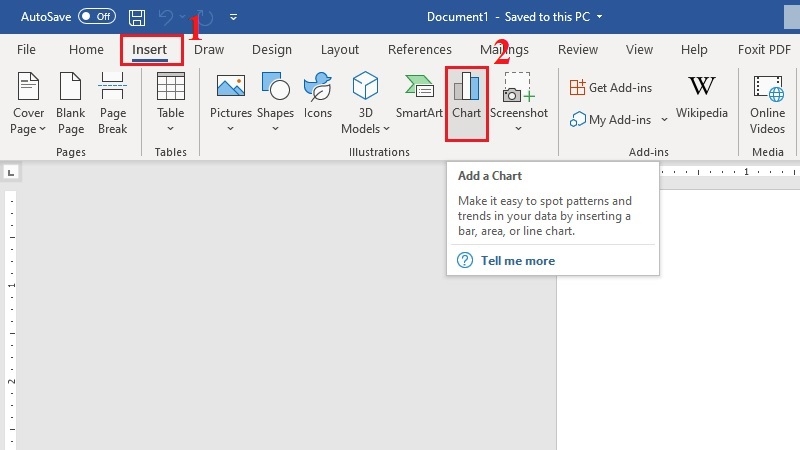
Bước 2: Chọn mục "Chart" (Biểu đồ)
Trong tab Insert, bạn tìm và nhấn vào biểu tượng "Chart". Một cửa sổ nhỏ sẽ hiện ra, liệt kê tất cả các loại biểu đồ mà Word hỗ trợ.
Bước 3: Chọn loại biểu đồ phù hợp và nhấn OK
Ở cửa sổ vừa hiện ra, bạn nhấp chọn loại biểu đồ mình cần ở danh sách bên trái (ví dụ Column, Pie hoặc Line), sau đó chọn kiểu hiển thị cụ thể ở khung bên phải. Cuối cùng, nhấn nút "OK" ở góc dưới để xác nhận.
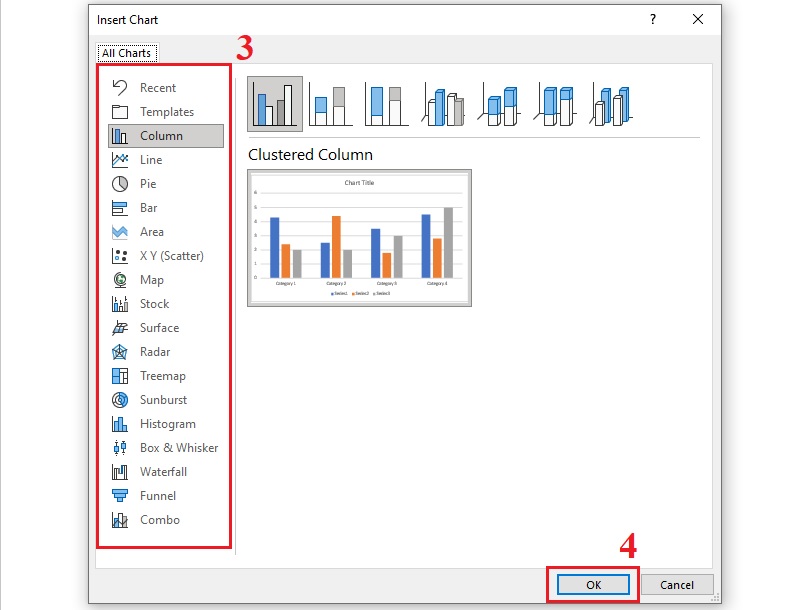
Bước 4: Nhập số liệu của bạn vào bảng Excel
Ngay sau khi nhấn OK, biểu đồ mẫu sẽ xuất hiện trong Word, đồng thời một bảng tính Excel nhỏ cũng tự động mở lên. Đây chính là nơi bạn nhập số liệu thật của mình. Bạn chỉ cần gõ đè lên các ô có sẵn — cột nào ứng với tên nhóm dữ liệu, hàng nào ứng với giá trị. Nhập xong, đóng cửa sổ Excel lại, biểu đồ trong Word sẽ tự động cập nhật theo đúng số liệu bạn vừa nhập.
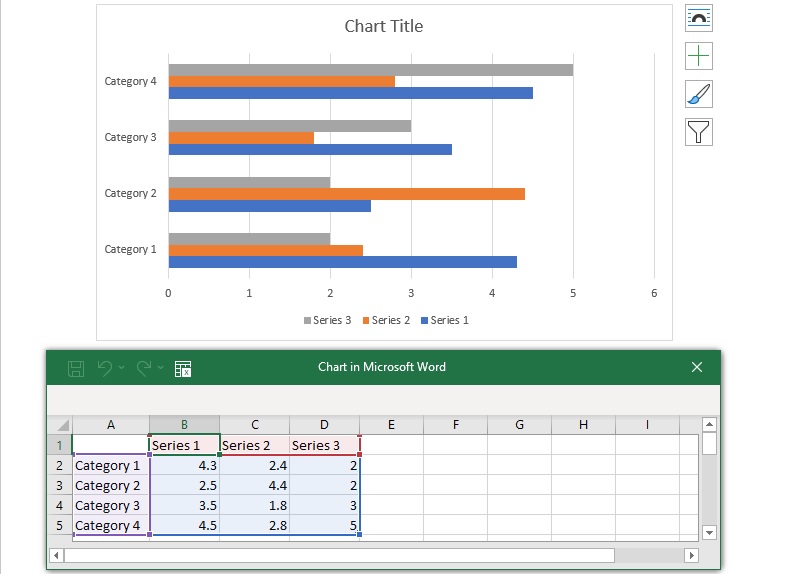
Vậy là bạn đã hoàn thành xong một biểu đồ hoàn chỉnh trong Word — chỉ với 4 bước và chưa đến 2 phút thao tác.
Cách chỉnh sửa biểu đồ sau khi vẽ
Sau khi có biểu đồ, bạn có thể tùy chỉnh thêm để biểu đồ đẹp mắt và rõ ràng hơn:
Đổi màu biểu đồ: nhấp chọn biểu đồ, vào tab "Chart Design", chọn "Change Colors", rồi chọn bảng màu ưng ý.
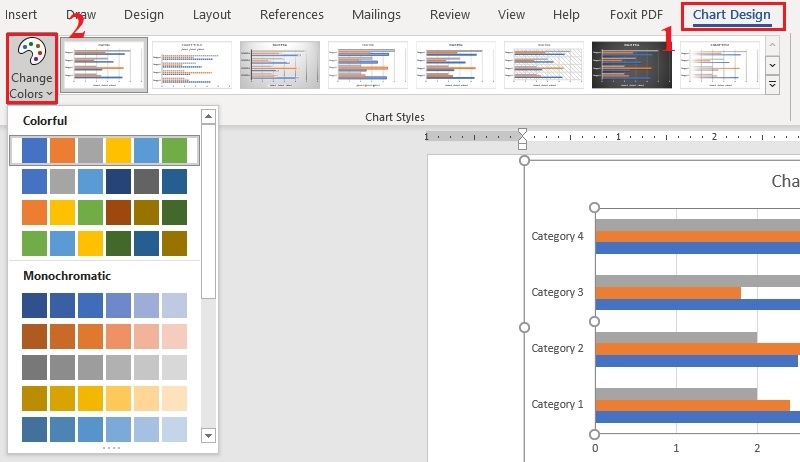
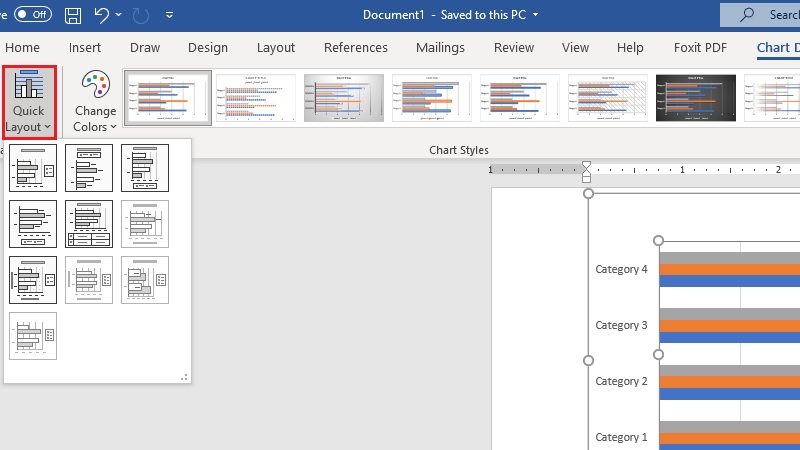
Đổi cách hiển thị số liệu: vào tab "Chart Design", chọn "Quick Layout" để chọn kiểu hiển thị phù hợp.
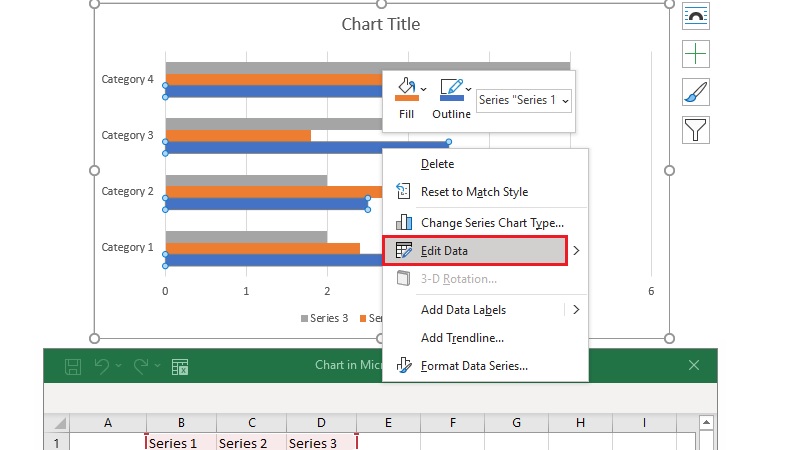
Sửa lại số liệu: nhấp chuột phải vào biểu đồ, chọn "Edit Data" để mở lại bảng Excel và chỉnh sửa.
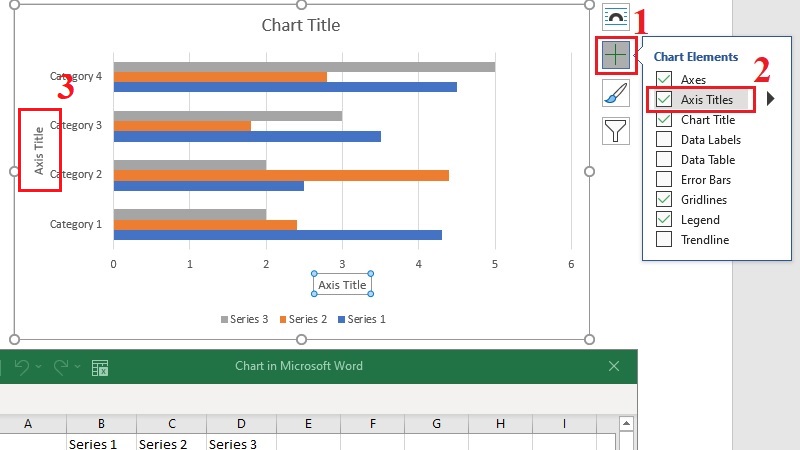
Thêm tên cho trục biểu đồ: nhấp vào biểu đồ, chọn dấu "+" ở góc trên bên phải, tích chọn "Axis Titles" rồi gõ tên trục.
Di chuyển biểu đồ sang vị trí khác: chọn biểu đồ, nhấn Ctrl + X để cắt, đặt con trỏ vào vị trí mới, nhấn Ctrl + V để dán.
Đổi hẳn sang loại biểu đồ khác: vào tab "Chart Design", chọn "Change Chart Type", chọn loại mới rồi nhấn OK — không cần vẽ lại từ đầu.
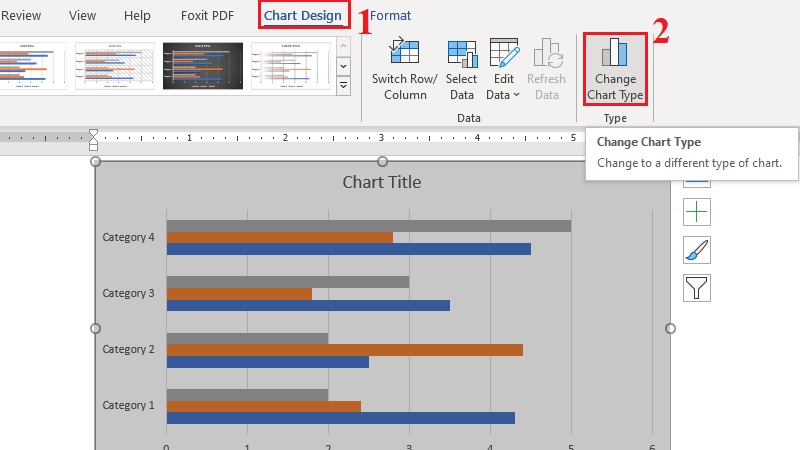
[ Hình ảnh minh họa: Các tùy chọn chỉnh sửa biểu đồ trong tab Chart Design ]
(Alt text gợi ý bên dưới)
Kinh nghiệm từ TechCare
Trong quá trình hỗ trợ khách hàng tại cửa hàng, đội ngũ kỹ thuật viên TechCare nhận thấy người mới thường gặp khó nhất ở bước nhập dữ liệu vào Excel vì thao tác nhầm giữa cửa sổ Word và Excel. Lời khuyên: bạn nên nhập xong toàn bộ số liệu rồi mới đóng cửa sổ Excel, tránh vừa nhập vừa đóng mở liên tục dễ gây lỗi hiển thị. Nếu laptop của bạn xử lý chậm khi mở nhiều cửa sổ cùng lúc, đây cũng có thể là dấu hiệu máy cần được kiểm tra và tối ưu lại.
Khi nào nên đem máy đến kỹ thuật viên?
Thao tác vẽ biểu đồ trong Word khá nhẹ nhàng, nhưng nếu bạn gặp một trong các dấu hiệu sau, đây có thể là lúc nên mang laptop đến kiểm tra tại trung tâm uy tín thay vì tự loay hoay ở nhà:

- Word bị treo, đơ hoặc tự thoát ra ngoài khi vừa mở bảng Excel để nhập số liệu.
- Máy khởi động rất lâu, mở một ứng dụng văn phòng đơn giản cũng mất nhiều thời gian.
- Biểu đồ hoặc hình ảnh trong Word bị vỡ nét, hiển thị sai màu bất thường.
- Office báo lỗi bản quyền, không mở được tính năng Chart dù đã cài đặt đầy đủ.
Đây thường là dấu hiệu của phần mềm lỗi thời, ổ cứng xuống cấp hoặc bộ nhớ RAM không còn đáp ứng đủ. TechCare khuyến nghị bạn nên đem máy đến kiểm tra sớm để tránh gián đoạn công việc học tập, làm báo cáo.
Câu hỏi thường gặp
Chỉ với 4 bước đơn giản — đặt con trỏ, chọn Chart, chọn loại biểu đồ và nhập số liệu — bạn đã có thể tự tay tạo ra một biểu đồ chuyên nghiệp ngay trong Word, dù bạn là người mới bắt đầu làm quen với laptop. Nếu trong quá trình thao tác, máy tính của bạn gặp trục trặc như đơ máy, chậm, lỗi phần mềm, đừng ngần ngại liên hệ TechCare để được đội ngũ kỹ thuật viên giàu kinh nghiệm hỗ trợ kiểm tra và xử lý tận nơi.
Nguồn tham khảo
Tổng hợp và biên soạn lại dựa trên hướng dẫn thao tác chính thức của Microsoft Word (chức năng Insert > Chart, Chart Design), đối chiếu thực tế thao tác của đội ngũ kỹ thuật viên TechCare.
Bài viết được biên soạn bởi đội ngũ chuyên gia TechCare | Cập nhật: Tháng 8/2026












