


Bạn đang soạn báo cáo, giấy mời hay bài giảng trong Word và muốn thêm một hình vuông, một mũi tên hoặc một biểu đồ cho dễ nhìn? Thật ra Word đã có sẵn công cụ vẽ hình, chỉ cần vài cú nhấp chuột là làm được.
Bài này do đội ngũ kỹ thuật viên TechCare biên soạn. TechCare đã hỗ trợ hàng nghìn người dùng mới làm quen với laptop, nên mỗi bước đều viết bằng lời đơn giản nhất, kèm hình minh họa.
Tóm tắt nhanh
Vẽ hình: Insert (Chèn) → Shapes (Hình dạng) → chọn hình → nhấn giữ chuột trái và kéo.
Muốn hình vuông, hình tròn đều: giữ phím Shift trong lúc kéo chuột.
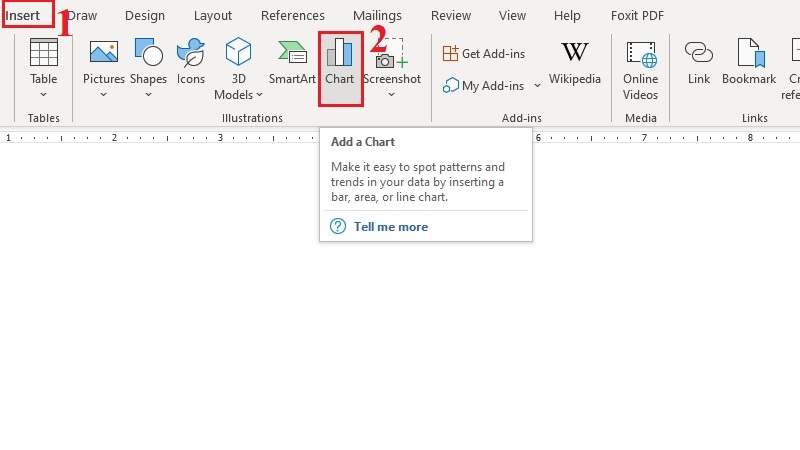
Vẽ biểu đồ: Insert (Chèn) → Chart (Biểu đồ) → chọn kiểu → nhập số liệu.
Trước khi bắt đầu, bạn cần biết gì?
Hướng dẫn dùng cho Word cài trên máy (2016 trở lên và Microsoft 365). Theo Microsoft, Word bản web (mở trên trình duyệt) không hỗ trợ công cụ Shapes.
Cách vẽ hình vuông, hình tròn, tam giác trong Word
Cả ba hình đều dùng chung công cụ Shapes (Hình dạng). Làm theo 5 bước sau:
Bước 1: Mở Word và chọn vị trí đặt hình
Mở tài liệu Word, bấm chuột vào chỗ muốn đặt hình.
Bước 2: Mở công cụ Shapes
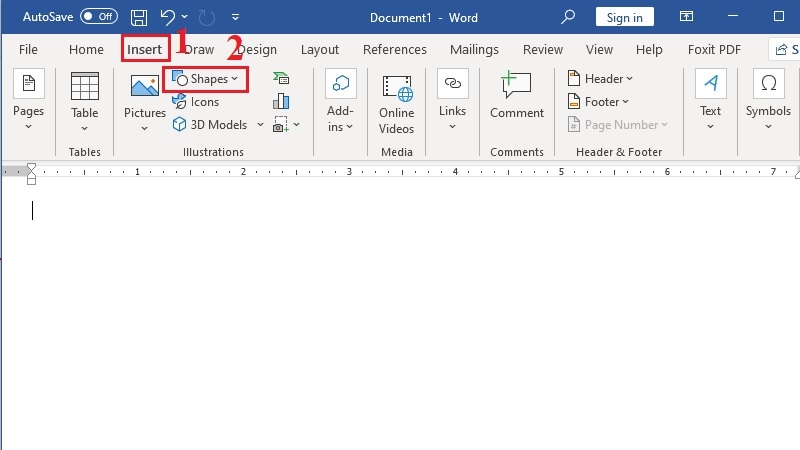
Nhìn lên thanh công cụ phía trên, bấm vào tab Insert (Chèn). Trong nhóm Illustrations, bấm nút Shapes (Hình dạng). Bảng chứa nhiều hình sẽ hiện ra.
Bước 3: Chọn hình bạn muốn vẽ
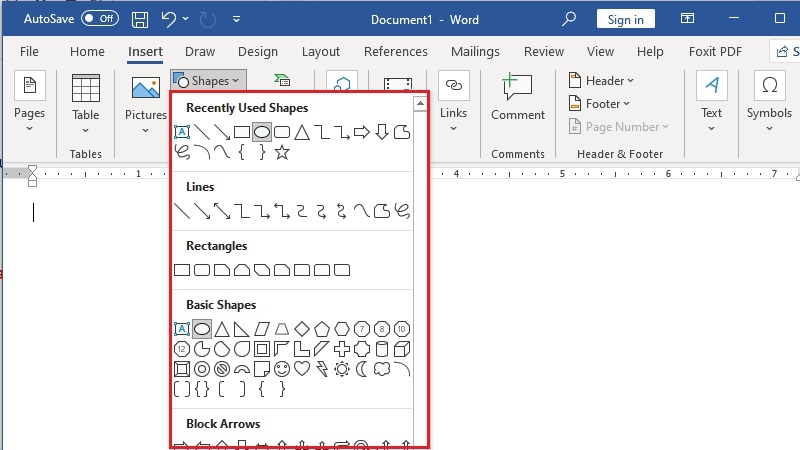
- Hình vuông: chọn Rectangle (hình chữ nhật) trong nhóm Rectangles. Hình vuông chính là hình chữ nhật có bốn cạnh bằng nhau.
- Hình tròn: chọn Oval (hình bầu dục) trong nhóm Basic Shapes.
- Hình tam giác: chọn Isosceles Triangle (tam giác cân) trong nhóm Basic Shapes.
Bước 4: Nhấn giữ chuột trái và kéo để vẽ
Con trỏ chuột đổi thành dấu cộng (+). Nhấn giữ chuột trái, kéo chéo xuống rồi thả tay.
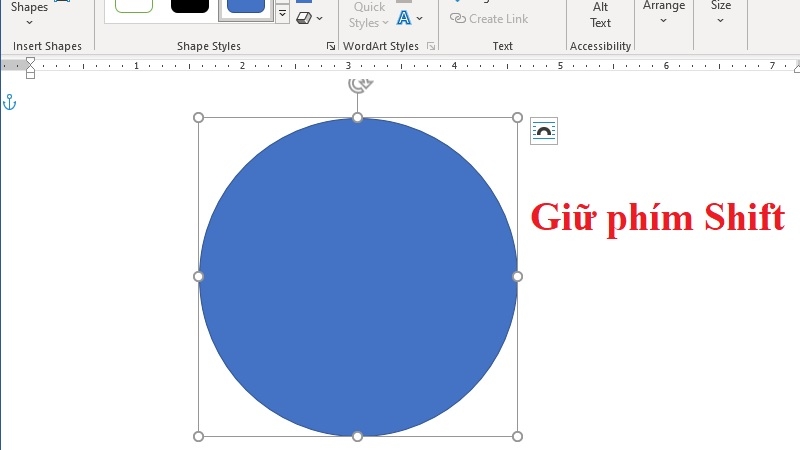
- Để ra hình vuông: vừa kéo vừa giữ phím Shift trên bàn phím.
- Để ra hình tròn đẹp: chọn Oval, vừa kéo vừa giữ phím Shift. Quên giữ Shift sẽ ra hình bầu dục.
- Để ra tam giác: kéo bình thường rồi chỉnh các chấm nhỏ quanh hình cho vừa ý.
Bước 5: Chỉnh kích thước, xoay và di chuyển hình
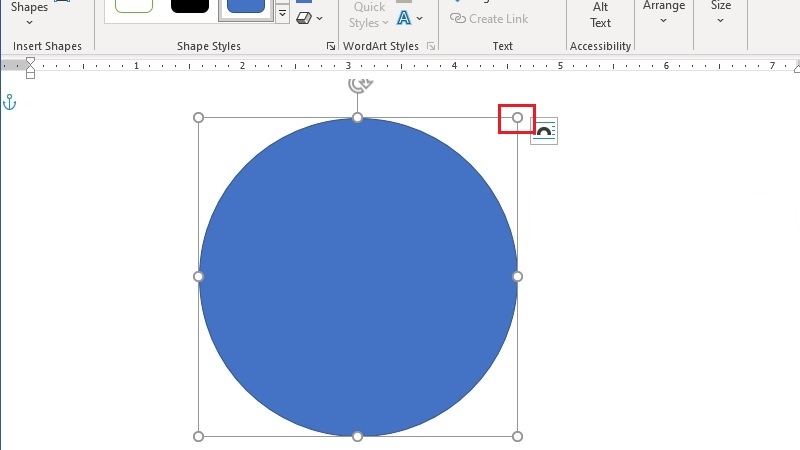
Muốn phóng to, thu nhỏ thì kéo các chấm tròn ở góc hình. Muốn xoay thì kéo mũi tên cong phía trên. Muốn di chuyển thì kéo từ giữa hình.
Muốn vẽ mũi tên hoặc đường thẳng, chọn Line hoặc Arrow trong nhóm Lines rồi kéo chuột. Giữ Shift để đường thẳng, không bị xiên.
Cách tô màu, đổi viền và thêm chữ vào hình
Bấm vào hình vừa vẽ, tab Shape Format (Định dạng hình) sẽ tự hiện. Tại đây có:
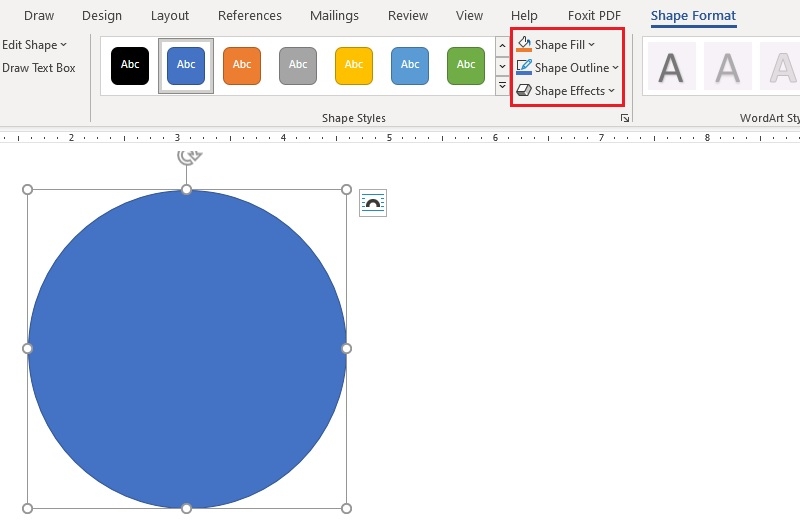
- Shape Fill: tô màu bên trong hình.
- Shape Outline: đổi màu và độ dày của viền.
- Shape Styles: chọn nhanh kiểu có sẵn, đổi cả viền lẫn màu nền.
- Thêm chữ vào hình: bấm chọn hình rồi gõ chữ ngay, hoặc bấm chuột phải vào hình và chọn Add Text. Đổi cỡ chữ, màu chữ ở tab Home như bình thường.
- Gộp nhiều hình thành một: giữ phím Ctrl, bấm chọn từng hình, bấm chuột phải rồi chọn Group. Các hình sẽ di chuyển cùng nhau.
Cách vẽ hình tự do trong Word
Nếu hình cần vẽ không có trong bảng mẫu, vào Insert → Shapes, kéo xuống nhóm Lines và chọn một trong hai công cụ:
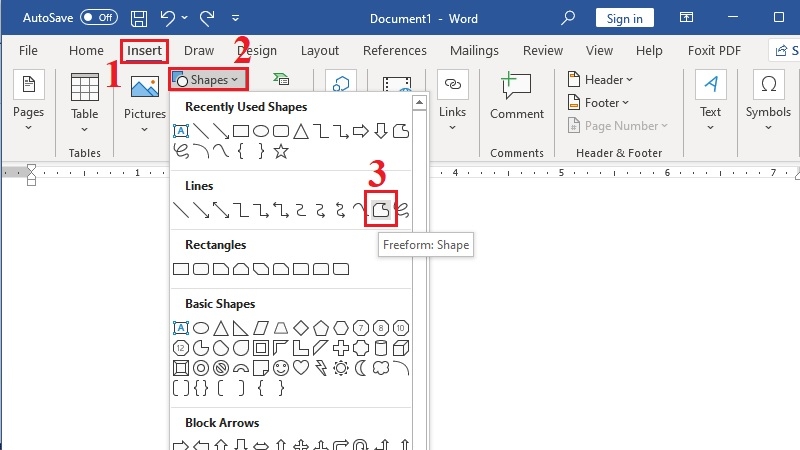
- Freeform: Shape: dùng để vẽ hình khép kín. Nhấp từng điểm để tạo cạnh, rồi nhấp lại vào điểm đầu để đóng hình. Hình này tô màu được như hình mẫu.
- Freeform: Scribble: dùng để vẽ nét tự do như cầm bút. Nhấn giữ chuột trái và rê đi, không cần nối điểm đầu với điểm cuối.
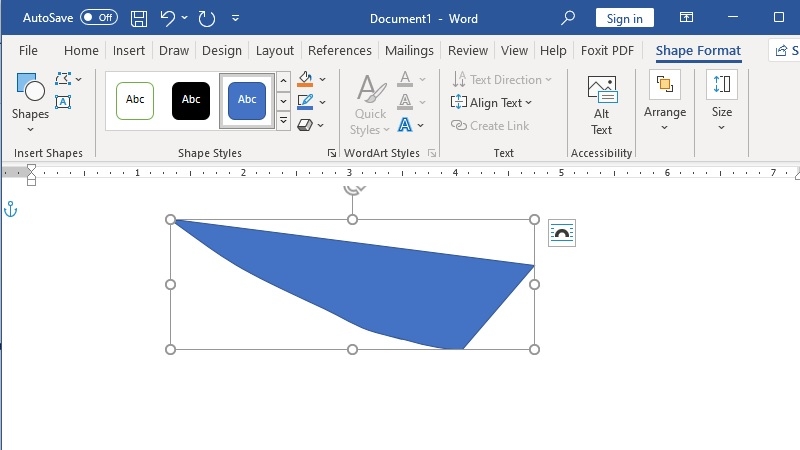
Vẽ xong, dùng tab Shape Format để chỉnh màu như phần trên.
Cách vẽ biểu đồ trong Word
Biểu đồ giúp người đọc nhìn số liệu nhanh hơn một bảng toàn con số.
Bước 1: Mở công cụ Chart
Bấm chuột vào chỗ cần đặt biểu đồ, vào tab Insert, bấm nút Chart (Biểu đồ) trong nhóm Illustrations.
Bước 2: Chọn kiểu biểu đồ
Chọn kiểu phù hợp rồi bấm OK:
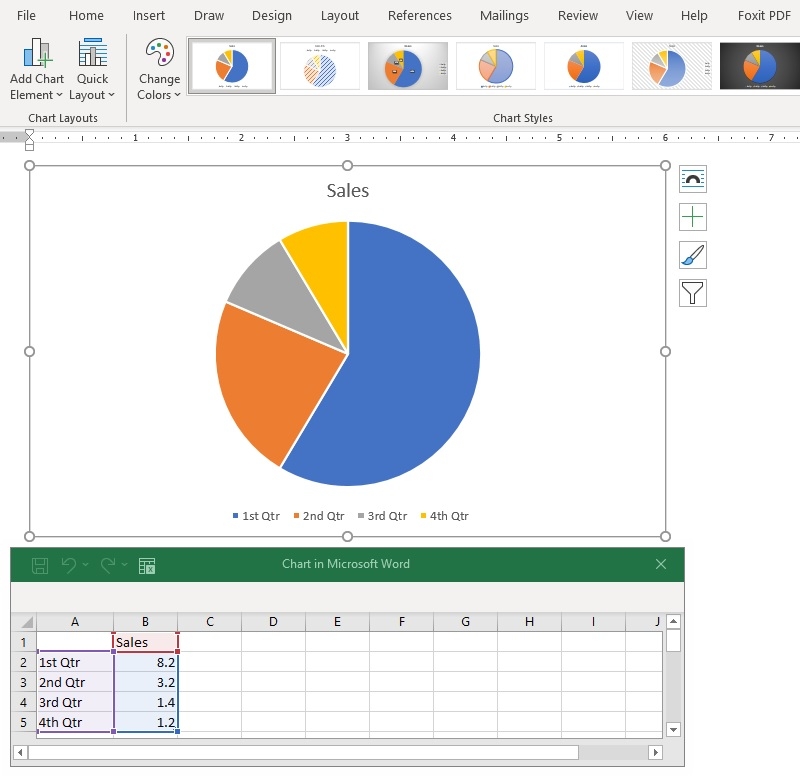
- Column (cột): so sánh các con số, ví dụ doanh thu từng tháng.
- Line (đường): xem số liệu tăng giảm theo thời gian.
- Pie (hình tròn): xem mỗi phần chiếm bao nhiêu phần trăm.
Bước 3: Nhập số liệu rồi đóng bảng tính
Một bảng tính nhỏ giống Excel hiện ra cùng số liệu mẫu. Bạn gõ đè số liệu của mình, biểu đồ sẽ đổi theo ngay. Nhập xong, bấm dấu X để đóng bảng tính, biểu đồ vẫn nằm trong Word.
Bước 4: Làm đẹp biểu đồ
Bấm vào biểu đồ, tab Chart Design (ở bản cũ là Design) sẽ hiện ra. Bạn có thể đổi màu, đổi kiểu hoặc bấm Edit Data để sửa số liệu. Nút dấu cộng (+) cạnh biểu đồ cho bật hoặc tắt tiêu đề, nhãn số và chú thích.
Lưu ý quan trọng
- Để nhập số liệu cho biểu đồ, máy cần có Excel trong bộ Office.
- Hãy dùng Office có bản quyền. Bản “crack” trôi nổi dễ kèm virus, có thể làm mất dữ liệu.
Các lỗi thường gặp khi vẽ hình trong Word
| Tình trạng | Nguyên nhân thường gặp | Cách xử lý |
| Hình tròn bị méo thành hình bầu dục | Quên giữ phím Shift khi kéo | Vẽ lại và giữ Shift, hoặc đặt Height bằng Width ở tab Shape Format. |
| Hình chạy lung tung, chữ bị đẩy đi | Chế độ bố trí hình với chữ chưa phù hợp | Bấm Layout Options cạnh hình, chọn In Front of Text hoặc Square. |
| Bảng nhập số liệu biểu đồ không mở | Máy thiếu Excel hoặc Office chưa kích hoạt | Cài đủ bộ Office hoặc mang máy đến TechCare kiểm tra. |
Kinh nghiệm từ Techcare
Khi hỗ trợ khách hàng, kỹ thuật viên TechCare thấy lỗi người mới hay gặp nhất là vẽ hình xong, gõ thêm chữ thì hình “chạy” sang chỗ khác. Hãy chỉnh Layout Options ngay sau khi vẽ.
Mẹo 1: Vẽ nhiều hình thì chọn hết và bấm Group để các hình đi cùng nhau.
Mẹo 2: Nhấn Ctrl + S thường xuyên để không mất bài nếu máy tắt đột ngột.
Khi nào nên đem máy đến kỹ thuật viên?
Phần lớn khó khăn chỉ do thao tác chưa quen. Tuy nhiên, hãy đem máy đến kỹ thuật viên nếu gặp:

- Word hay bị đơ, hiện “Not Responding” khi chèn hình hoặc biểu đồ.
- Làm đúng các bước nhưng nút Shapes hoặc Chart bị mờ.
- Word báo lỗi bản quyền, không mở được hoặc tự thoát.
- Máy chậm, nóng, quạt kêu to khi mở file có nhiều hình.
- File quan trọng không mở được, bạn lo mất dữ liệu.
- Đừng tự tải phần mềm lạ về sửa vì dễ làm máy hỏng nặng hơn.
Câu hỏi thường gặp
Vẽ hình vuông, tròn, tam giác hay biểu đồ trong Word thật ra rất đơn giản: vào Insert, chọn Shapes hoặc Chart rồi kéo chuột. Nếu làm theo mà vẫn chưa được, hoặc máy gặp lỗi khi dùng Word, đừng ngại liên hệ TechCare. Kỹ thuật viên sẽ hướng dẫn và kiểm tra máy giúp bạn tận tình.
Nguồn tham khảo chính thức
- Microsoft Support – “Add shapes” (Thêm hình dạng): https://support.office.com/article/0e492bb4-3f91-43b5-803f-dd0998e0eb89
- Microsoft Support – “Video: Draw shapes” (Vẽ hình dạng): https://support.microsoft.com/en-au/office/video-draw-shapes-16190802-1be2-4e09-a809-d4edffa37a3f
- Microsoft Support – “Add a drawing to a document” (Thêm hình vẽ vào tài liệu): https://support.microsoft.com/en-us/word/add-a-drawing-to-a-document
- Microsoft Support – mục hướng dẫn tạo biểu đồ trong Word (support.microsoft.com, tìm “Add a chart to a document in Word”).
Bài viết được biên soạn bởi đội ngũ chuyên gia TechCare | Cập nhật: Tháng 10/2026












