


Bạn đã lưu mật khẩu trên Chrome nhưng giờ lại không nhớ ra? Đừng lo — Google Chrome có sẵn tính năng giúp bạn xem lại toàn bộ mật khẩu đã lưu, một cách nhanh chóng và an toàn. Tại TechCare, chúng tôi đã hỗ trợ hàng nghìn người dùng — kể cả những bạn chưa quen với máy tính — thực hiện thành công thao tác này chỉ trong vài bước đơn giản.
Xem mật khẩu trong Cài đặt Chrome
Đây là cách xem mật khẩu đã lưu trên Chrome nhanh nhất và được khuyến nghị cho hầu hết người dùng.
Thực hiện qua phần Cài đặt (Settings)
Bước 1: Mở trình duyệt Chrome, nhấn vào biểu tượng 3 chấm dọc ở góc phải trên cùng màn hình, sau đó chọn Cài đặt (Settings).
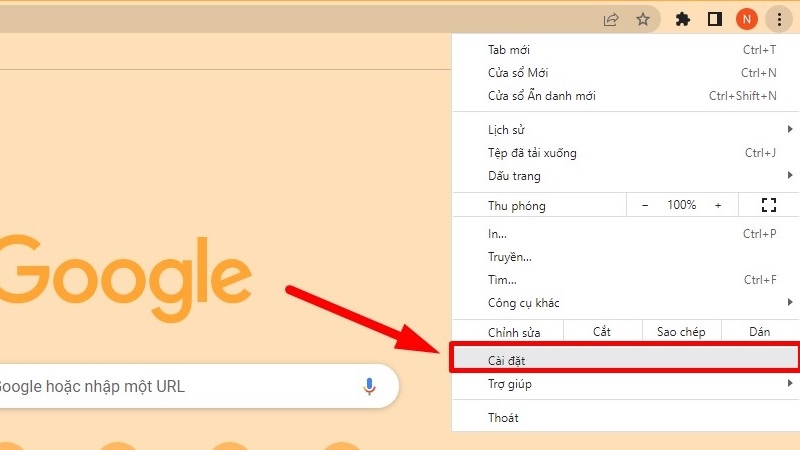
Mẹo nhanh hơn: Gõ chrome://settings/passwords vào thanh địa chỉ rồi nhấn Enter để vào thẳng trang mật khẩu.
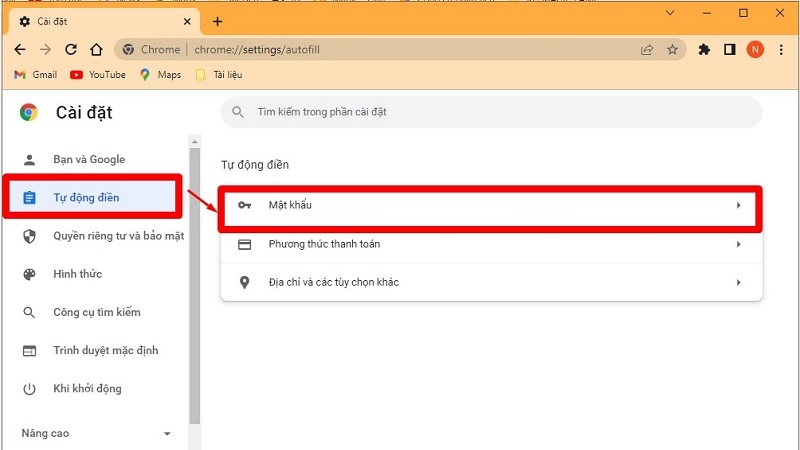
Bước 2: Trong trang Cài đặt, tìm mục Tự động điền (Autofill) ở cột bên trái, rồi nhấn vào Mật khẩu (Passwords).
Bước 3: Chrome sẽ hiển thị danh sách Mật khẩu đã lưu (Saved Passwords). Cuộn xuống để tìm trang web bạn cần, sau đó nhấn vào biểu tượng con mắt bên cạnh mật khẩu.
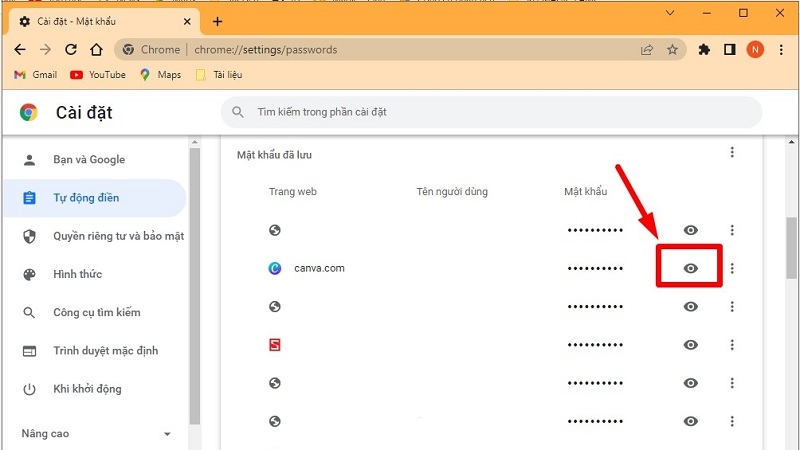
Bước 4: Máy tính có thể yêu cầu bạn nhập mật khẩu Windows/Mac để xác nhận danh tính. Sau khi xác nhận, mật khẩu sẽ hiện ra đầy đủ.
Lưu ý bảo mật: Chỉ xem mật khẩu trên máy tính của riêng bạn. Không thực hiện trên máy công cộng hoặc máy tính của người khác.
Xem mật khẩu trực tiếp trên trang web
Cách xem mật khẩu đã lưu trên Chrome này phù hợp khi bạn đã ở trang đăng nhập và muốn xem nhanh mật khẩu đang hiển thị dưới dạng ●●●●●●.
Thực hiện qua công cụ Kiểm tra (Inspect)
Bước 1: Mở trang web cần đăng nhập. Nhấn vào ô mật khẩu (nơi hiển thị các dấu chấm hoặc dấu *).
Bước 2: Nhấp chuột phải vào ô mật khẩu đó, rồi chọn Kiểm tra (Inspect) trong menu hiện ra.
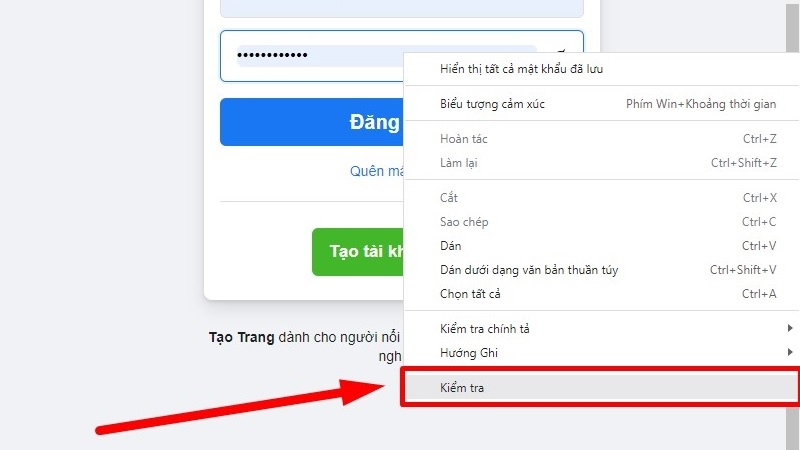
Bước 3: Một bảng mã code sẽ xuất hiện. Tìm dòng chứa chữ type="password" (Chrome sẽ tự tô sáng dòng này cho bạn).
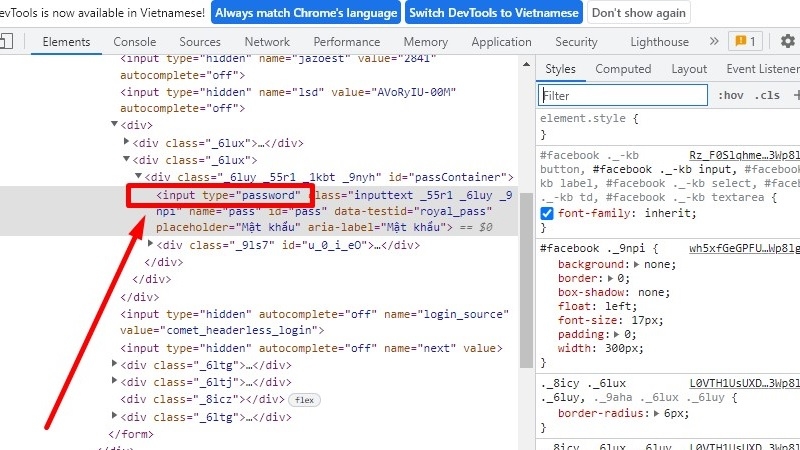
Bước 4: Nhấp đúp vào chữ password, xóa đi rồi gõ chữ text thay vào. Nhấn Enter. Mật khẩu sẽ hiện ngay trong ô đăng nhập.
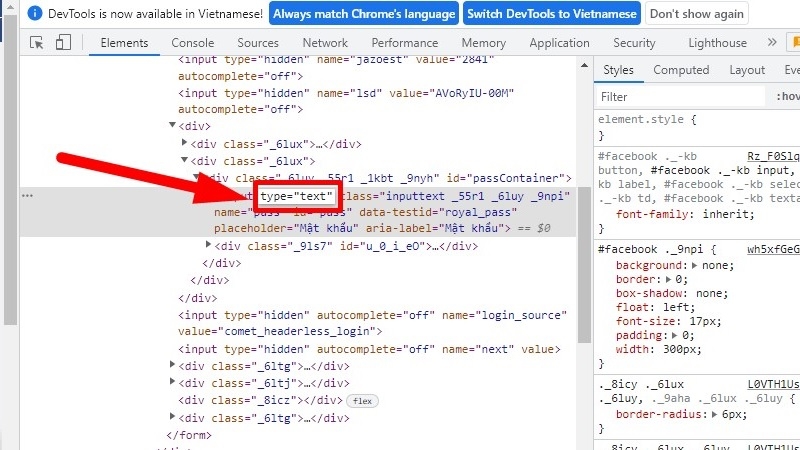
Cách này chỉ hoạt động khi mật khẩu đã được Chrome tự điền vào ô đăng nhập. Nếu ô còn trống, bạn cần dùng Cách 1 ở trên.












