


Chụp màn hình là thao tác mà hầu như ai cũng dùng mỗi ngày, từ lưu lại thông báo, hóa đơn, đến chụp lại một trang web hay đoạn tin nhắn quan trọng. Nhưng nếu không dọn dẹp thường xuyên, những tấm ảnh này sẽ âm thầm chiếm rất nhiều dung lượng ổ cứng, khiến máy chạy chậm hơn theo thời gian.
Nếu bạn là người mới dùng laptop, người lớn tuổi, hoặc đơn giản là chưa biết ảnh chụp màn hình đang "trốn" ở đâu trong máy, bài viết này của TechCare sẽ hướng dẫn bạn từng bước một cách dễ hiểu nhất — không cần rành kỹ thuật vẫn làm được. TechCare đã trực tiếp hỗ trợ hàng nghìn khách hàng phổ thông xử lý các vấn đề dọn dẹp, tối ưu laptop tại Đà Nẵng, nên các bước dưới đây đều được kiểm chứng thực tế, an toàn cho dữ liệu của bạn.
- Trước tiên: Ảnh chụp màn hình thường được lưu ở đâu?
- Cách xóa ảnh chụp màn hình trên Windows
- Cách xóa ảnh chụp màn hình trên MacBook (macOS)
- Cách xóa hàng loạt khi có quá nhiều ảnh
- Bảng so sánh nhanh các cách xóa ảnh chụp màn hình
- Những lưu ý quan trọng trước khi xóa
- Cách hạn chế ảnh chụp màn hình bị lưu lung tung
- Khi nào nên đem máy đến kỹ thuật viên?
- Câu hỏi thường gặp
Trước tiên: Ảnh chụp màn hình thường được lưu ở đâu?
Trước khi xóa, bạn cần biết ảnh đang nằm ở thư mục nào. Thông thường:
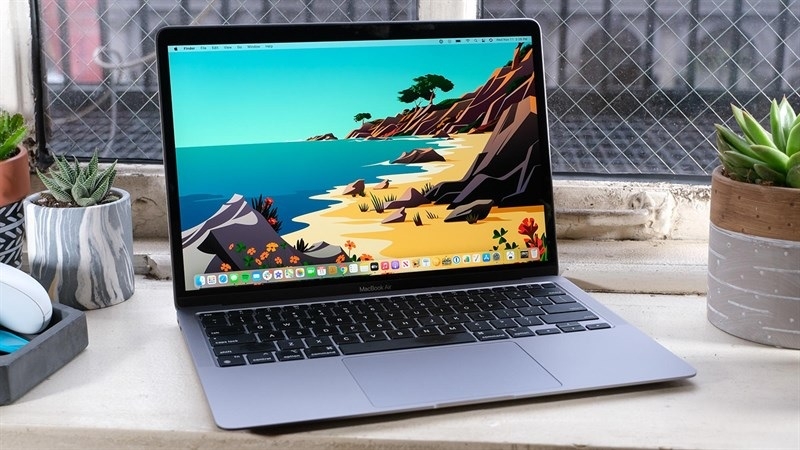
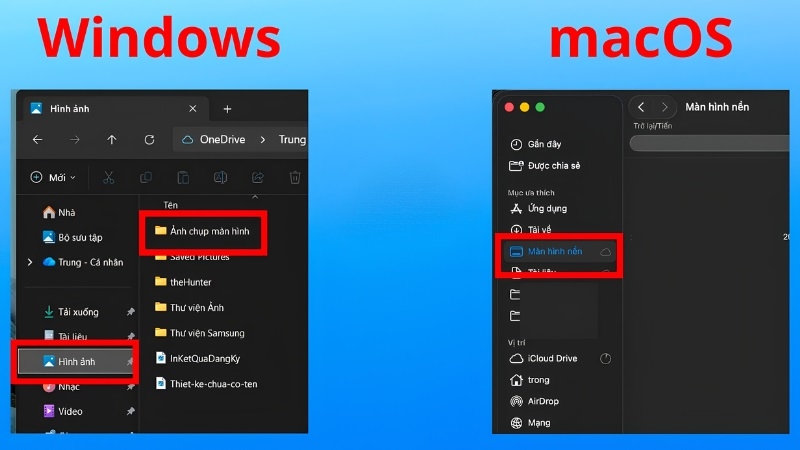
- Windows: thư mục Ảnh (Pictures) → Ảnh chụp màn hình (Screenshots).
- macOS: mặc định lưu ngay trên Màn hình nền (Desktop), trừ khi bạn đã đổi vị trí lưu.
Nếu máy bạn dùng phần mềm chụp màn hình riêng (Snipping Tool, Lightshot, Snagit...), ảnh có thể được lưu ở một thư mục khác do phần mềm đó tự chọn.
Cách xóa ảnh chụp màn hình trên Windows
Xóa thủ công từng ảnh
Đây là cách đơn giản và an toàn nhất cho người mới bắt đầu, phù hợp khi bạn chỉ cần xóa vài tấm ảnh.
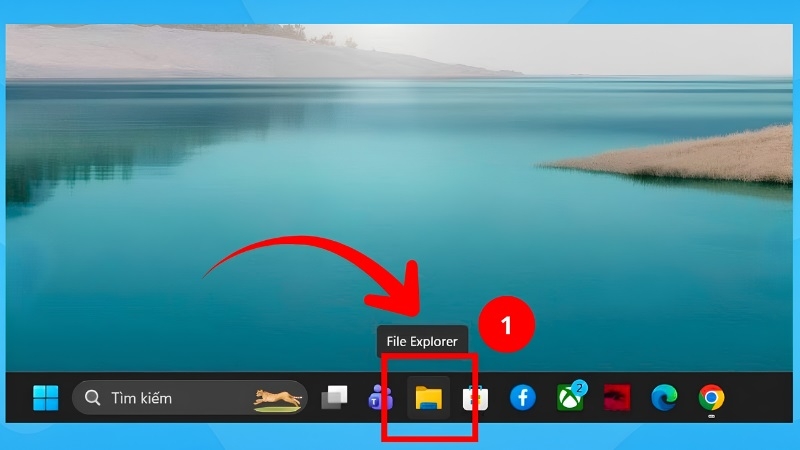
Bước 1: Mở ứng dụng File Explorer (biểu tượng thư mục màu vàng dưới thanh taskbar).
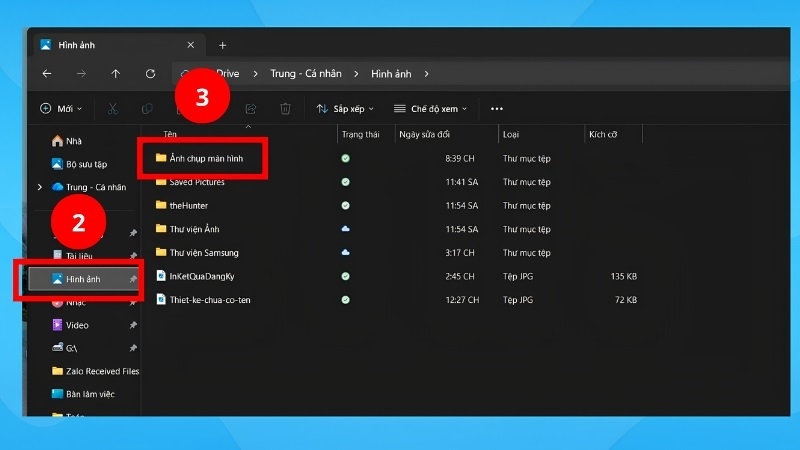
Bước 2: Bấm vào mục Hình ảnh (Pictures) ở thanh bên trái, sau đó chọn thư mục Ảnh chụp màn hình (Screenshots).
Bước 3: Nhấp chọn (click 1 lần) vào ảnh muốn xóa.
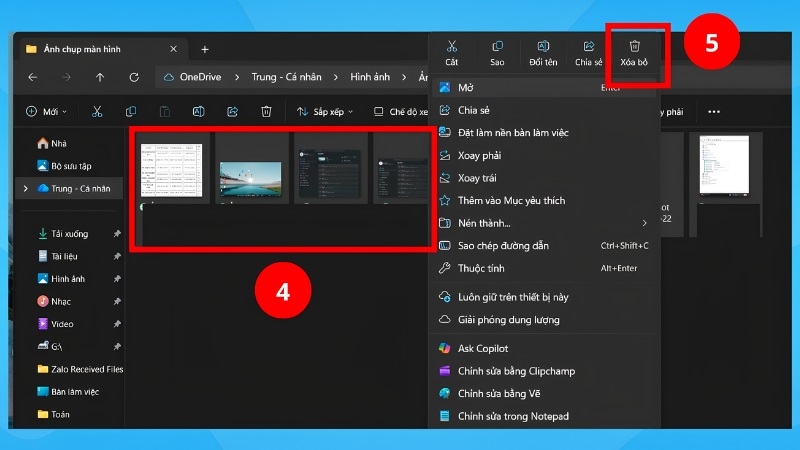
Bước 4: Nhấn chuột phải vào ảnh và chọn Delete (Xóa bỏ), hoặc nhấn phím Delete trên bàn phím.
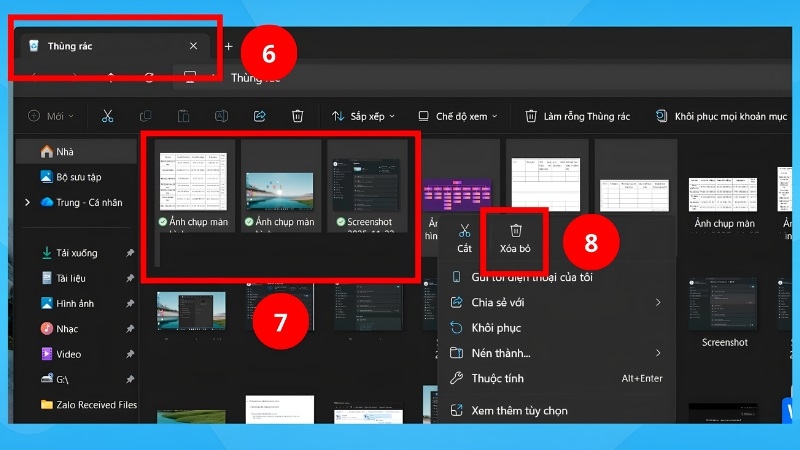
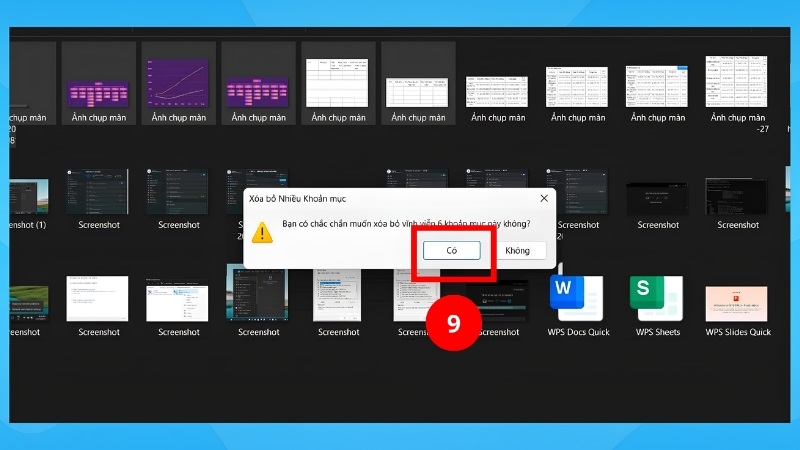
Bước 5: Ảnh vừa xóa sẽ được chuyển vào Recycle Bin (Thùng rác). Nếu muốn xóa hẳn để giải phóng dung lượng, mở Thùng rác, chọn ảnh và nhấn Delete một lần nữa, sau đó xác nhận Có.
Dùng Storage Sense để tự động dọn dẹp
Storage Sense là công cụ có sẵn trên Windows 11, giúp tự động xóa file rác và dọn Thùng rác theo lịch, rất tiện nếu bạn hay quên dọn máy.
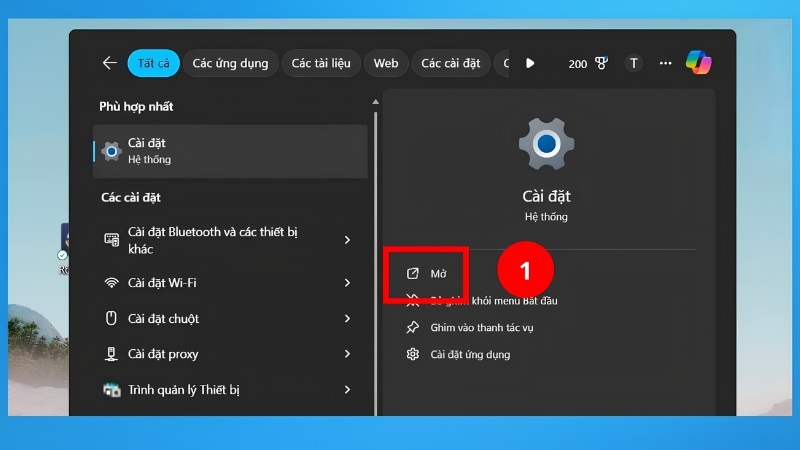
Bước 1: Mở Settings (Cài đặt) — bấm biểu tượng bánh răng trong menu Start.
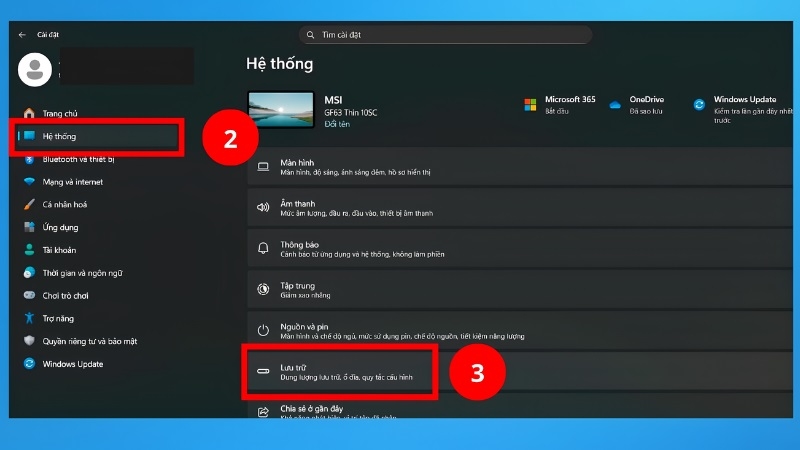
Bước 2: Chọn mục System (Hệ thống), sau đó bấm vào Storage (Lưu trữ).
Bước 3: Bật công tắc Storage Sense để máy tự động dọn các ảnh đã xóa nằm trong Thùng rác hoặc thư mục Downloads.
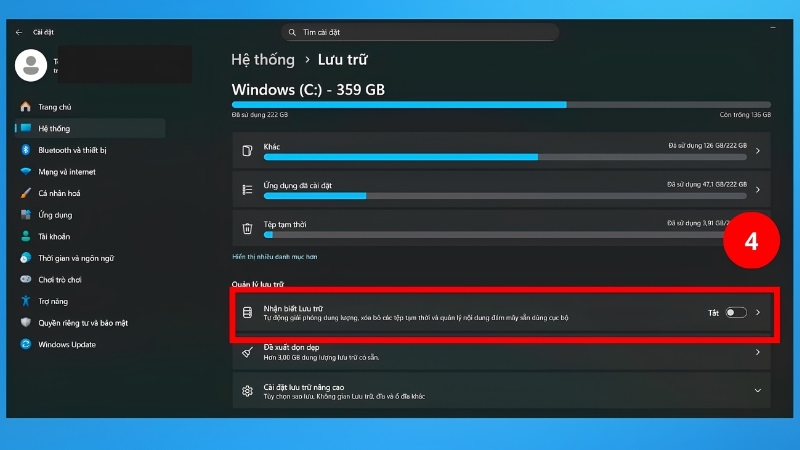
Lưu ý: Storage Sense không tự xóa ảnh đang nằm trong thư mục Ảnh chụp màn hình — công cụ này chỉ xử lý ảnh đã bị xóa vào Thùng rác hoặc các file tạm.
Dùng phần mềm dọn dẹp CCleaner
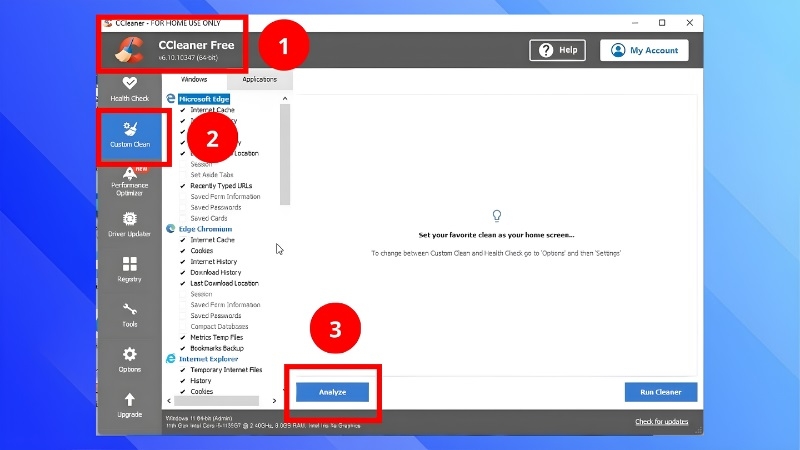
Nếu máy có nhiều loại file rác khác ngoài ảnh chụp màn hình, CCleaner là lựa chọn phổ biến để quét và dọn nhanh.
Bước 1: Mở CCleaner, chọn mục Custom Clean, sau đó nhấn Analyze để phần mềm quét toàn bộ máy.
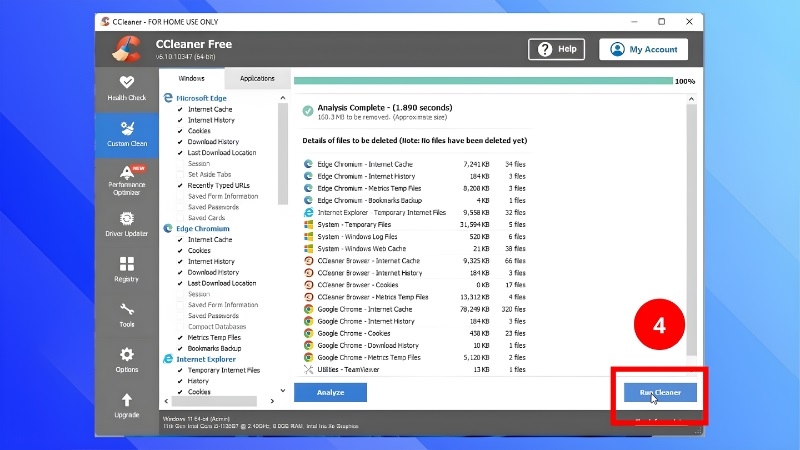
Bước 2: Sau khi quét xong, nhấn Run Cleaner để bắt đầu dọn dẹp.
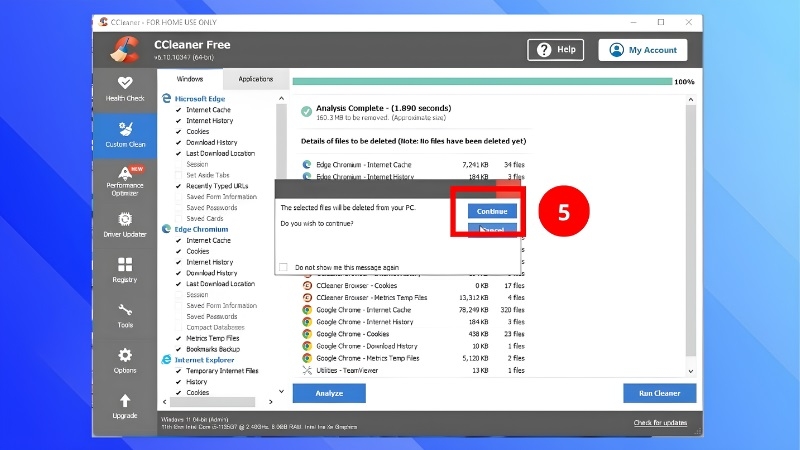
Bước 3: Bấm Continue để xác nhận hoàn tất.
Lưu ý: CCleaner sẽ không tự xóa ảnh trong thư mục Pictures, Desktop hay thư mục bạn tự tạo, trừ khi bạn chủ động thêm đường dẫn đó vào mục dọn dẹp.
Cách xóa ảnh chụp màn hình trên MacBook (macOS)
Trên MacBook, ảnh chụp màn hình thường nằm ngay trên Desktop, nên thao tác xóa cũng rất nhanh gọn.
Bước 1: Mở Finder, sau đó bấm vào Desktop (Màn hình nền) hoặc thư mục bạn đã đặt để lưu ảnh chụp màn hình.
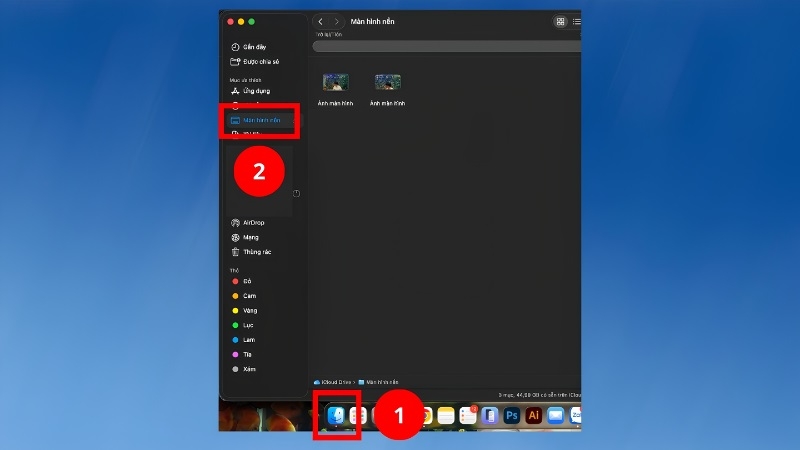
Bước 2: Nhấp chọn ảnh cần xóa.
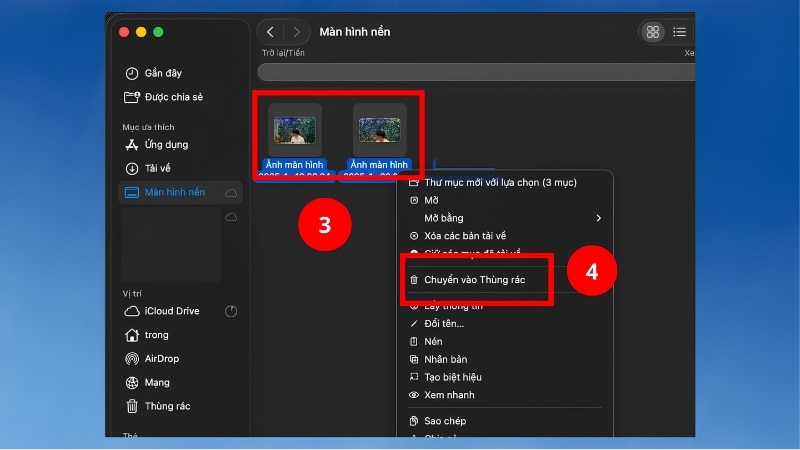
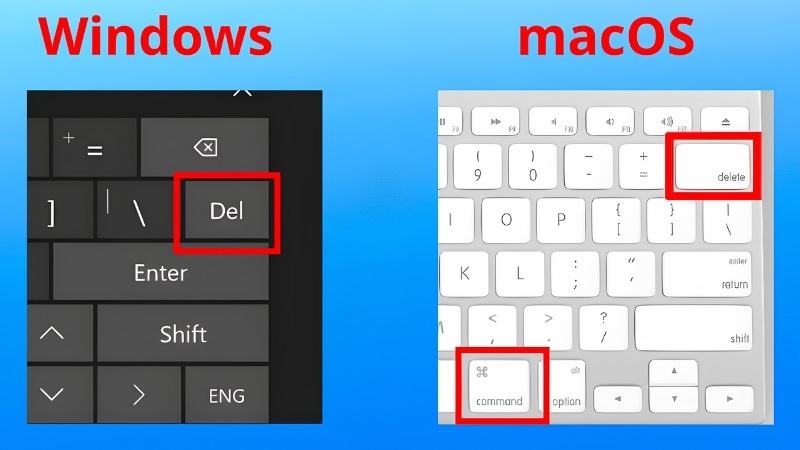
Bước 3: Nhấn tổ hợp phím Command + Delete để đưa ảnh vào Thùng rác.
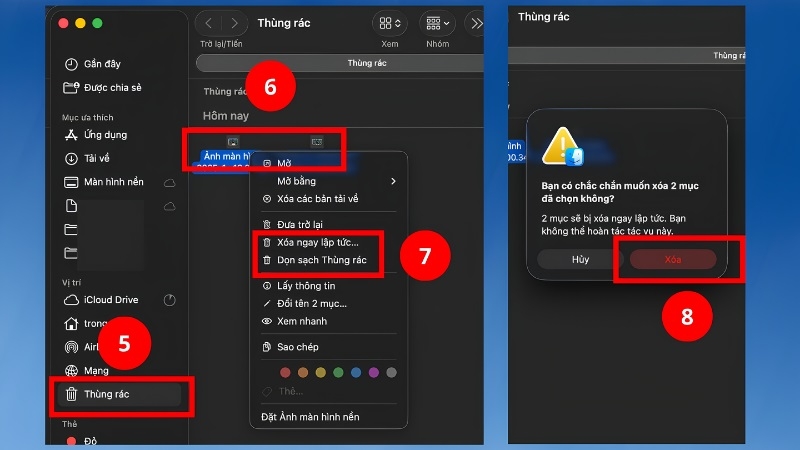
Bước 4: Mở Thùng rác, chọn lại các ảnh cần xóa hẳn, sau đó nhấn Xóa ngay lập tức (hoặc Dọn sạch Thùng rác) và xác nhận Xóa.
Cách xóa hàng loạt khi có quá nhiều ảnh
Nếu ảnh chụp màn hình đã tích lũy rất nhiều theo thời gian, xóa từng ảnh một sẽ mất khá nhiều công sức. Cách xóa hàng loạt dưới đây áp dụng được cho cả Windows và macOS:
Bước 1: Mở thư mục đang chứa toàn bộ ảnh chụp màn hình.
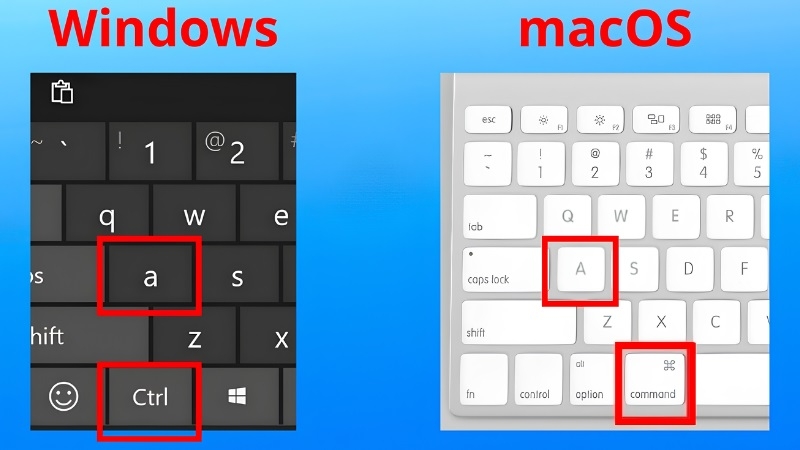
Bước 2: Nhấn Ctrl + A (trên Windows) hoặc Command + A (trên macOS) để chọn tất cả ảnh trong thư mục cùng lúc.
Bước 3: Nhấn phím Delete (Windows) hoặc Command + Delete (macOS) để xóa toàn bộ.
Mẹo nhỏ: Trước khi chọn tất cả, hãy lướt qua nhanh xem có ảnh nào cần giữ lại không, để tránh xóa nhầm những ảnh quan trọng.
Bảng so sánh nhanh các cách xóa ảnh chụp màn hình
| Cách xóa | Phù hợp với | Mức độ nhanh gọn | Lưu ý |
| Xóa thủ công từng ảnh | Vài ảnh cần xóa lẻ tẻ | ⭐⭐ | Dễ làm, kiểm soát tốt nhưng chậm nếu ảnh nhiều |
| Xóa hàng loạt (chọn tất cả) | Nhiều ảnh cùng lúc trong 1 thư mục | ⭐⭐⭐⭐ | Nhanh, nhưng cần chắc chắn không xóa nhầm ảnh cần giữ |
| Storage Sense (Windows) | Người dùng Windows 11 muốn tự động dọn | ⭐⭐⭐ | Chỉ dọn ảnh đã có trong Thùng rác/Downloads |
| CCleaner | Máy có nhiều rác hệ thống, không chỉ ảnh | ⭐⭐⭐ | Cần thêm thư mục ảnh vào mục quét nếu muốn dọn |
Những lưu ý quan trọng trước khi xóa

- Kiểm tra lại trước khi xóa: mở nhanh vài ảnh để chắc chắn không có ảnh quan trọng lẫn trong đó.
- Sao lưu ảnh cần giữ: nếu có ảnh phục vụ công việc hoặc học tập, hãy chuyển sang thư mục riêng hoặc lưu lên Google Drive/iCloud trước khi xóa.
- Hiểu về Thùng rác: thao tác xóa thông thường chỉ đưa ảnh vào Thùng rác — ảnh vẫn có thể khôi phục lại nếu chưa dọn sạch Thùng rác.
- Không dùng Shift + Delete khi chưa chắc chắn: thao tác này xóa vĩnh viễn, bỏ qua Thùng rác, không thể khôi phục.
Cách hạn chế ảnh chụp màn hình bị lưu lung tung
Bên cạnh việc dọn dẹp định kỳ, bạn có thể thiết lập lại nơi lưu ảnh ngay từ đầu để đỡ mất công xóa về sau:
- Trên Windows: mở thư mục Screenshots → chọn Properties (Thuộc tính) → bấm Move (Di chuyển) → chọn thư mục lưu mới → nhấn Apply để xác nhận.
- Trên macOS: nhấn tổ hợp Command + Shift + 5 → chọn Options (Tùy chọn) → chọn thư mục lưu ảnh mong muốn.
Dùng công cụ chụp màn hình cho phép chọn nơi lưu ngay khi chụp, ví dụ Snipping Tool hoặc các phần mềm như Lightshot, Greenshot.
Xóa ngay ảnh không cần dùng sau khi chụp, thay vì để dồn lại theo thời gian.
Kinh nghiệm từ đội ngũ kỹ thuật viên TechCare
Qua quá trình hỗ trợ khách hàng phổ thông và người lớn tuổi tại Đà Nẵng, TechCare nhận thấy phần lớn các bạn gặp khó không phải vì thao tác khó, mà vì không biết ảnh chụp màn hình đang nằm ở đâu.
Mẹo đơn giản: hãy tạo thói quen kiểm tra thư mục Screenshots (Windows) hoặc Desktop (macOS) mỗi tuần một lần — chỉ mất chưa đến 2 phút nhưng giúp máy luôn gọn gàng, chạy mượt hơn.
Nếu ổ cứng đã gần đầy dù đã dọn ảnh, rất có thể máy còn nhiều file rác khác cần được kiểm tra tổng thể.
Khi nào nên đem máy đến kỹ thuật viên?
Việc xóa ảnh chụp màn hình là thao tác đơn giản ai cũng có thể tự làm. Tuy nhiên, bạn nên cân nhắc mang máy đến kỹ thuật viên nếu gặp các dấu hiệu sau:

- Đã xóa ảnh và dọn Thùng rác nhưng dung lượng ổ cứng vẫn báo gần đầy.
- Máy chạy chậm bất thường, đơ hoặc giật lag dù đã dọn dẹp file rác.
- Không tìm thấy hoặc không xác định được thư mục lưu ảnh chụp màn hình.
- Cần kiểm tra và tối ưu tổng thể ổ cứng, bộ nhớ để máy hoạt động ổn định lâu dài.
Trong những trường hợp này, đội ngũ kỹ thuật viên của TechCare có thể kiểm tra, dọn dẹp và tối ưu máy giúp bạn một cách an toàn, không lo mất dữ liệu quan trọng.
Câu hỏi thường gặp
Cần thêm hỗ trợ?
Nếu sau khi làm theo hướng dẫn mà bạn vẫn gặp khó khăn, hoặc muốn kiểm tra tổng thể tình trạng ổ cứng và hiệu năng laptop, đừng ngần ngại liên hệ TechCare.
Nguồn tham khảo:
Tổng hợp và biên soạn lại bởi đội ngũ nội dung TechCare, dựa trên hướng dẫn thao tác thực tế trên hệ điều hành Windows 11 và macOS.
Bài viết được biên soạn bởi đội ngũ chuyên gia TechCare | Cập nhật: Tháng 8/2026












