


Bạn mới làm quen với Excel và đang loay hoay không biết cách xóa bảng trong Excel như thế nào cho đúng? Đừng lo lắng! Chỉ cần vài thao tác đơn giản, bạn hoàn toàn có thể xóa bảng thành công ngay từ lần đầu tiên, không sợ mất dữ liệu hay làm hỏng file.
Đội ngũ kỹ thuật viên của TechCare đã trực tiếp hướng dẫn hàng nghìn khách hàng - từ người mới dùng laptop đến các cô chú lớn tuổi - xử lý những thao tác cơ bản như thế này trên máy tính. Bài viết dưới đây sẽ hướng dẫn bạn từng bước một, bằng ngôn ngữ dễ hiểu nhất, kèm hình ảnh minh họa cụ thể để bạn có thể tự làm tại nhà mà không cần nhờ ai giúp.
- Khi nào bạn cần xóa bảng trong Excel?
- Trước khi bắt đầu: 1 lưu ý quan trọng
- Xóa toàn bộ bảng (xóa cả nội dung lẫn định dạng)
- Giữ lại dữ liệu, chỉ bỏ tính năng của bảng
- Chỉ xóa màu sắc, kiểu bảng (giữ nguyên dữ liệu và tính năng)
- Những lỗi thường gặp và cách khắc phục
- Khi nào bạn nên nhờ đến hỗ trợ kỹ thuật?
- Câu hỏi thường gặp
Khi nào bạn cần xóa bảng trong Excel?
Trước khi bắt tay vào thực hiện, hãy xem qua một vài tình huống thường gặp để biết mình đang ở trường hợp nào, từ đó chọn đúng cách làm phù hợp:
- Bảng bị lỗi màu sắc, đường kẻ hiển thị không đẹp mắt do sao chép từ nơi khác.
- Bạn muốn bỏ các tính năng tự động (như bộ lọc, tô màu xen kẽ dòng) và đưa bảng về dữ liệu bình thường.
- Bạn cần dọn dẹp file trước khi gộp nhiều bảng tính lại với nhau.
Mỗi tình huống trên sẽ phù hợp với một cách xóa khác nhau. TechCare sẽ hướng dẫn bạn lần lượt 3 cách phổ biến và dễ thực hiện nhất ngay sau đây.
Trước khi bắt đầu: 1 lưu ý quan trọng
Nguyên tắc an toàn số 1: hãy lưu lại (Save) file Excel hoặc tạo một bản sao trước khi thao tác. Nếu chẳng may thao tác nhầm, bạn chỉ cần nhấn tổ hợp phím Ctrl + Z để hoàn tác ngay lập tức. Đây là mẹo nhỏ nhưng giúp bạn yên tâm làm theo hướng dẫn mà không sợ mất dữ liệu quan trọng.
Xóa toàn bộ bảng (xóa cả nội dung lẫn định dạng)
Cách này phù hợp khi bạn muốn xóa sạch cả dữ liệu và bảng, không giữ lại gì cả. Đây cũng là cách nhanh nhất.
Bước 1: Chọn toàn bộ bảng
Di chuyển chuột đến góc trên bên trái của bảng cho đến khi con trỏ chuột đổi thành mũi tên chéo màu đen.
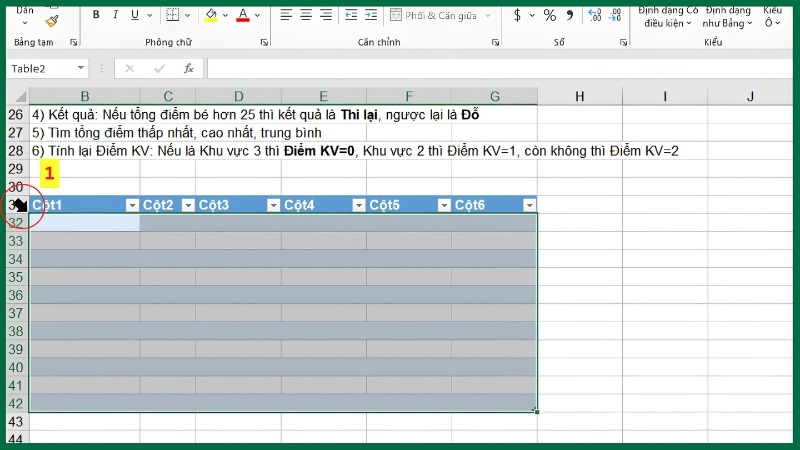
Nhấp chuột trái 1 lần để chọn toàn bộ bảng (bạn sẽ thấy cả bảng được bôi xanh).
Bước 2: Chọn dòng để xóa hẳn khỏi trang tính
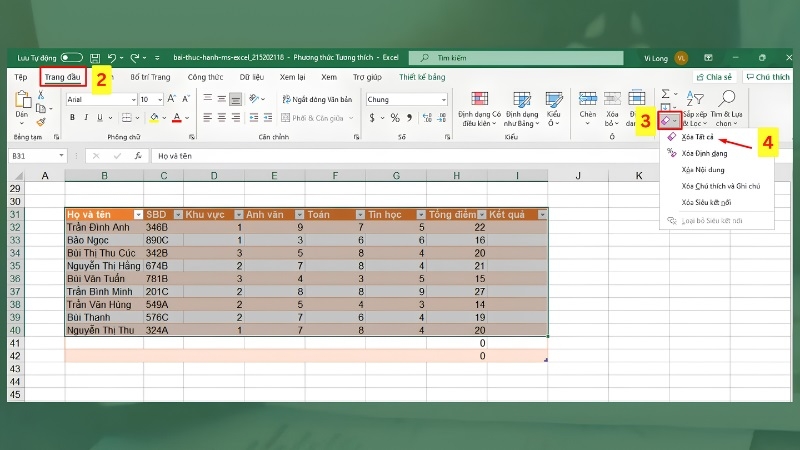
Nhấp vào số thứ tự của dòng đầu tiên chứa bảng.
Giữ phím Shift rồi nhấp vào số thứ tự dòng cuối cùng của bảng để chọn hết toàn bộ vùng.
Bước 3: Xóa bảng
Nhấp chuột phải vào vùng vừa chọn.
Chọn mục "Xóa bỏ" (Delete) trong danh sách hiện ra.
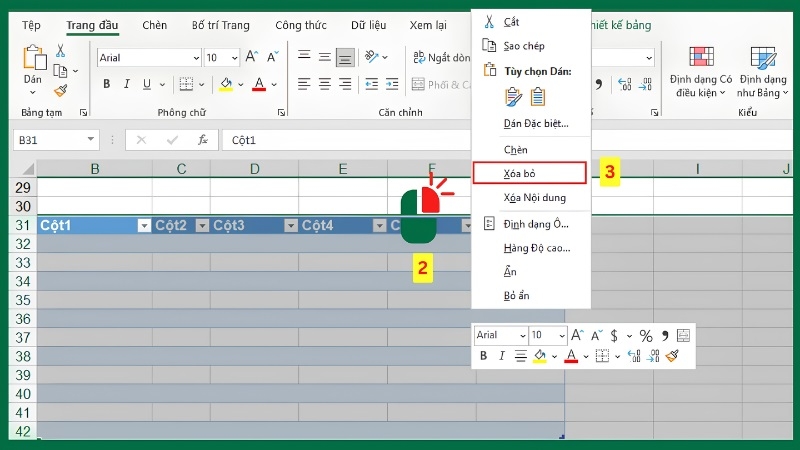
Vậy là xong! Toàn bộ bảng và dữ liệu bên trong sẽ biến mất khỏi trang tính ngay lập tức.
Giữ lại dữ liệu, chỉ bỏ tính năng của bảng
Nếu bạn muốn giữ nguyên các con số, chữ viết trong bảng nhưng không muốn Excel tự động thêm bộ lọc hay mở rộng bảng nữa, đây là cách dành cho bạn.
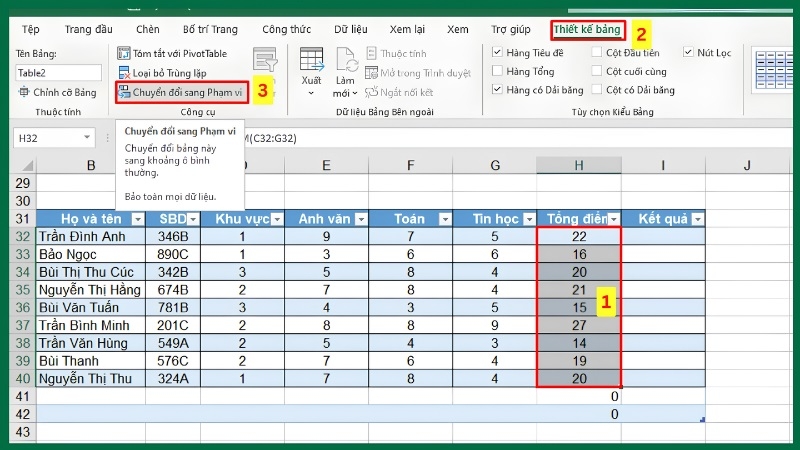
Bước 1: Nhấp vào bên trong bảng
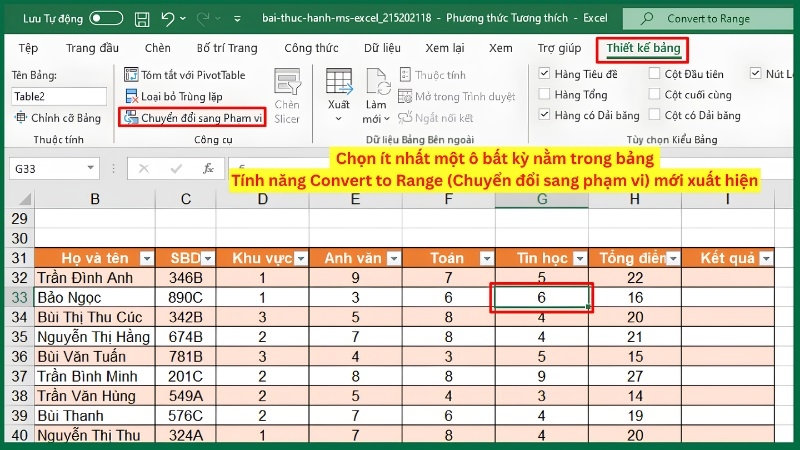
Nhấp chuột trái vào bất kỳ ô nào nằm trong bảng bạn muốn chuyển đổi.
Bước 2: Mở công cụ chuyển đổi
Trên thanh công cụ phía trên, một tab mới tên "Table Design" (Thiết kế bảng) sẽ tự động xuất hiện.
Nhấp vào tab đó, tìm và nhấn nút "Convert to Range" (Chuyển đổi sang phạm vi).
Bước 3: Xác nhận
Một hộp thoại nhỏ hiện ra hỏi bạn có chắc chắn muốn chuyển đổi không.
Nhấn "Có" (Yes) để hoàn tất.
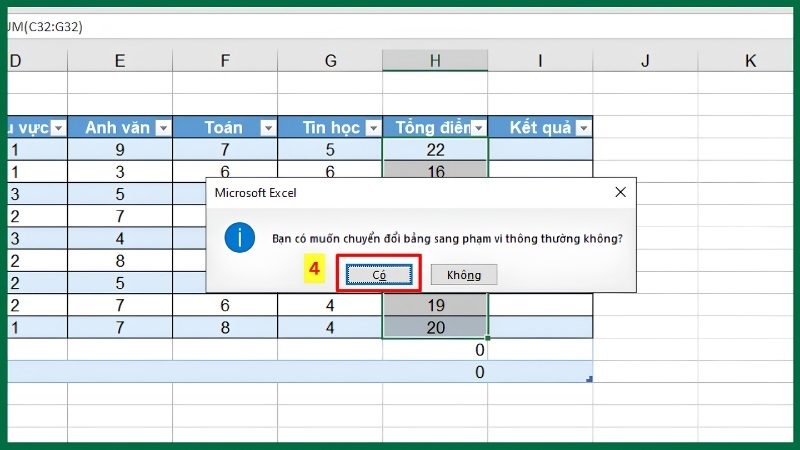
Ngay sau đó, bảng của bạn sẽ trở về dạng dữ liệu bình thường, vẫn giữ nguyên màu sắc và số liệu, nhưng không còn bộ lọc hay các tính năng tự động của bảng nữa.
Chỉ xóa màu sắc, kiểu bảng (giữ nguyên dữ liệu và tính năng)
Trường hợp bạn chỉ thấy bảng bị rối màu, xấu mắt, nhưng vẫn muốn giữ nguyên các tính năng lọc, sắp xếp của bảng thì làm theo cách sau:
Bước 1: Nhấp vào một ô bất kỳ bên trong bảng.
Bước 2: Vào tab "Table Design" trên thanh công cụ.
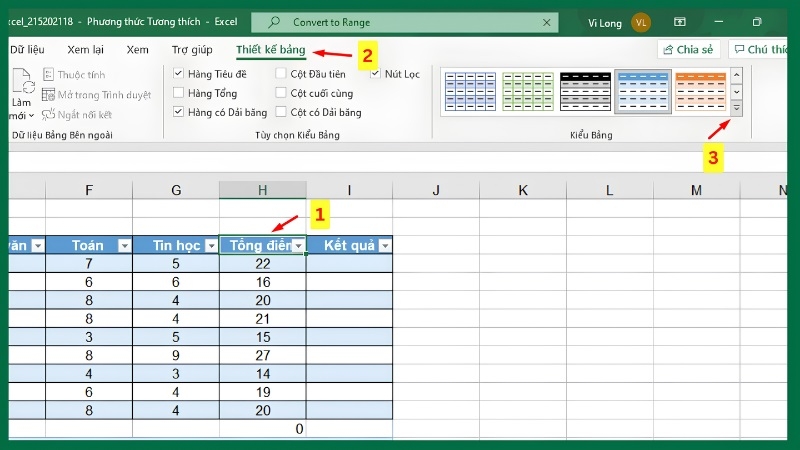
Bước 3: Trong khung "Table Styles" (Kiểu bảng), nhấn vào mũi tên nhỏ để mở rộng thư viện kiểu.
Bước 4: Chọn dòng chữ "Clear" (Xóa) ở góc trên bên trái thư viện.
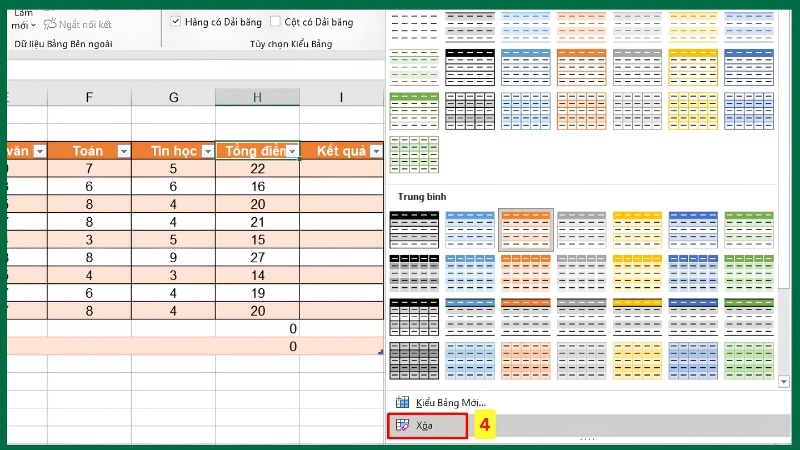
Bảng sẽ mất hết màu sắc và đường viền trang trí, chỉ còn lại dữ liệu gốc, nhưng các tính năng như lọc dữ liệu vẫn hoạt động bình thường.
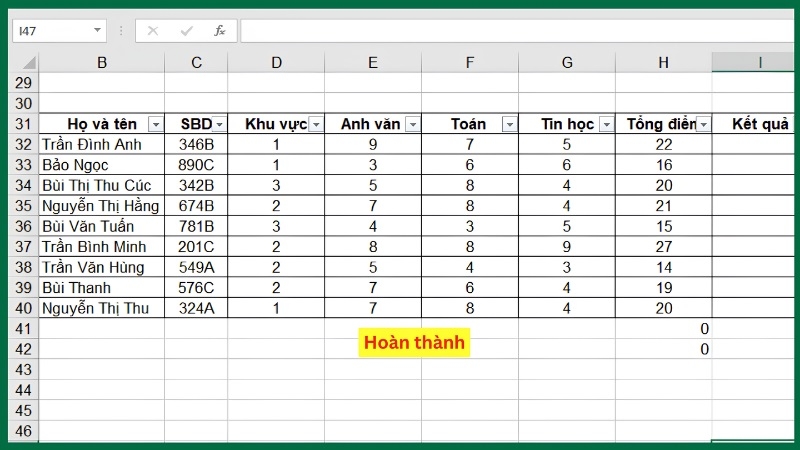
Những lỗi thường gặp và cách khắc phục
Lỡ tay xóa mất dữ liệu quan trọng
Đừng hoảng! Nhấn ngay tổ hợp phím Ctrl + Z để hoàn tác thao tác vừa rồi. Lần sau, nếu chỉ muốn bỏ định dạng bảng chứ không muốn mất dữ liệu, hãy chọn "Convert to Range" thay vì "Delete".

Không tìm thấy nút "Convert to Range"
Nguyên nhân thường là do bạn chưa nhấp chuột vào bên trong bảng nên tab "Table Design" chưa hiện ra. Hãy nhấp vào một ô bất kỳ trong bảng rồi thử lại.
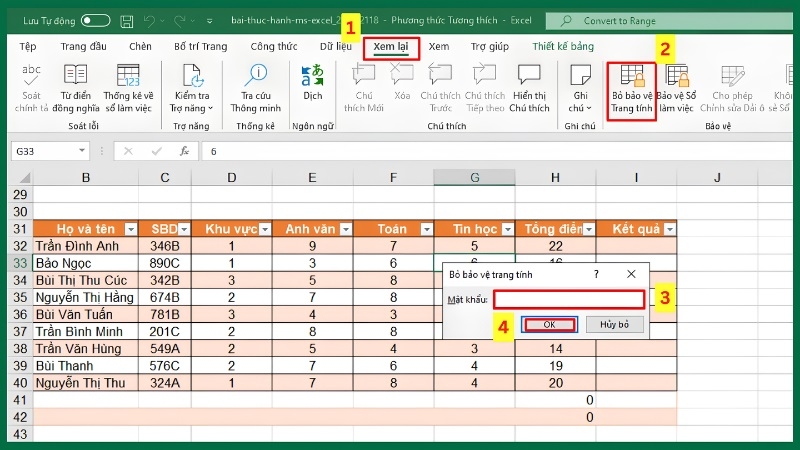
Không xóa được bảng dù đã làm đúng các bước
Có thể trang tính của bạn đang bị khóa để bảo vệ. Vào tab "Review" (Xem lại), chọn "Unprotect Sheet" (Bỏ bảo vệ trang tính), nhập mật khẩu (nếu có) rồi thử xóa lại.
Kinh nghiệm từ TechCare
Qua quá trình hỗ trợ trực tiếp hàng nghìn khách hàng tại cửa hàng, đội ngũ kỹ thuật viên TechCare nhận thấy phần lớn người mới dùng Excel thường nhầm lẫn giữa "Delete" (xóa hẳn) và "Convert to Range" (giữ dữ liệu). Lời khuyên của chúng tôi: nếu không chắc chắn, hãy luôn chọn Convert to Range trước - đây là thao tác an toàn nhất, gần như không thể gây mất dữ liệu ngoài ý muốn.
Khi nào bạn nên nhờ đến hỗ trợ kỹ thuật?
Phần lớn thao tác xóa bảng trong Excel đều có thể tự làm tại nhà theo hướng dẫn trên. Tuy nhiên, nếu bạn gặp các tình huống sau, đừng ngần ngại liên hệ TechCare để được hỗ trợ:

- File Excel bị lỗi nặng, không mở được hoặc báo lỗi liên tục dù đã thử nhiều cách.
- Cần khôi phục dữ liệu quan trọng đã bị xóa mà không có bản sao lưu.
- Máy tính hoạt động chậm, đơ khi mở file Excel có nhiều bảng, cần kiểm tra hiệu năng máy.
TechCare hỗ trợ tư vấn cả trực tiếp tại cửa hàng lẫn từ xa, giúp bạn xử lý nhanh gọn mà không mất nhiều thời gian.
Câu hỏi thường gặp
Chỉ với vài bước đơn giản, bạn hoàn toàn có thể tự tin xóa bảng trong Excel mà không lo làm hỏng file hay mất dữ liệu quan trọng. Nếu trong quá trình thực hiện gặp khó khăn, hoặc cần hỗ trợ về laptop nói chung, đừng ngần ngại ghé TechCare để được đội ngũ kỹ thuật viên tận tình hướng dẫn trực tiếp.
Nguồn tham khảo
Bài viết được biên soạn dựa trên kinh nghiệm thực tế hỗ trợ khách hàng của đội ngũ kỹ thuật viên TechCare, đối chiếu với tài liệu hướng dẫn chính thức của Microsoft Excel.
Bài viết được biên soạn bởi đội ngũ chuyên gia TechCare | Cập nhật: Tháng 8/2026












