


Máy tính của bạn đang chạy chậm hơn bình thường? Mở trình duyệt mà load mãi không xong? Đừng vội mang đi sửa — rất có thể chỉ cần xóa bộ nhớ đệm (cache) là máy chạy nhanh lại ngay.
Tại TechCare.vn, đội ngũ kỹ thuật viên của chúng tôi đã hỗ trợ hàng nghìn khách hàng — từ các bạn sinh viên mới dùng laptop đến các cô chú lớn tuổi — thực hiện thao tác này thành công chỉ trong vài phút. Bài viết dưới đây tổng hợp lại toàn bộ kinh nghiệm thực tế đó, trình bày từng bước rõ ràng, dễ làm theo ngay cả khi bạn chưa quen với máy tính.
- Bộ nhớ đệm (cache) là gì? Vì sao cần xóa?
- Chuẩn bị trước khi thực hiện
- Xóa bộ nhớ đệm trên trình duyệt web
- Xóa bộ nhớ đệm hệ thống trên Windows
- Xóa thư mục Temp thủ công (Nhanh và hiệu quả)
- Kết quả sau khi xóa bộ nhớ đệm
- Về TechCare.vn — Tại sao bạn có thể tin tưởng hướng dẫn này?
- Cần hỗ trợ thêm? Techcare luôn sẵn sàng
- Câu hỏi thường gặp
Bộ nhớ đệm (cache) là gì? Vì sao cần xóa?
Hãy tưởng tượng bộ nhớ đệm như một chiếc kệ tạm mà máy tính dùng để lưu những thứ bạn hay dùng — trang web đã xem, hình ảnh đã tải, dữ liệu ứng dụng — để lần sau mở nhanh hơn.
Tuy nhiên, chiếc kệ đó có thể đầy theo thời gian. Khi quá nhiều dữ liệu cũ tích tụ, máy tính thay vì chạy nhanh hơn lại trở nên chậm chạp, giật lag, thậm chí một số trang web hiển thị sai nội dung.
Xóa bộ nhớ đệm định kỳ giúp:
- Máy tính chạy mượt mà hơn
- Trình duyệt tải trang nhanh hơn
- Giải phóng dung lượng ổ cứng
- Khắc phục lỗi hiển thị web
Yên tâm: Xóa bộ nhớ đệm không làm mất dữ liệu cá nhân, file, ảnh hay mật khẩu đã lưu của bạn. Hoàn toàn an toàn!
Chuẩn bị trước khi thực hiện
Bạn không cần cài thêm bất kỳ phần mềm nào. Chỉ cần:
- Máy tính hoặc laptop đang bật, chạy Windows 10 hoặc Windows 11
- Khoảng 5–10 phút thực hiện
- Đóng bớt các tab và ứng dụng đang mở để thao tác dễ hơn
Xóa bộ nhớ đệm trên trình duyệt web
Đây là bước quan trọng nhất vì trình duyệt tích lũy cache nhiều nhất. Hướng dẫn dưới đây áp dụng cho Google Chrome — trình duyệt phổ biến nhất hiện nay.
Cách xóa cache trên Google Chrome
Bước 1: Mở Google Chrome. Nhìn lên góc trên bên phải, nhấp vào biểu tượng ba dấu chấm (⋮).
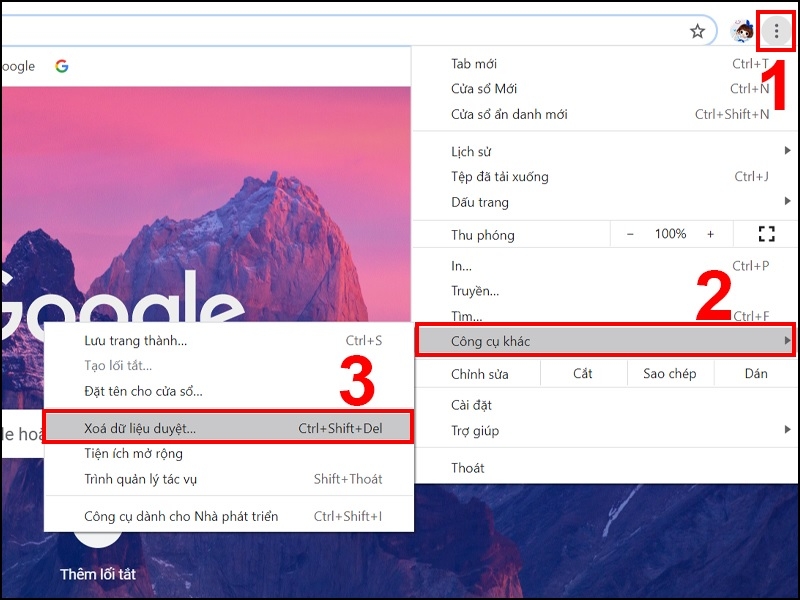
Bước 2: Trong menu xuất hiện, nhấp vào "Xóa dữ liệu duyệt web" (hoặc "Clear browsing data").
Bước 3: Một cửa sổ nhỏ hiện ra. Bạn cần chú ý hai việc:
Tại mục "Khoảng thời gian", chọn "Mọi lúc" (All time) để xóa toàn bộ.
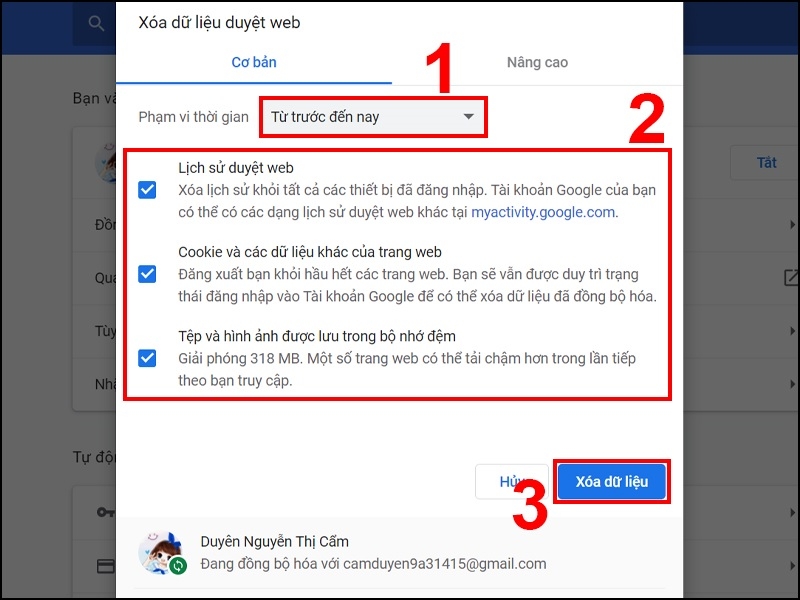
Đảm bảo ô "Hình ảnh và tệp được lưu vào bộ nhớ đệm" đã được đánh dấu (tích chọn).
Bước 4: Nhấp nút "Xóa dữ liệu" màu xanh lam ở góc dưới bên phải. Chờ vài giây là xong!
Mẹo: Bạn cũng có thể nhấn tổ hợp phím Ctrl + Shift + Delete để mở thẳng cửa sổ xóa dữ liệu — không cần qua menu.
Cách xóa cache trên Microsoft Edge
Bước 1: Mở Microsoft Edge. Nhấp vào biểu tượng ba dấu chấm ngang (···) ở góc trên bên phải.
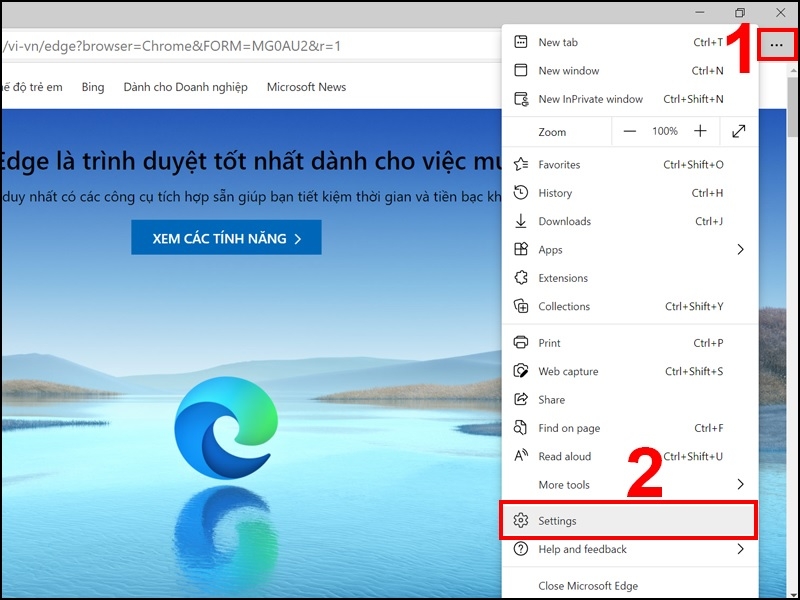
Bước 2: Chọn "Cài đặt" (Settings) → chọn "Quyền riêng tư, tìm kiếm và dịch vụ".
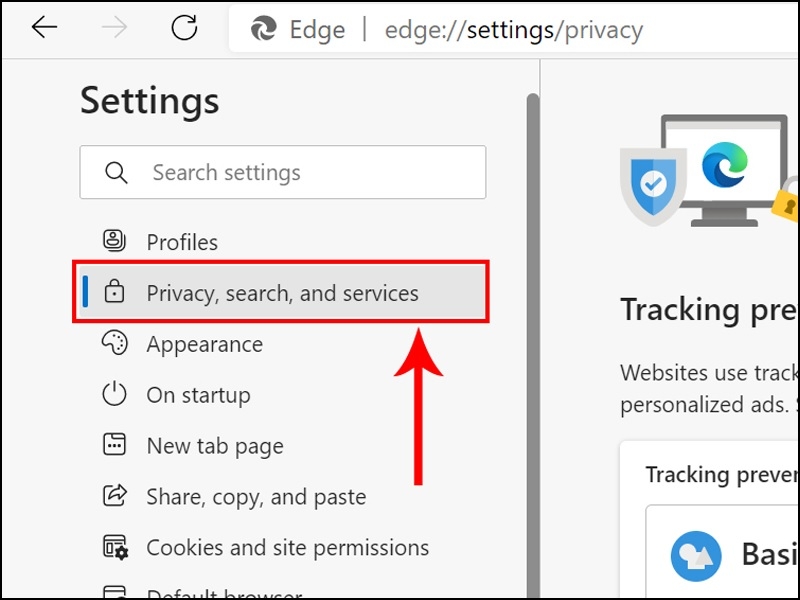
Bước 3: Kéo xuống, tìm mục "Xóa dữ liệu duyệt web", nhấp "Chọn nội dung cần xóa".
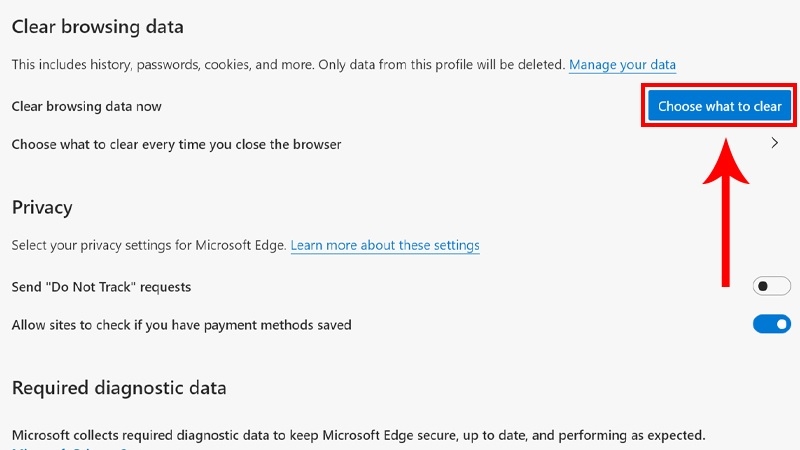
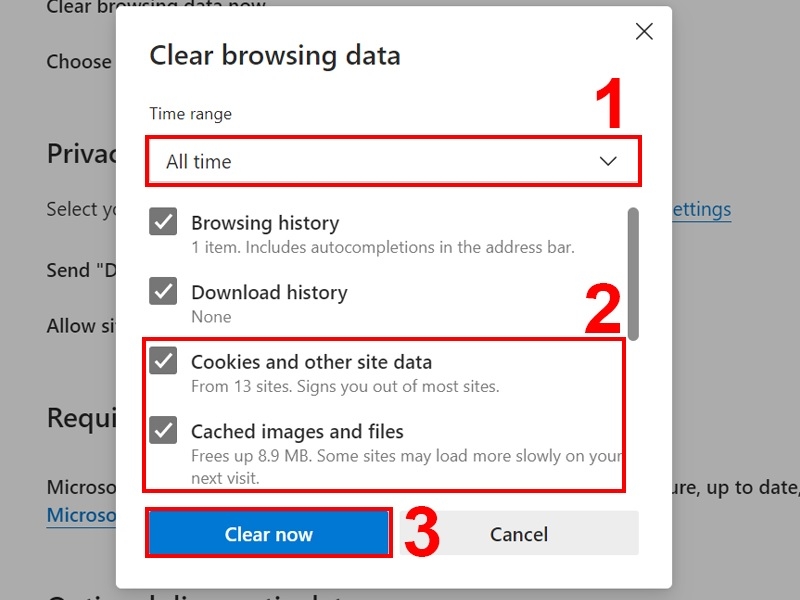
Bước 4: Chọn "Mọi lúc", tích vào "Hình ảnh và tệp được lưu trong bộ nhớ cache", rồi nhấp "Xóa ngay".
Xóa bộ nhớ đệm hệ thống trên Windows
Ngoài trình duyệt, Windows cũng lưu các file tạm thời trên ổ cứng. Xóa những file này giúp giải phóng thêm dung lượng và tăng tốc máy.
Dùng công cụ "Disk Cleanup" (Dọn dẹp ổ đĩa) có sẵn trên Windows
Bước 1: Nhấn phím Windows (biểu tượng cờ ở góc dưới trái bàn phím) để mở menu Start.
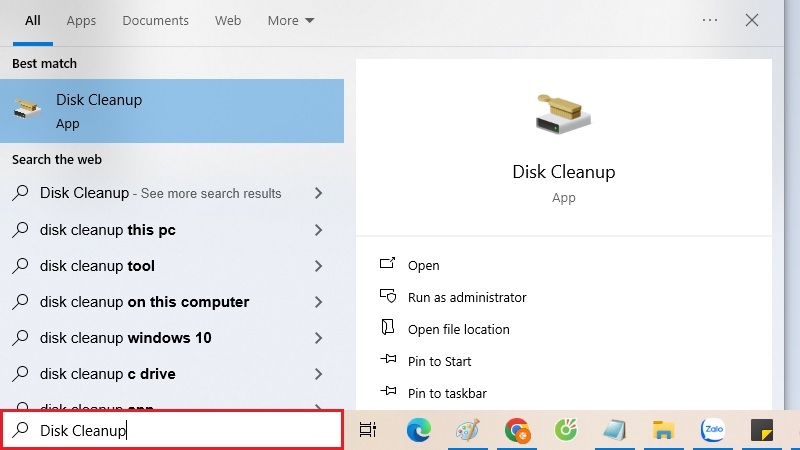
Bước 2: Gõ vào ô tìm kiếm: "Disk Cleanup" (hoặc "Dọn dẹp ổ đĩa"). Nhấp vào kết quả đầu tiên xuất hiện.
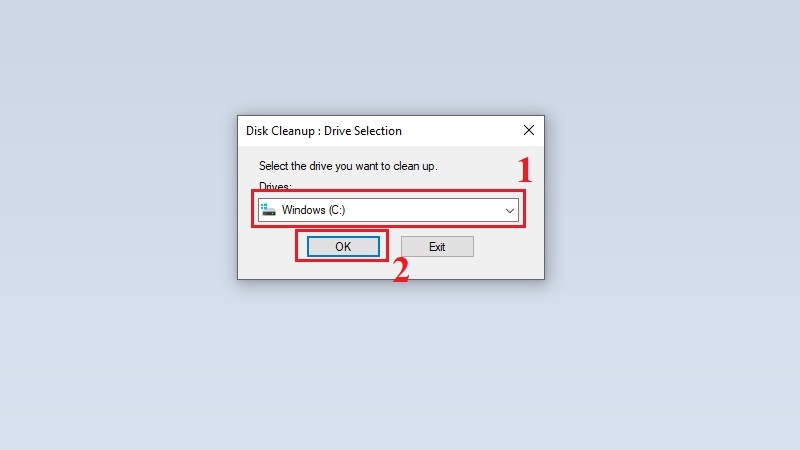
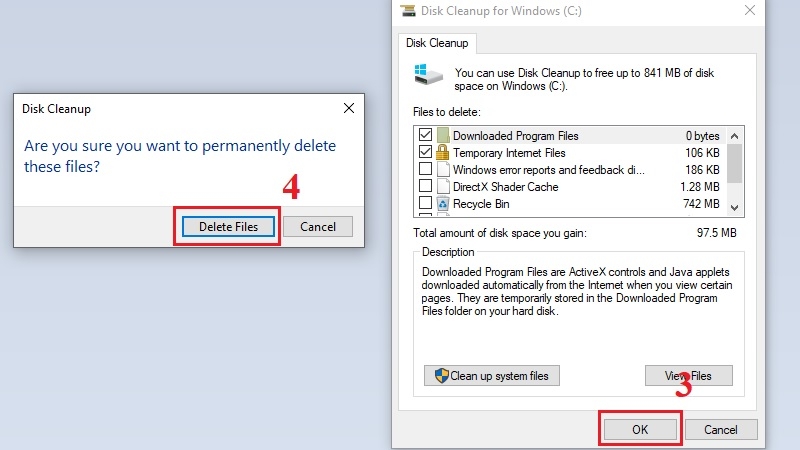
Bước 3: Một hộp thoại nhỏ xuất hiện hỏi bạn muốn dọn ổ đĩa nào. Thông thường chọn ổ C: (ổ cài Windows) rồi nhấp OK.
Bước 4: Máy tính sẽ tự tính toán trong vài giây. Sau đó một danh sách hiện ra. Hãy tích chọn vào:
- Temporary files (Tệp tạm thời)
- Temporary Internet Files (Tệp Internet tạm thời)
- Thumbnails (Hình thu nhỏ)
Bước 5: Nhấp OK → xác nhận "Delete Files".
Xóa thư mục Temp thủ công (Nhanh và hiệu quả)
Đây là cách dân IT hay dùng, nhưng hoàn toàn an toàn với người mới:
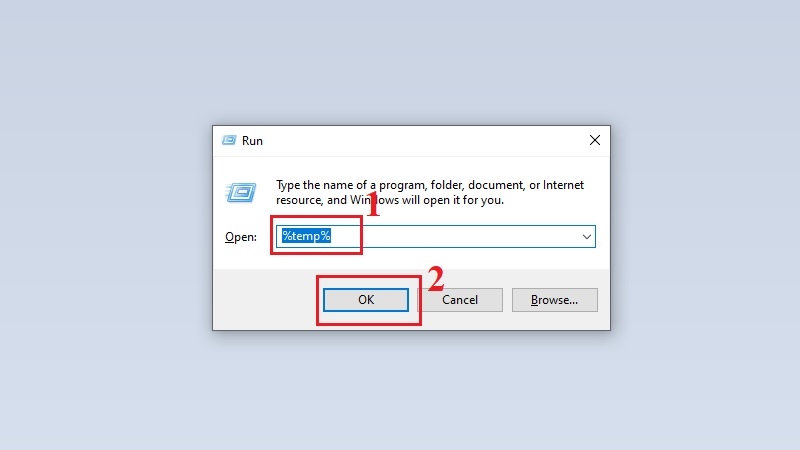
Bước 1: Nhấn tổ hợp phím Windows + R cùng lúc. Một ô nhỏ hiện ra ở góc dưới trái màn hình.
Bước 2: Gõ vào ô đó: %temp% rồi nhấn Enter.
Bước 3: Một cửa sổ thư mục chứa rất nhiều file lạ hiện ra — đây là các file tạm thời máy tính đã tích lũy. Nhấn Ctrl + A để chọn tất cả, rồi nhấn phím Delete.
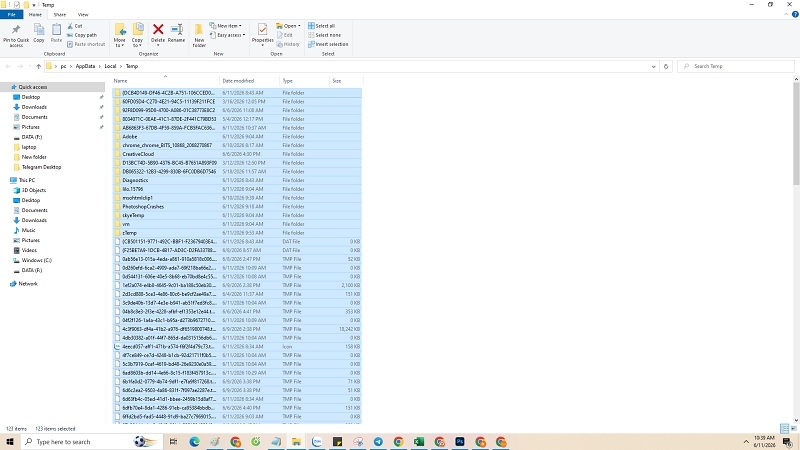
Bước 4: Nếu có thông báo hỏi "Bạn có muốn xóa không?", nhấp "Có" (Yes). Nếu một số file không xóa được vì đang dùng, hãy nhấp "Bỏ qua tất cả" (Skip All) — hoàn toàn bình thường.
Kết quả sau khi xóa bộ nhớ đệm
Sau khi thực hiện xong các bước trên, bạn có thể nhận thấy:
- Trình duyệt mở trang web nhanh hơn
- Máy tính nhẹ hơn, ít giật lag hơn
- Ổ cứng trống thêm vài trăm MB đến vài GB (tùy mức độ tích lũy)
Gợi ý: Nên thực hiện việc này 1–2 lần mỗi tháng để máy luôn chạy ổn định. Nếu máy vẫn chậm sau khi xóa cache, có thể cần kiểm tra thêm về RAM, ổ cứng hoặc virus — hãy tham khảo bài viết [NỘI BỘ: Tại sao máy tính chạy chậm và cách khắc phục] hoặc liên hệ TechCare để được tư vấn miễn phí.
Về TechCare.vn — Tại sao bạn có thể tin tưởng hướng dẫn này?
Bài viết này được biên soạn bởi đội ngũ kỹ thuật viên của TechCare.vn — đơn vị chuyên thu mua, kiểm định và bán laptop cũ/tân trang tại Đà Nẵng. Chúng tôi không chỉ sửa chữa phần cứng, mà còn trực tiếp hỗ trợ hàng nghìn khách hàng làm quen với máy tính từ những thao tác cơ bản nhất.
Mỗi bước hướng dẫn đều được kiểm tra thực tế trên nhiều dòng máy phổ biến (Windows 10/11), đảm bảo chính xác và dễ làm theo — ngay cả với người hoàn toàn mới dùng laptop.
Cần hỗ trợ thêm? Techcare luôn sẵn sàng
Nếu sau khi làm theo hướng dẫn máy vẫn chậm, hoặc bạn không tự tin thực hiện một mình — đội ngũ kỹ thuật của TechCare.vn sẵn sàng hỗ trợ bạn miễn phí tư vấn.
Ghé thăm cửa hàng để được tư vấn trực tiếp. Chúng tôi luôn vui vẻ hỗ trợ — dù câu hỏi của bạn nhỏ đến đâu!
Câu hỏi thường gặp
Bài viết được biên soạn bởi đội ngũ chuyên gia TechCare | Cập nhật: Tháng 6/2026












