


Bạn thấy trình duyệt chậm bất thường? Trang web hiển thị lỗi hoặc không cập nhật nội dung mới? Rất có thể bộ nhớ Cache đang là thủ phạm. Tin vui là: xóa Cache không hề khó, và bạn hoàn toàn có thể tự làm trong vài phút mà không cần gọi kỹ thuật viên.
Tại TechCare, đội ngũ chuyên gia của chúng tôi đã hỗ trợ hàng nghìn người dùng – từ bạn trẻ lần đầu dùng laptop đến các anh chị lớn tuổi – thực hiện thao tác này thành công. Bài viết dưới đây được xây dựng dựa trên kinh nghiệm thực tế đó, đảm bảo chính xác, an toàn và dễ làm nhất có thể.
Cache là gì? Vì sao cần xóa?
Cache (đọc là "canh") là nơi trình duyệt lưu tạm hình ảnh, dữ liệu của các trang web bạn đã ghé thăm. Mục đích là để lần sau bạn vào lại, trang sẽ tải nhanh hơn vì không cần tải lại từ đầu.
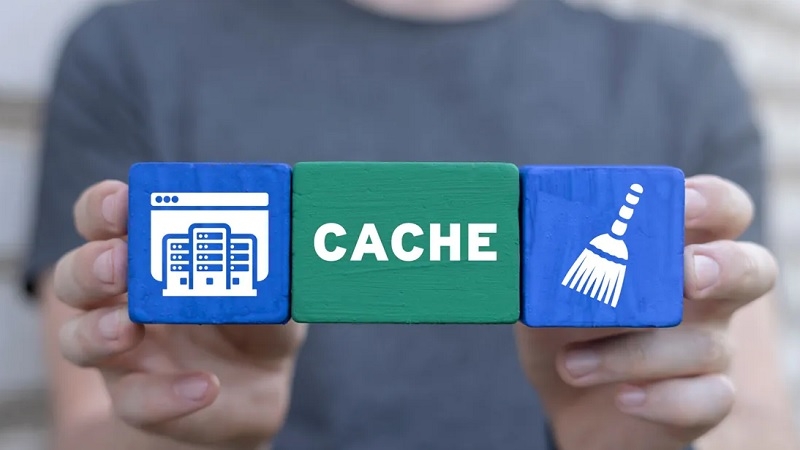
Tuy nhiên, khi Cache tích lũy quá nhiều hoặc chứa dữ liệu cũ, nó có thể gây ra:
- Trang web hiển thị nội dung lỗi thời hoặc bị vỡ giao diện
- Trình duyệt chạy chậm, lag
- Một số trang không thể đăng nhập được
Giải pháp: Xóa Cache định kỳ – khoảng 1–2 lần/tháng – giúp trình duyệt "thở" lại và hoạt động mượt mà.
Kinh nghiệm từ TechCare: Hơn 70% trường hợp trình duyệt chậm hoặc lỗi hiển thị mà khách hàng mang đến TechCare đều được khắc phục chỉ bằng một thao tác đơn giản: xóa Cache. Bạn hoàn toàn có thể tự làm tại nhà theo hướng dẫn dưới đây.
Hướng dẫn xóa Cache trình duyệt trên máy tính
Xóa Cache trình duyệt Google Chrome
Chrome là trình duyệt phổ biến nhất hiện nay. Đây là cách xóa Cache nhanh nhất:
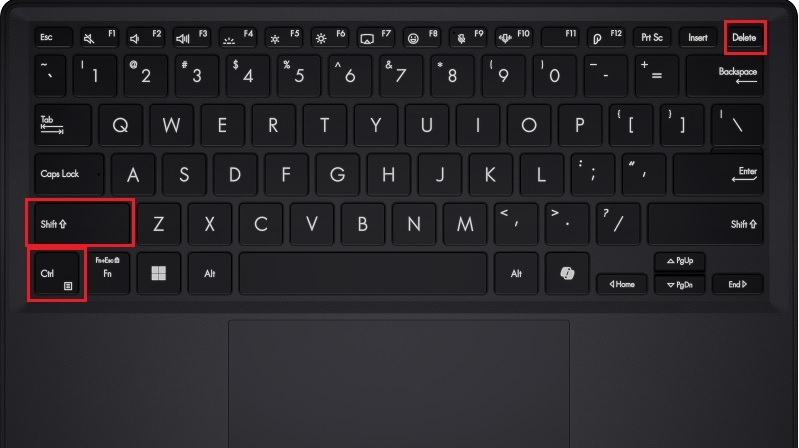
Bước 1: Nhấn tổ hợp phím Ctrl + Shift + Delete (Windows) hoặc Command + Shift + Delete (Mac). Cửa sổ "Xóa dữ liệu duyệt web" sẽ hiện ra ngay lập tức.
Bước 2: Ở mục "Phạm vi thời gian", chọn "Từ trước đến nay" nếu muốn xóa toàn bộ, hoặc chọn "1 giờ qua / 24 giờ qua" nếu chỉ muốn xóa một phần.
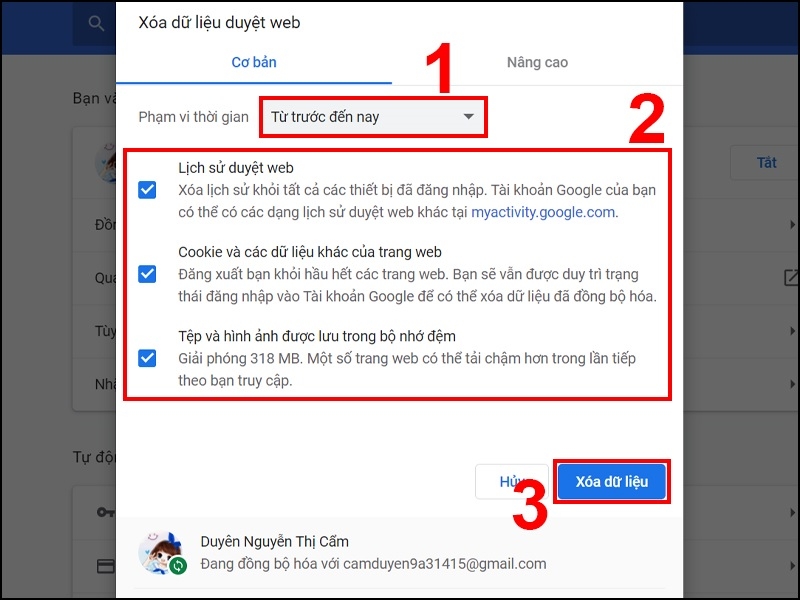
Bước 3: Đánh dấu vào ô "Tệp và hình ảnh được lưu trong bộ nhớ đệm". Sau đó nhấn nút "Xóa dữ liệu" màu xanh.
Xong! Chrome sẽ tự làm mới và hoạt động nhanh hơn ngay sau đó.
Cách xóa Cache trình duyệt Mozilla Firefox
Bước 1: Nhấn vào biểu tượng ba gạch ngang (☰) ở góc trên bên phải → chọn "Cài đặt".

Bước 2: Ở cột bên trái, nhấn vào "Riêng tư & Bảo mật" → kéo xuống tìm mục "Cookies và dữ liệu trang" → nhấn "Xóa dữ liệu".

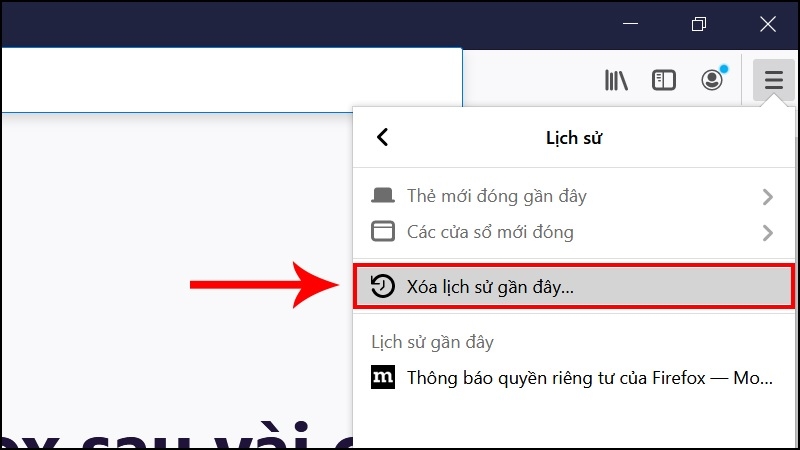
Bước 3: Chỉ tích chọn "Nội dung web lưu vào Cache" → nhấn "Xóa" để hoàn tất.

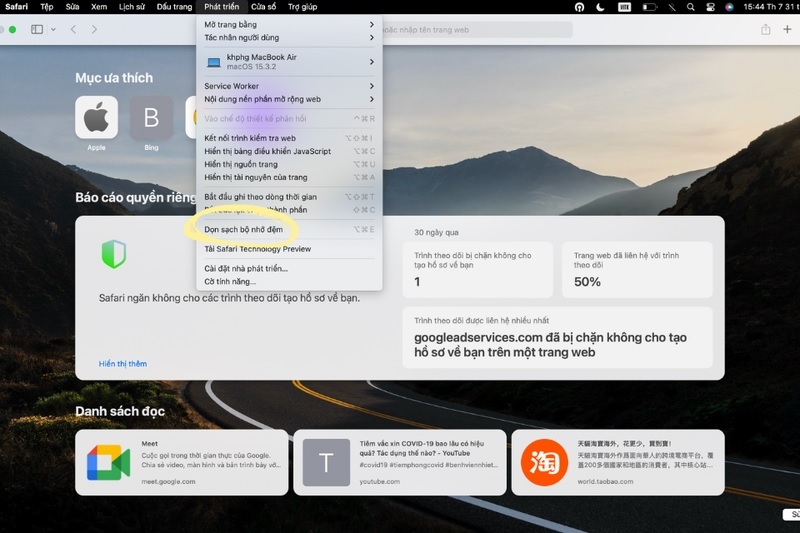
Xóa Cache trình duyệt Safari (Trên Mac)
Bước 1: Mở Safari → nhấn vào menu "Lịch sử" trên thanh trên cùng → chọn "Hiển thị tất cả lịch sử".
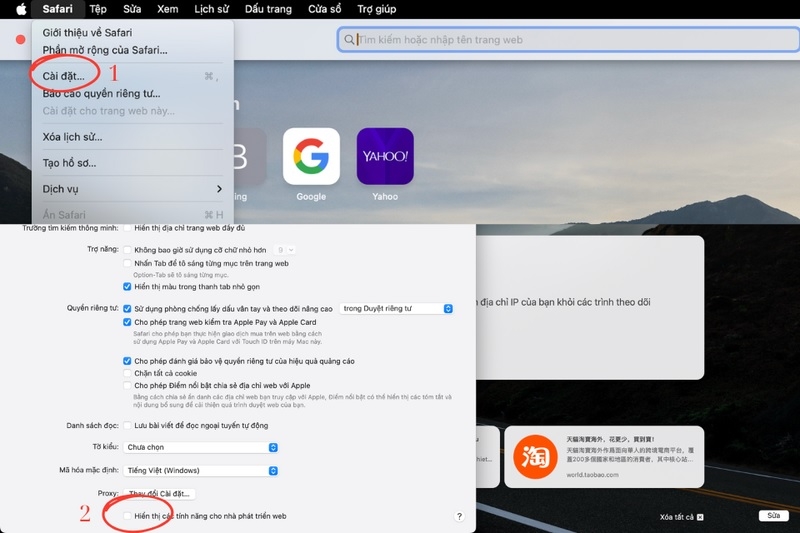
Bước 2: Nhấn nút "Xóa lịch sử" ở góc trên bên phải.
Bước 3: Chọn thời gian muốn xóa → nhấn "Xóa lịch sử" để xác nhận. Safari sẽ tự động xóa Cache cùng lúc.
Cách xóa Cache trình duyệt Microsoft Edge
Bước 1: Nhấn Ctrl + Shift + Delete → cửa sổ "Xóa dữ liệu duyệt web" hiện ra.
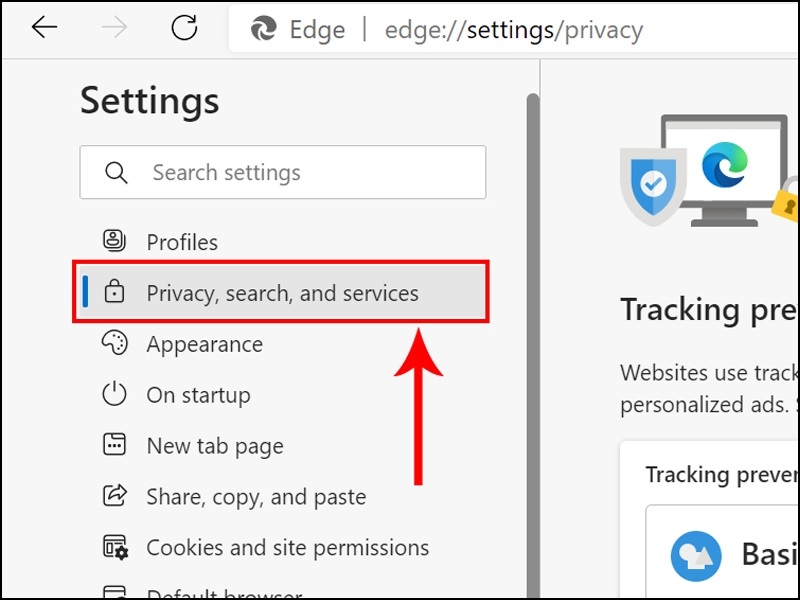
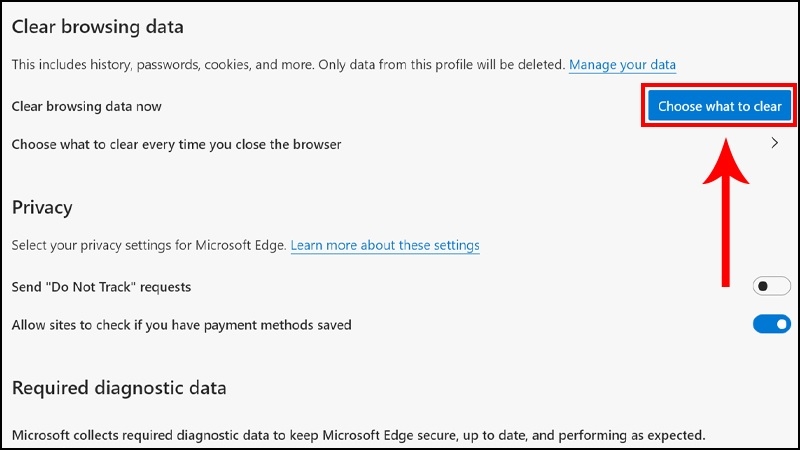
Bước 2: Chọn phạm vi thời gian → tích vào ô "Tệp và hình ảnh được lưu trong bộ nhớ đệm".
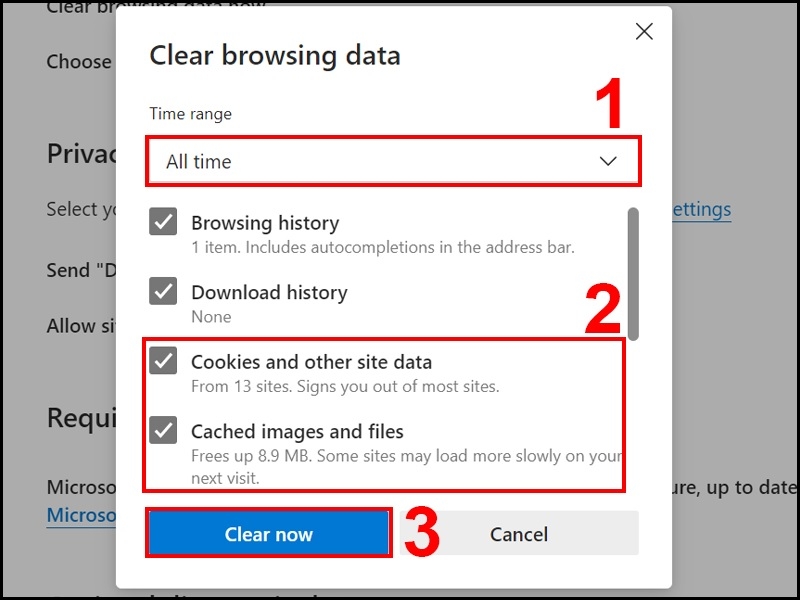
Bước 3: Nhấn "Xóa ngay bây giờ" để hoàn tất.
Hướng dẫn xóa cache trình duyệt trên điện thoại
Google Chrome (Android & iOS)
Bước 1: Mở Chrome → nhấn vào biểu tượng ba chấm dọc (⋮) ở góc trên phải.
Bước 2: Chọn "Lịch sử" → nhấn "Xóa dữ liệu duyệt web".
(Hình minh họa: Xóa dữ liệu Chrome trên điện thoại – alt: xoa cache Chrome dien thoai Android iOS)
Bước 3: Chọn thời gian → tích vào "Tệp và hình ảnh trong bộ nhớ Cache" → nhấn "Xóa dữ liệu".
(Hình minh họa: Xác nhận xóa Cache Chrome điện thoại – alt: xac nhan xoa cache Chrome dien thoai)
Lưu ý: Trên iOS, Chrome không cho chọn phạm vi thời gian – toàn bộ Cache sẽ bị xóa một lần.
Mozilla Firefox (Android & iOS)
Bước 1: Mở Firefox → nhấn biểu tượng ba chấm → chọn "Lịch sử".
(Hình minh họa: Menu lịch sử Firefox điện thoại – alt: xoa cache Firefox dien thoai buoc 1)
Bước 2: Nhấn "Xóa lịch sử" → xác nhận. Firefox sẽ lập tức dọn sạch bộ nhớ đệm.
(Hình minh họa: Xác nhận xóa Cache Firefox điện thoại – alt: xac nhan xoa cache Firefox dien thoai)
Safari (Trên iPhone / iPad)
Bước 1: Vào Cài đặt (Settings) trên iPhone/iPad → cuộn xuống tìm và nhấn "Safari".
(Hình minh họa: Cài đặt Safari trên iPhone – alt: cai dat Safari iPhone de xoa cache)
Bước 2: Kéo xuống → nhấn "Xóa lịch sử và dữ liệu trang web".
Bước 3: Xác nhận bằng cách nhấn "Xóa lịch sử và dữ liệu". Xong!
(Hình minh họa: Xác nhận xóa Cache Safari iPhone – alt: xac nhan xoa cache Safari iPhone)
Lưu ý quan trọng: Xóa Cache trên Safari iPhone sẽ đăng xuất bạn khỏi tất cả các trang web. Hãy ghi nhớ mật khẩu trước khi thực hiện, hoặc bật tính năng lưu mật khẩu tự động.
Khi nào nên đem máy đến kỹ thuật viên?
Xóa Cache chỉ giải quyết được các vấn đề liên quan đến dữ liệu tạm của trình duyệt. Nếu sau khi xóa Cache mà máy vẫn còn những biểu hiện sau, bạn nên mang đến TechCare để được kiểm tra chuyên sâu:

- Trình duyệt liên tục crash hoặc tự tắt
- Máy tính chạy chậm toàn bộ, không chỉ riêng trình duyệt
- Xuất hiện quảng cáo lạ, tự mở tab không rõ nguồn gốc (có thể là virus/malware)
- Không thể kết nối Internet dù đã thử nhiều cách
- Màn hình giật lag ngay cả khi không dùng trình duyệt
Đội ngũ kỹ thuật viên tại TechCare sẵn sàng hỗ trợ bạn kiểm tra miễn phí và tư vấn giải pháp phù hợp nhất.
Câu hỏi thường gặp
Xóa Cache là một trong những thao tác đơn giản nhất nhưng lại hiệu quả bất ngờ trong việc cải thiện trải nghiệm duyệt web. Chỉ cần làm theo các bước trong bài, bạn hoàn toàn tự xử lý được tại nhà – dù đang dùng máy tính hay điện thoại, Chrome hay Safari.
Nếu sau khi xóa Cache mà máy vẫn còn vấn đề, đừng ngần ngại liên hệ TechCare – nơi hàng nghìn khách hàng đã tin tưởng để được hỗ trợ nhanh chóng, tận tâm và chính xác.
Nguồn tham khảo chính thức
- Google Chrome Help: support.google.com/chrome
- Mozilla Support: support.mozilla.org
- Apple Support – Safari: support.apple.com
- Microsoft Edge Support: support.microsoft.com/edge
Bài viết được biên soạn bởi đội ngũ chuyên gia kỹ thuật tại TechCare – đơn vị có hơn 10 năm kinh nghiệm trong lĩnh vực sửa chữa, tối ưu và hỗ trợ người dùng laptop & thiết bị di động | Cập nhật: Tháng 6/2026












