


Bạn đang mở một bảng dữ liệu Excel và thấy xen kẽ rất nhiều dòng trống, ô trống nhưng không biết cách nào để xóa gọn gàng mà không làm mất dữ liệu quan trọng? Đây là tình huống rất thường gặp, đặc biệt với những bạn mới làm quen với laptop hoặc mới bắt đầu sử dụng Excel.
Trong hơn 8 năm hỗ trợ khách hàng tại Đà Nẵng, đội ngũ kỹ thuật của TechCare đã trực tiếp hướng dẫn hàng nghìn người dùng — từ học sinh, sinh viên đến người lớn tuổi mới làm quen với laptop — xử lý những lỗi cơ bản như thế này. Bài viết dưới đây sẽ hướng dẫn bạn 3 cách xóa dòng trống trong Excel bằng ngôn ngữ dễ hiểu nhất, kèm hình ảnh minh họa từng bước, để bất kỳ ai — kể cả người chưa từng dùng Excel nhiều — cũng có thể tự làm được ngay tại nhà.
Kinh nghiệm từ TechCare
Rất nhiều khách hàng khi mang laptop đến TechCare kiểm tra phần mềm thường chia sẻ rằng họ ngại thao tác với Excel vì sợ 'bấm nhầm sẽ mất hết dữ liệu'. Thực tế, cả 3 cách xóa dòng trống dưới đây đều an toàn nếu bạn làm đúng thứ tự các bước. TechCare khuyên bạn nên sao lưu (Save as) một bản riêng trước khi thao tác, đặc biệt với các bảng dữ liệu quan trọng.
Khi nào bạn cần xóa dòng trống trong Excel?
Không phải lúc nào bạn cũng nên xóa ngay khi thấy một ô hoặc dòng trống — vì đôi khi dòng trống đó được để trống có chủ đích (ví dụ để ngăn cách các nhóm dữ liệu). Dưới đây là những trường hợp phổ biến mà bạn nên cân nhắc xóa dòng trống:
- Dòng trống xuất hiện xen kẽ giữa các dòng dữ liệu, không chứa công thức hay ghi chú nào.
- Bảng tính trông lộn xộn, mất thẩm mỹ, gây khó khăn khi lọc hoặc sắp xếp (Sort/Filter) dữ liệu.
- Dữ liệu được sao chép, dán từ một bảng tính hoặc nguồn khác nên phát sinh các ô trống thừa.
- Dòng trống làm sai lệch kết quả khi bạn dùng hàm tính toán (SUM, COUNT, VLOOKUP...) trên toàn vùng dữ liệu.
Lưu ý an toàn dữ liệu
Trước khi xóa hàng loạt, hãy nhấn Ctrl + S hoặc chọn File > Save As để lưu một bản sao riêng. Nếu thao tác sai và cần khôi phục, bạn chỉ cần nhấn Ctrl + Z (Undo) ngay lập tức — không đóng file trước khi kiểm tra lại kết quả.
Hướng dẫn 3 cách xóa dòng trống trong Excel (kèm từng bước chi tiết)
Bạn có thể chọn 1 trong 3 cách dưới đây tùy theo tình huống cụ thể của bảng dữ liệu.
Dùng phím tắt Ctrl + G
Đây là cách đơn giản và nhanh nhất, chỉ cần vài thao tác bấm phím và chuột.
Bước 1: Mở bảng dữ liệu Excel cần xóa dòng trống. Trên bàn phím, nhấn tổ hợp phím Ctrl + G. Một cửa sổ nhỏ tên 'Go to' sẽ hiện ra.
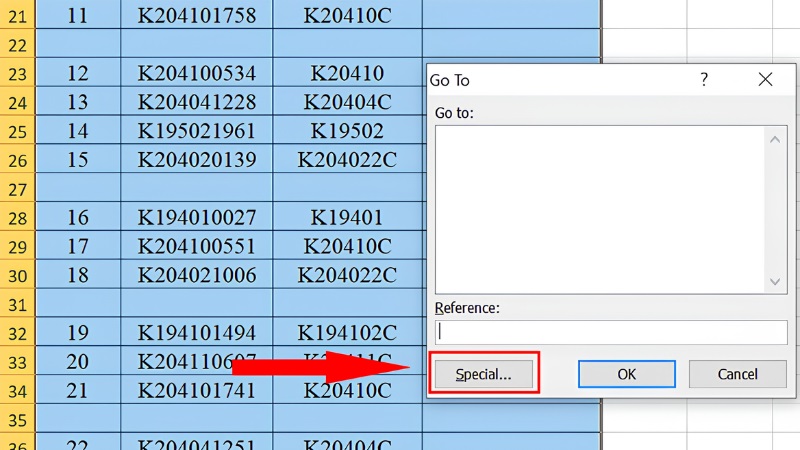
Bước 2: Trong cửa sổ 'Go to' vừa hiện, bấm vào nút 'Special...' ở góc dưới bên trái.
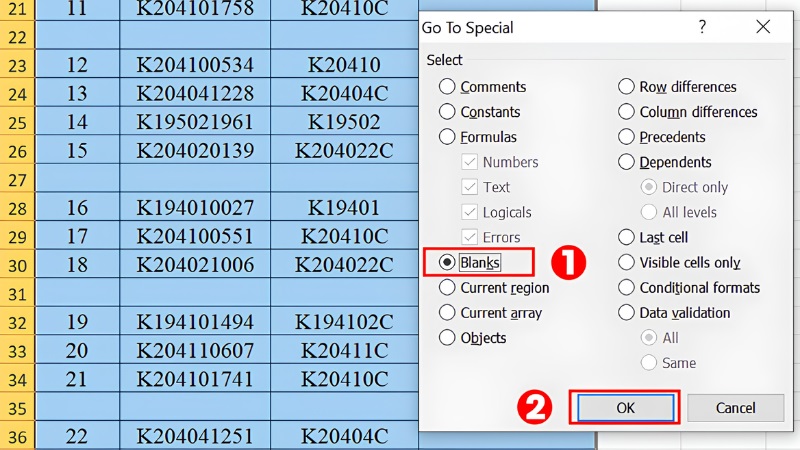
Bước 3: Cửa sổ 'Go To Special' xuất hiện. Bạn tích chọn vào ô tròn 'Blanks' (nghĩa là 'các ô trống'), sau đó bấm 'OK'.
Bước 4: Lúc này, tất cả các ô trống trong bảng sẽ được bôi xám (đã được chọn). Bạn vào tab 'Home' trên thanh công cụ, bấm vào mũi tên nhỏ cạnh nút 'Delete', chọn 'Delete Sheet Rows'.
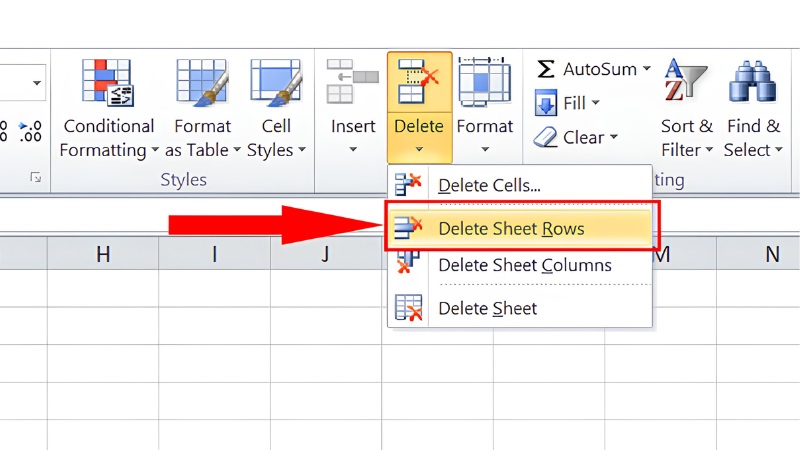
Bước 5: Xong! Excel sẽ tự động xóa toàn bộ các dòng chứa ô trống và dồn dữ liệu lại gọn gàng.
Kinh nghiệm từ TechCare
Cách này rất phù hợp nếu dòng trống của bạn là dòng 'trống hoàn toàn' (không có ô nào chứa dữ liệu). Nếu dòng chỉ trống một vài ô nhưng vẫn còn dữ liệu ở ô khác, cách này có thể xóa nhầm dòng có dữ liệu — bạn nên dùng Cách 3 (lọc dữ liệu) để kiểm soát tốt hơn.
Dùng lệnh Go To Special từ thanh công cụ (không cần nhớ phím tắt)
Nếu bạn không quen dùng phím tắt, cách này cho kết quả tương tự nhưng thao tác hoàn toàn bằng chuột.
Bước 1: Chọn toàn bộ vùng dữ liệu cần xóa dòng trống. Nếu muốn chọn cả bảng tính, bạn nhấn Ctrl + A.
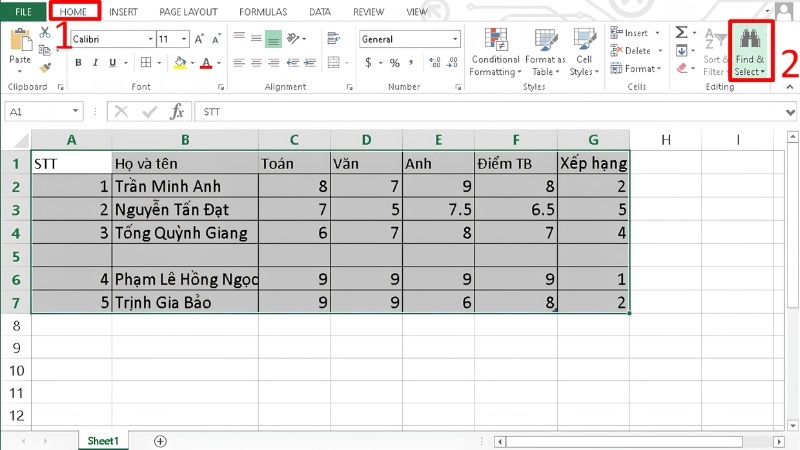
Bước 2: Vào tab 'Home' trên thanh công cụ, tìm mục 'Find & Select' (thường có biểu tượng kính lúp), bấm vào đó.
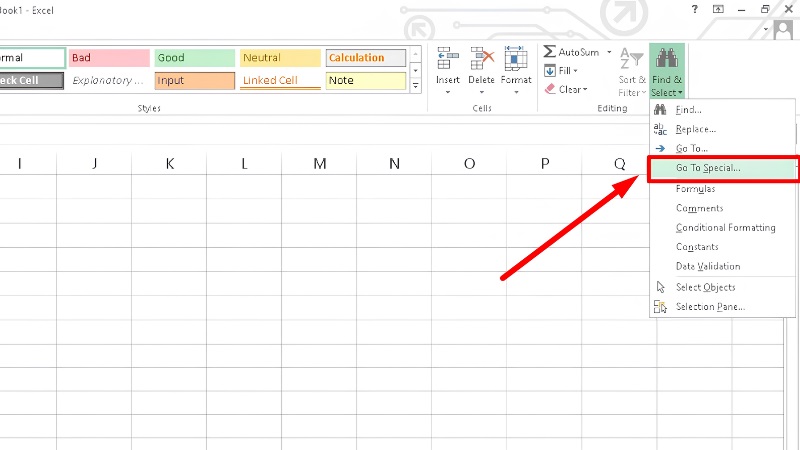
Bước 3: Trong danh sách hiện ra, chọn 'Go To Special...'.
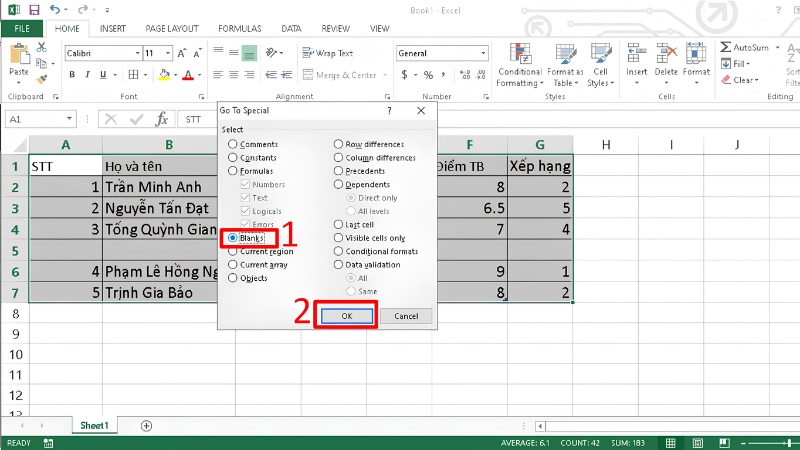
Bước 4: Cửa sổ 'Go To Special' xuất hiện, tích chọn 'Blanks', bấm 'OK' để Excel tự bôi đen các ô trống.
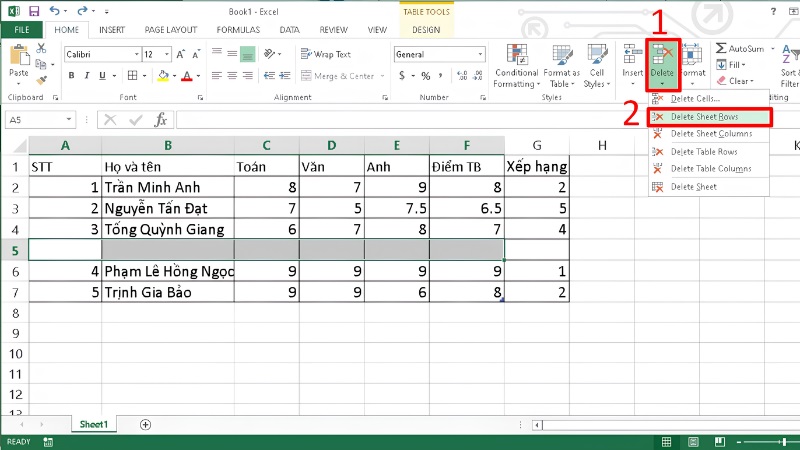
Bước 5: Quay lại tab 'Home', bấm vào nút 'Delete' (biểu tượng dấu X trên ô vuông), chọn 'Delete Sheet Rows' để hoàn tất.
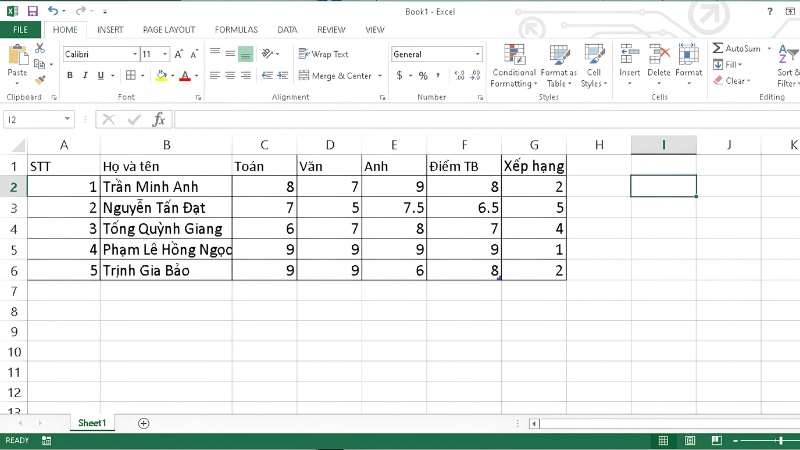
Dùng bộ lọc (Filter) — an toàn, kiểm soát được từng dòng
Cách này giúp bạn nhìn thấy rõ dòng nào sẽ bị xóa trước khi thực hiện, hạn chế tối đa rủi ro xóa nhầm dữ liệu.
Bước 1: Chọn vùng dữ liệu, vào tab 'Data' trên thanh công cụ.
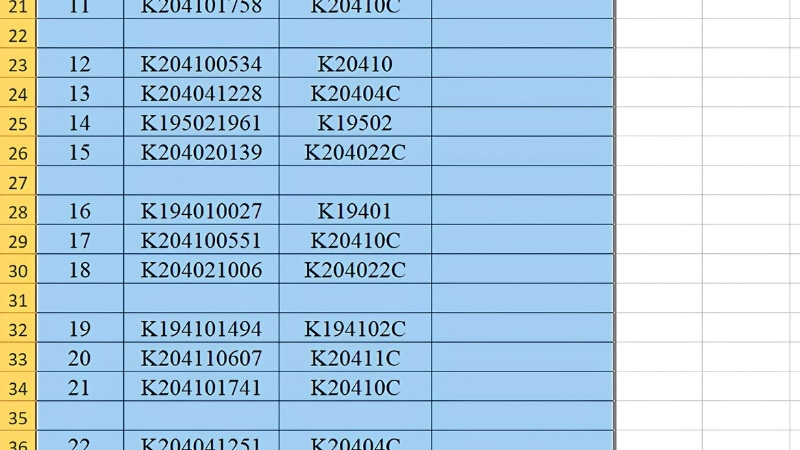
Bước 2: Bấm vào 'Filter' (biểu tượng phễu lọc). Lúc này mỗi cột dữ liệu sẽ xuất hiện một mũi tên nhỏ ở đầu cột.
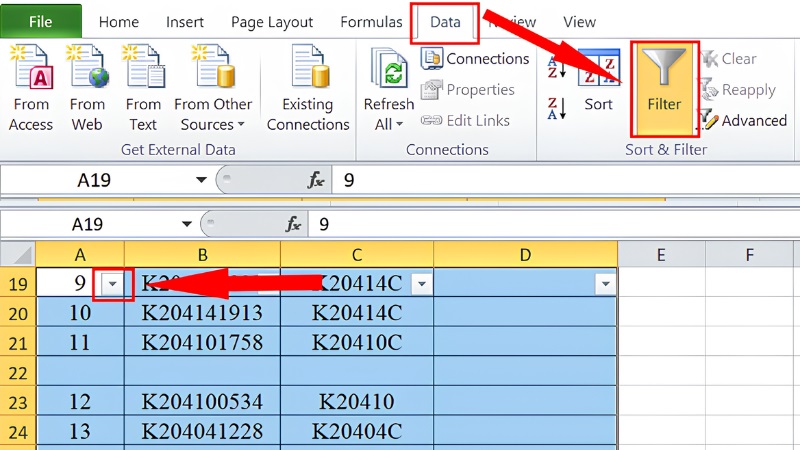
Bước 3: Bấm vào mũi tên nhỏ ở cột bạn muốn lọc, bỏ chọn 'Select All', sau đó chỉ tích chọn ô 'Blanks' rồi bấm 'OK'.
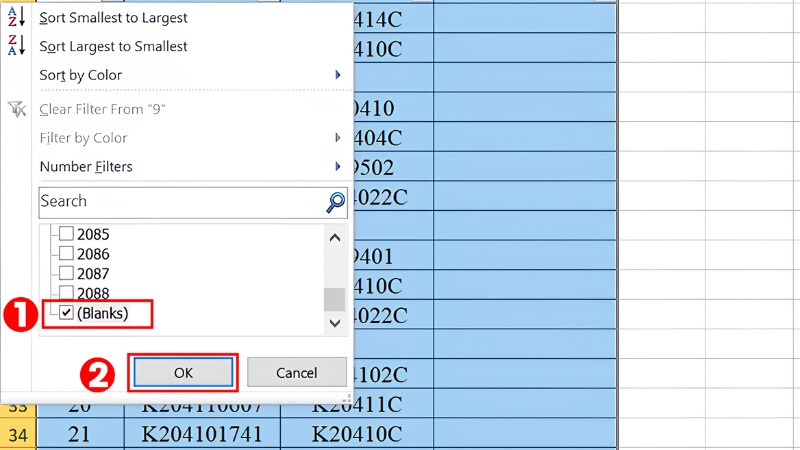
Bước 4: Excel sẽ chỉ hiển thị những dòng trống mà bạn vừa lọc. Bạn bôi đen toàn bộ các dòng đang hiển thị này.
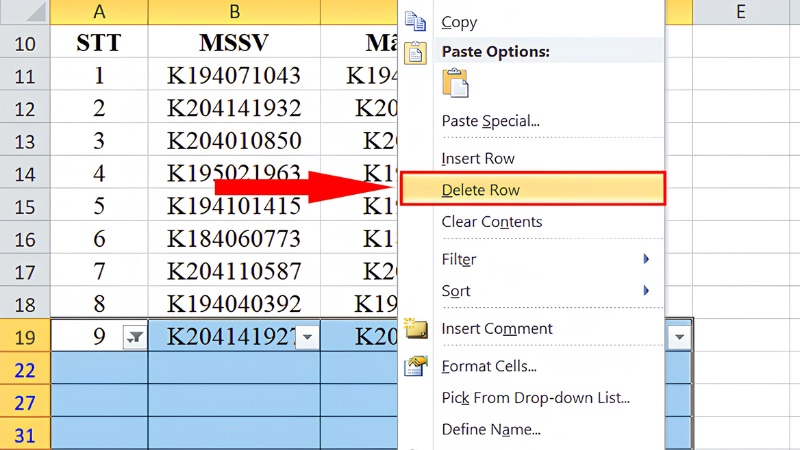
Bước 5: Vào tab 'Home', bấm 'Delete', chọn 'Delete Sheet Rows'. Cuối cùng, quay lại tab 'Data', bấm 'Filter' một lần nữa để tắt bộ lọc và xem lại kết quả.
Bảng so sánh nhanh 3 cách
| Cách thực hiện | Độ khó | Phù hợp khi nào | Rủi ro cần lưu ý |
| 1. Phím tắt Ctrl + G | Rất dễ | Dòng trống hoàn toàn, không xen dữ liệu | Có thể xóa nhầm nếu dòng chỉ trống 1 phần |
| 2. Go To Special (chuột) | Dễ | Người chưa quen phím tắt | Giống Cách 1 |
| 3. Bộ lọc (Filter) | Trung bình | Bảng dữ liệu lớn, cần kiểm soát kỹ | Thao tác nhiều bước hơn nhưng an toàn nhất |
Một số lỗi thường gặp khi xóa dòng trống trong Excel
| Lỗi thường gặp | Nguyên nhân | Cách khắc phục |
| Excel báo lỗi hoặc không tìm thấy ô trống nào (No cells were found) | Bảng dữ liệu thực ra không có ô trống thật sự — có thể là ô chứa khoảng trắng (space) hoặc công thức trả về chuỗi rỗng. | Kiểm tra lại bằng cách nhấn vào ô nghi ngờ, xem thanh công thức (Formula Bar) có ký tự ẩn hay không. |
| Xóa nhầm cả dòng có dữ liệu | Dùng Cách 1 hoặc Cách 2 trên bảng có dòng chỉ trống một phần (không trống hoàn toàn). | Nhấn Ctrl + Z để hoàn tác ngay, sau đó chuyển sang dùng Cách 3 (bộ lọc) để kiểm soát chính xác hơn. |
| Dữ liệu bị xáo trộn thứ tự sau khi xóa | Bảng có công thức tham chiếu (VLOOKUP, SUM...) đến các dòng đã bị xóa. | Kiểm tra lại các công thức liên quan, cập nhật vùng tham chiếu (range) cho khớp với dữ liệu mới. |
| Không thấy nút 'Go To Special' trên Excel Online | Phiên bản Excel Online (chạy trên trình duyệt) không hỗ trợ đầy đủ tính năng như bản cài đặt trên máy. | Dùng Cách 3 (bộ lọc) — tính năng này có sẵn trên cả Excel Online lẫn bản cài đặt. |
Kinh nghiệm thực tế từ TechCare
Một khách hàng lớn tuổi mang laptop đến TechCare vào đầu năm 2026, chia sẻ rằng file quản lý chi tiêu gia đình trên Excel có hơn 300 dòng nhưng xen kẽ rất nhiều dòng trống do dán dữ liệu từ nhiều nguồn khác nhau. Kỹ thuật viên TechCare đã hướng dẫn trực tiếp cách dùng bộ lọc (Cách 3) để xóa sạch dòng trống chỉ trong 2 phút, đồng thời hướng dẫn thêm cách sao lưu file định kỳ để tránh mất dữ liệu về sau.
Từ những tình huống thực tế như vậy, TechCare nhận thấy phần lớn người mới dùng Excel gặp khó không phải vì thao tác phức tạp, mà vì chưa biết đúng công cụ cần dùng (Go To Special, Filter). Đây cũng là lý do đội ngũ TechCare xây dựng chuỗi bài hướng dẫn cơ bản này.
Khi nào bạn nên mang laptop đến kỹ thuật viên?
Phần lớn thao tác xóa dòng trống trong Excel bạn hoàn toàn có thể tự làm theo hướng dẫn trên. Tuy nhiên, hãy cân nhắc mang laptop đến kỹ thuật viên hoặc trung tâm hỗ trợ như TechCare nếu gặp các tình huống sau:

- Excel liên tục bị treo, đơ hoặc tự thoát khi mở bảng dữ liệu lớn (dấu hiệu máy thiếu RAM hoặc phần mềm Office bị lỗi).
- Bạn đã thử cả 3 cách trên nhưng dữ liệu vẫn không xóa được hoặc file báo lỗi liên tục.
- File Excel quan trọng bị mất dữ liệu ngoài ý muốn và bạn cần hỗ trợ khôi phục.
- Máy tính chạy chậm bất thường khi làm việc với các file Excel/Office nói chung, nghi ngờ liên quan đến phần cứng (ổ cứng, RAM).
TechCare sẵn sàng hỗ trợ
Nếu bạn gặp khó khăn khi thao tác Excel hoặc nghi ngờ laptop đang gặp vấn đề phần cứng/phần mềm, đội ngũ kỹ thuật TechCare luôn sẵn sàng kiểm tra và tư vấn miễn phí.
Câu hỏi thường gặp
Xóa dòng trống trong Excel là một thao tác cơ bản nhưng rất hữu ích, giúp bảng dữ liệu của bạn gọn gàng và chính xác hơn khi tính toán hay in ấn. Chỉ với vài bước đơn giản — dùng phím tắt Ctrl + G, lệnh Go To Special, hoặc bộ lọc Filter — bạn hoàn toàn có thể tự xử lý mà không cần nhờ đến ai.
Nếu trong quá trình thao tác bạn gặp khó khăn, hoặc nghi ngờ laptop của mình đang gặp vấn đề ảnh hưởng đến hiệu suất làm việc, đừng ngần ngại liên hệ TechCare để được đội ngũ kỹ thuật viên giàu kinh nghiệm hỗ trợ trực tiếp.
Bài viết được biên soạn và kiểm duyệt bởi đội ngũ TechCare — Đà Nẵng. Mọi thắc mắc vui lòng liên hệ trực tiếp để được hỗ trợ nhanh nhất | Cập nhật: Tháng 7/2026












