Vừa copy văn bản từ mạng về Word và thấy đầy khoảng trắng thừa, dòng trống lạ? Đừng lo — TechCare đã hỗ trợ hàng nghìn người dùng xử lý vấn đề này chỉ trong vài bước, không cần biết kỹ thuật. Dưới đây là 3 cách đơn giản nhất, kèm hình minh họa từng bước.
Tại sao lại xuất hiện khoảng trắng thừa trong Word?
Nguyên nhân phổ biến nhất là khi bạn sao chép (copy) văn bản từ trang web, email hoặc file PDF, Word sẽ kéo theo cả định dạng gốc — bao gồm nhiều khoảng trắng liên tiếp giữa các chữ, các đoạn cách nhau nhiều dòng trống. Ngoài ra, trong quá trình soạn thảo, bạn cũng có thể vô tình nhấn phím Space nhiều lần hoặc nhấn nhầm Shift + Enter thay vì Enter.
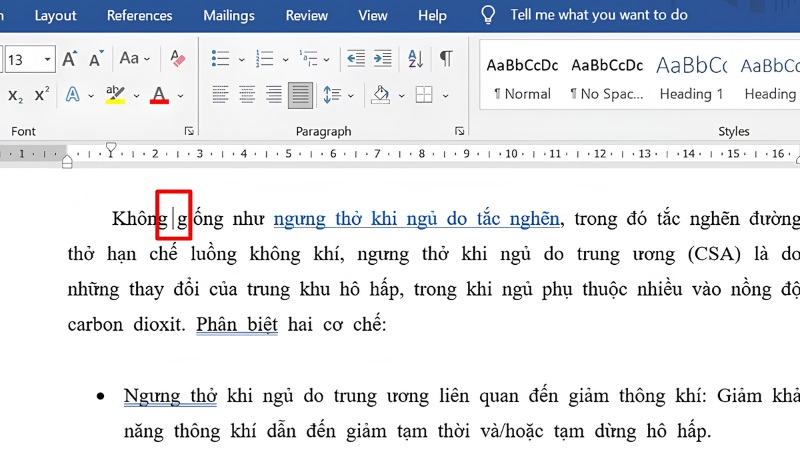
Những khoảng trắng thừa này không chỉ làm tài liệu mất thẩm mỹ mà với các bài báo cáo, khóa luận, đây còn được tính là lỗi chính tả. Khoảng trắng cũng có thể xuất hiện bên trong bảng biểu, làm bảng bị giãn dài không cần thiết.
Cách xóa khoảng trắng trong word khi copy đơn giản
Xóa khoảng trắng trong word bằng phím Delete hoặc Backspace
Đây là cách xóa khoảng trắng trong word đơn giản nhất nhưng chỉ phù hợp khi tài liệu của bạn ngắn và số lượng khoảng trắng thừa không nhiều.
Bước 1: Đặt con trỏ chuột vào vị trí khoảng trắng cần xóa
Click chuột trái vào vị trí ngay trước hoặc sau khoảng trắng thừa.
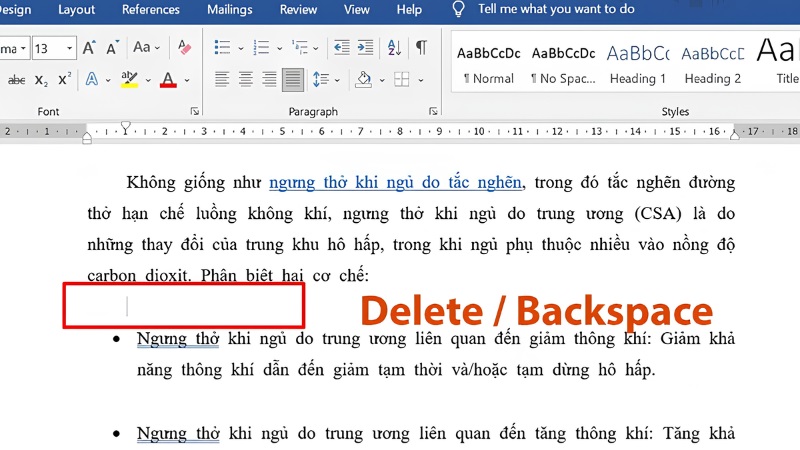
Bước 2: Nhấn Delete hoặc Backspace
Có bao nhiêu khoảng trắng thì nhấn bấy nhiêu lần. Với khoảng trắng ở đầu dòng, đặt con trỏ trước ký tự đầu tiên rồi nhấn Delete.
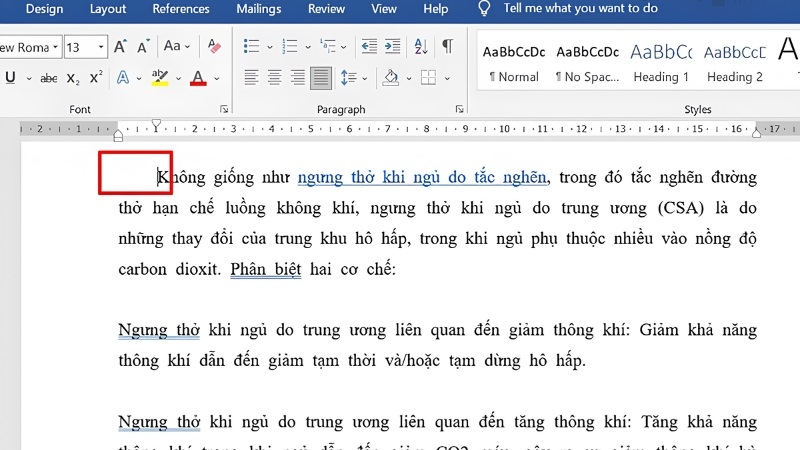
Cách xóa khoảng trắng trong word này mất nhiều thời gian và dễ bỏ sót. Chỉ nên áp dụng cho tài liệu ngắn (dưới 1–2 trang).
Dùng tính năng Paragraph (xóa khoảng trắng giữa trang và cuối trang)
Tính năng Paragraph giúp hiển thị các ký tự ẩn trong Word — bao gồm dấu ngắt trang (Page Break), ngắt đoạn (Section Break) và các dòng trống — để bạn có thể xóa chúng nhanh chóng mà không bị bỏ sót.
Xóa khoảng trắng giữa các trang (Page Break / Section Break)
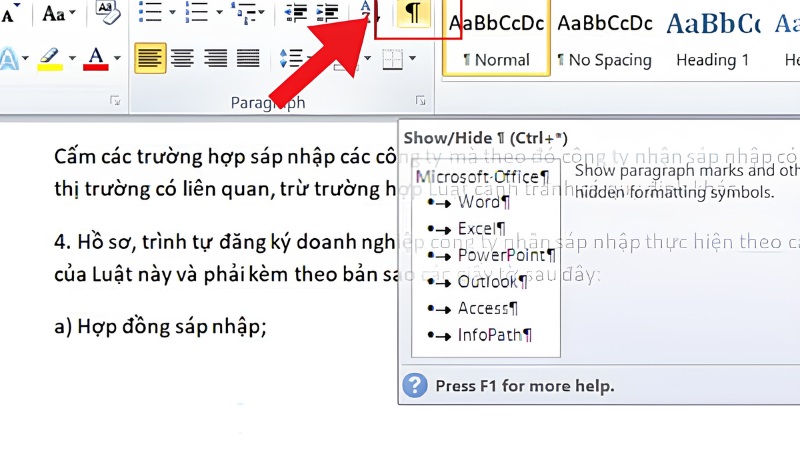
Bước 1: Bật hiển thị ký tự ẩn
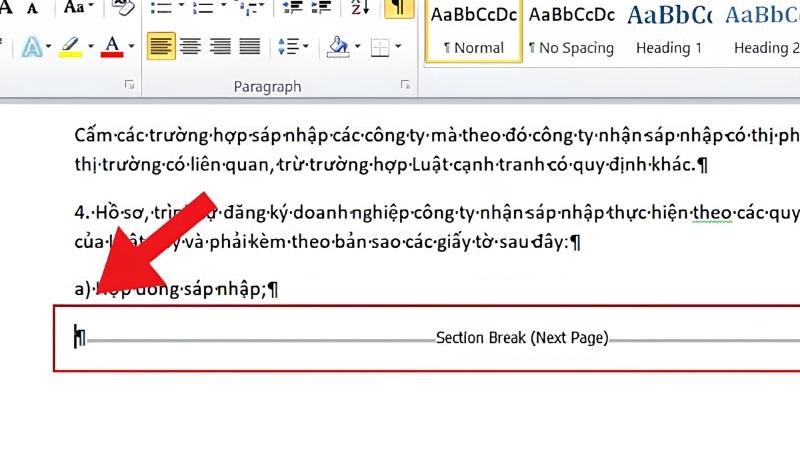
Vào thẻ Home → click vào biểu tượng Paragraph (¶). Bạn sẽ thấy các ký tự Page Break hoặc Section Break hiện ra ở cuối trang.
Bước 2: Xóa ký tự ngắt trang
Đặt con trỏ ngay trước ký tự Page Break (hoặc Section Break) rồi nhấn Delete để xóa khoảng trắng thừa giữa các trang.
Xóa khoảng trắng thừa ở cuối trang
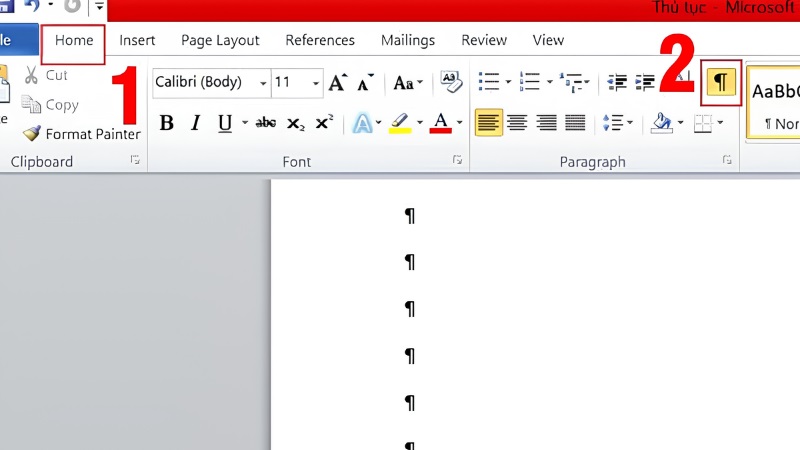
Bước 1: Cuộn xuống cuối trang, click vào biểu tượng Paragraph trong thẻ Home
Các dòng trống thừa sẽ hiện ra dưới dạng ký tự ¶.
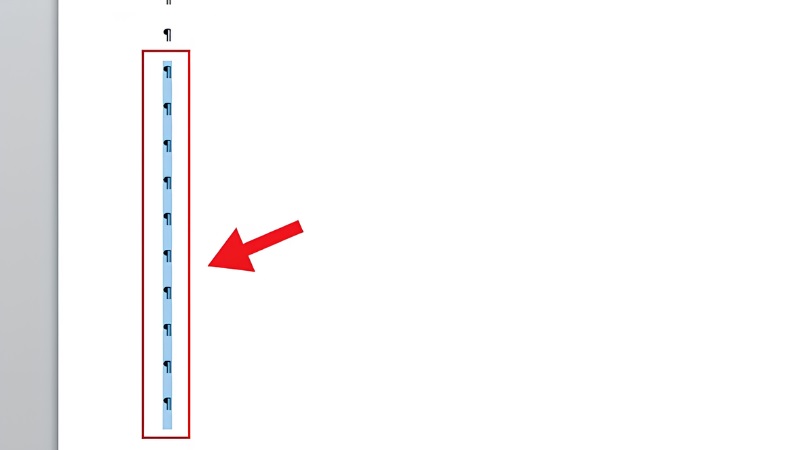
Bước 2: Bôi đen các ký tự ¶ thừa, nhấn Delete hoặc Backspace
Chỉ xóa những ký tự ¶ thừa phía dưới, không xóa ký tự cuối cùng của đoạn văn.
Xóa khoảng trắng thừa trong bảng
Nếu các hàng trong bảng có độ cao lớn hơn cần thiết, hãy làm theo các bước sau:
Bước 1: Bôi đen các ô cần xóa khoảng trắng
Click chuột phải → chọn Table Properties…
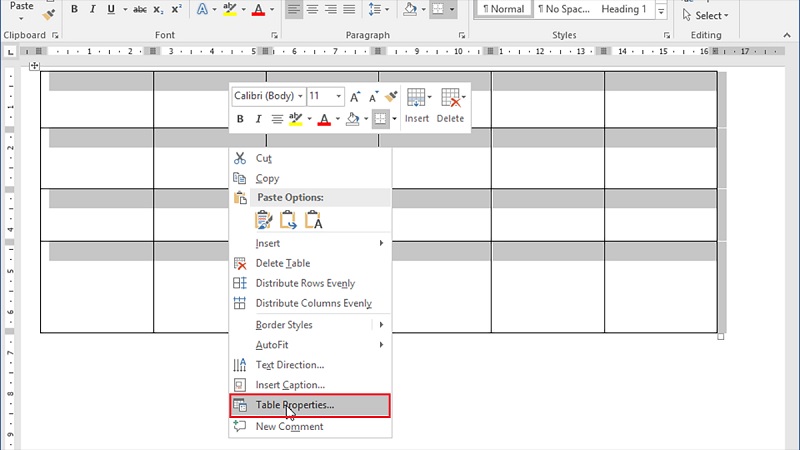
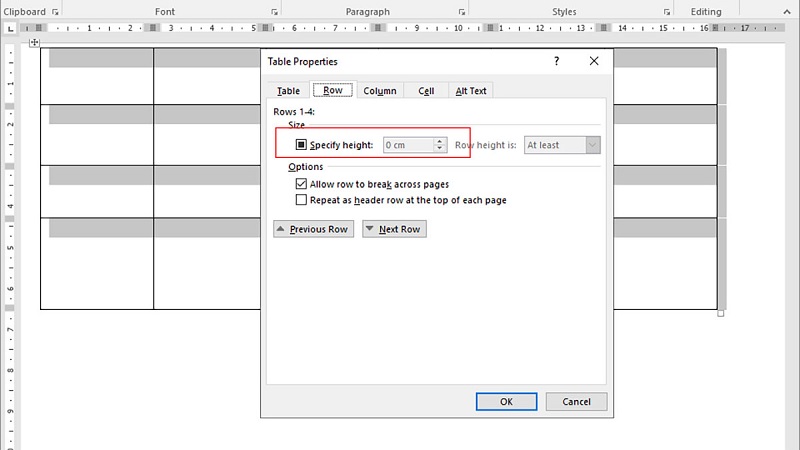
Bước 2: Vào tab Row, bỏ tick tại mục "Specify height"
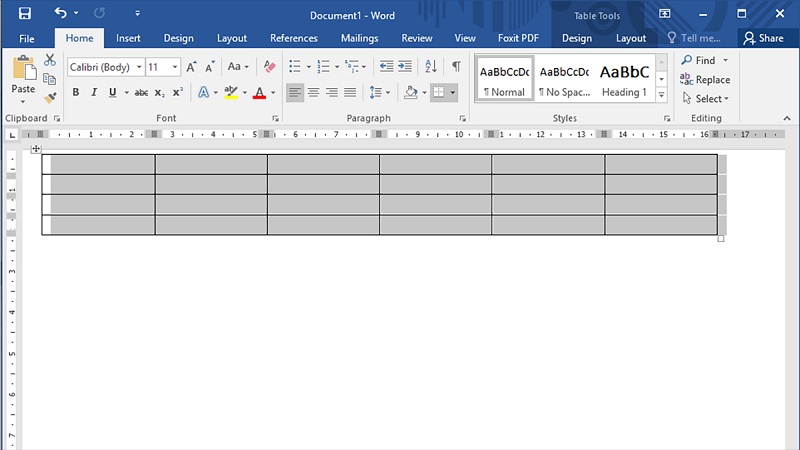
Nhấn OK. Bảng sẽ tự thu gọn lại vừa khớp với nội dung bên trong.
Cách xóa khoảng trắng trong word bằng cách dùng Find & Replace (nhanh nhất, áp dụng cho toàn tài liệu)
Đây là cách xóa khoảng trắng trong word hiệu quả nhất khi tài liệu dài nhiều chục trang, giúp xóa hàng loạt khoảng trắng thừa chỉ trong vài giây.
Xóa khoảng trắng thừa giữa các chữ (do copy từ web)
Bước 1: Mở hộp thoại Find & Replace
Nhấn Ctrl + H hoặc vào Home → Editing → Replace.
Bước 2: Điền vào ô "Find what"
Nhấn phím Space 2 lần (hoặc nhập ^p^p để tìm 2 dòng trống liên tiếp). Nếu có 3–4 khoảng trắng thì nhấn tương ứng.
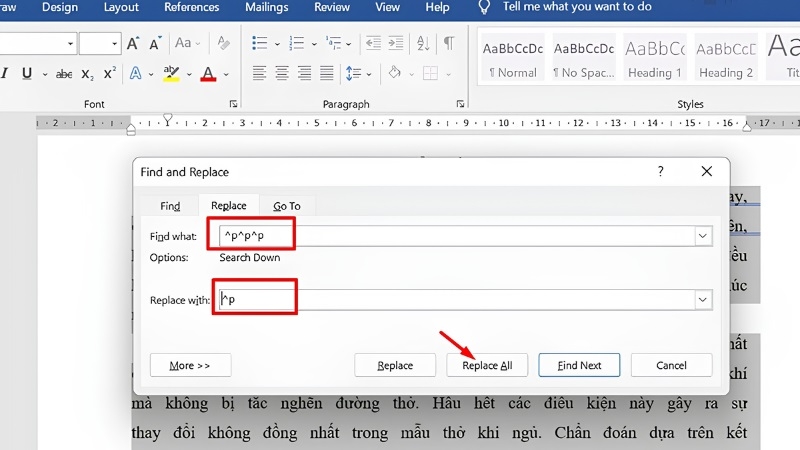
Bước 3: Điền vào ô "Replace with"
Nhấn phím Space 1 lần (hoặc nhập ^p). Sau đó click "Replace All".
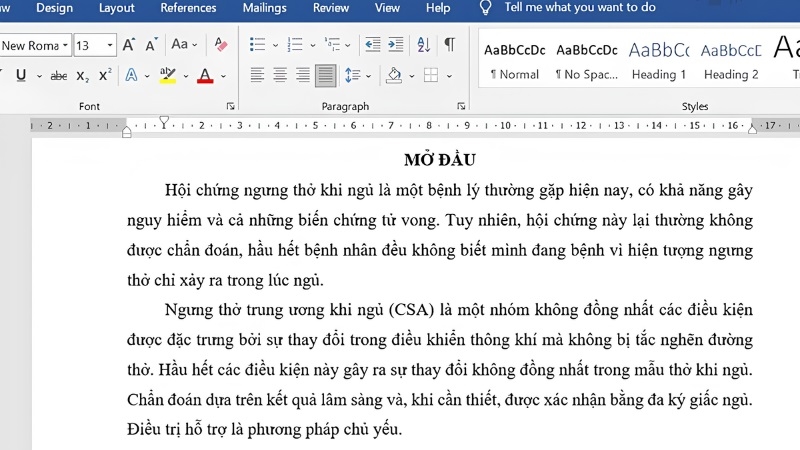
Lặp lại thao tác "Replace All" nhiều lần cho đến khi Word thông báo "0 replacements made" — lúc đó tất cả khoảng trắng thừa đã được xóa hết.
Xóa khoảng trắng thừa khi căn lề đều 2 bên
Nếu bạn vô tình nhấn Shift + Enter thay vì Enter khi xuống dòng, Word sẽ tạo ra khoảng trắng rộng giữa các từ khi căn lề đều 2 bên. Cách xử lý:
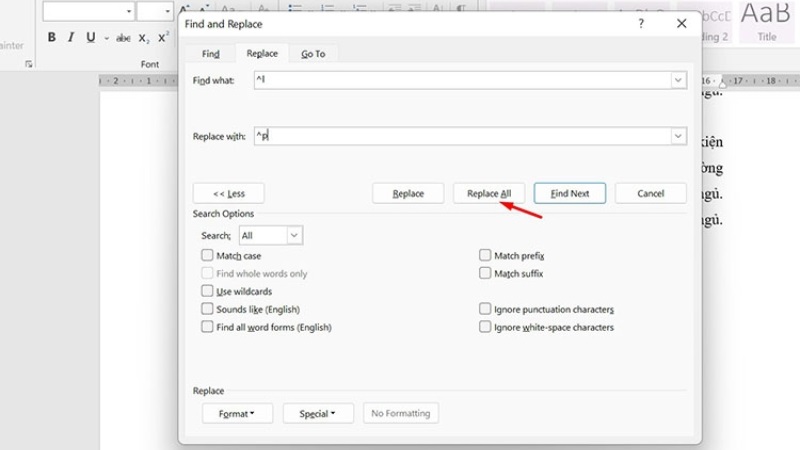
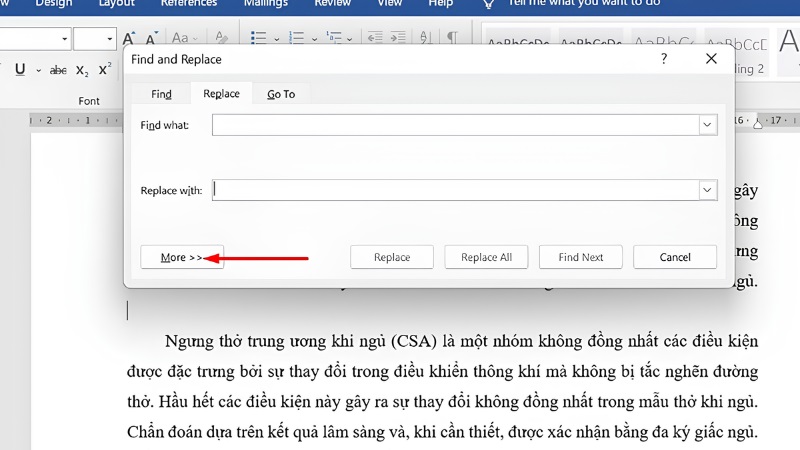
Bước 1: Mở Find & Replace bằng cách nhấn vào tổ hợp phím Ctrl + H → chọn "More"
Bước 2: Ô "Find what": chọn Special → Manual Line Break
Word sẽ tự điền ký tự ^l vào ô tìm kiếm.
Bước 3: Ô "Replace with": chọn Special → Paragraph Mark
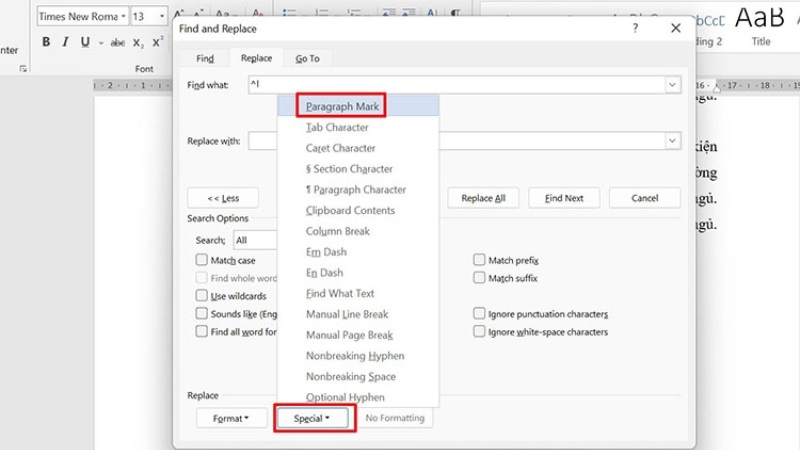
Word sẽ điền ^p. Nhấn "Replace All" để thay thế toàn bộ.