


Bạn đang lo lắng người khác có thể xem được lịch sử tìm kiếm trên máy tính của mình? Hoặc máy tính bạn đang chạy chậm hơn bình thường và muốn dọn dẹp bộ nhớ? Dù lý do là gì, việc xóa lịch sử trên máy tính là thao tác cực kỳ đơn giản — chỉ mất 1–2 phút và ai cũng có thể tự làm được.
Trong bài viết này, đội ngũ kỹ thuật TechCare.vn — đơn vị đã hỗ trợ kỹ thuật cho hàng nghìn khách hàng tại Đà Nẵng — sẽ hướng dẫn bạn từng bước một theo cách dễ hiểu nhất, kể cả khi bạn chưa từng làm điều này trước đây.
Tại sao nên xóa lịch sử trên máy tính thường xuyên?
Trước khi vào phần hướng dẫn, hãy cùng xem qua những lợi ích thiết thực của việc dọn dẹp lịch sử duyệt web:
- Bảo vệ quyền riêng tư: Ngăn người khác xem lịch sử tìm kiếm cá nhân của bạn.
- Tăng tốc trình duyệt: Lịch sử nhiều làm chậm Chrome, Edge… Xóa đi là trình duyệt nhanh hơn rõ rệt.
- An toàn hơn: Giảm nguy cơ bị đánh cắp thông tin nếu máy tính rơi vào tay người khác.
- Máy tính "sạch" hơn: Loại bỏ dữ liệu thừa, cookie, cache giúp máy chạy mượt mà hơn.
Tránh gợi ý tìm kiếm không mong muốn: Xóa lịch sử để thanh tìm kiếm không gợi ý những thứ bạn không muốn người khác thấy.
Cách xóa lịch sử trên Google Chrome
Google Chrome là trình duyệt được dùng nhiều nhất hiện nay. Đây là cách xóa lịch sử nhanh nhất:
Bước 1: Mở menu cài đặt Chrome
Nhìn lên góc trên bên PHẢI màn hình, bạn sẽ thấy biểu tượng ba chấm dọc (⋮). Nhấp vào đó để mở menu.
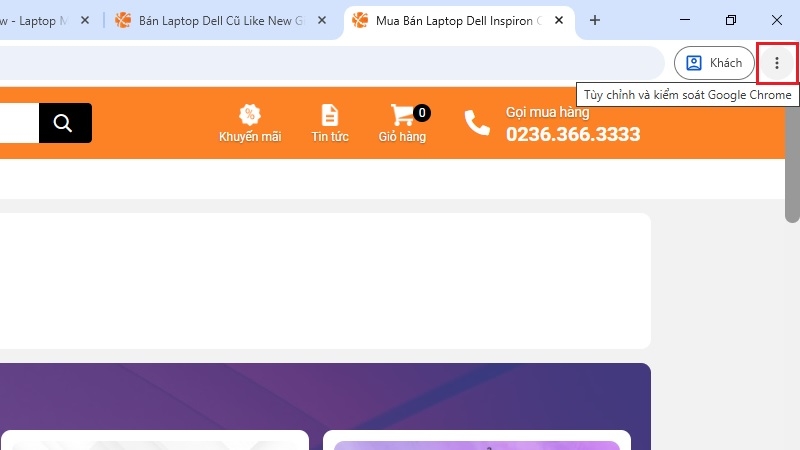
Mẹo nhanh: Bạn có thể bấm tổ hợp phím Ctrl + H để mở thẳng trang Lịch sử mà không cần qua menu.
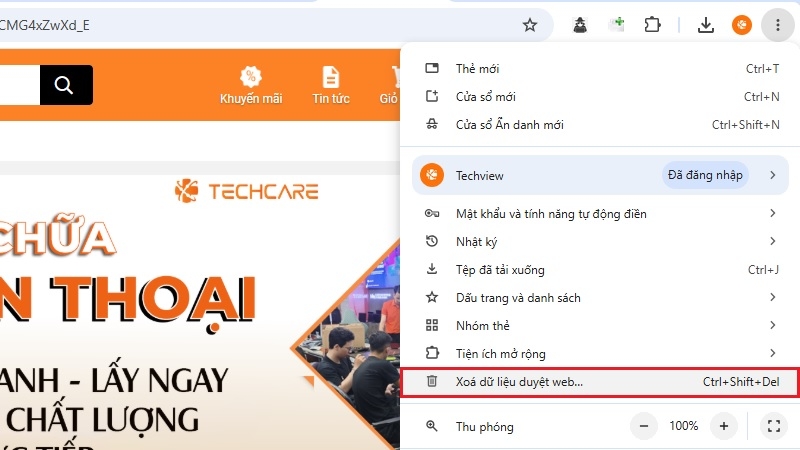
Bước 2: Chọn mục 'Lịch sử' → 'Xóa dữ liệu duyệt web'
Trong menu vừa mở, di chuột vào chữ Lịch sử, một menu nhỏ xuất hiện. Nhấp vào dòng đầu tiên: "Xóa dữ liệu duyệt web". Một cửa sổ mới sẽ mở ra.
Bước 3: Chọn phạm vi và loại dữ liệu cần xóa
Trong cửa sổ mới: Ở ô "Phạm vi thời gian", chọn "Mọi lúc" nếu muốn xóa toàn bộ. Tích chọn các ô: Lịch sử duyệt web, Cookie và dữ liệu trang web khác, Hình ảnh và tệp được lưu trong bộ nhớ đệm. Nhấn nút xanh "Xóa dữ liệu" để hoàn tất.
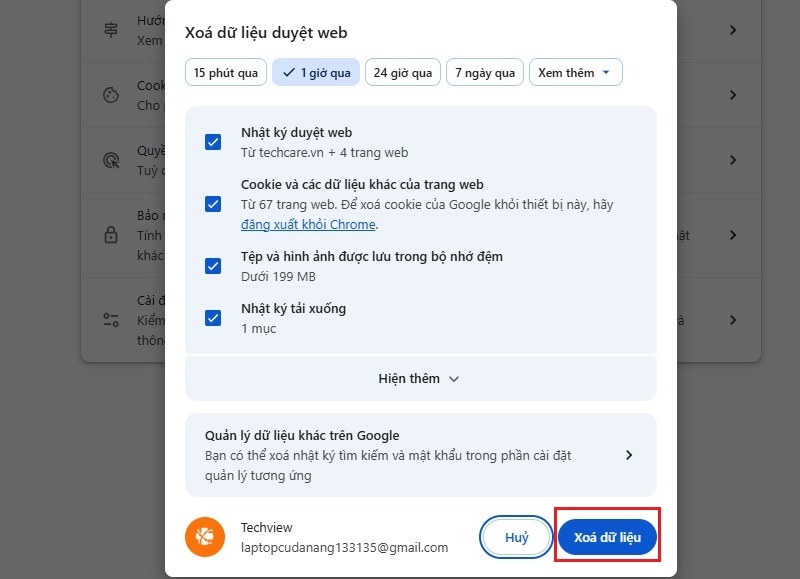
Xong! Chỉ mất khoảng 30 giây, toàn bộ lịch sử Chrome của bạn đã được xóa sạch.
Cách xóa lịch sử trên Microsoft Edge (Windows 10/11)
Nếu bạn dùng laptop mới với Windows 10 hoặc Windows 11, trình duyệt mặc định là Microsoft Edge. Cách làm cũng rất đơn giản:
Bước 1: Mở cửa sổ Lịch sử trong Edge
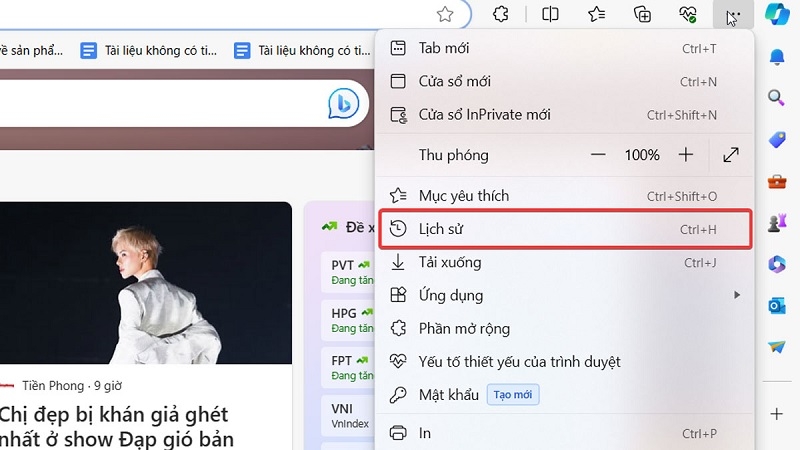
Nhấn tổ hợp phím Ctrl + H. Phía bên phải màn hình sẽ xuất hiện thanh lịch sử. Hoặc nhấp vào biểu tượng ba chấm ngang (…) ở góc trên phải, chọn Lịch sử.
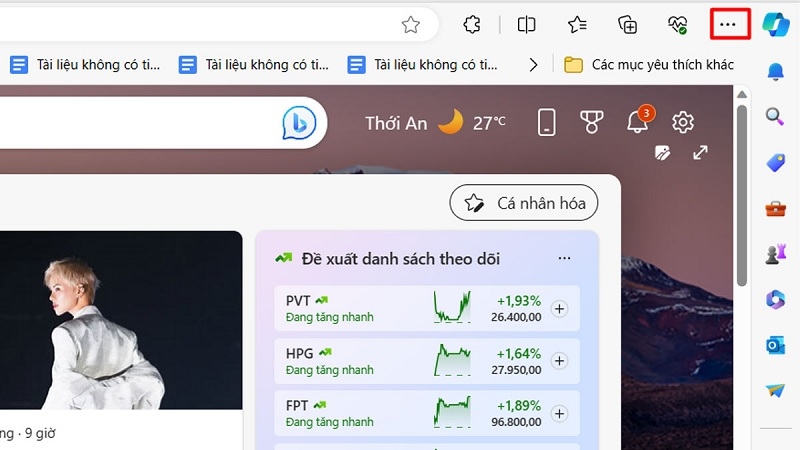
Bước 2: Tìm biểu tượng thùng rác và nhấp vào
Trong thanh lịch sử vừa mở, tìm biểu tượng hình thùng rác ở góc trên. Nhấp vào đó, một cửa sổ "Xóa dữ liệu duyệt web" sẽ xuất hiện.
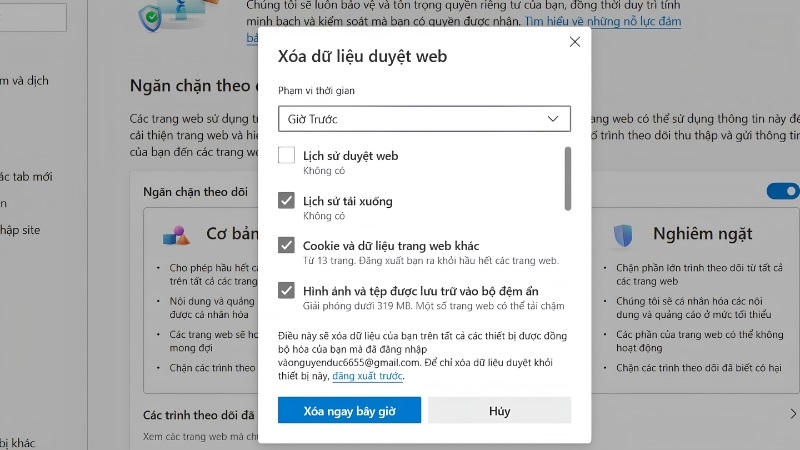
Bước 3: Chọn dữ liệu cần xóa và xác nhận
Tích vào các loại dữ liệu muốn xóa (lịch sử duyệt web, cookie, bộ nhớ đệm). Chọn khoảng thời gian ở phần Phạm vi thời gian. Nhấn "Xóa ngay" để hoàn tất. Khởi động lại Edge để đảm bảo thay đổi có hiệu lực.
Cách xóa lịch sử hoạt động trên Windows 10 (Activity History)
Ngoài lịch sử trình duyệt, Windows 10 còn lưu lại "lịch sử hoạt động" của máy tính — những tệp bạn đã mở, ứng dụng bạn đã dùng, v.v. Đây là cách xóa:
Bước 1: Mở Settings (Cài đặt)
Nhấn phím Windows (biểu tượng cửa sổ ở góc dưới trái) rồi nhấp vào biểu tượng hình bánh răng để mở Settings. Hoặc nhấn tổ hợp phím Windows + I.
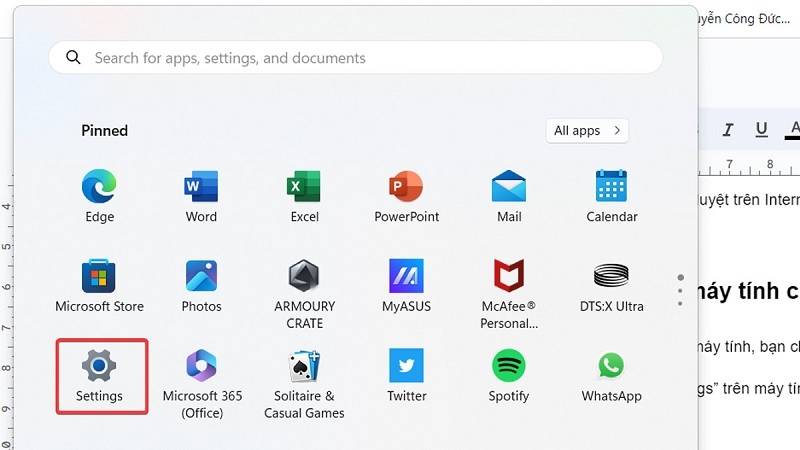
Bước 2: Tìm mục 'Privacy' (Quyền riêng tư)
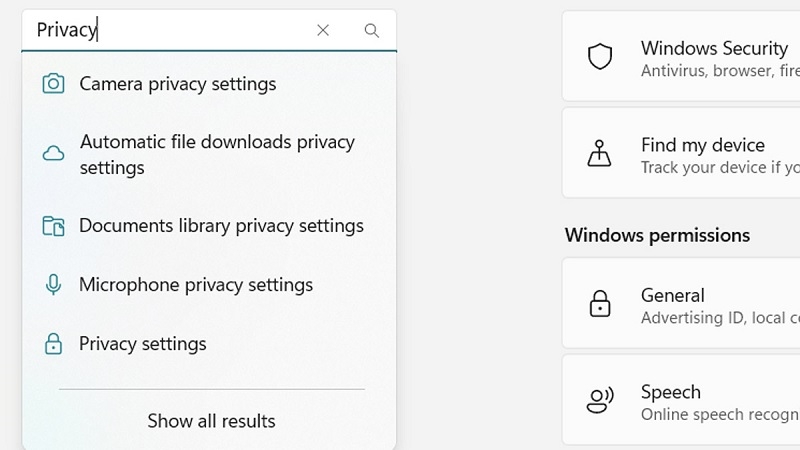
Trong cửa sổ Settings, nhập chữ Privacy vào ô tìm kiếm ở trên cùng, rồi nhấp vào kết quả Privacy settings xuất hiện bên dưới.
Bước 3: Xóa Activity History
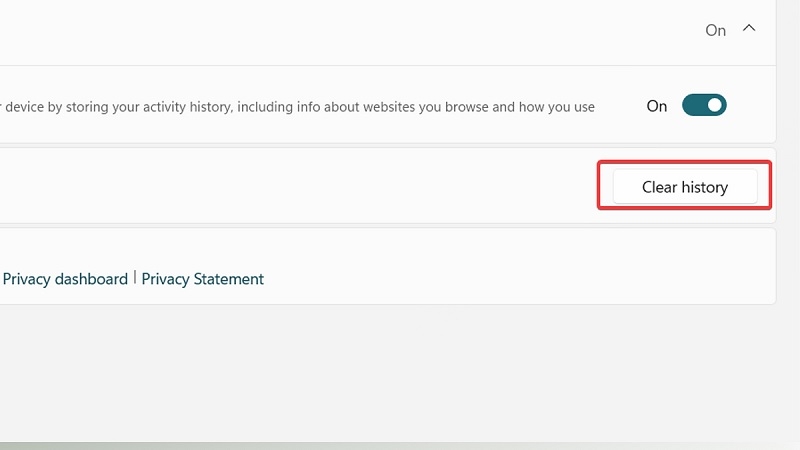
Kéo xuống tìm mục Activity History (Lịch sử hoạt động) ở cột trái. Nhấp vào đó. Bạn sẽ thấy nút "Clear" (Xóa). Nhấn vào nút đó và xác nhận để xóa toàn bộ lịch sử hoạt động trên máy.
Mẹo thêm: Đặt lịch tự động xóa lịch sử
Không muốn phải nhớ xóa thủ công mỗi lần? Bạn có thể cài đặt Chrome hoặc Edge tự xóa lịch sử mỗi khi đóng trình duyệt:
- Trong Chrome: Vào Cài đặt → Quyền riêng tư và bảo mật → Cookie và dữ liệu trang web khác → Bật tùy chọn "Xóa cookie và dữ liệu trang web khi đóng tất cả cửa sổ".
- Trong Edge: Vào Cài đặt → Quyền riêng tư, tìm kiếm và dịch vụ → Chọn phần Xóa dữ liệu duyệt web → Bật "Xóa dữ liệu duyệt web mỗi khi đóng trình duyệt".
Máy tính của bạn vẫn chạy chậm sau khi xóa lịch sử? Đừng lo — đội ngũ kỹ thuật TechCare.vn sẵn sàng kiểm tra và tối ưu miễn phí cho bạn. Ghé cửa hàng hoặc liên hệ hotline 02363.663.333 để được tư vấn ngay hôm nay!
Xóa lịch sử trên máy tính là thao tác đơn giản mà ai cũng nên biết — dù bạn dùng Chrome, Edge hay Windows 10. Chỉ với 3 bước cơ bản, bạn đã có thể bảo vệ quyền riêng tư và giúp máy chạy mượt mà hơn mỗi ngày.
Nếu bạn vẫn gặp khó khăn hoặc muốn tối ưu máy tính toàn diện hơn, đừng ngần ngại liên hệ TechCare.vn. Chúng tôi đã hỗ trợ kỹ thuật cho hàng nghìn khách hàng tại Đà Nẵng và luôn sẵn sàng giúp bạn — từ những thao tác cơ bản nhất đến các vấn đề phức tạp hơn.
Câu hỏi thường gặp
Bài viết được biên soạn bởi đội ngũ chuyên gia TechCare | Cập nhật: Tháng 6/2026












