


Xóa phông (xóa nền) trong Photoshop là thao tác rất hay gặp khi bạn cần làm ảnh sản phẩm, ảnh chân dung, hoặc ảnh dùng cho hồ sơ, poster. Nghe tên có vẻ chuyên nghiệp, nhưng thực ra chỉ cần vài bước là bạn có thể tự làm được, kể cả khi mới dùng Photoshop lần đầu.
Đội ngũ kỹ thuật của TechCare đã hỗ trợ cài đặt và hướng dẫn sử dụng phần mềm cho hàng nghìn khách hàng tại Đà Nẵng, từ các bạn học sinh - sinh viên đến các cô chú lớn tuổi mới làm quen với máy tính. Trong bài viết này, TechCare sẽ hướng dẫn bạn 3 cách xóa phông trong Photoshop bằng ngôn ngữ đơn giản nhất, kèm hình ảnh minh họa từng bước.
Chuẩn bị trước khi xóa phông
Trước khi bắt đầu, bạn nên lưu ý một thao tác nhỏ nhưng quan trọng: luôn tạo một bản sao của lớp ảnh gốc (nhân bản layer) trước khi chỉnh sửa. Việc này giúp bạn không lo làm hỏng ảnh gốc, nếu chỉnh sai vẫn còn bản để làm lại.
Bước 1: Mở phần mềm Photoshop trên máy tính.
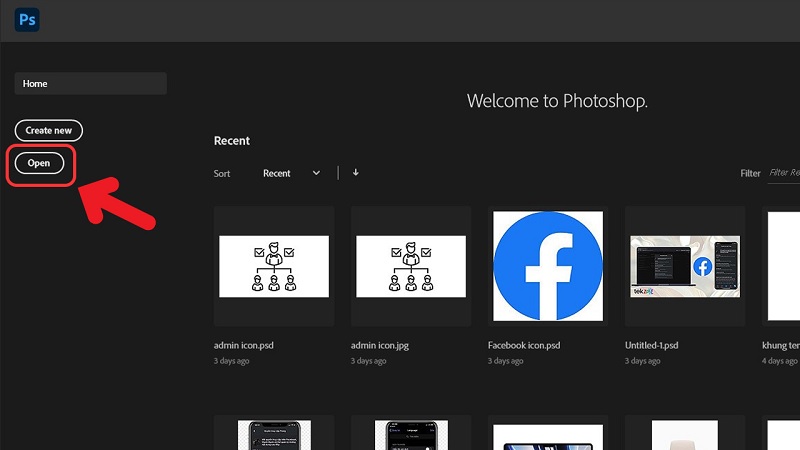
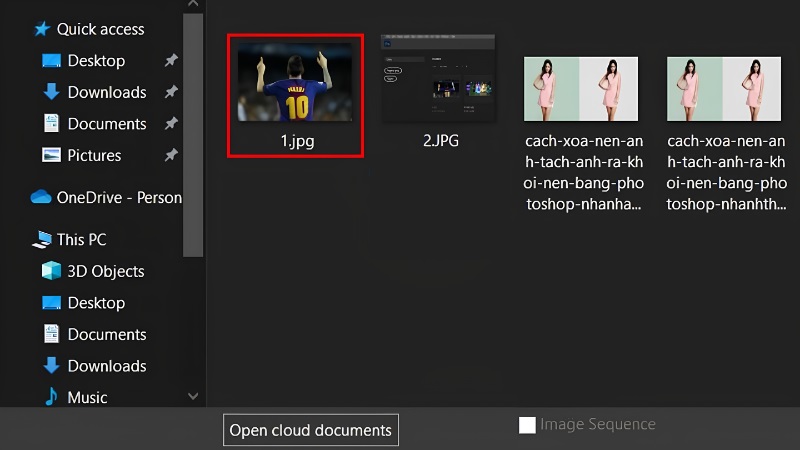
Bước 2: Vào mục File, chọn Open, sau đó chọn ảnh bạn muốn xóa phông.
Bước 3: Nhấp chuột phải vào tên lớp ảnh trong khung Layers (bên phải màn hình), chọn Duplicate Layer để tạo bản sao.
Xóa phông bằng Magic Eraser Tool
Đây là cách đơn giản nhất, phù hợp với ảnh có phông nền một màu, ít chi tiết (ví dụ ảnh chụp trên phông trắng, phông xanh).
Bước 1: Trong thanh công cụ bên trái màn hình, tìm và chọn biểu tượng Magic Eraser Tool (hình cục tẩy có tia sáng).
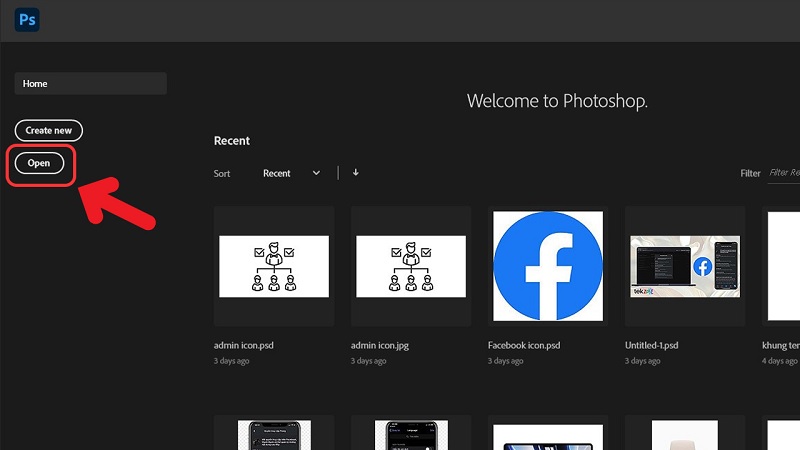

Bước 2: Nhìn lên thanh Options phía trên, chỉnh 2 thông số quan trọng: Tolerance (độ nhạy màu) và Opacity (độ trong suốt). Nếu phông nền càng đồng màu, bạn có thể để Tolerance thấp; nếu phông có nhiều sắc độ khác nhau, tăng Tolerance lên một chút.
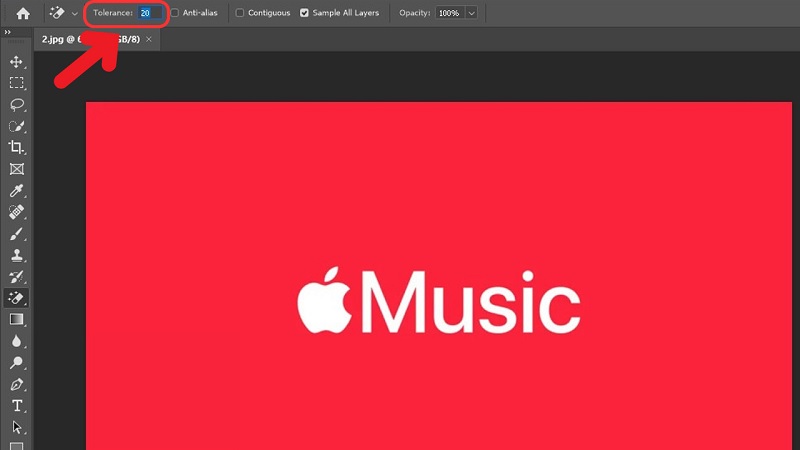
Bước 3: Nhấp chuột vào vùng phông nền muốn xóa. Công cụ sẽ tự động xóa những điểm ảnh có màu gần giống với điểm bạn vừa nhấp.
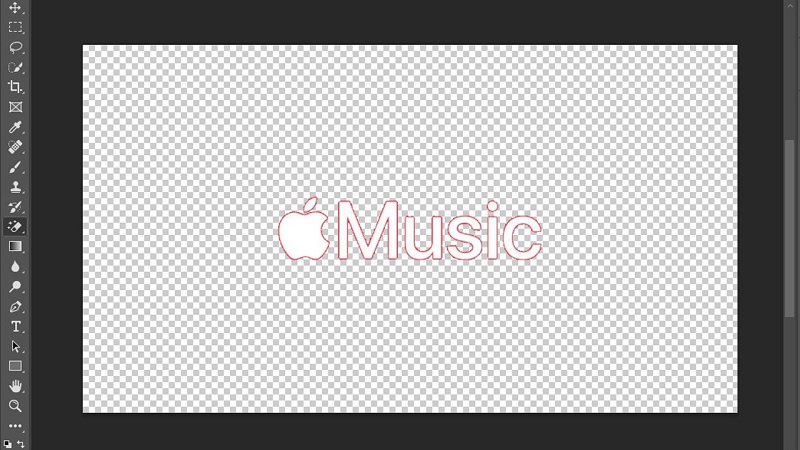
Bước 4: Xóa lần lượt các phần phông còn sót lại, có thể phóng to ảnh (Zoom) để xóa chính xác hơn ở viền đối tượng.
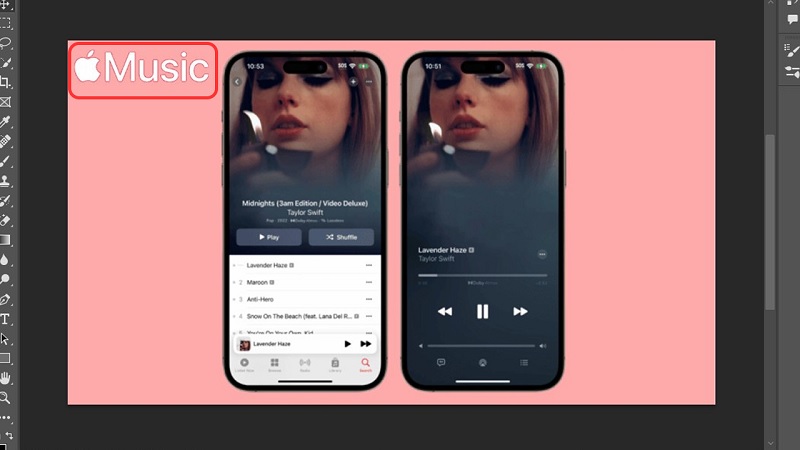
Sau khi xóa xong, bạn nên phóng to kiểm tra viền đối tượng (như tóc, tay áo) xem có bị dính phông hoặc mất chi tiết không, rồi tinh chỉnh lại cho mượt.
Xóa phông bằng Lasso Tool
Cách này phù hợp khi bạn muốn kiểm soát đường viền cắt chính xác hơn, đặc biệt với ảnh có phông nền phức tạp hoặc nhiều màu.
Bước 1: Chọn công cụ Lasso Tool trên thanh công cụ (biểu tượng hình sợi dây).
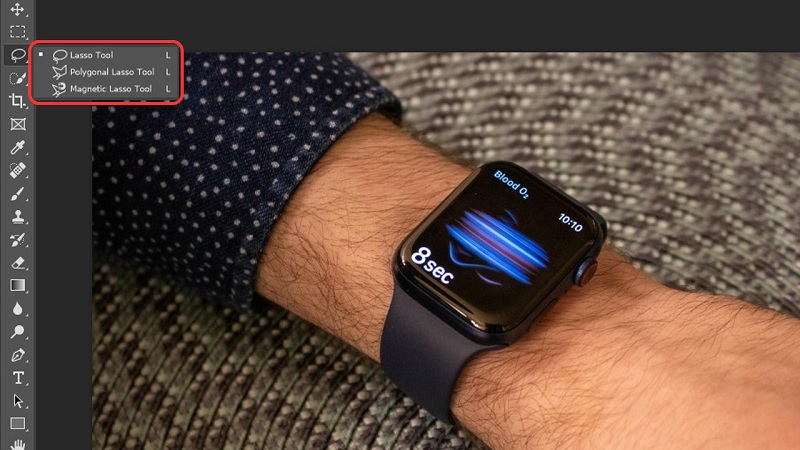
Bước 2: Dùng chuột vẽ một đường bao quanh sát viền đối tượng bạn muốn giữ lại. Nếu tay chưa quen, bạn có thể vẽ chậm và chia thành nhiều đoạn ngắn để đường viền chính xác hơn.
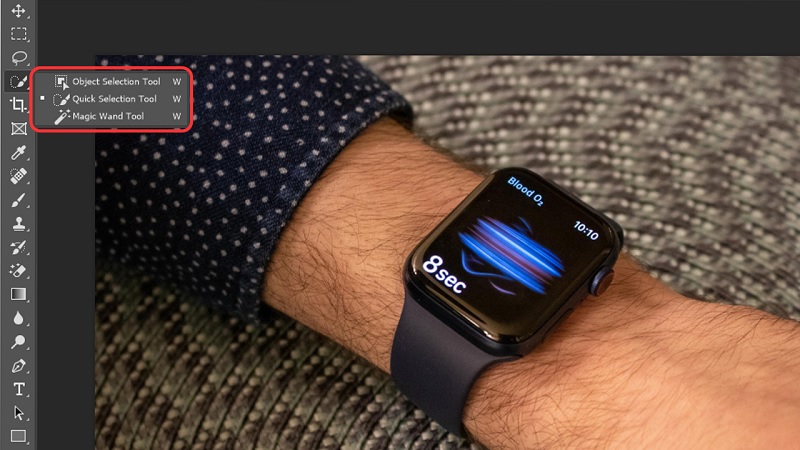
Bước 3: Sau khi khép kín đường viền, nhấp chuột phải vào vùng vừa chọn, chọn Select Inverse để phần mềm tự chuyển sang chọn phần phông nền (thay vì chọn đối tượng).
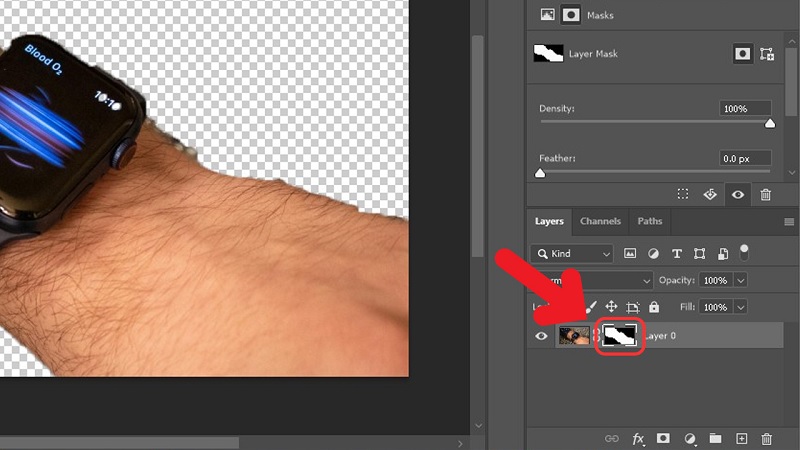
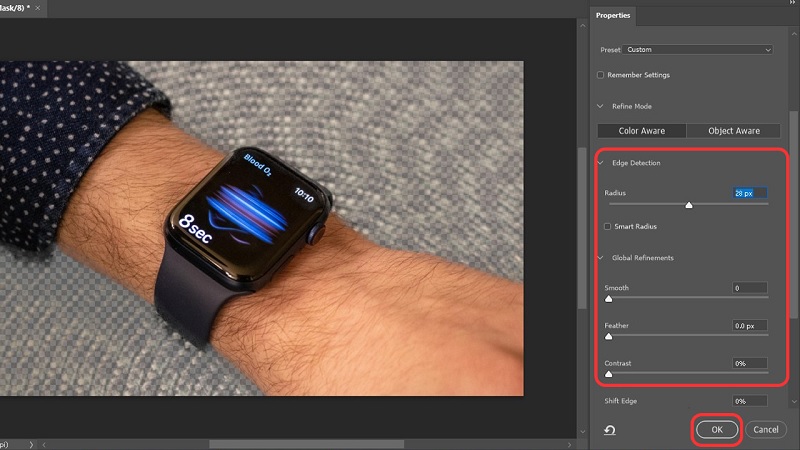
Bước 4: Nhấp chuột phải một lần nữa và chọn Delete để xóa phần phông nền vừa chọn.
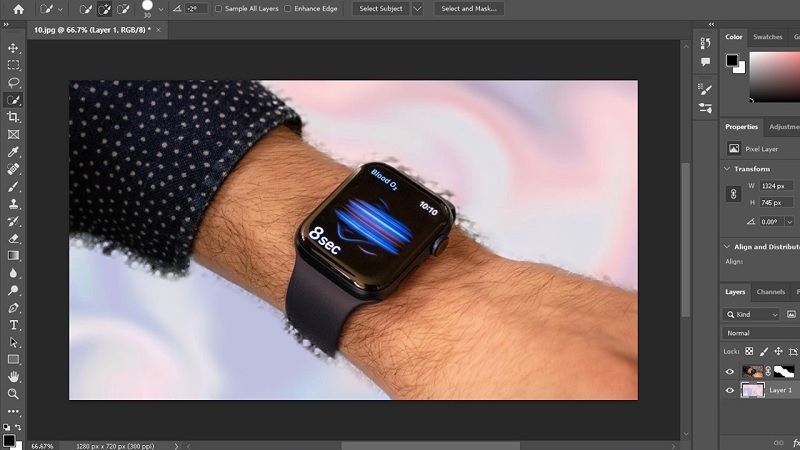
Mẹo nhỏ: nếu vẽ lỡ bị lệch ra ngoài đối tượng, bạn có thể giữ phím Alt và vẽ lại đoạn đó để trừ bớt vùng chọn, không cần vẽ lại từ đầu.
Xóa phông bằng Magic Wand Tool hoặc Quick Selection Tool
Hai công cụ này thường dùng trên các bản Photoshop CS6 trở lên, phù hợp khi phông nền có ranh giới rõ ràng với đối tượng.
Bước 1: Chọn Magic Wand Tool (hình cây đũa) hoặc Quick Selection Tool (hình cọ có dấu +) trên thanh công cụ.
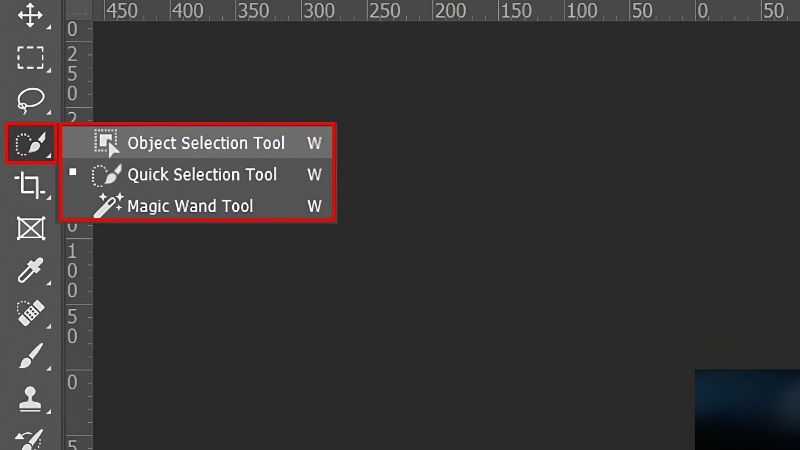
Bước 2: Nhấp chuột vào vùng phông nền. Phần mềm sẽ tự động chọn các vùng có màu sắc tương tự nhau.
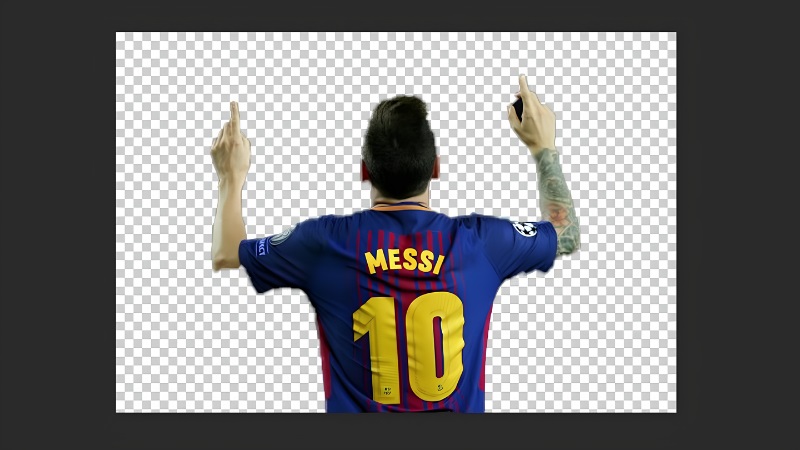
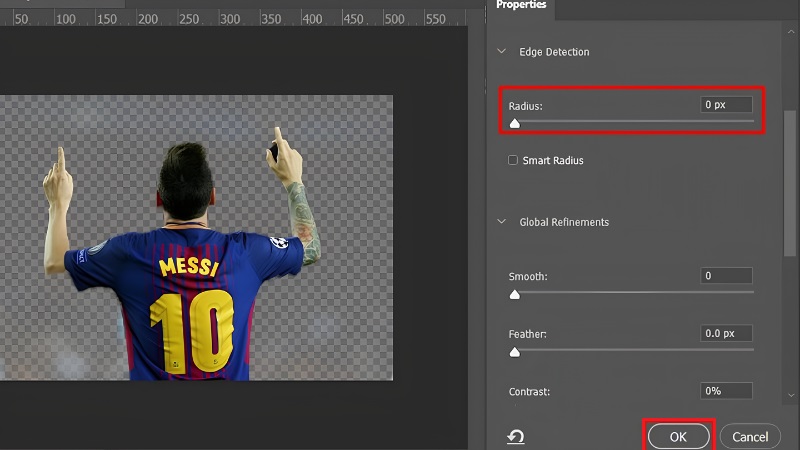
Bước 3: Ở thanh Options phía trên, chỉnh Tolerance (với Magic Wand) hoặc Size, Hardness (với Quick Selection) để việc chọn vùng chính xác hơn theo từng loại ảnh.
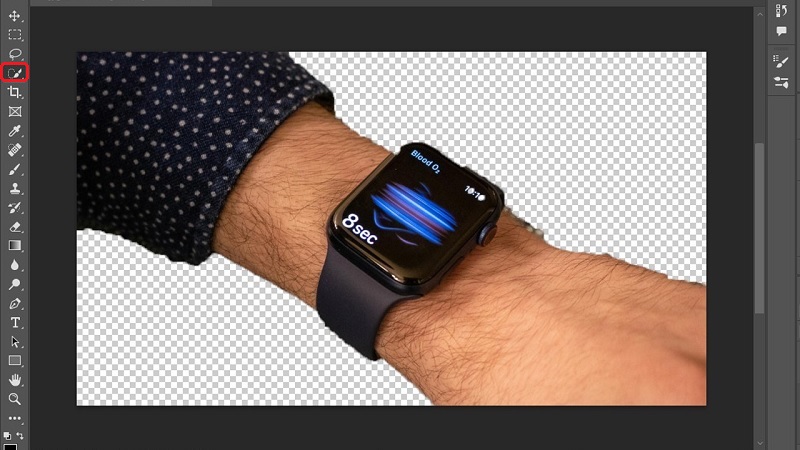
Bước 4: Sau khi đã chọn đúng vùng phông nền, nhấp chuột phải và chọn Delete để xóa.
Với ảnh có nhiều chi tiết nhỏ như tóc hoặc lông thú, bạn có thể cần lặp lại thao tác chọn nhiều lần (giữ Shift để cộng thêm vùng chọn) cho đến khi phông nền được xóa sạch.
Kinh nghiệm từ TechCare
Qua quá trình hỗ trợ khách hàng cài đặt và hướng dẫn sử dụng phần mềm, đội ngũ TechCare nhận thấy người mới thường hay chọn nhầm công cụ cho loại ảnh không phù hợp, ví dụ dùng Magic Eraser cho ảnh có phông nhiều màu khiến ảnh bị lem.
Lời khuyên: hãy quan sát phông nền ảnh trước - nếu phông một màu, đơn giản thì dùng Magic Eraser hoặc Magic Wand; nếu phông phức tạp, nhiều chi tiết thì nên dùng Lasso Tool để kiểm soát viền chính xác hơn.
Nên lưu ảnh dưới định dạng PNG sau khi xóa phông để giữ được nền trong suốt.
Khi nào nên đem máy đến kỹ thuật viên?
Xóa phông là thao tác phần mềm, hầu hết ai cũng có thể tự làm theo hướng dẫn trên. Tuy nhiên, bạn nên cân nhắc mang máy đến kỹ thuật viên nếu gặp các tình huống sau:

- Photoshop bị lỗi, treo máy hoặc thoát đột ngột khi đang xử lý ảnh.
- Máy chạy Photoshop rất chậm, giật lag dù ảnh không quá nặng.
- Cần cài đặt hoặc kích hoạt lại phần mềm Photoshop bản quyền, driver đồ họa.
- Muốn nâng cấp RAM hoặc ổ cứng để làm việc với ảnh, video mượt hơn.
Trong những trường hợp này, kỹ thuật viên có thể kiểm tra cấu hình máy, driver card đồ họa và tối ưu hệ thống để phần mềm chạy ổn định hơn.
Câu hỏi thường gặp
Trên đây là 3 cách xóa phông trong Photoshop đơn giản, dễ áp dụng cho người mới bắt đầu. Nếu trong quá trình sử dụng, bạn gặp khó khăn về phần mềm hoặc cần tư vấn nâng cấp máy để làm việc với ảnh mượt hơn, đừng ngần ngại liên hệ TechCare để được hỗ trợ.
Nguồn tham khảo
Tổng hợp và biên soạn lại bởi đội ngũ nội dung TechCare, tham khảo hướng dẫn sử dụng chính thức của Adobe Photoshop.
Bài viết được biên soạn bởi đội ngũ chuyên gia TechCare | Cập nhật: Tháng 7/2026












