


Bạn đang dùng MacBook và muốn xoá bớt những ứng dụng không cần thiết để máy chạy nhanh hơn, trống bộ nhớ hơn? Đừng lo — đây là việc rất dễ làm, kể cả khi bạn chưa quen với máy Mac.
Trong bài viết này, đội ngũ kỹ thuật Techcare sẽ hướng dẫn bạn từng bước một, theo nhiều cách khác nhau — từ cách đơn giản nhất đến cách triệt để nhất. Bạn chỉ cần làm theo là xong!
Kinh nghiệm từ Techcare
Sau hơn 10 năm hỗ trợ hàng nghìn người dùng MacBook tại Đà Nẵng, chúng tôi nhận thấy nhiều bạn ngại xoá ứng dụng vì sợ làm hỏng máy. Thực ra không có gì đáng lo cả — máy Mac được thiết kế rất an toàn cho người dùng phổ thông. Bài hướng dẫn này đã được kiểm tra thực tế và đảm bảo chính xác trên các phiên bản macOS phổ biến hiện nay.
Khi nào bạn cần xoá ứng dụng trên MacBook?
Bạn nên xem xét xoá ứng dụng khi:
- Máy báo "bộ nhớ sắp đầy" hoặc chạy chậm hơn bình thường
- Có những ứng dụng bạn tải về nhưng không bao giờ dùng
- Muốn dọn dẹp máy gọn gàng, tìm file dễ hơn
- Muốn cài lại một phiên bản mới hơn của ứng dụng nào đó
4 cách xoá ứng dụng trên MacBook đơn giản
Kéo ứng dụng vào thùng rác
Đây là cách đơn giản và phổ biến nhất — giống như bạn vứt một tờ giấy vào sọt rác vậy.
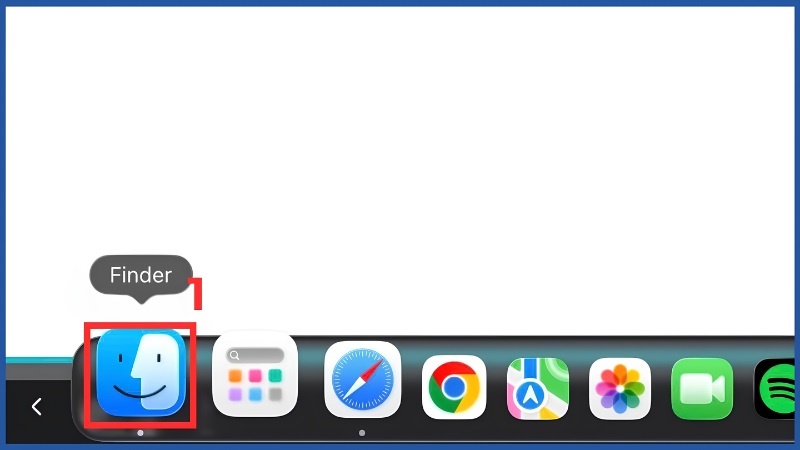
Bước 1: Mở thư mục Applications (Ứng dụng)
Nhấn vào biểu tượng Finder (hình mặt cười xanh trắng) trên thanh Dock ở cuối màn hình. Trong menu bên trái, nhấn chọn "Applications" hoặc "Ứng dụng".
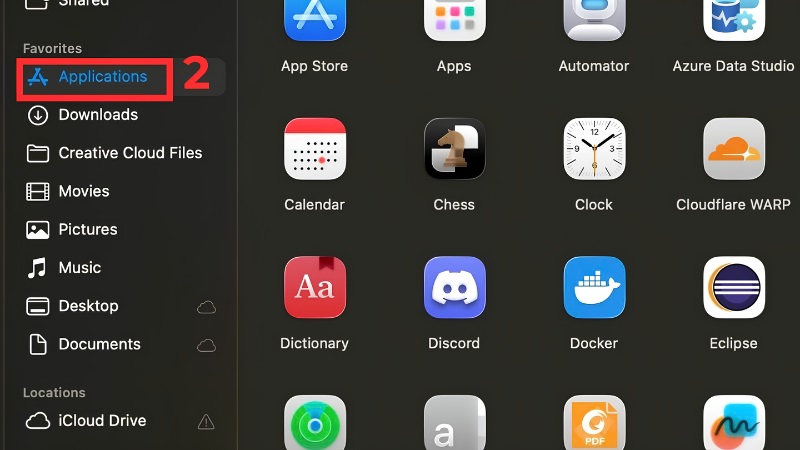
Bước 2: Tìm ứng dụng muốn xoá
Cuộn xuống hoặc tìm kiếm tên ứng dụng bạn muốn xoá trong danh sách.
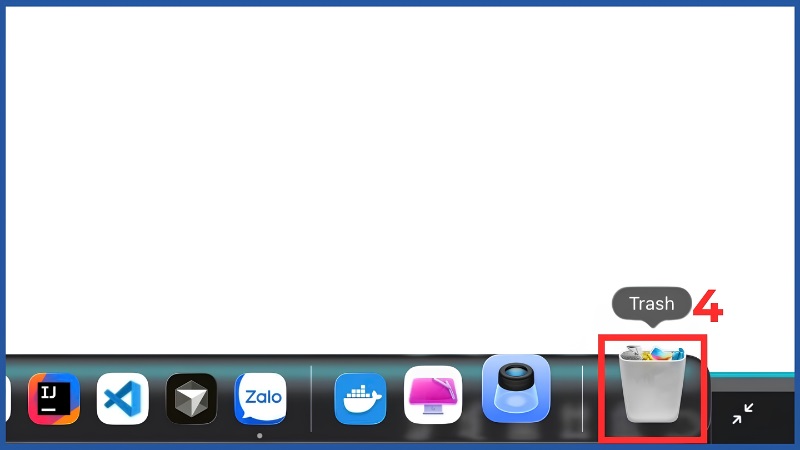
Bước 3: Kéo vào Thùng Rác
Nhấn giữ chuột vào biểu tượng ứng dụng, rồi kéo thả vào biểu tượng Thùng Rác (Trash) ở góc phải cuối thanh Dock. Bạn sẽ thấy biểu tượng Thùng Rác "phồng lên" — nghĩa là đã thành công.
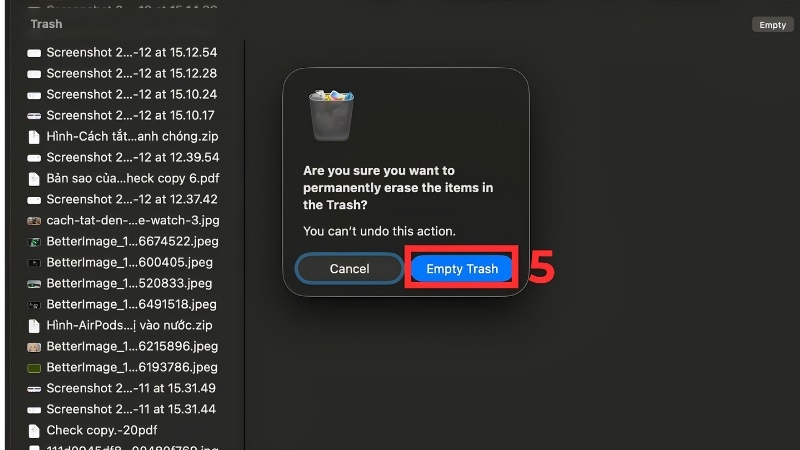
Bước 4: Làm trống Thùng Rác
Nhấn chuột phải vào biểu tượng Thùng Rác → chọn "Empty Trash" (Làm trống thùng rác). Nhấn "Empty Trash" một lần nữa để xác nhận. Ứng dụng đã được xoá hoàn toàn!
Nhấn Chuột Phải → Move to Trash
Nhanh hơn cách 1 một chút — bạn không cần kéo thả:
Bước 1: Mở thư mục Applications
Làm tương tự Cách 1 — mở Finder → chọn Applications.
Bước 2: Nhấn chuột phải vào ứng dụng
Nhấn chuột phải (hoặc giữ phím Control rồi nhấn chuột trái) vào ứng dụng muốn xoá.
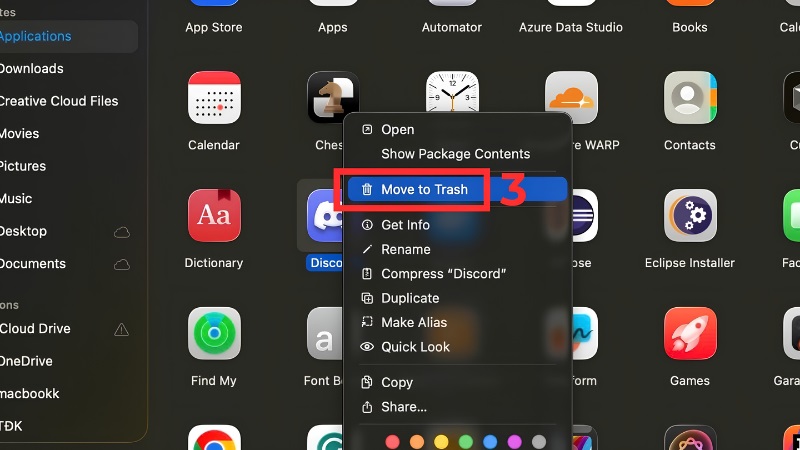
Bước 3: Chọn Move to Trash
Trong menu hiện ra, nhấn "Move to Trash" (Di chuyển vào Thùng rác).
Bước 4: Làm trống Thùng Rác
Nhấn chuột phải vào biểu tượng Trash → Empty Trash để xoá hoàn toàn.
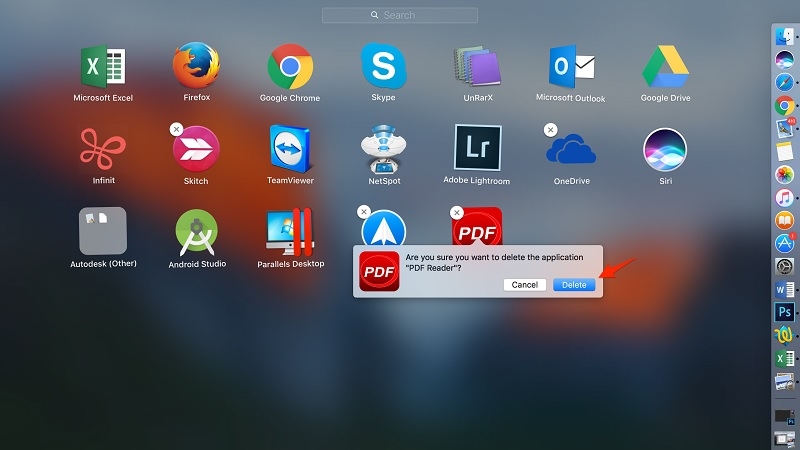
Xoá ứng dụng qua Launchpad (Dành cho app tải từ App Store)
Cách này phù hợp với các ứng dụng bạn tải từ App Store (kho ứng dụng của Apple):
Bước 1: Mở Launchpad
Nhấn vào biểu tượng Launchpad trên thanh Dock (hình tên lửa trên nền xám), hoặc chụm 5 ngón tay trên bàn di chuột (trackpad).
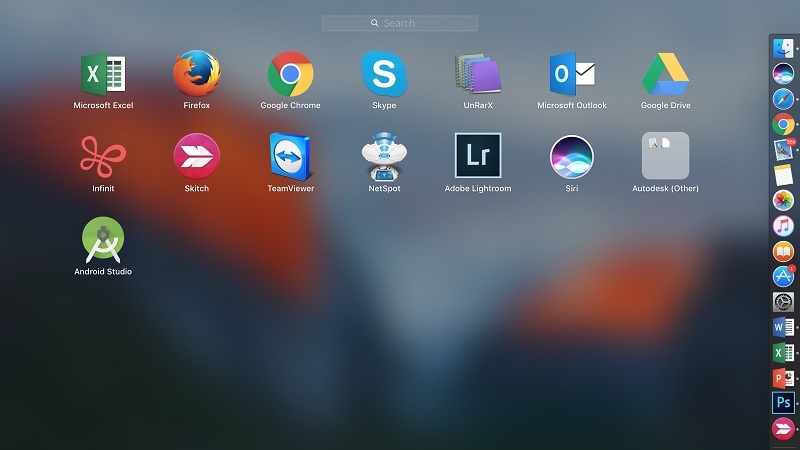
Bước 2: Tìm ứng dụng muốn xoá
Vuốt sang trái/phải để tìm ứng dụng, hoặc gõ tên ứng dụng vào ô tìm kiếm ở trên cùng.
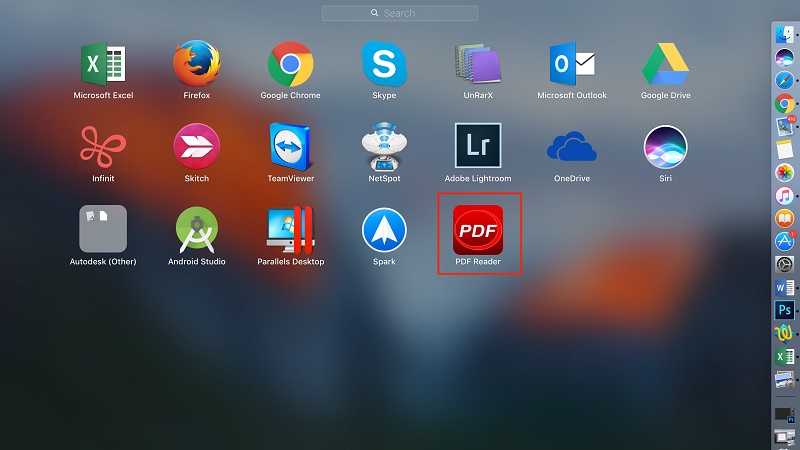
Bước 3: Nhấn giữ cho đến khi biểu tượng rung
Nhấn và giữ ngón tay lên biểu tượng ứng dụng (khoảng 2 giây) cho đến khi tất cả biểu tượng bắt đầu lắc lư — giống như trên điện thoại iPhone.
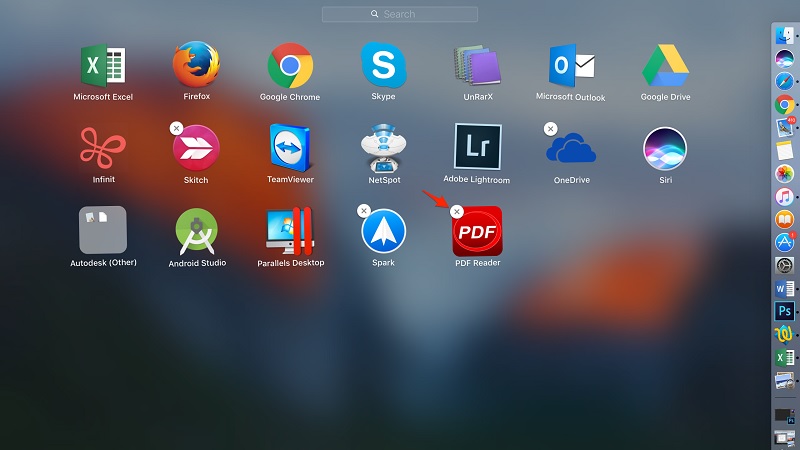
Bước 4: Nhấn dấu X để xoá
Nhấn vào dấu ✕ (màu đen) xuất hiện ở góc trên trái biểu tượng ứng dụng muốn xoá → Nhấn "Delete" để xác nhận.
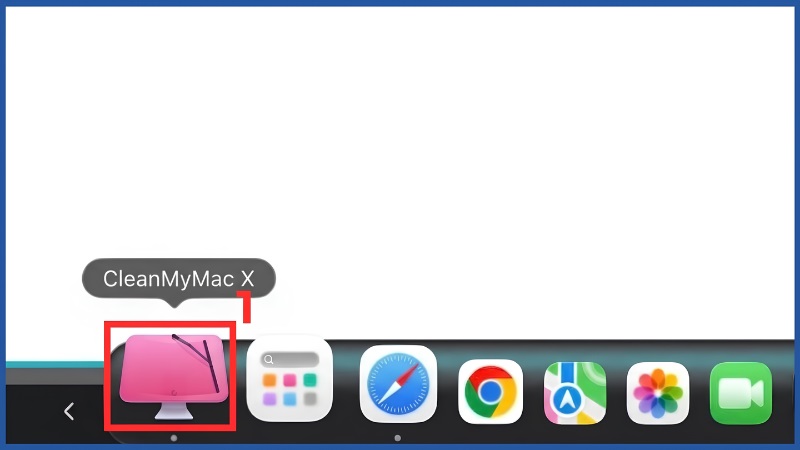
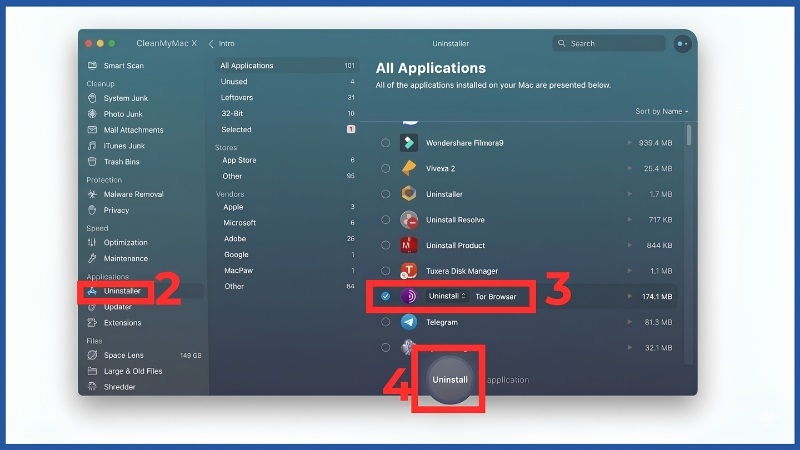
Dùng CleanMyMac để xoá sạch hoàn toàn (Nâng Cao)
Khi bạn xoá ứng dụng theo 3 cách trên, đôi khi vẫn còn một số file nhỏ "ẩn" bên trong máy. Dùng phần mềm như CleanMyMac X giúp xoá sạch 100% — tuy nhiên đây là ứng dụng trả phí và dành cho người muốn tối ưu máy kỹ hơn.
Ghi chú từ Techcare
Với người dùng phổ thông, Cách 1 hoặc Cách 2 là đủ dùng.
Cách 3 chỉ hoạt động với ứng dụng tải từ App Store — các app khác sẽ không hiện dấu X.
Nếu bạn không chắc nên xoá ứng dụng nào, hãy liên hệ Techcare để được tư vấn miễn phí.
Những lỗi thường gặp khi xoá ứng dụng trên MacBook
| Vấn đề | Cách xử lý |
| Không kéo được vào Trash | Ứng dụng đang chạy — hãy đóng ứng dụng lại trước rồi thử lại |
| Máy báo "không đủ quyền xoá" | Ứng dụng hệ thống không thể xoá — đây là bảo vệ của Apple, không nên cố xoá |
| Không thấy dấu X trong Launchpad | Ứng dụng không tải từ App Store — hãy dùng Cách 1 hoặc Cách 2 thay thế |
| Xoá nhầm ứng dụng | Vào Trash, nhấn chuột phải vào file → chọn "Put Back" để khôi phục trước khi Empty Trash |
Cần hỗ trợ thêm? Techcare luôn sẵn sàng
Nếu bạn đã làm theo hướng dẫn mà vẫn gặp khó khăn, hoặc máy có dấu hiệu bất thường sau khi xoá ứng dụng — đừng tự mày mò thêm mà hãy liên hệ ngay với Techcare.
Với hơn 10 năm kinh nghiệm hỗ trợ người dùng MacBook và laptop tại Đà Nẵng, đội ngũ kỹ thuật Techcare sẽ giúp bạn xử lý nhanh chóng, tận tình và hoàn toàn miễn phí tư vấn.
Câu hỏi thường gặp
Nguồn tham khảo
1. Apple Support: Move files to the Trash — support.apple.com/en-us/guide/mac-help/mchlp1093
2. Apple Support: Uninstall apps on Mac — support.apple.com/en-us/102610
3. Techcare: Kinh nghiệm thực tế từ đội ngũ kỹ thuật Techcare, Đà Nẵng — techcare.vn
Bài viết được biên soạn bởi đội ngũ chuyên gia TechCare – cập nhật tháng 6/2026












