


Máy tính chạy chậm dần sau một thời gian sử dụng là tình trạng rất nhiều người gặp phải, và một trong những nguyên nhân phổ biến nhất chính là có quá nhiều ứng dụng không cần thiết được cài đặt sẵn. Nếu bạn chưa quen thao tác trên máy tính, đừng lo lắng – việc xóa ứng dụng trên máy tính Win 11 thực ra rất đơn giản và không đòi hỏi bất kỳ kiến thức kỹ thuật chuyên sâu nào.
Đội ngũ kỹ thuật của TechCare đã trực tiếp hỗ trợ hàng nghìn khách hàng, từ người mới dùng laptop lần đầu đến người lớn tuổi, xử lý những vấn đề tương tự tại cửa hàng. Trong bài viết này, chúng tôi sẽ hướng dẫn bạn từng bước một, kèm hình ảnh minh họa cụ thể, để bạn có thể tự tin dọn dẹp máy tính của mình mà không sợ thao tác sai.
Vì sao nên xóa bớt ứng dụng không dùng đến?
Trước khi bắt tay vào thực hiện, bạn nên hiểu rõ lợi ích của việc này để có động lực dọn dẹp máy tính thường xuyên hơn:
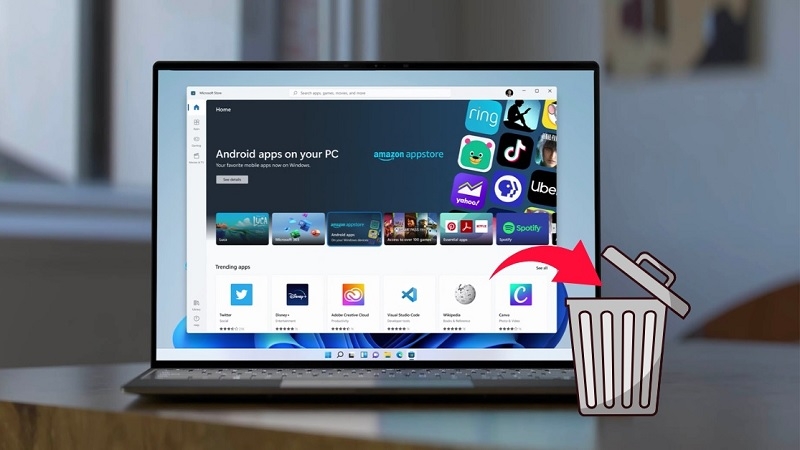
- Giải phóng dung lượng ổ cứng: mỗi ứng dụng chiếm một phần bộ nhớ, gỡ bớt giúp bạn có thêm chỗ trống để lưu ảnh, tài liệu.
- Máy chạy nhanh và mượt hơn: ít ứng dụng chạy ngầm đồng nghĩa với việc máy đỡ phải xử lý nhiều tác vụ cùng lúc.
- An toàn hơn khi sử dụng: một số phần mềm lạ tải từ nguồn không rõ ràng có thể tiềm ẩn rủi ro, xóa bỏ giúp bạn yên tâm hơn.
- Dễ tìm kiếm và sử dụng: màn hình và danh sách ứng dụng gọn gàng giúp bạn thao tác nhanh hơn mỗi ngày.
4 cách xóa ứng dụng trên máy tính Win 11 đơn giản nhất
Dưới đây là những cách phổ biến nhất, được sắp xếp từ dễ đến khó. Nếu bạn mới làm quen với máy tính, hãy bắt đầu với Cách 1 – đây là cách an toàn và trực quan nhất.
Xóa ứng dụng bằng Settings (Cài đặt) – Dễ nhất cho người mới
Đây là cách được khuyến khích nhất vì giao diện trực quan, ít rủi ro thao tác nhầm.
Bước 1: Nhấn tổ hợp phím Windows + I trên bàn phím để mở cửa sổ Cài đặt. Nếu không nhớ tổ hợp phím, bạn có thể nhấn chuột phải vào nút Start (biểu tượng Windows ở góc dưới màn hình) rồi chọn Cài đặt.
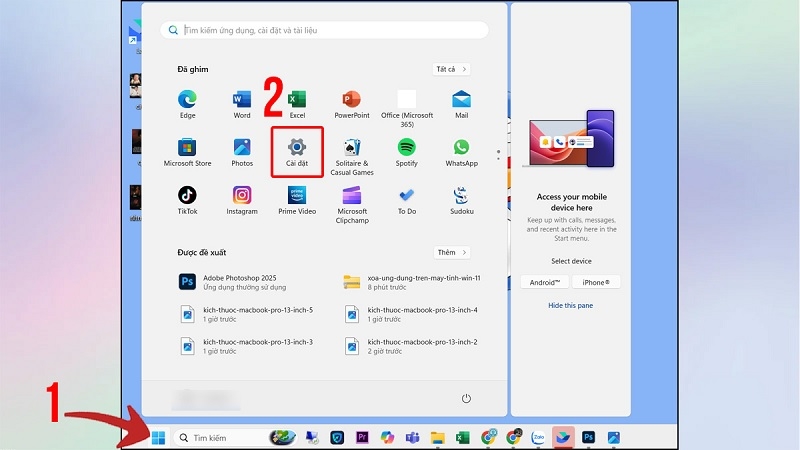
Bước 2: Trong cửa sổ Cài đặt, nhìn sang cột bên trái và bấm vào mục Ứng dụng.
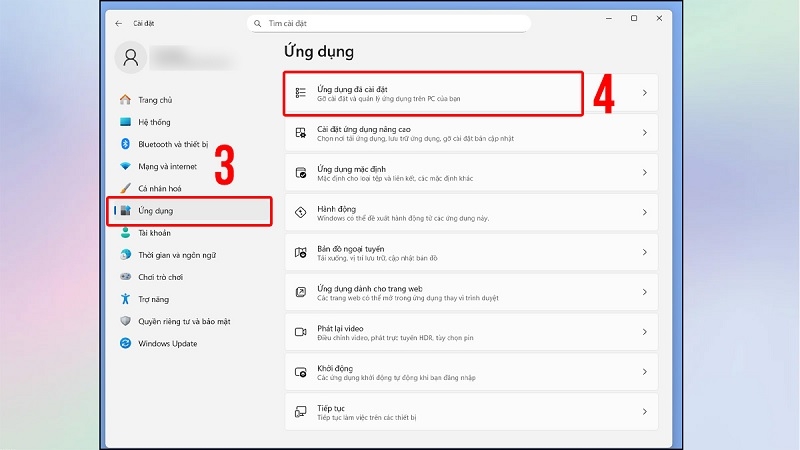
Bước 3: Ở khung bên phải, chọn tiếp Ứng dụng đã cài đặt để xem toàn bộ danh sách phần mềm có trên máy.
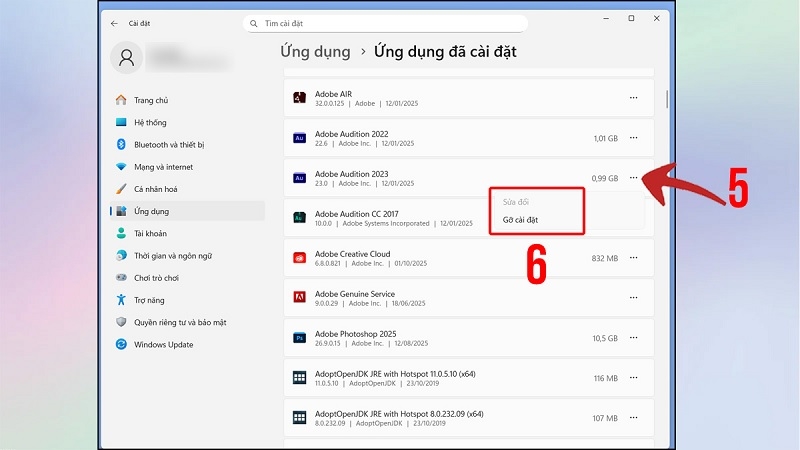
Bước 4: Gõ tên ứng dụng muốn xóa vào ô tìm kiếm cho nhanh, hoặc cuộn chuột để tìm thủ công.
Bước 5: Nhấn vào biểu tượng ba chấm (⋮) bên cạnh tên ứng dụng, sau đó chọn Gỡ cài đặt và xác nhận thêm một lần nữa khi máy hỏi lại.
Gỡ ứng dụng ngay tại Start Menu
Nếu bạn chỉ cần xóa nhanh một vài ứng dụng, cách này còn tiện hơn cả vào Cài đặt.
Bước 1: Nhấn vào nút Start ở thanh Taskbar phía dưới màn hình.
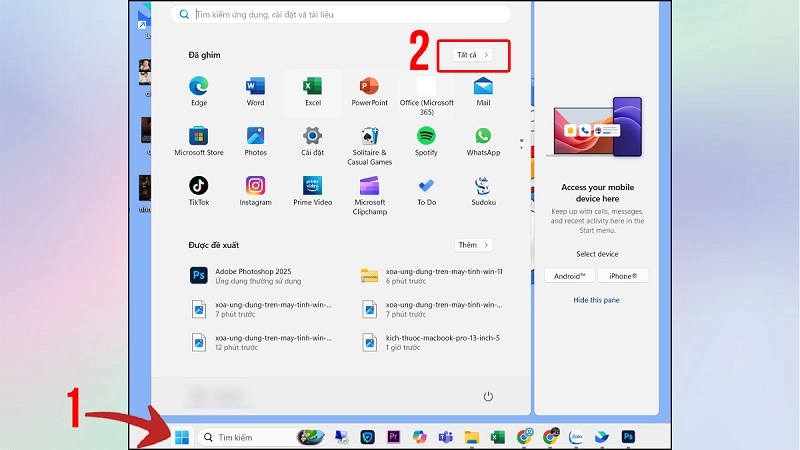
Bước 2: Bấm vào chữ Tất cả để xem toàn bộ ứng dụng đang có.
Bước 3: Nhấn chuột phải vào ứng dụng muốn xóa, chọn Gỡ cài đặt.
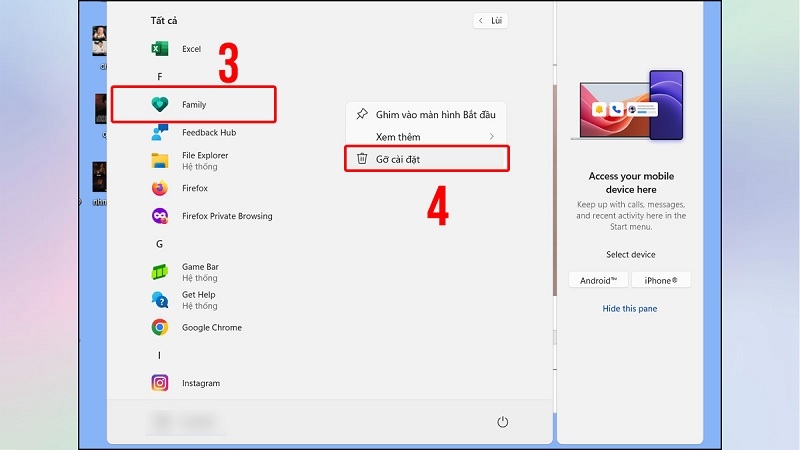
Bước 4: Khi hộp thoại xác nhận hiện ra, nhấn Gỡ cài đặt thêm một lần nữa để hoàn tất.
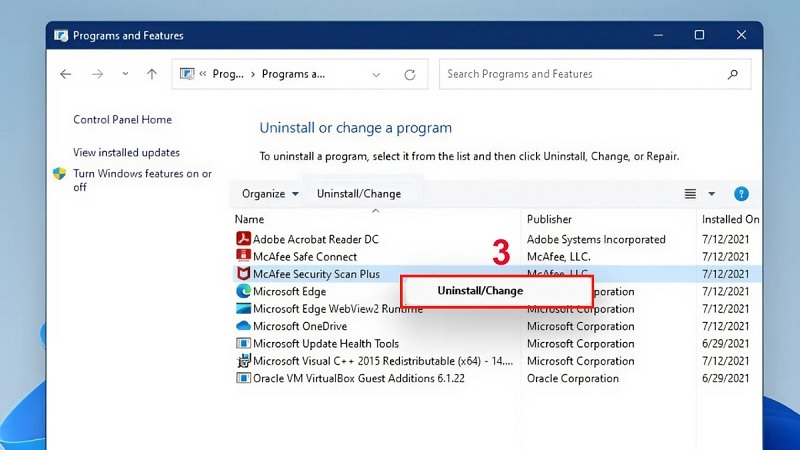
Xóa ứng dụng trên máy tính Win 11 bằng Control Panel
Control Panel là công cụ quen thuộc với những ai đã dùng qua các phiên bản Windows cũ hơn.
Bước 1: Nhấn Windows, gõ Control Panel và nhấn Enter để mở.
Bước 2: Chọn mục Programs (Chương trình).
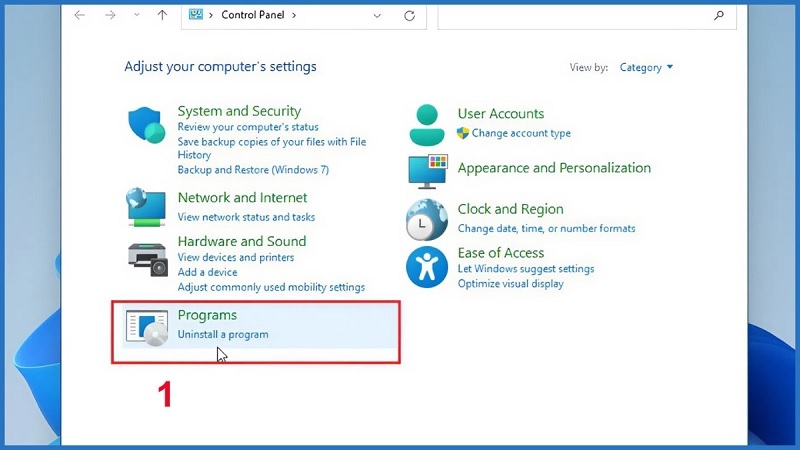
Bước 3: Bấm tiếp vào Programs and Features.
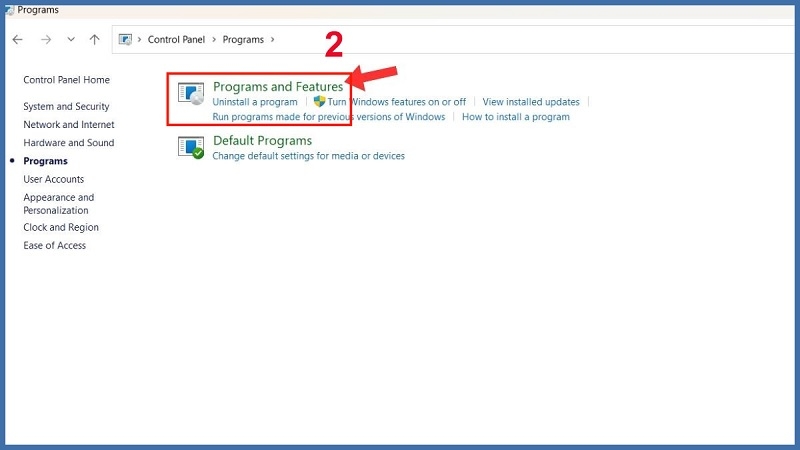
Bước 4: Tìm ứng dụng cần xóa trong danh sách, nhấn chuột phải hoặc bấm đúp rồi chọn Uninstall.
Dùng phần mềm hỗ trợ để xóa sạch tận gốc
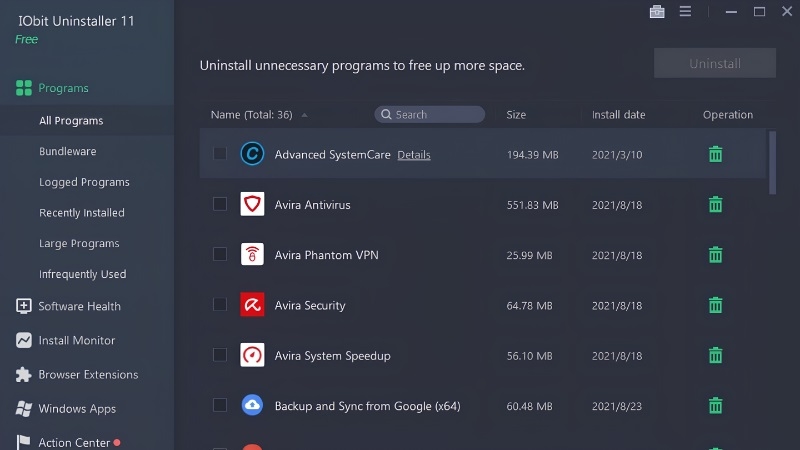
Đôi khi xóa ứng dụng bằng cách thông thường vẫn còn sót lại một số tệp rác hoặc dữ liệu thừa. Nếu muốn dọn dẹp triệt để hơn, bạn có thể dùng thêm phần mềm hỗ trợ như Revo Uninstaller hoặc IObit Uninstaller – đây là hai công cụ được nhiều người dùng phổ thông tin dùng vì thao tác đơn giản, có hướng dẫn bằng hình ảnh rõ ràng.
Bước 1: Tải phần mềm từ trang chủ chính thức của nhà phát triển (tránh tải từ các trang lạ, quảng cáo).
Bước 2: Cài đặt và mở phần mềm lên, chọn ứng dụng muốn gỡ trong danh sách hiển thị.
Bước 3: Nhấn Uninstall (hoặc Gỡ cài đặt), phần mềm sẽ tự động quét và xóa luôn các tệp còn sót lại.
Lưu ý: các thao tác qua Command Prompt hay PowerShell (dùng dòng lệnh) cũng có thể xóa được ứng dụng, kể cả những ứng dụng mặc định của Windows. Tuy nhiên, TechCare không khuyến khích người mới sử dụng hai công cụ này vì chỉ cần gõ sai một ký tự cũng có thể gây lỗi hệ thống. Nếu cần xóa ứng dụng mặc định khó gỡ, tốt nhất bạn nên mang máy đến kỹ thuật viên để được hỗ trợ an toàn.
Kinh nghiệm từ TechCare
- Nên khởi động lại máy sau khi gỡ vài ứng dụng cùng lúc để Windows cập nhật thay đổi và chạy ổn định hơn.
- Với người lớn tuổi hoặc mới dùng laptop, chúng tôi luôn khuyên chọn Cách 1 (Settings) vì thao tác rõ ràng, ít bấm nhầm.
- Trước khi xóa, hãy chắc chắn bạn nhận ra tên ứng dụng – nếu không chắc, cứ hỏi người thân hoặc mang máy đến TechCare kiểm tra giúp trước khi xóa.
- Không nên xóa các ứng dụng có chữ 'Windows', 'Microsoft', 'Driver' nếu bạn không chắc chắn, vì đây thường là phần mềm hệ thống quan trọng.
Những lưu ý quan trọng khi xóa ứng dụng trên Win 11
- Sao lưu dữ liệu quan trọng trước khi gỡ, đặc biệt với các phần mềm liên quan đến công việc, học tập.
- Chỉ xóa những ứng dụng bạn chắc chắn không dùng đến hoặc không rõ nguồn gốc.
- Tuyệt đối không xóa các ứng dụng hệ thống mặc định của Windows nếu không hiểu rõ chức năng.
- Nếu máy báo lỗi lạ sau khi gỡ ứng dụng, hãy khởi động lại trước, nếu vẫn còn lỗi thì nên nhờ kỹ thuật viên kiểm tra.
Khi nào nên đem máy đến kỹ thuật viên?
Phần lớn các trường hợp xóa ứng dụng thông thường bạn hoàn toàn có thể tự làm theo hướng dẫn trên. Tuy nhiên, hãy cân nhắc mang máy đến trung tâm kỹ thuật nếu gặp một trong các tình huống sau:

- Ứng dụng báo lỗi 'Không thể gỡ cài đặt' dù đã thử nhiều cách.
- Máy tính chạy chậm hoặc phát sinh lỗi lạ ngay sau khi gỡ ứng dụng.
- Cần xóa các phần mềm hệ thống, driver hoặc ứng dụng nghi có chứa mã độc.
- Bạn không tự tin thao tác và muốn kỹ thuật viên xử lý trực tiếp để đảm bảo an toàn dữ liệu.
Tại TechCare, đội ngũ kỹ thuật viên giàu kinh nghiệm luôn sẵn sàng kiểm tra và tối ưu máy tính giúp bạn nhanh chóng, an toàn, với chi phí hợp lý.
Câu hỏi thường gặp
Xóa ứng dụng trên máy tính Win 11 là thao tác đơn giản mà bất kỳ ai cũng có thể tự làm được nếu thực hiện đúng theo từng bước. Hãy bắt đầu từ cách dễ nhất – qua mục Cài đặt – và luôn nhớ sao lưu dữ liệu trước khi xóa để đảm bảo an toàn.
Nếu bạn gặp khó khăn trong quá trình thực hiện, hoặc muốn máy tính được kiểm tra, tối ưu toàn diện, đừng ngần ngại ghé TechCare tại 232 Nguyễn Văn Linh, Thanh Khê, Đà Nẵng. Đội ngũ kỹ thuật viên của chúng tôi luôn sẵn sàng hỗ trợ tận tình, kể cả với những khách hàng mới làm quen với máy tính lần đầu.
Nguồn tham khảo
- Microsoft Support – Hướng dẫn gỡ cài đặt ứng dụng trên Windows.
- Tài liệu hướng dẫn nội bộ và kinh nghiệm thực tế từ đội ngũ kỹ thuật TechCare.
Bài viết được biên soạn bởi đội ngũ chuyên gia TechCare | Cập nhật: Tháng 7/2026












