


Bạn mở một file PDF lên và phát hiện có một trang bị xoay ngược 90 hoặc 180 độ, trong khi các trang khác vẫn bình thường? Đây là tình huống rất thường gặp, nhất là với các file được quét (scan) từ máy in đa năng. Nhiều người tìm cách xoay lại trang đó ngay trong Foxit Reader nhưng loay hoay mãi không được — và đó không phải do bạn thao tác sai.
Trong bài viết này, đội ngũ kỹ thuật của TechCare sẽ giải thích rõ vì sao Foxit Reader không làm được việc này, đồng thời hướng dẫn từng bước thật chi tiết, dễ hiểu để xoay đúng 1 trang PDF bị lỗi bằng công cụ phù hợp, không làm ảnh hưởng đến các trang còn lại.
Vì sao trang PDF bị xoay ngược?
Trước khi xoay lại, bạn nên biết nguyên nhân để tránh gặp lại lỗi này. Một trang PDF bị lệch hướng thường do các lý do sau:
- Khi quét (scan) tài liệu, tờ giấy bị đặt sai chiều trên máy scan.
- File PDF được ghép từ nhiều nguồn khác nhau, mỗi trang có định hướng gốc khác nhau.
- Người gửi file đã xoay để xem trên máy của họ, nhưng khi lưu lại không đúng chiều chuẩn.
- Hiểu được nguyên nhân giúp bạn yên tâm rằng đây chỉ là lỗi hiển thị đơn giản, không phải file bị hỏng hay nhiễm virus.
Foxit Reader có xoay được 1 trang pdf không?
Câu trả lời ngắn gọn: Không. Foxit Reader (bản đọc PDF miễn phí) chỉ cho phép xoay toàn bộ file PDF cùng lúc, không hỗ trợ chọn và xoay riêng 1 trang cụ thể.

Nếu bạn cần xoay đúng 1 trang mà giữ nguyên hướng các trang còn lại, bạn phải dùng Foxit PDF Editor — phiên bản chỉnh sửa PDF nâng cao hơn của Foxit.
Đây là lý do vì sao nhiều người tìm nút xoay riêng từng trang trong Foxit Reader mà không thấy: tính năng đó đơn giản là chưa được trang bị trong phiên bản Reader. Tin tốt là Foxit PDF Editor xử lý việc này rất nhanh, chỉ mất khoảng 2-3 phút cho người mới bắt đầu.
Foxit Reader có xoay được 1 trang pdf không?
Có 2 kiểu xoay bạn có thể chọn: xoay tạm thời (chỉ để xem, không lưu thay đổi) hoặc xoay vĩnh viễn (lưu lại để lần sau mở file vẫn đúng chiều). Với hầu hết nhu cầu hằng ngày, bạn nên chọn xoay vĩnh viễn để không phải lặp lại thao tác.
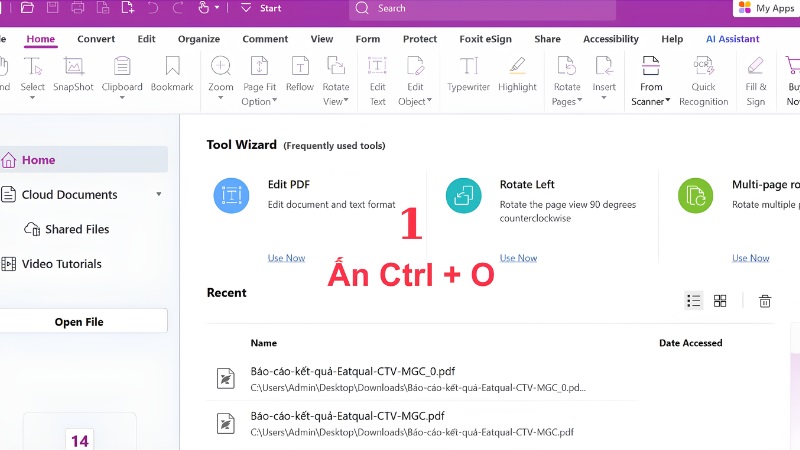
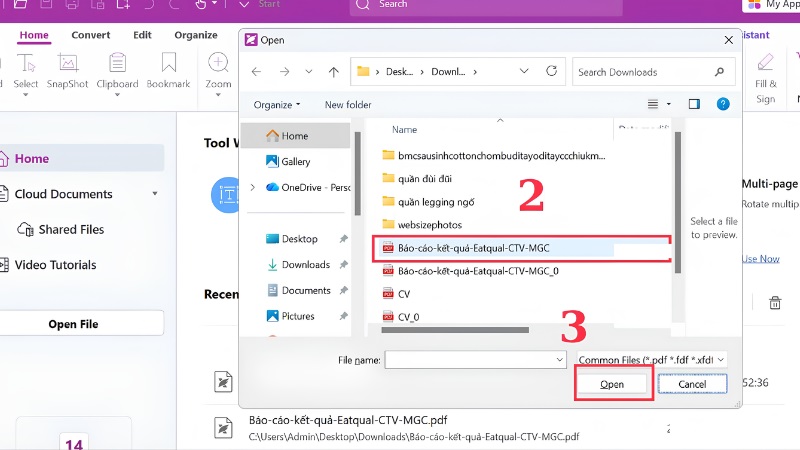
Bước chuẩn bị: Mở file PDF cần xoay
Bước 1: Mở phần mềm Foxit PDF Editor trên máy tính. Nếu chưa cài, bạn tải về từ trang chủ chính thức của Foxit rồi cài đặt như bình thường.
Bước 2: Nhấn tổ hợp phím Ctrl + O, chọn đúng file PDF cần xoay trang, rồi nhấn Open.
Xoay vĩnh viễn 1 trang và lưu lại
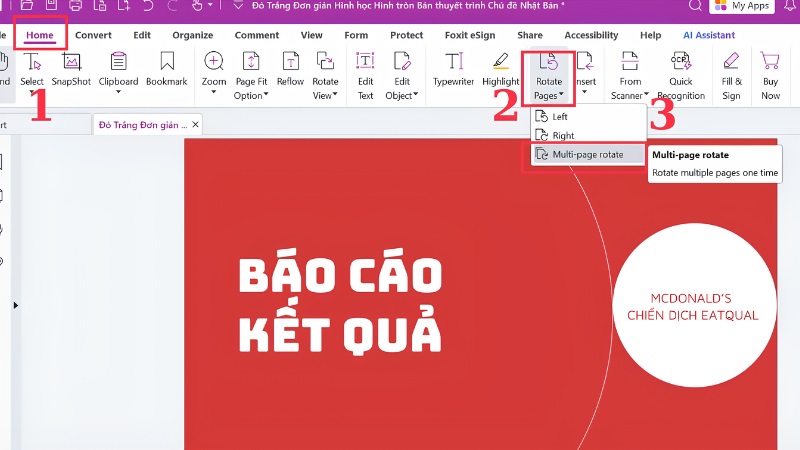
Bước 1: Vào tab Home ở thanh công cụ trên cùng, chọn Rotate Pages, sau đó chọn Multi-page Rotate.
Bước 2: Trong mục Direction, chọn hướng xoay phù hợp: Clockwise 90° (xoay phải 90 độ), Counterclockwise 90° (xoay trái 90 độ), hoặc 180° nếu trang bị ngược hoàn toàn.
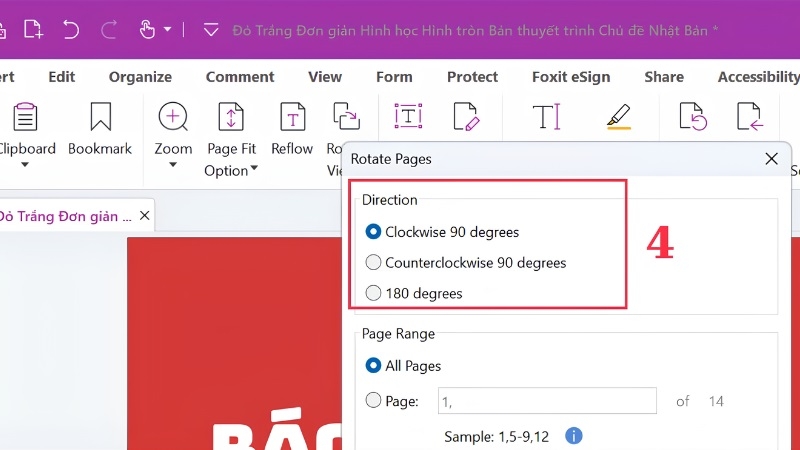
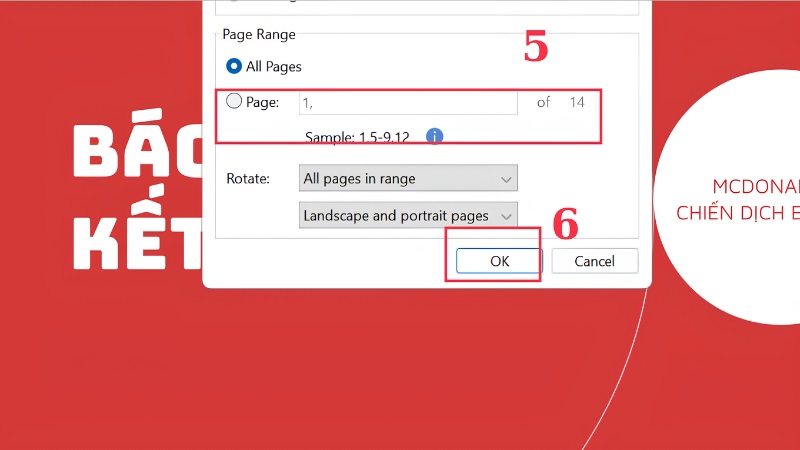
Bước 3: Trong mục Page Range, nhấp chọn Page rồi nhập đúng số trang cần xoay (ví dụ chỉ nhập số 3 nếu chỉ muốn xoay trang 3), sau đó nhấn OK.
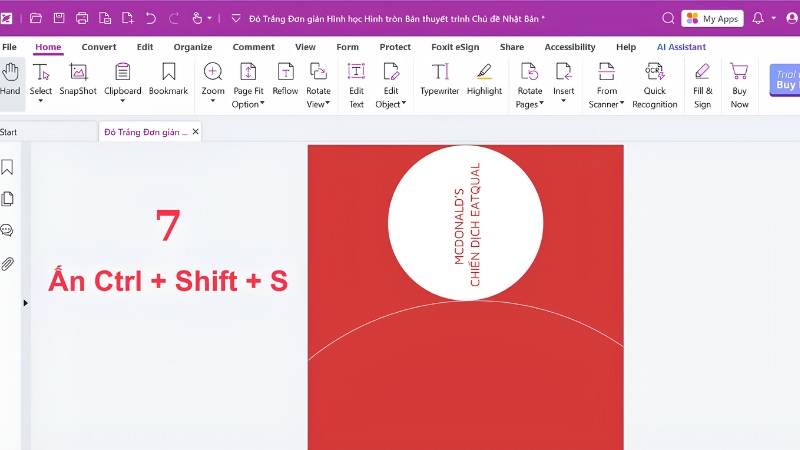
Bước 4: Nhấn tổ hợp phím Ctrl + Shift + S để mở hộp thoại lưu file.
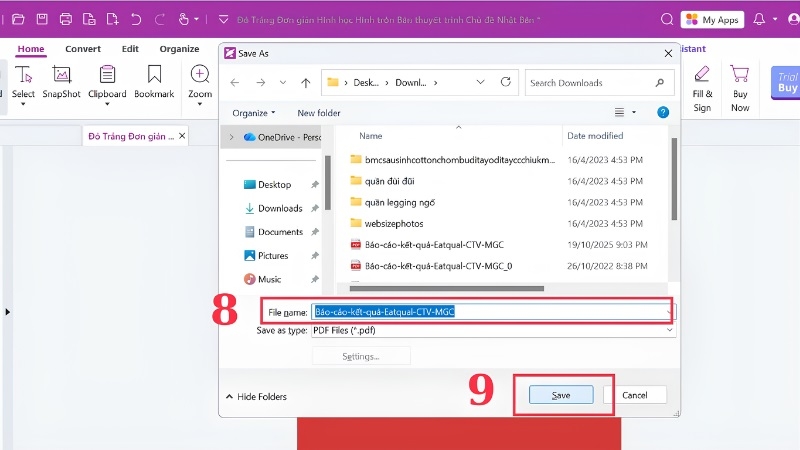
Bước 5: Đặt tên cho file tại ô File Name (nên đặt tên khác với file gốc để tránh nhầm lẫn), sau đó nhấn Save.
Nếu bạn chỉ cần xem trang đúng chiều tạm thời mà không cần lưu lại (ví dụ để đọc nhanh rồi thôi), bạn có thể dừng lại ngay sau Bước 3 ở trên mà không cần lưu file — đây chính là kiểu xoay tạm thời.
Các lỗi thường gặp khi xoay 1 trang PDF
Khi thực hiện thao tác trên, đôi lúc bạn có thể gặp một số sự cố nhỏ. Dưới đây là 3 lỗi phổ biến nhất và cách xử lý:
| Lỗi thường gặp | Cách xử lý |
| Xoay nhầm toàn bộ file thay vì chỉ 1 trang | Lỗi này thường do chọn nhầm All Pages thay vì Page trong mục Page Range. Hãy đóng file mà không lưu để khôi phục bản gốc, sau đó làm lại và nhớ chọn đúng ô Page rồi nhập đúng số trang cần xoay. |
| Không lưu được file sau khi xoay | Nguyên nhân thường gặp là file PDF bị giới hạn quyền chỉnh sửa. Vào File > Properties > Security để kiểm tra, nếu bị khóa bạn cần mở khóa trước khi lưu lại. |
| Tài liệu PDF bị khóa, không xoay được | Một số file có thiết lập bảo mật ngăn chỉnh sửa. Kiểm tra tương tự tại File > Properties > Security; nếu file có mật khẩu bảo vệ, bạn cần có mật khẩu đó để gỡ khóa trước khi xoay. |
Kinh nghiệm từ TechCare
Trong quá trình hỗ trợ khách hàng tại cửa hàng, TechCare đã tiếp nhận hàng nghìn lượt khách mang laptop đến vì các lỗi thao tác cơ bản, trong đó có không ít trường hợp liên quan đến việc chỉnh sửa file PDF.
Một khách hàng lớn tuổi từng mang laptop đến TechCare vì lo lắng file hợp đồng bị 'hỏng' khi có 1 trang bị xoay ngược sau khi scan, trong khi máy chỉ cài sẵn Foxit Reader. Kỹ thuật viên TechCare đã cài đặt Foxit PDF Editor và hướng dẫn ngay tại chỗ cách chọn đúng trang trong Page Range, chỉ mất chưa đến 3 phút.
Kinh nghiệm cho thấy lỗi phổ biến nhất không phải do thao tác sai, mà do khách hàng cố tìm tính năng xoay từng trang trong đúng Foxit Reader — phần mềm này chưa từng hỗ trợ tính năng đó.
Lưu ý khi xoay trang PDF trong Foxit PDF Editor
- Tạo bản sao file gốc trước khi chỉnh sửa, để có thể khôi phục ngay nếu lỡ xoay nhầm trang.
- Kiểm tra tình trạng bảo mật của file trong Properties trước khi thao tác, tránh mất thời gian xử lý lỗi giữa chừng.
- Luôn cập nhật Foxit PDF Editor lên phiên bản mới nhất để tránh lỗi vặt và được hỗ trợ tính năng đầy đủ nhất.
- Xem lại toàn bộ file sau khi xoay và lưu, đặc biệt với tài liệu nhiều trang, trước khi gửi đi hoặc đem in để tránh in sai chiều gây lãng phí giấy.
Khi nào nên đem laptop đến kỹ thuật viên?
Xoay trang PDF là thao tác đơn giản mà hầu hết mọi người tự làm được. Tuy nhiên, bạn nên mang laptop đến TechCare hoặc trung tâm sửa chữa uy tín nếu gặp các tình huống sau:

- File PDF báo lỗi hỏng, không mở được dù đã thử trên nhiều phần mềm khác nhau.
- Máy tính chạy rất chậm, treo hoặc tự khởi động lại khi mở file PDF.
- Không cài đặt được Foxit Reader hoặc phần mềm liên tục báo lỗi khi cài.
- Bạn nghi ngờ máy dính virus sau khi tải file hoặc phần mềm từ nguồn không rõ ràng.
Trong những trường hợp này, việc tự xử lý có thể khiến mất thêm dữ liệu quan trọng. Đội ngũ kỹ thuật viên của TechCare sẽ kiểm tra và xử lý an toàn, đúng nguyên nhân.
Câu hỏi thường gặp
Tóm lại, Foxit Reader không hỗ trợ xoay riêng 1 trang PDF mà chỉ xoay được toàn bộ file. Nếu bạn cần chỉnh đúng 1 trang bị ngược, giải pháp phù hợp là dùng Foxit PDF Editor với thao tác Rotate Pages như hướng dẫn ở trên — chỉ mất vài phút và không làm ảnh hưởng đến các trang khác.
Nếu đã thử hết các cách trên mà vẫn gặp khó khăn, hoặc laptop của bạn gặp thêm các vấn đề khác về phần mềm, phần cứng, đừng ngần ngại liên hệ TechCare tại 232 Nguyễn Văn Linh, Thanh Khê, Đà Nẵng. Đội ngũ kỹ thuật viên giàu kinh nghiệm của TechCare luôn sẵn sàng hỗ trợ bạn tận tình, nhanh chóng và minh bạch.
Nguồn tham khảo
Foxit Software — Trang chủ và tài liệu hướng dẫn sử dụng Foxit PDF Reader / Foxit PDF Editor (foxit.com)
Bài viết được biên soạn bởi đội ngũ chuyên gia TechCare | Cập nhật: Tháng 6/2026












