


Bạn đang mở máy lên và bất ngờ thấy màn hình bị xoay ngang, xoay ngược, chữ nằm nghiêng không đọc được? Đừng lo lắng, đây là lỗi rất phổ biến và có thể khắc phục chỉ trong vài giây, không cần mang máy đi sửa. Trong bài viết này, TechCare sẽ hướng dẫn bạn 6 cách xoay màn hình máy tính đơn giản nhất, áp dụng được cho cả người mới bắt đầu sử dụng laptop lẫn người lớn tuổi chưa quen thao tác máy tính.
Đội ngũ kỹ thuật viên TechCare đã hỗ trợ hàng nghìn khách hàng xử lý các lỗi hiển thị màn hình tương tự tại cửa hàng cũng như qua tổng đài hỗ trợ từ xa. Vì vậy, các bước hướng dẫn dưới đây được kiểm chứng thực tế, đảm bảo an toàn và dễ áp dụng ngay tại nhà.
- Vì sao màn hình máy tính bị xoay ngược, xoay ngang?
- Xoay màn hình bằng tổ hợp phím tắt (nhanh mất chỉ 3 giây)
- Xoay màn hình bằng Display Settings trên Windows 10
- Xoay màn hình trên Windows 11
- Xoay màn hình bằng Graphics Options (dành cho card Intel/AMD)
- Xoay màn hình trên MacBook
- Khắc phục thanh Taskbar bị lệch sau khi xoay màn hình máy tính
- Khi nào nên đem máy đến kỹ thuật viên?
- Câu hỏi thường gặp
Xoay màn hình bằng tổ hợp phím tắt (nhanh mất chỉ 3 giây)
Trước khi sửa lỗi, bạn nên biết một vài nguyên nhân thường gặp khiến màn hình bị xoay:
- Vô tình bấm nhầm tổ hợp phím tắt xoay màn hình khi đang gõ phím.
- Cài đặt phần mềm hoặc game mới làm thay đổi cấu hình hiển thị.
- Cập nhật driver card màn hình (Intel, AMD, NVIDIA) tự động đổi thiết lập mặc định.
- Trẻ nhỏ hoặc người dùng khác vô tình chỉnh trong lúc sử dụng máy.
Vì sao màn hình máy tính bị xoay ngược, xoay ngang?
Đây là cách nhanh nhất, phù hợp khi bạn cần xử lý gấp. Chỉ cần giữ đồng thời 3 phím sau:
- Ctrl + Alt + Mũi tên lên: đưa màn hình về chế độ bình thường (mặc định).
- Ctrl + Alt + Mũi tên xuống: xoay ngược màn hình 180 độ.
- Ctrl + Alt + Mũi tên trái: xoay màn hình sang trái 90 độ.
- Ctrl + Alt + Mũi tên phải: xoay màn hình sang phải 90 độ.
Lưu ý: Tổ hợp phím này hoạt động trên hầu hết laptop dùng card đồ họa Intel hoặc AMD. Nếu bấm không có tác dụng, bạn hãy chuyển sang cách 2 hoặc cách 3 bên dưới.
Xoay màn hình bằng Display Settings trên Windows 10
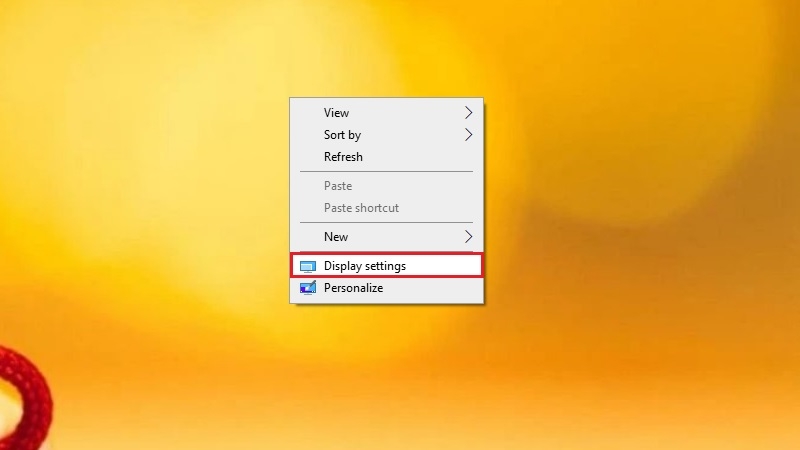
Bước 1: Nhấp chuột phải vào khoảng trống trên màn hình chính (Desktop), chọn "Display settings" (Cài đặt hiển thị).
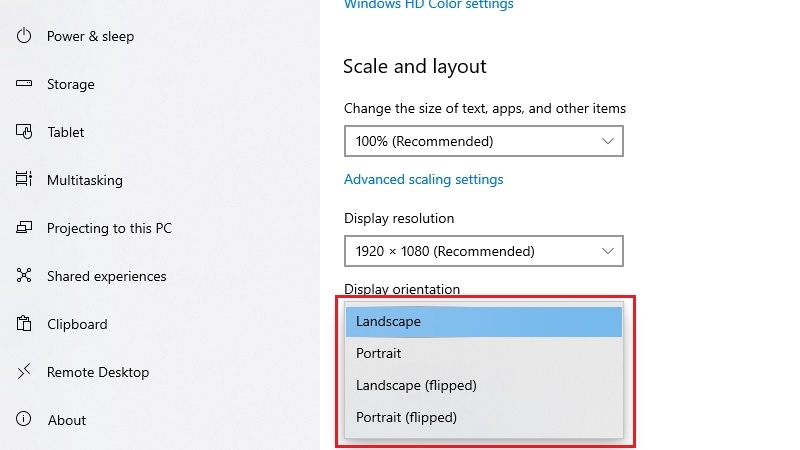
Bước 2: Trong cửa sổ hiện ra, kéo xuống tìm mục "Orientation" (Hướng màn hình).
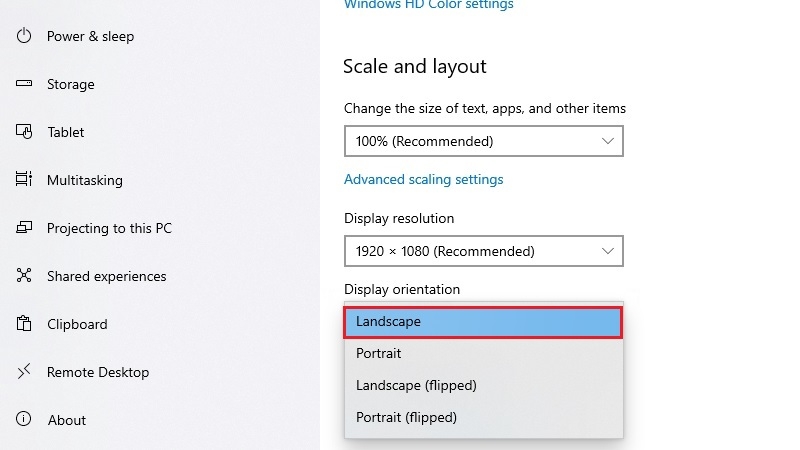
Bước 3: Nhấp vào ô lựa chọn và chọn "Landscape" để đưa màn hình về trạng thái bình thường (hoặc chọn hướng khác tùy nhu cầu).
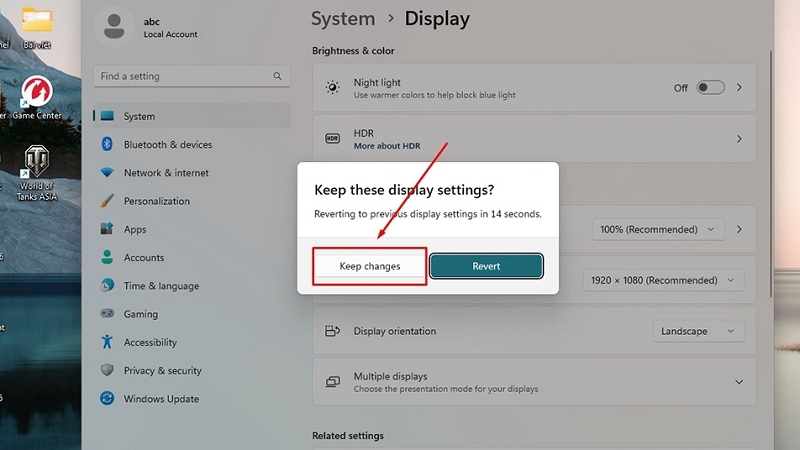
Bước 4: Nhấn nút "Keep changes" (Giữ thay đổi) để lưu lại. Nếu không nhấn, máy sẽ tự quay về trạng thái cũ sau 15 giây.
Xoay màn hình trên Windows 11
Bước 1: Bấm tổ hợp phím Windows + I để mở nhanh Settings, hoặc chuột phải vào Desktop chọn Display settings.
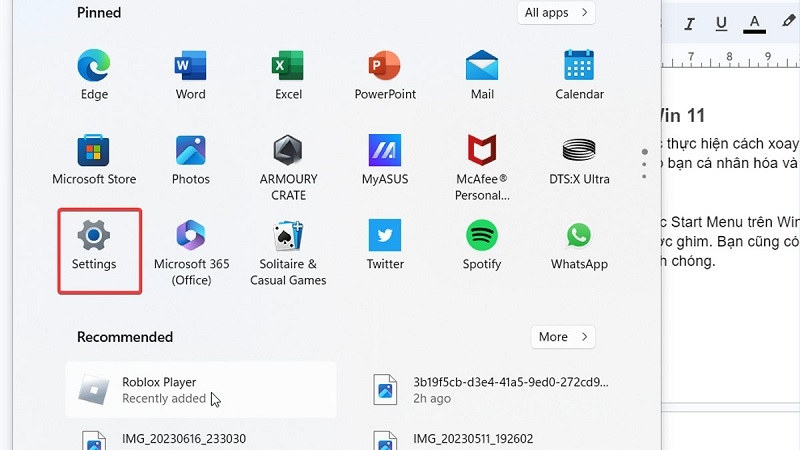
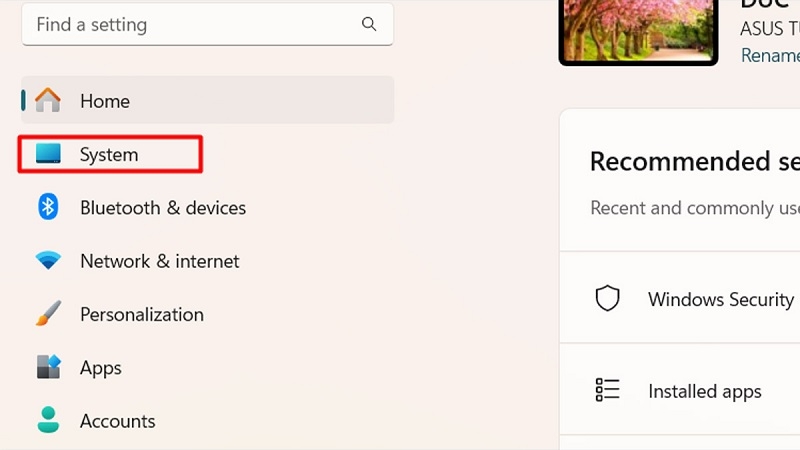
Bước 2: Chọn tab "System" ở cột bên trái, sau đó chọn "Display".
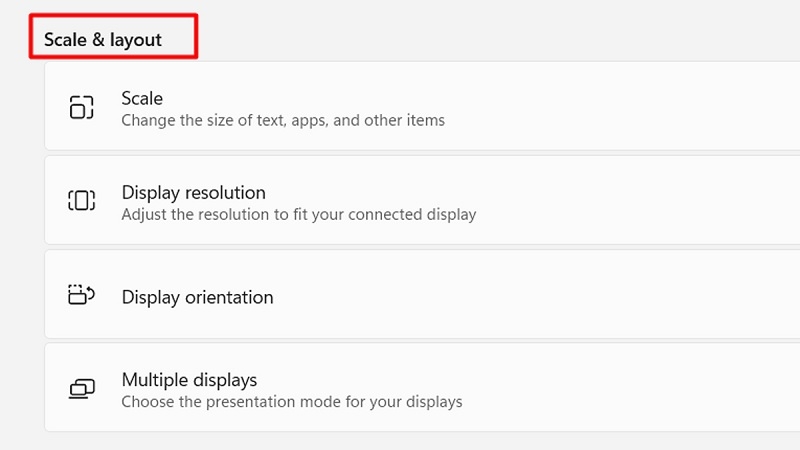
Bước 3: Kéo xuống phần "Scale & layout", tìm mục "Display orientation".
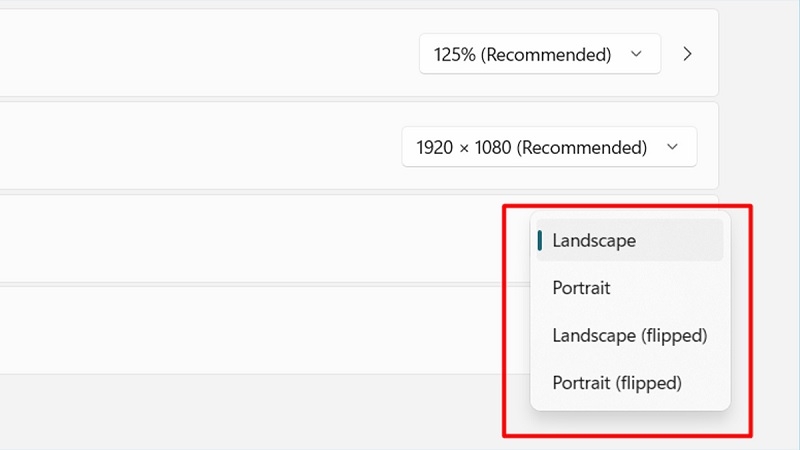
Bước 4: Chọn hướng "Landscape" để trở về bình thường, hoặc chọn hướng xoay bạn muốn.
Bước 5: Nhấn "Keep changes" để xác nhận lưu lại thiết lập.
Xoay màn hình bằng Graphics Options (dành cho card Intel/AMD)
Nếu máy bạn dùng card đồ họa Intel hoặc AMD, bạn có thể xoay màn hình trực tiếp qua menu chuột phải:
Bước 1: Nhấp chuột phải vào màn hình Desktop, chọn "Graphics Options" (hoặc "Graphics Properties").
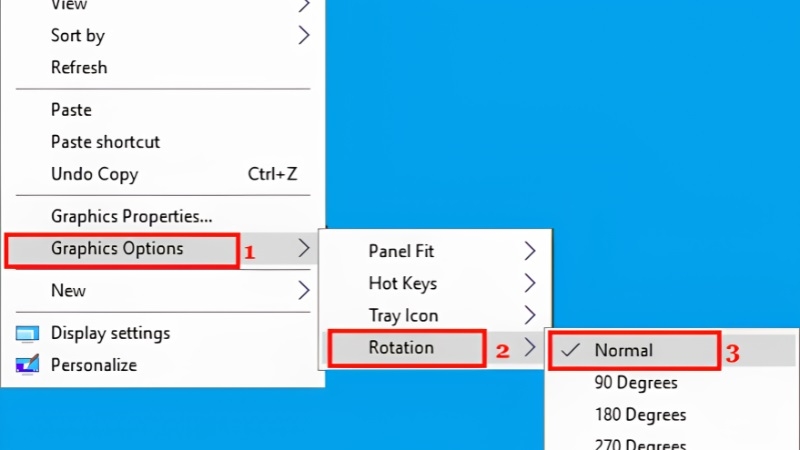
Bước 2: Chọn tiếp mục "Rotation".
Bước 3: Chọn "Rotate to Normal" để đưa màn hình về bình thường, hoặc chọn góc xoay 90°, 180°, 270° tùy ý.
Xoay màn hình trên MacBook
Bước 1: Nhấp vào biểu tượng quả táo ở góc trên bên trái màn hình, chọn "System Preferences" (Tùy chọn hệ thống).
Bước 2: Chọn mục "Displays" (Màn hình).
Bước 3: Giữ phím Option và nhấp vào ô "Rotation" (nếu không giữ Option, mục này có thể bị ẩn).
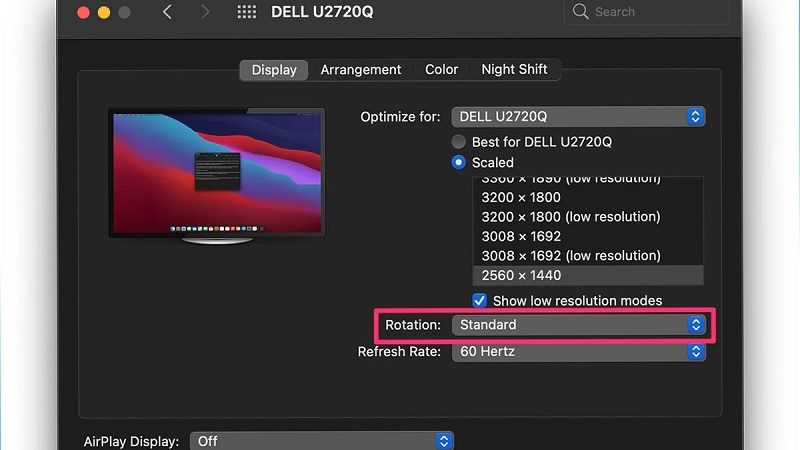
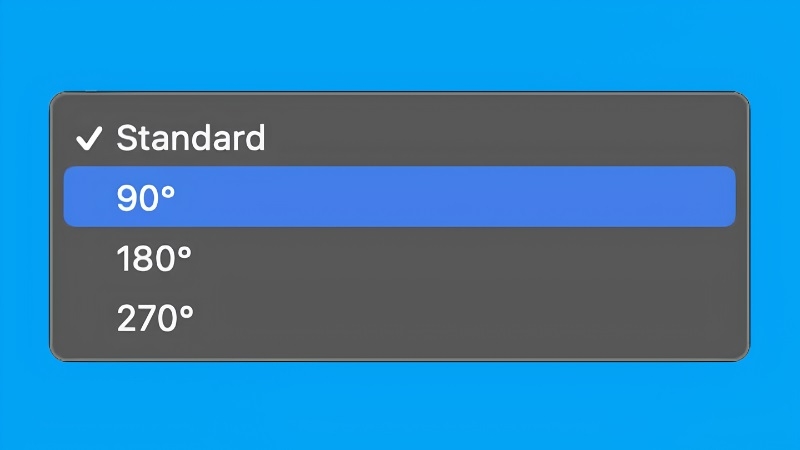
Bước 4: Chọn góc xoay mong muốn: Standard (0°), 90°, 180° hoặc 270°.
Bước 5: Nhấn "Confirm" để xác nhận thay đổi.
Khắc phục thanh Taskbar bị lệch sau khi xoay màn hình máy tính
Sau khi xoay màn hình, đôi khi thanh Taskbar (thanh công cụ phía dưới) bị chạy sang cạnh trái, phải hoặc lên trên. Cách khắc phục:
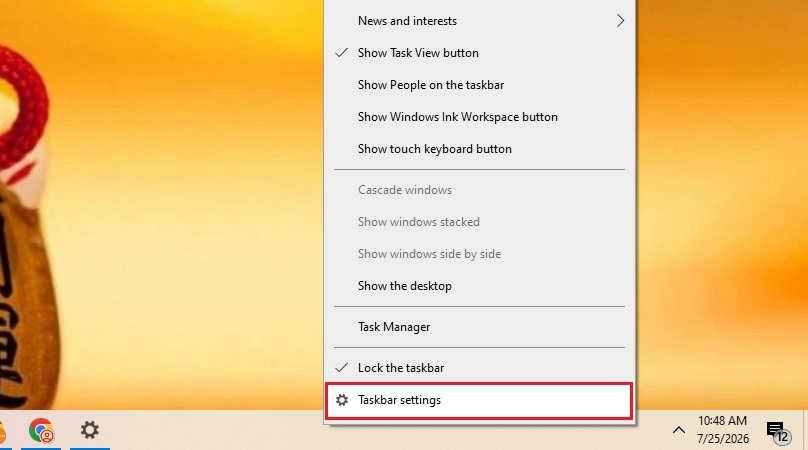
Bước 1: Nhấp chuột phải vào khoảng trống trên Taskbar, chọn "Taskbar settings".
Bước 2: Kéo xuống tìm mục "Taskbar location on screen" (chỉ có trên Windows 10).
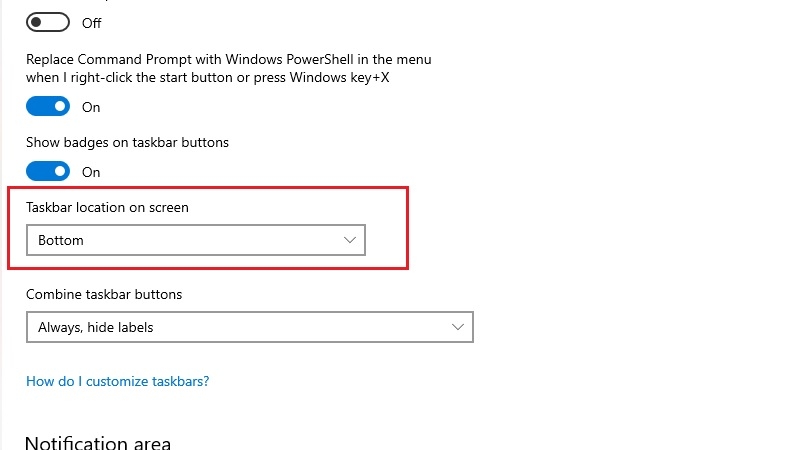
Bước 3: Chọn "Bottom" để đưa Taskbar về vị trí mặc định phía dưới màn hình.
Kinh nghiệm từ TechCare
Qua thực tế hỗ trợ hàng nghìn khách hàng tại cửa hàng và qua tổng đài, đội ngũ kỹ thuật viên TechCare nhận thấy phần lớn các trường hợp màn hình bị xoay ngược đều do bấm nhầm phím tắt Ctrl + Alt + phím mũi tên — chỉ cần bấm lại đúng tổ hợp là màn hình trở về bình thường ngay lập tức, không cần cài lại phần mềm hay mang máy đi sửa.
Nếu bạn đã thử cả 6 cách trên mà màn hình vẫn không xoay được, rất có thể driver card đồ họa của máy đang gặp lỗi hoặc bị thiếu — đây là lúc nên nhờ kỹ thuật viên kiểm tra.
Khi nào nên đem máy đến kỹ thuật viên?
Hầu hết lỗi xoay màn hình đều tự xử lý được tại nhà. Tuy nhiên, bạn nên mang máy đến trung tâm kỹ thuật nếu gặp các dấu hiệu sau:

- Đã thử đủ các cách trên nhưng màn hình vẫn không xoay lại được.
- Màn hình bị xoay kèm theo hiện tượng giật, sọc màu, hoặc nhấp nháy bất thường.
- Không tìm thấy mục Display settings hoặc Graphics Options trong máy.
- Máy có dấu hiệu lỗi phần cứng khác đi kèm (màn hình mờ, tối, hoặc không lên hình).
Trong những trường hợp này, kỹ thuật viên có chuyên môn cần kiểm tra driver, cáp màn hình hoặc phần cứng để xác định chính xác nguyên nhân, tránh thao tác sai làm ảnh hưởng thêm đến máy.
Liên hệ TechCare để được hỗ trợ
Nếu bạn đã thử các cách trên mà vẫn chưa khắc phục được, đừng ngần ngại liên hệ TechCare để được đội ngũ kỹ thuật viên giàu kinh nghiệm hỗ trợ trực tiếp.
Câu hỏi thường gặp
Nguồn tham khảo
Bài viết được biên soạn và kiểm chứng bởi đội ngũ kỹ thuật viên TechCare, dựa trên kinh nghiệm hỗ trợ thực tế và tài liệu hướng dẫn chính thức từ Microsoft (Windows) và Apple (macOS) về thiết lập hiển thị màn hình.
Bài viết được biên soạn bởi đội ngũ chuyên gia TechCare | Cập nhật: Tháng 7/2026












